
安卓menu的介绍与使用
菜单之前是用户点击系统的菜单键才展示出来的,后来这个键渐渐被移除,菜单变成了点击任意的view都可以展示。菜单非为3种:
1.Options menu and action bar 选项菜单和操作栏
2.Context menu and contextual action mode 上下文菜单和上下文动作模式
3.Popup menu 弹出式菜单
现在逐一介绍这3种菜单的使用方法:
1.Options menu
这个菜单比较原始,它的实现必须通过点击actionbar 上的按钮或手机自带的菜单键才能显示。首先,在res文件目录下,新建文件夹menu,然后再menu文件夹中新建menu的xml文件,这里我的文件名为"option_menu".
<?xml version="1.0" encoding="utf-8"?>

<menu xmlns:android="http://schemas.android.com/apk/res/android">

    <item android:id="@+id/add"

        android:icon="@mipmap/addition"

        android:title="添加"/>

    <item android:id="@+id/see"

        android:icon="@mipmap/eye"

        android:title="发现"/>

    <item android:id="@+id/state"

        android:icon="@mipmap/emoji"

        android:title="表情"/>

</menu>
我自己在mipmap文件夹中放了3张40*40 的小图标(你可以从图标网站自己去下载),这个xml文件比较简单。接着我们在activity中把这个xml填充成view。
public class MainActivity extends AppCompatActivity {

    @Override

    protected void onCreate(Bundle savedInstanceState) {

        super.onCreate(savedInstanceState);

        setContentView(R.layout.activity_main);

    }

    @Override

    public boolean onCreateOptionsMenu(Menu menu) {

        MenuInflater inflater = getMenuInflater();

        inflater.inflate(R.menu.option_menu,menu);

        return true;

    }

}
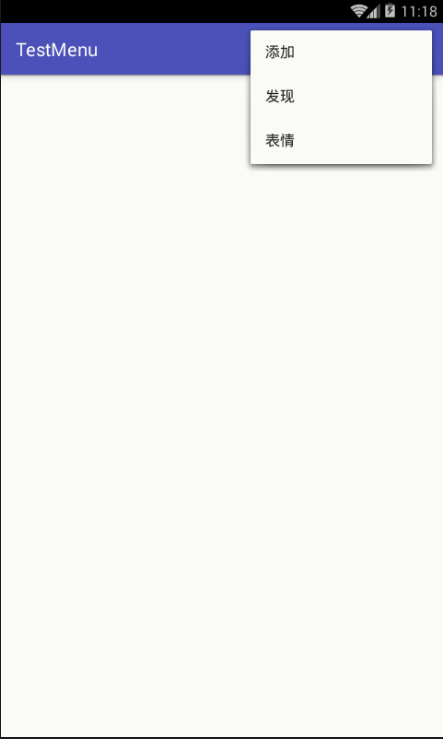
这是点击actionbar右边的按钮弹出的界面截图,但奇怪的是我在xml配置的图标没显示出来 ̄︿ ̄。通过百度,原来是menu这个对象搞的鬼

我在这里打断点时可以发现menu在运行时实际上引用的是MenuBuilder对象。这个MenuBuilder对象和menu是什么关系呢? 通过sdk查询,他俩的关系是:
MenuBuilder------实现-----》SupportMenu(接口)-------继承--------》Menu(接口)。而在MenuBuilder这个类中控制图标显示的方法是:

初始时,mOptionlIconsVisible = false,我们只要调用setOptionalIconsVisible(true),就能解决问题。操作运行时的menuBuilder对象,很容易让我们想到用反射。。。我们写个方法,通过MenuBuilder的class对象,来调我们setOptionalIconsVisible方法。
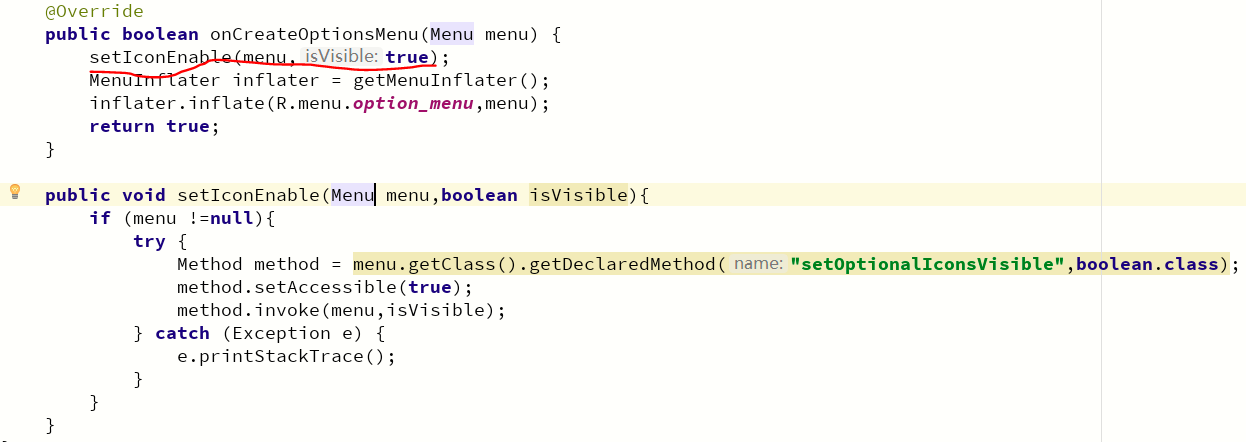
懂反射的语法,上面的方法应该很容易就能看懂了。最后看看效果:
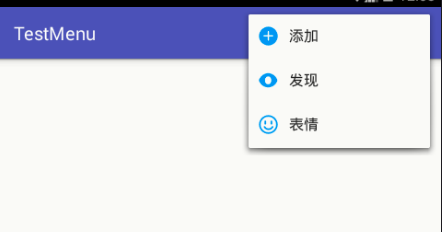
大功告成!接下来就来监听菜单的点击事件了,方法是onOptionsItemSelected(),见名思意,这个方法和onCreateOptionsMenu()方法的关键字都是option,通过androidstudio强大的提示功能,也不用去记全名。
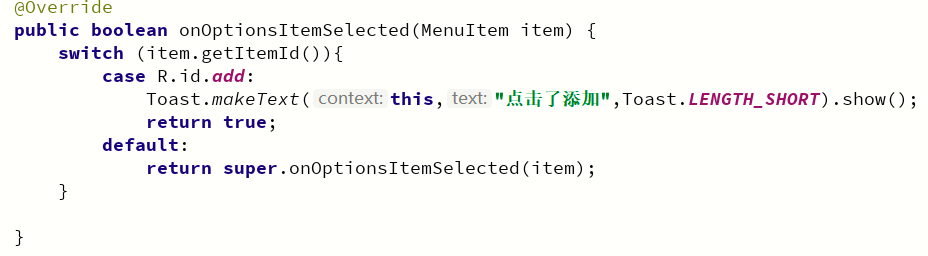
这里我只写了菜单中其中一项的点击事件,其他的类似。提醒一点:这里的switch语句不像通常那样用break,而是用return true,有两个原因:1.我们用break,最后还是要在switch语句结束后,返回布尔值给方法,还不如在case 中直接返回。2:这一点更重要,方法要求返回布尔结果就是为了消费这次点击事件,true就是消费,false不消费,如果不消费,那么这个点击事件会继续传递给activity里的fragment。而我们这个简单到什么都没有,所有返回true还是false,没什么影响,但建议return true来消费这次点击事件。
好了,最简单的选项菜单已经介绍完了,接下来看看更高级一点的上下文菜单。
--------------------------------------------------------------------------------------------------------------------------------------------------------------------------------------
2.Context menu
对于第一个optionmenu 只跟actionBar关系好的这个事实,让开发人员不满意:我一个界面这么多元素难道就不能弹菜单吗?那么上下文菜单的出现就可以让我们少些抱怨。上下文菜单分为两种:
(1) floating context menu 浮动上下文菜单:它的效果是当你长按控件时,会在屏幕中央出现一个列表。类似于你长按qq消息列表中的某一项,会弹出置顶、删除等选项。
先完成一个小目标,点击一个按钮,弹出浮动上下文菜单。
老规矩:定义个float_menu.xml。
<?xml version="1.0" encoding="utf-8"?>

<menu xmlns:android="http://schemas.android.com/apk/res/android">

    <item

        android:id="@+id/top"

        android:icon="@mipmap/up"

        android:title="置顶" />

    <item

        android:id="@+id/delete"

        android:icon="@mipmap/delete"

        android:title="删除" />

</menu>
布局中加一个按钮:
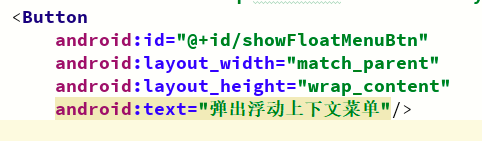
这是activity中的代码:
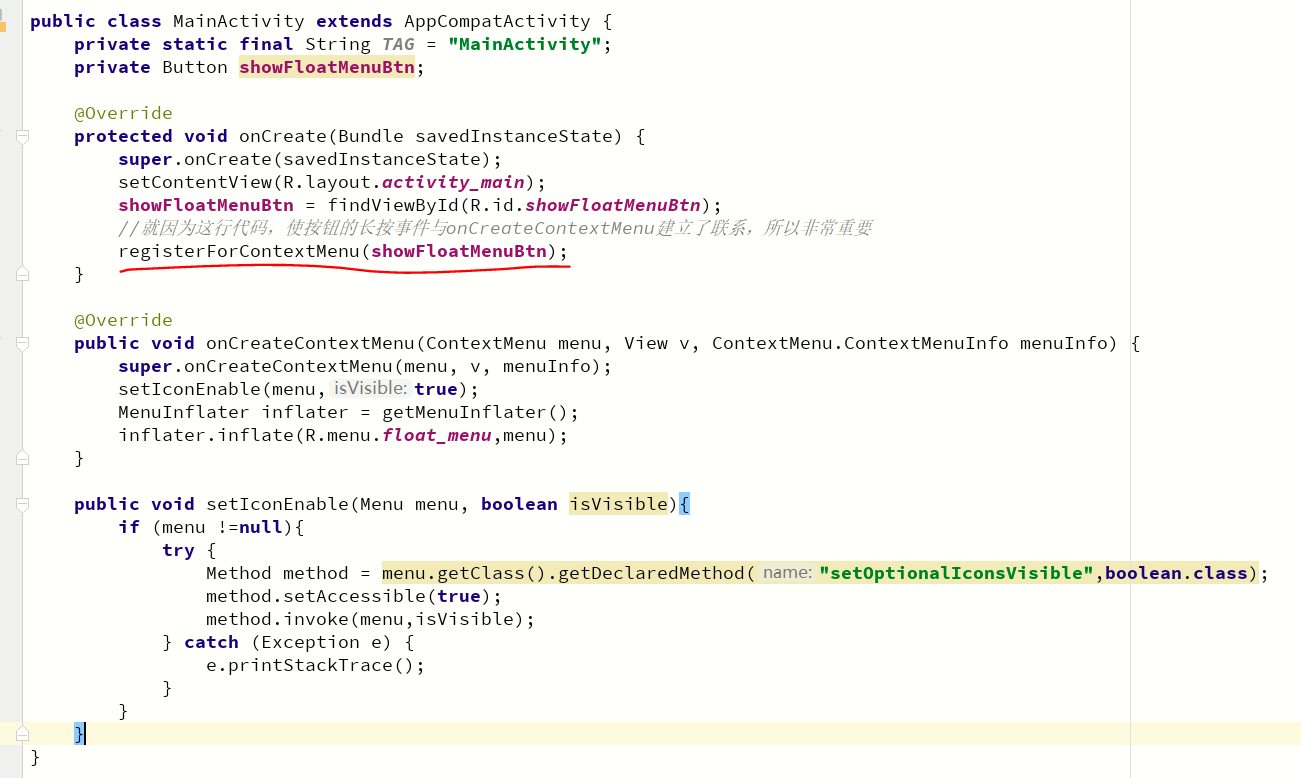
长按按钮,出现的结果如图:
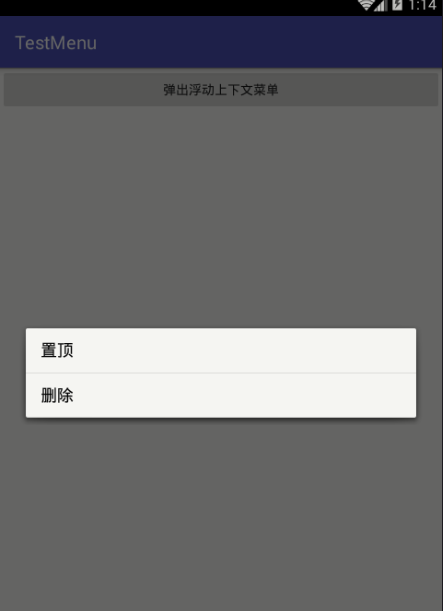
我的图标怎么又不见了!!!难道之前的那个setIconEnable()方法失灵了。真是到处是坑。我通过打断点查看menu这个对象,结果如图:

看看之前这里得到的是MenuBuilder对象,现在创建ContextMenu,就成了ContextMenuBuilder对象。我查了这个类,结果发现ContextMenuBuilder继承MenuBuilder,那就好办了,将setIconEnable()方法改一行就OK:

圈起来的就是获取父类的class对象,来看看结果:

可爱的图标终于又出现了。针对一个view弹出浮动菜单,除了不要忘记对控件注册上下文菜单,整体而言,还算简单。现在看看对listview 注册上下文菜单。别担心,更上面的代码有90%是一样的,不管怎么,把它做出来,也很有成就感。
1.先把布局中的按钮换成listview:

2.这是activity更改的代码,另外的两个方法onCreateContextMenu()和 setIconEnable() 都未做更改:
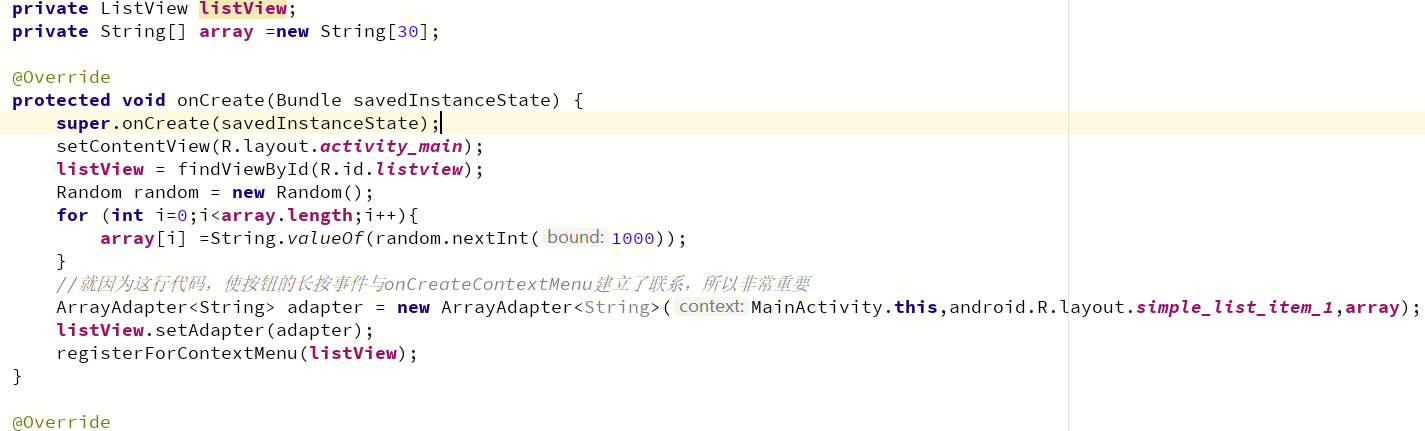
3.当你长按列表中任意一项出现的结果如图:

4.处理点击浮动菜单事件:
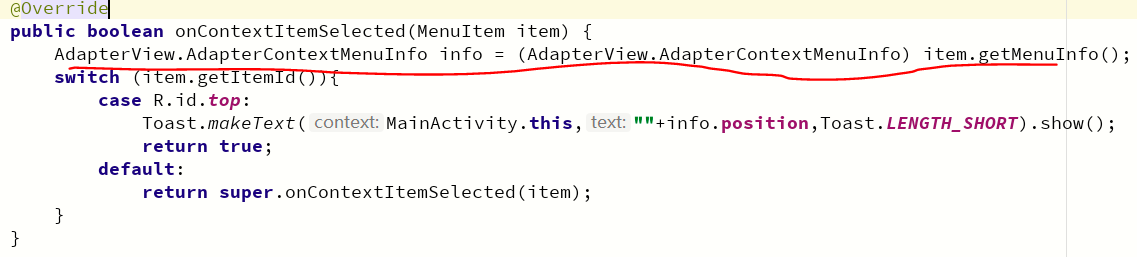
注意:如果是普通的view,红线那行是不需要的,其中info,position是长按项在list中的角标。
(2) contextual action mode 上下文操作模式,它会在屏幕顶部弹出 context action bar(简称CAB) .它的用处在于,你看到一段不错的文字,先把他复制下来,你长按控件就会在顶部出现CAB,操作完后再关掉CAB,很方便。
我们基于上面的listview再做修改来展示出CAB。
1.修改onCreate()里的代码:
 protected void onCreate(Bundle savedInstanceState) {

        super.onCreate(savedInstanceState);

        setContentView(R.layout.activity_main);

        listView = findViewById(R.id.listview);

        Random random = new Random();

        for (int i=0;i<array.length;i++){

            array[i] =String.valueOf(random.nextInt(1000));

        }

        //就因为这行代码,使按钮的长按事件与onCreateContextMenu建立了联系,所以非常重要

        ArrayAdapter<String> adapter = new ArrayAdapter<String>(MainActivity.this,android.R.layout.simple_list_item_1,array);

        listView.setAdapter(adapter);

        listView.setChoiceMode(ListView.CHOICE_MODE_MULTIPLE_MODAL);

        listView.setMultiChoiceModeListener(new AbsListView.MultiChoiceModeListener() {

            @Override

            public boolean onCreateActionMode(ActionMode mode, Menu menu) {

                Log.d(TAG,"onCreateActionMode");

                MenuInflater inflater = mode.getMenuInflater();

                inflater.inflate(R.menu.float_menu,menu);

                return true;

            }

            @Override

            public boolean onPrepareActionMode(ActionMode mode, Menu menu) {

                Log.d(TAG,"onPrepareActionMode");

                return false;

            }

            @Override

            public void onItemCheckedStateChanged(ActionMode mode, int position, long id, boolean checked) {

                //长按控件调用的第一个方法。

                Log.d(TAG,"onItemCheckedStateChanged");

            }

            @Override

            public boolean onActionItemClicked(ActionMode mode, MenuItem item) {

                Log.d(TAG,"onActionItemClicked");

                switch (item.getItemId()){

                    case R.id.top:

                        Toast.makeText(MainActivity.this, "置顶", Toast.LENGTH_SHORT).show();

                        mode.finish();

                        return true;

                    default:

                        return false;

                }

            }

            @Override

            public void onDestroyActionMode(ActionMode mode) {

                Log.d(TAG,"onDestroyActionMode");

            }

        });

    }
上面创建setMultiChoiceModeListener()的方法回调顺序,我特地进行了调整成了它回调的顺序,有前到后。5个回调中,当你长按listview中的某一项是,最先回调的是前3个方法,点击点击了头部CAB后,才会调用后两个。其中mode.finisha()如果不加进去,那么头部栏是不会消失的。最终结果图为:
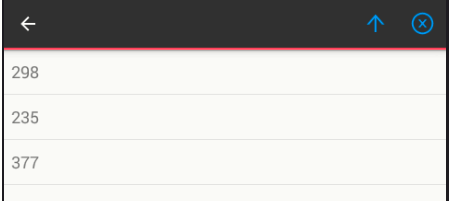
这里只有图标,文字不见,我没有追究了,哎!这种从最上面弹出的actionbar更高级些。它把我们从点击控件到弹出bar,再到点击菜单项的全部过程用5个回调,解析的很全面。
----------------------------------------------------------------------------------------------------------------------------------------------------------------------------------
3.Popup menu 弹出式菜单:
熟悉popopwindow 的情形下,使用popupmenu应该会觉得很容易。在默认情形下:popup menu 显示在控件上面,如果空间不过,则在下方显示,当前也可以通过设置setGravity()来设置它跟锚的gravity值。它的使用与第一种options menu99%相似。
将layout中的listview再改回button,这就不上截图了,直接看acvity中的代码就一目了然。
public class MainActivity extends AppCompatActivity implements PopupMenu.OnMenuItemClickListener{

    private static final String TAG = "MainActivity";

    private Button showPopMenuBtn;

    @Override

    protected void onCreate(Bundle savedInstanceState) {

        super.onCreate(savedInstanceState);

        setContentView(R.layout.activity_main);

        showPopMenuBtn = findViewById(R.id.showPopmenuBtn);

        showPopMenuBtn.setOnClickListener(new View.OnClickListener() {

            @Override

            public void onClick(View v) {

                PopupMenu popup = new PopupMenu(MainActivity.this,v);

                MenuInflater inflater = popup.getMenuInflater();

                inflater.inflate(R.menu.option_menu,popup.getMenu());

                setIconEnable(popup.getMenu(),true);

                popup.show();//这里给popup设置监听事件,而整个activity实现了监听。

                popup.setOnMenuItemClickListener(MainActivity.this);

            }

        });

    }

    public void setIconEnable(Menu menu, boolean isVisible){

        if (menu !=null){

            try {

                Method method = menu.getClass().getDeclaredMethod("setOptionalIconsVisible",boolean.class);

                method.setAccessible(true);

                method.invoke(menu,isVisible);

            } catch (Exception e) {

                e.printStackTrace();

            }

        }

    }

    @Override

    public boolean onMenuItemClick(MenuItem item) {

        switch (item.getItemId()){

            case R.id.add:

                Toast.makeText(MainActivity.this,"添加",Toast.LENGTH_SHORT).show();

                return true;

            default:

                return false;

        }

    }
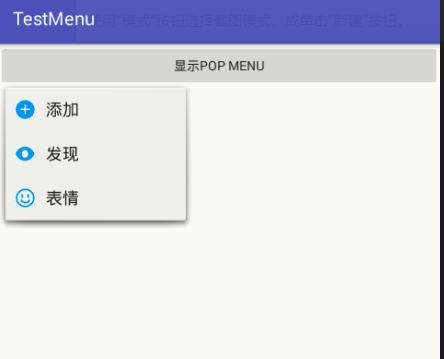
运行结果如图:
从popup menu设计初衷上,也只是为了对单个控件选定进行了操作,跟上下文菜单中的浮动上下文菜单功能是一模一样的,甚至官方推荐你用第二种。只不过由于popwindow自身的属性,所以让他在menu中也占了一席之地。我自人以为,如果你想点个控件,让它弹出菜单,用第二种是最好的。其中第二种上下文菜单中的浮动菜单比较简单,但可以满足非常多的普通需求,当你需要更详细的交互过程控制,就考虑上下文菜单中第二种操作模式。
最后一点:不要被这篇博客的滚动条给吓到,里面有很多代码、结果截图,真正有用的代码少的可怜。( ̄︶ ̄)
安卓menu的介绍与使用的更多相关文章
- 安卓Menu键的问题
近期开发中有须要Menu键,结果发现了一个非常尴尬的问题.我的測试机上有Menu键.可是測试平板上没有,队友的測试机上竟然也没有Menu键.这着实有些尴尬... 上网谷歌之后才发现问题所在: 仅仅有在 ...
- 打造属于自己的安卓menu
首先,我们来看看这张图吧 看下面的menu菜单,是原装的菜单,好丑陋哦,类似于小编这么爱美的人来说,纯粹就是天大的打击,接受不起.于是,小编就发奋图强,努力,努力,再努力,终于,将菜单改的漂亮了一点, ...
- 安卓AndroidManifest.xml介绍
先说一下,我的开发环境为Eclipse 3.7.1 + Android SDK + Android 1.5(API level3) Android最大的一个特点,就是用xml文件来配置,这个演习了Ja ...
- CAD梦想看图6.0安卓版详情介绍
下载安装 MxCAD6.0(看图版).2018.10.22更新,扫描下面二维码,安装CAD梦想看图: 下载地址: http://www.mxdraw.com/help_8_20097.html 软 ...
- 安卓广播api介绍,给自己理清楚概念
广播接收器类概述 这是用于接收由sendBroadcast()发送intent的基类.这个类一般都会被继承重写里面的onReceive()方法..如果您不需要跨应用程序发送广播,请考虑使用LocalB ...
- Android 中常见控件的介绍和使用
1 TextView文本框 1.1 TextView类的结构 TextView 是用于显示字符串的组件,对于用户来说就是屏幕中一块用于显示文本的区域.TextView类的层次关系如下: java.la ...
- Android4.0 -- UI控件之 Menu 菜单的的使用(一)
这一讲开始我们来讲一下Android中菜单的使用方法,菜单是应用中的普通的组件,主要是提供友好和专注的用户体验,你可以在你的Activity中使用 Menu APIs 来提供用户动作和其他选项的操 ...
- Python:GUI之tkinter学习笔记1控件的介绍及使用
相关内容: tkinter的使用 1.模块的导入 2.使用 3.控件介绍 Tk Button Label Frame Toplevel Menu Menubutton Canvas Entry Mes ...
- [Android] 通过Menu实现图片怀旧、浮雕、模糊、光照和素描效果
因为随手拍项目想做成类似于美图秀秀那种底部有一排Menu实现不同效果的功能,这里先简介怎样通过Menu实现打开相冊中的图片.怀旧效果.浮雕效果.光照效果和素描效果.后面可能会讲述怎样通过Pop ...
随机推荐
- JAVA EE,JAVA SE,JAVA ME,JDK,JRE,JVM之间的区别
JAVA EE是开发企业级应用,主要针对web开发有一套解决方案. JAVA SE是针对普通的桌面开发和小应用开发. JAVA ME是针对嵌入式设备开发,如手机. JRE是程序的运行环境 JDK是程序 ...
- Redis 【常识与进阶】
Redis 简介 Redis 是完全开源免费的,遵守BSD协议,是一个高性能的key-value数据库. Redis 与其他 key - value 缓存产品有以下三个特点: Redis支持数据的持久 ...
- shell编程学习之使用jq对json数据进行提取
shell编程学习之使用jq对json提取 jq命令允许直接在命令行下对JSON进行操作,包括分片.过滤.转换等 ,jq是用C编写,没有运行时依赖,所以几乎可以运行在任何系统上.预编译的二进制文件可以 ...
- FtpServer穿透内网访问配置踩笔记
FtpServer穿透内网访问配置踩笔记 引言 FtpServer是服务器文件远程管理常用方式. 以前在局域网配置Ftp服务器以及使用公网上的Ftp服务均未碰到问题,固未对Ftp传输进行深入了解. 然 ...
- mysql系列--sql实现原理
count(*) MyISAM 引擎把⼀个表的总⾏数存在了磁盘上,因此执⾏ count(*) 的时候会直接返回这个数,效率很⾼:但是加了条件则不能快速返回⽽ InnoDB 引擎就麻烦了,它执⾏ cou ...
- OpenCV-Python 直方图-1:查找、绘制和分析 | 二十六
目标 学会 使用OpenCV和Numpy函数查找直方图 使用OpenCV和Matplotlib函数绘制直方图 你将看到以下函数:cv.calcHist(),np.histogram()等. 理论 那么 ...
- PyTorch 实战-张量
Numpy 是一个非常好的框架,但是不能用 GPU 来进行数据运算. Numpy is a great framework, but it cannot utilize GPUs to acceler ...
- 为什么我的PayPal 买家账号往商家账号付款,反而从商家账号里面扣款?
如果读者踩了跟我一样坑的话,建议赶紧去检查一下 application.properties 配置文件!!! 解决方法: 不妨试试将上面的 clientId和clientSecret 切换为你的商 ...
- Redis数据结构——quicklist
之前的文章我们曾总结到了Redis数据结构--链表和Redis数据结构--压缩列表这两种数据结构,他们是Redis List(列表)对象的底层实现方式.但是考虑到链表的附加空间相对太高,prev 和 ...
- SpringBoot使用RedisTemplate操作Redis时,key值出现 \xac\xed\x00\x05t\x00\tb
原因分析 原因与RedisTemplate源码中的默认序列化方式有关 defaultSerializer = new JdkSerializationRedisSerializer( classLoa ...