
在IIS服务器上本地部署 ArcGIS API for js 4.15
作为一名刚入门的小白,还没开始一个helloworld就在软件安装,环境部署时遇到了一大堆问题,简直太让人头秃了,脑壳疼。话不多说,这篇主要想分享一下自己部署ArcGIS API for js 4.15的过程。
一、ArcGIS API for js 4.15下载
有账号的直接登录,没有账号的需要注册一下,只能注册ArcGIS Online试用账号,Esri开发者账号中国区暂不支持注册。
登录进去以后点击Download APIs&SDKs

找到ArcGIS API for javascript4.15,上面显示的就是最新的版本,点击API进行下载,其他的版本点击All versions就可以查看。

二、在IIS上进行部署
将下载下来的压缩包进行解压,解压后的目录如下:
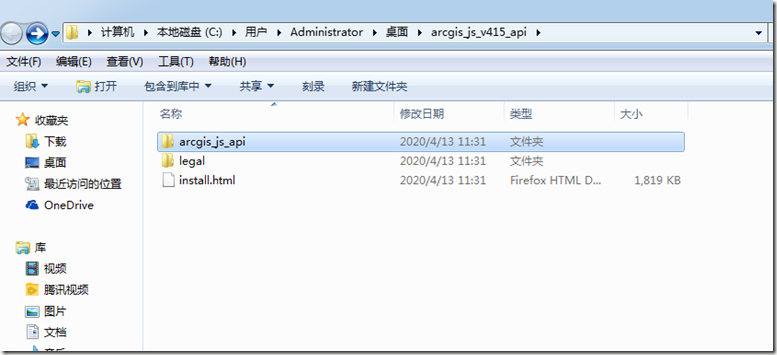
关于IIS服务器的安装部署很简单,直接百度就行,此处不再赘述。
将上面的第一个文件夹arcgis_js_api拷贝到IIS服务器的根目录下面。
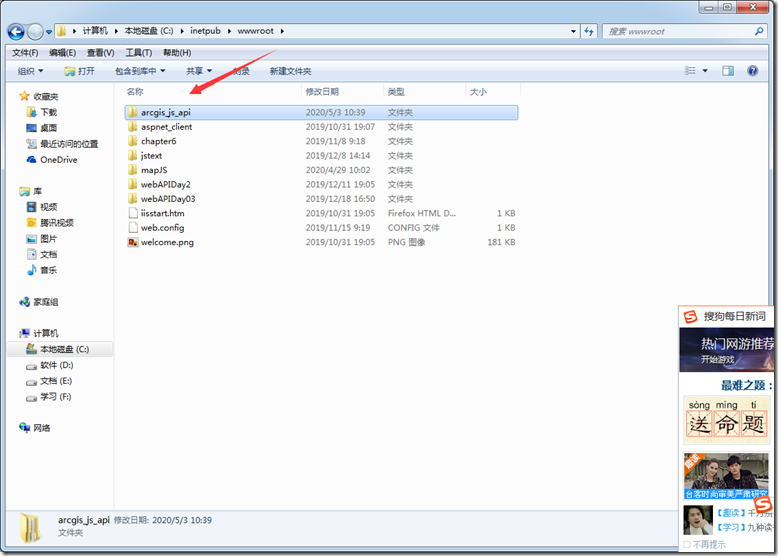
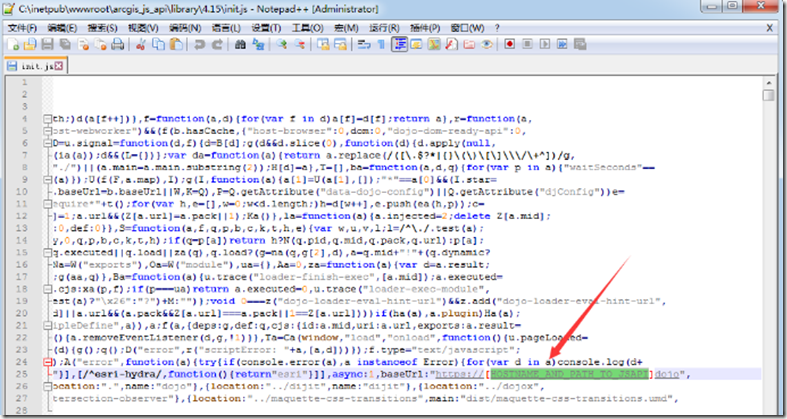
下面我们要找到init.js,dojo.js两个文件修改baseUrl。
(1)init.js:C:\inetpub\wwwroot\arcgis_js_api\library\4.15
(2)dojo.js:C:\inetpub\wwwroot\arcgis_js_api\library\4.15\dojo
打开init.js(这里用的是notepad++打开的), 查找HOSTNAME_AND_PATH_TO_JSAPI,将baseUrl的地址替换为:http://localhost/arcgis_js_api/library/4.15/dojo。
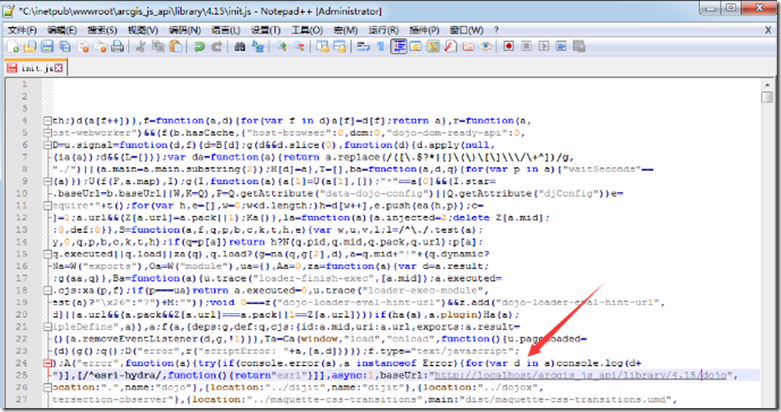
dojo.js文件替换的内容与上面一样,至此,初步配置基本完成,然后记得重新启动一下服务器。
三、测试
二话不说我们上代码,下面给出两个示例代码,一个是线上资源的调用,一个是本地部署资源的调用,已经实现线上ArcGIS API for js 4.15调用的小伙伴,可以跳过代码1,直接看代码2。
<!DOCTYPE html>

<html lang="en">

<head>

    <meta charset="UTF-8">

    <meta name="viewport" content="initial-scale=1,maximum-scale=1,user-scalable=no">

    <title>create a 2D map</title>

</head>

<style>

    html,body,#viewDiv{

        padding: 0; margin: 0;

        height: 100%; width: 100%;

    }

</style>

<link rel="stylesheet" href="https://js.arcgis.com/4.15/esri/css/main.css">

<script src="https://js.arcgis.com/4.15/"></script>

<body>

<div id="viewDiv"></div>

</body>

<script>

 require([

     "esri/Map",

     "esri/views/MapView",

     "dojo/domReady!"], function (Map,MapView) {

     //视图分离

    var map=new Map({

        basemap: "streets"

    });

    var view=new MapView({

        container: "viewDiv",

        map: map,

        zoom:4,//放大倍数

        center:[15,65]

    });

});

</script>

</html>
代码1--线上资源调用
<!DOCTYPE html>

<html lang="en">

<head>

    <meta charset="UTF-8">

    <meta name="viewport" content="initial-scale=1,maximum-scale=1,user-scalable=no">

    <title>create a 2D map</title>

</head>

<style>

    html,body,#viewDiv{

        padding: 0; margin: 0;

        height: 100%; width: 100%;

    }

</style>

<link rel="stylesheet" href="http://localhost/arcgis_js_api/library/4.15/esri/css/main.css">

<script src="http://localhost/arcgis_js_api/library/4.15/init.js"></script>

<body>

<div id="viewDiv"></div>

</body>

<script>

 require([

     "esri/Map",

     "esri/views/MapView",

     "dojo/domReady!"], function (Map,MapView) {

     //视图分离

    var map=new Map({

        basemap: "streets"

    });

    var view=new MapView({

        container: "viewDiv",

        map: map,

        zoom:4,//放大倍数

        center:[15,65]

    });

});

</script>

</html>
代码2--调用本地部署资源
对比上面两个代码我们发现只是改动了link和script标签的引用,就是将引用位置改为自己本地部署的资源包的位置。
<!--线上资源的调用-->

<link rel="stylesheet" href="https://js.arcgis.com/4.15/esri/css/main.css">

<script src="https://js.arcgis.com/4.15/"></script>

<!--更改为自己本地部署的资源包的位置-->

<link rel="stylesheet" href="http://localhost/arcgis_js_api/library/4.15/esri/css/main.css">

<script src="http://localhost/arcgis_js_api/library/4.15/init.js"></script>
把需要的测试的html页面(代码2)复制到C:\inetpub\wwwroot目录下,打开IIS服务器,点击刷新,找到需要测试的页面,右击浏览,在Firefox或者chorme浏览器中打开(不要使用ie浏览器,因为新版本的很多方法ie不支持)。
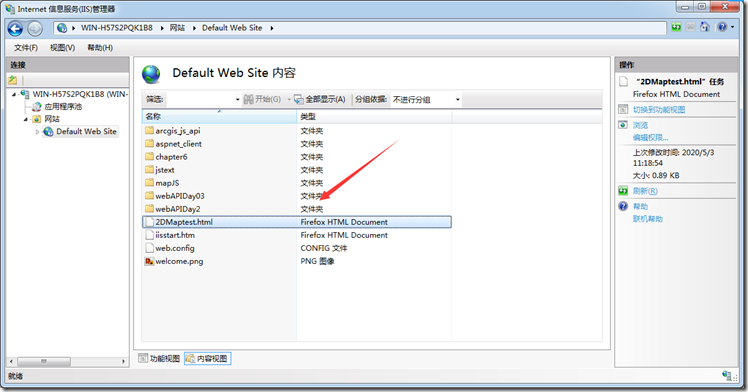
显示如下结果,部署成功
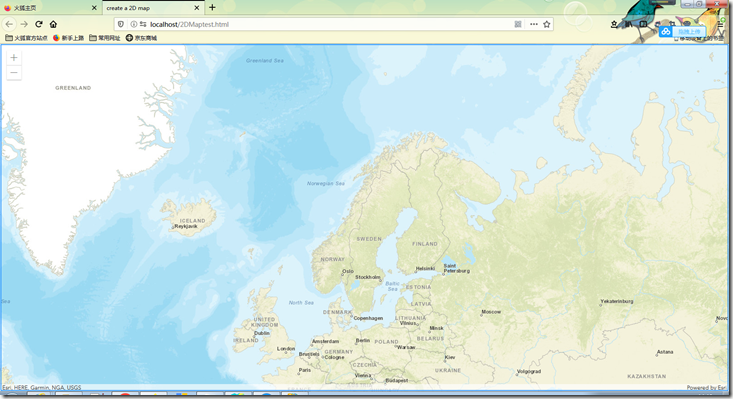
如果你一步就成功了,那么恭喜你,撒花花。如果你和我一样妥妥的遵循了小白定律(总是能够遇到别人遇不到的错误),头秃。深呼一口气,莫慌,下篇博文里面我会跟大家分享一下自己在部署过程中遇到的错误(小白的错误问题集锦,哈哈哈,专踩别人找不到的坑)
在IIS服务器上本地部署 ArcGIS API for js 4.15的更多相关文章
- arcgis api for js入门开发系列一arcgis api离线部署
在我的GIS之家QQ群里,很多都是arcgis api for js开发的新手,他们一般都是GIS专业的学生,或者从计算机专业刚刚转向来的giser,他们难免会遇到各种webgis开发的简单问题,由于 ...
- 本地部署arcgis by eclipse
首次来博客园发帖,从本地部署arcgis api开始吧: 首先还是下载arcgis的api包开始,在中国区官网下载arcgis包: 1.http://support.esrichina.com.cn/ ...
- 在IIS服务器上部署svg/woff/woff2字体
在url没错的前提下,字体文件报404错误,如.woff,.woff2 出错原因: IIS不认SVG,WOFF/WOFF2这几个文件类型 解决方案: 在IIS服务器上部署svg/woff/woff2字 ...
- vue项目部署到IIS服务器上
前端Vue项目需要部署到IIS服务器上: 准备工作: 1:部署IIS服务器 2:项目npm run build打包生成需要部署的文件(dist文件夹)我的是manage文件夹 开始部署: 1:复制文件 ...
- 下载并部署 ArcGIS API for JavaScript 4.10
学习ArcGIS API for JavaScript 4.10 的第一步就是下载并部署该文件. 有的读者由于之间没接触过,不知道怎么下载和部署文件.这些读者要求作者详细的写一篇关于下载和部署的文章( ...
- 在阿里云IIS服务器上安装证书
在IIS服务器上安装证书 您可将下载的阿里云SSL证书安装到IIS服务器上,使您的IIS服务器支持HTTPS安全访问. 一.前提条件 申请证书时需要选择 系统自动创建CSR. 申请证书时如果选择手动创 ...
- Visual Studio写的项目在 IIS 服务器上运行的两种简单方法
首先需要PC上开启了IIS服务,相关方法网上很多,也很简单 第一种:直接在项目中操作 1.创建一个项目,然后右击选中项目,右击,单击属性,打开项目属性标签页面 如图,选择Web标签,在服务器栏目中选中 ...
- 在IIS服务器上屏蔽IP的访问
今天就跟大家分享一下在IIS服务器上如何屏蔽特定IP的访问,希望对大家有所帮助. 第一种方法:通过iis中的ip地址和域名限制. 此方法简单有效,建议使用 点击网站--右键属性--目录安全性--IP地 ...
- Dell Omsa在Linux服务器上安装部署
前言 本页详述了在一台Linux(RHEL6.4 x86_64)服务器上部署安装OMSA的通用做法,包括OMSA软件的获取方法和安装步骤. 演示环境: PowerEdge R620, RHEL 6.4 ...
随机推荐
- 【Mongodb】视图 && 索引
准备工作 准备2个集合的数据,后面视图和索引都会用到1个订单集合,一个收款信息集合 var orders = new Array(); var shipping = new Array(); var ...
- Spire.Cloud 私有化部署教程(一) - CentOS 7 系统
Spire.Cloud支持的Linux服务器系统包括CentOS和Ubuntu(推荐使用CentOS 7和Ubuntu 18版本),本教程主要介绍如何在CentOS 7系统上实现Spire.Cloud ...
- Golang 性能测试 (3) 跟踪刨析 golang trace
简介 对于绝大部分服务,跟踪刨析是用不到的.但是如果遇到了下面问题,可以不妨一试: 怀疑哪个协程慢了 系统调用有问题 协程调度问题 (chan 交互.互斥锁.信号量等) 怀疑是 gc (Garbage ...
- 初探CI,Github调戏Action手记——自动构建并发布
前言 最近在做脚本的说明文档时使用了vuepress这个东西 前端实在是菜,只能随便写写了 正常写完md文件之后推送至github做版本控制 而前端页面的生成则是在本地,部署也是在本地手工进行 一套下 ...
- 【翻译】Java Array的排名前十方法(Top 10 Methods for Java Arrays)
这里列举了Java Array 的前十的方法.他们在stackoverflow最大投票的问题. The following are top 10 methods for Java Array. The ...
- Multism的简单使用(半加器和全加器)
- 弹幕有点逗比,用 Python 爬下来看看《民国奇探》的弹幕
电视剧<民国奇探>是一部充斥着逗比风的探案剧,剧中主要角色:三土.四爷.白小姐,三土这个角色类似于<名侦探柯南>中的柯南但带有搞笑属性,四爷则类似于毛利小五郎但有大哥范且武功高 ...
- stand up meeting 1/19/2016
part 组员 工作 工作耗时/h 明日计划 工作耗时/h UI 冯晓云 准备最后的发布和整个开发的整理总结 6 继续releas ...
- python成语接龙小游戏
上一篇讲了小游戏的坑现在把源码放出来 #coding:utf-8 import string import pypinyin import sys import random print(" ...
- [转载]深度理解Session
什么是session session的官方定义是:Session:在计算机中,尤其是在网络应用中,称为“会话控制”.Session 对象存储特定用户会话所需的属性及配置信息. 说白了session就是 ...