
Android Library 发布开源库 JCenter & JitPack 攻略
对于Android 的开源库,一般通过 JCenter 或者 JitPack 发布开源。两种方式均可~
当你造了一个好玩有用的东西想要分享给大家时,开源出来便是一种好方式~
一、 上传开源库到 JCenter
1、准备工作
步骤1:注册Bintray账号
- 尽量不要在官网注册,因为官网注册的是企业版,我们需要的是个人版
- 直接关联
Github账号进行注册 & 登录(建议)
PS:如果Github账户使用了qq邮箱,163邮箱等可能会无法注册,可以尝试给Github账户 增加一个邮箱例如 Gmail
步骤2:在Bintray上建立仓库
- 在个人中心点击 Add New Repository
- Name 框填写 仓库名;Type 框 选择 maven
- 点击 Create,完成创建
步骤3:在代码项目中创建Module文件夹
步骤如下
Android Studio中
- File --> New Module -> Android Library(注意主项目的Project名不要和Library相同,可能会冲突)
- 创建成功后,你会发现
Module文件夹的结构和 原有的项目文件夹(app)非常类似
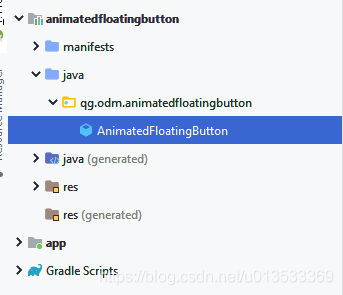
步骤4:将需要上传的代码存放到Module文件中
- 本文 以上传一个 自定义
View为例子 - 该自定义
View代码包括:1个类文件
步骤5:将整个项目上传到 Github
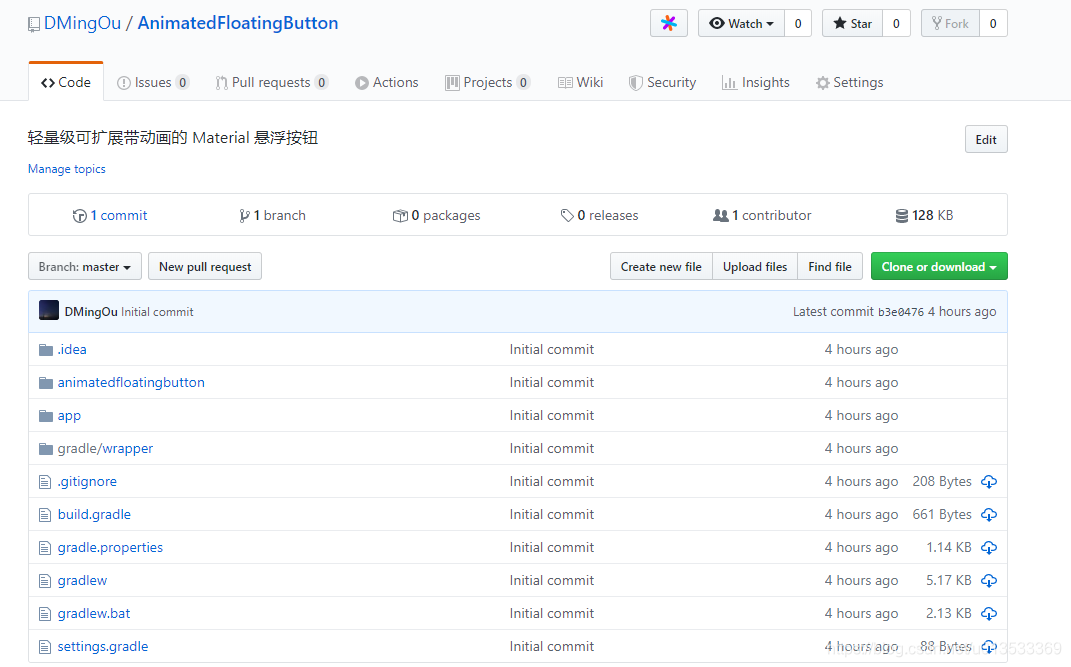
2、配置与上传
步骤1:配置 bintray-release 插件
- 在
Library Module的Gradle文件中配置
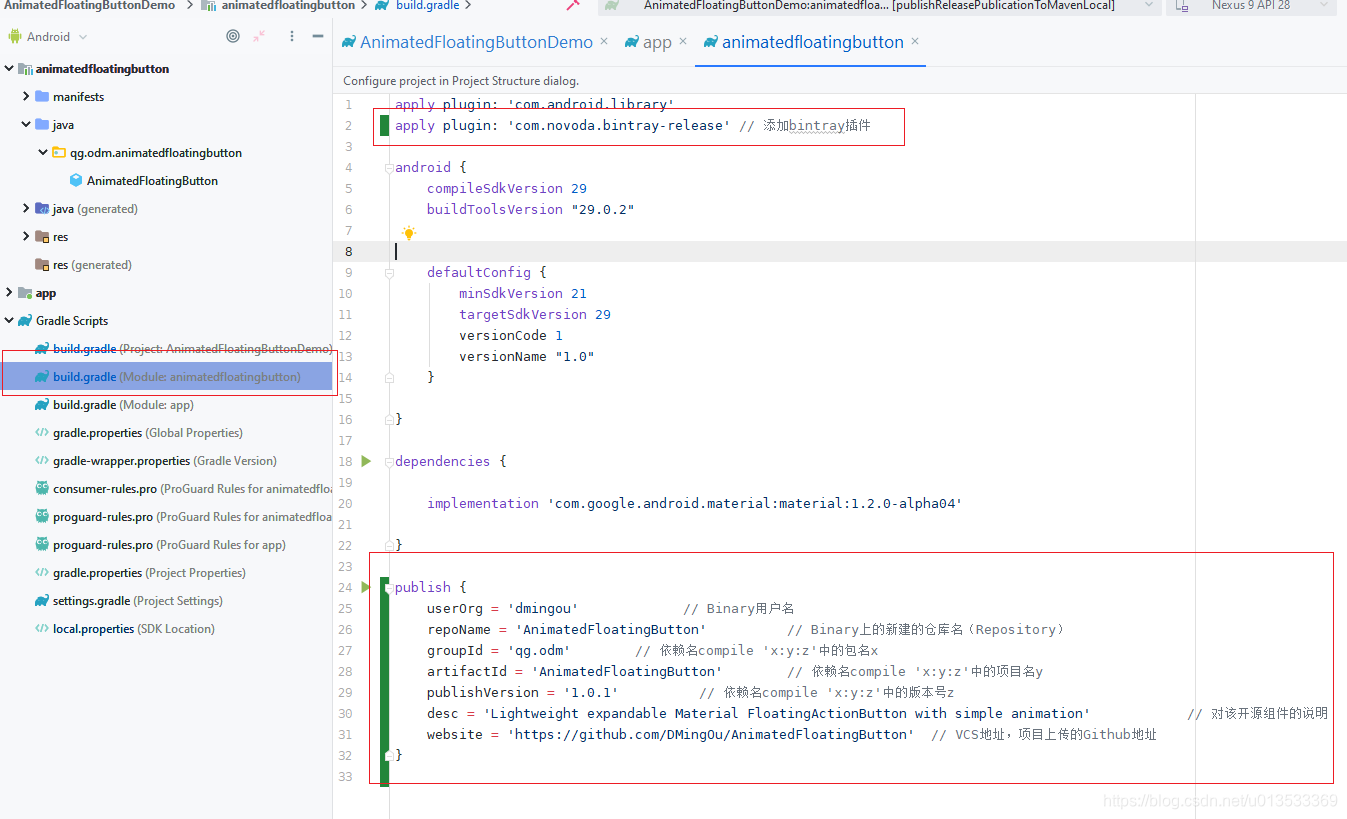
//Library  build.gradle

apply plugin: 'com.novoda.bintray-release' // 添加bintray插件

publish {

    userOrg = 'dmingou'             // Bintray用户名

    repoName = 'AnimatedFloatingButton'          // Bintray上的新建的仓库名(Repository)

    groupId = 'qg.odm'        // 依赖名 implemention 'x:y:z'中的包名x

    artifactId = 'AnimatedFloatingButton'        // 依赖名implemention 'x:y:z'中的项目名y

    publishVersion = '1.0.0'          // 依赖名implemention 'x:y:z'中的版本号z

    desc = 'XXXXXXXX'       		// 对该开源组件的说明

    website = 'https://github.com/DMingOu/AnimatedFloatingButton'  // VCS地址

}
注意:尽量保持你的library module的名字同artifactId一样
原因:Bintray上,你的项目的 maven-metadata.xml 文件的路径 为 gruopId+"/"+module名称。
假设你的groupId=qg.odm,artifactId是AnimatedFloatingButton,但module名称是AnimatedFloatingButtonLibrary。
此时,项目文件在qg.odm.animatedfloatingbuttondemo目录下的,但maven-metadata.xml文件却是在qg.odm/AnimatedFloatingButtonLibrary目录下的,可能会有冲突。冲突:若你有多个项目groupId一样 & artifactId不一样,但module名称都是library的话,maven-metadata.xml文件的地址可能会一样,即都是:gruopId+"/"+module名称,那么就可能产生冲突。
解决方案:保持module名称和artifactId一致。
- 在该项目的
Gradle文件中配置
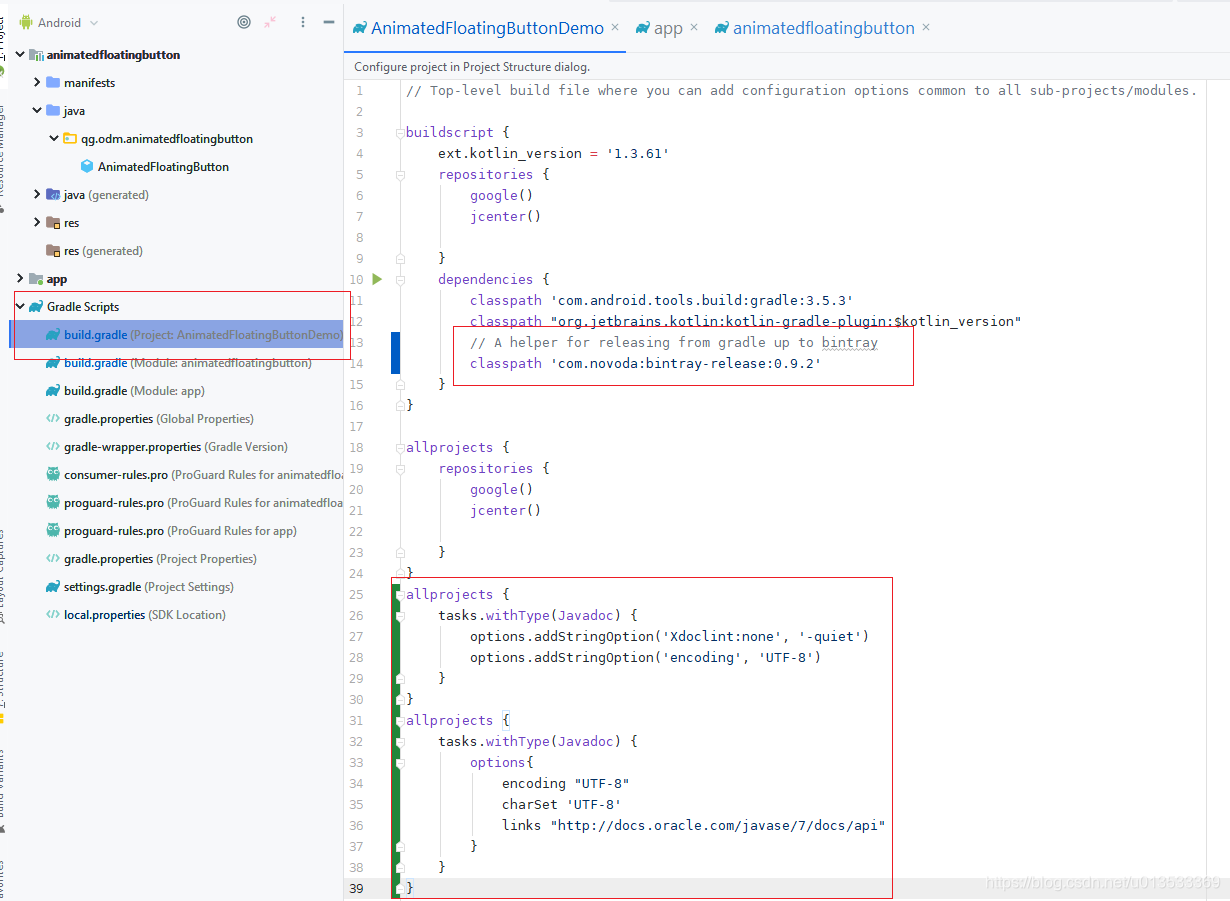
使用插件前应该看下最新版本 Bintray-release 的github地址
//Project  build.gradle

classpath 'com.novoda:bintray-release:0.9.2'

allprojects {

    tasks.withType(Javadoc) {

        options.addStringOption('Xdoclint:none', '-quiet')

        options.addStringOption('encoding', 'UTF-8')

    }

}

allprojects {

    tasks.withType(Javadoc) {

        options{

            encoding "UTF-8"

            charSet 'UTF-8'

            links "http://docs.oracle.com/javase/7/docs/api"

        }

    }

}
步骤2:上传项目到JCenter中
- 在
AndroidStudio的Terminal输入以下命令
// 每行命令均用空格隔开,此处是为了展示才会分行

<-- Windows版本 -->

gradlew.bat clean build bintrayUpload

 -PbintrayUser=UserName  // Bintray用户名

 -PbintrayKey=*********  // Bintray上的API key

 -PdryRun=false

<-- Mac版本 -->

./gradlew clean build bintrayUpload

 -PbintrayUser=carson-ho

 -PbintrayKey=*****************************

 -PdryRun=false
//一行命令直接在Terminal执行,例子如下

gradlew clean build bintrayUpload -PbintrayUser=dmingou -PbintrayKey=610e0e8f022cb3f353908e083932167bd0ff -PdryRun=false
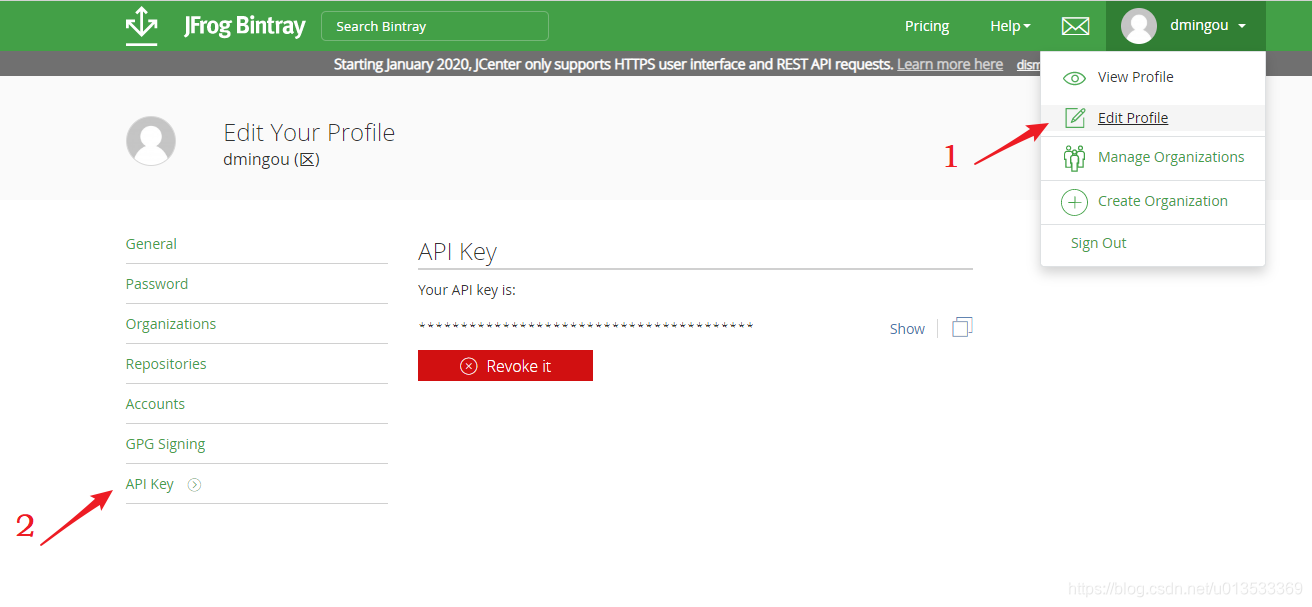
- 注:获取API Key(需回到
Jcenter网站)
- 上传成功提示如下:
注:一般来说不会一次成功,可能出错的问题(坑),详情拉到末尾总结
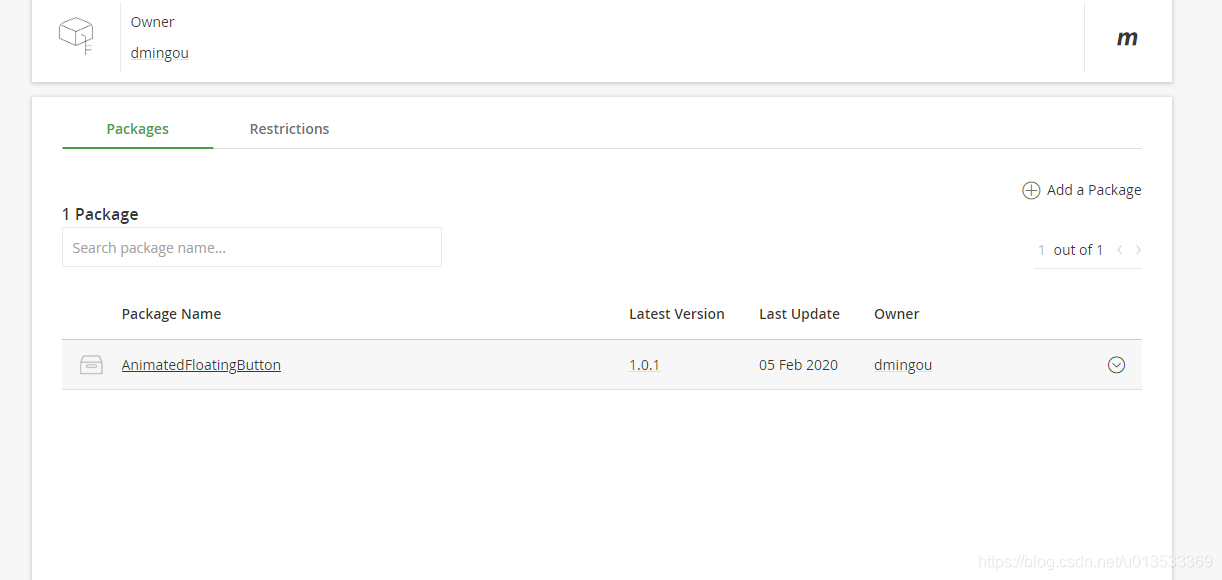
到这一步,你已经将项目上传到
JCenter了,可进入查看到 Package 已被添加进去
步骤3:添加到JCenter
- 请按照以下步骤真正添加该项目到
JCenter- 进入仓库–>点击对应Package–>点击右上方的 Actions --> 选择 Add to JCenter
- 在弹出的对话框中添加 对提交内容的备注,简单描述即可
- 提交申请后,需要等待 管理员审核通过(x小时),会以 站内私信方式通知
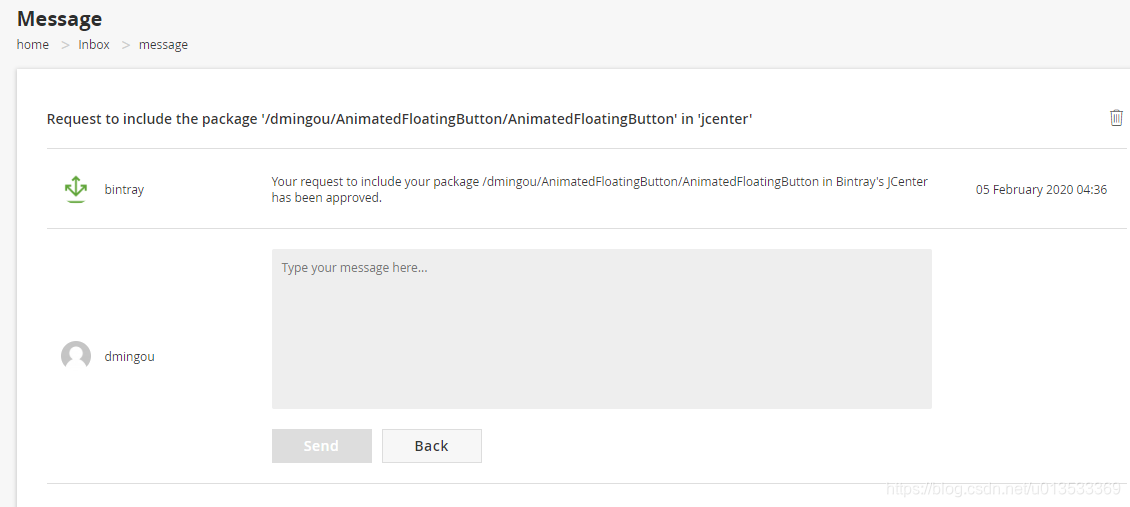
- 收到官方的通知,说明别人就可直接通过 添加你的依赖 来引用你的
Library了!
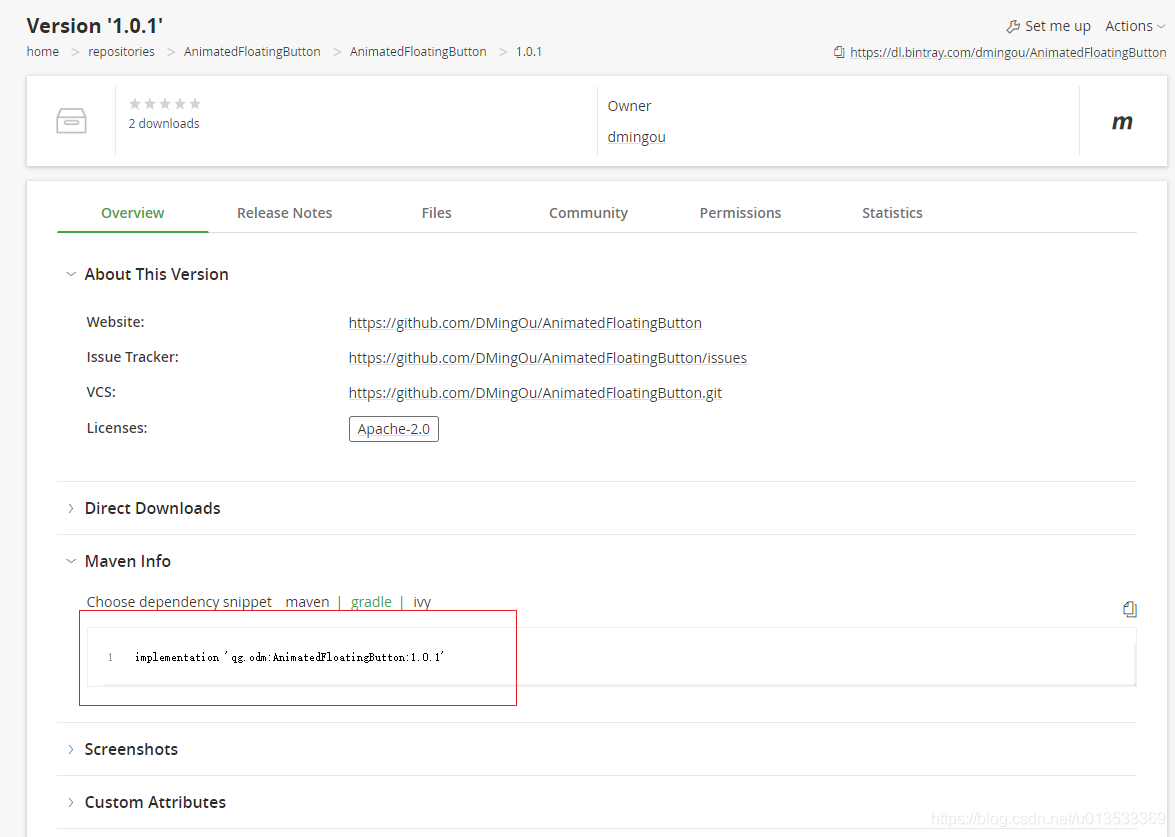
3、查看如何依赖
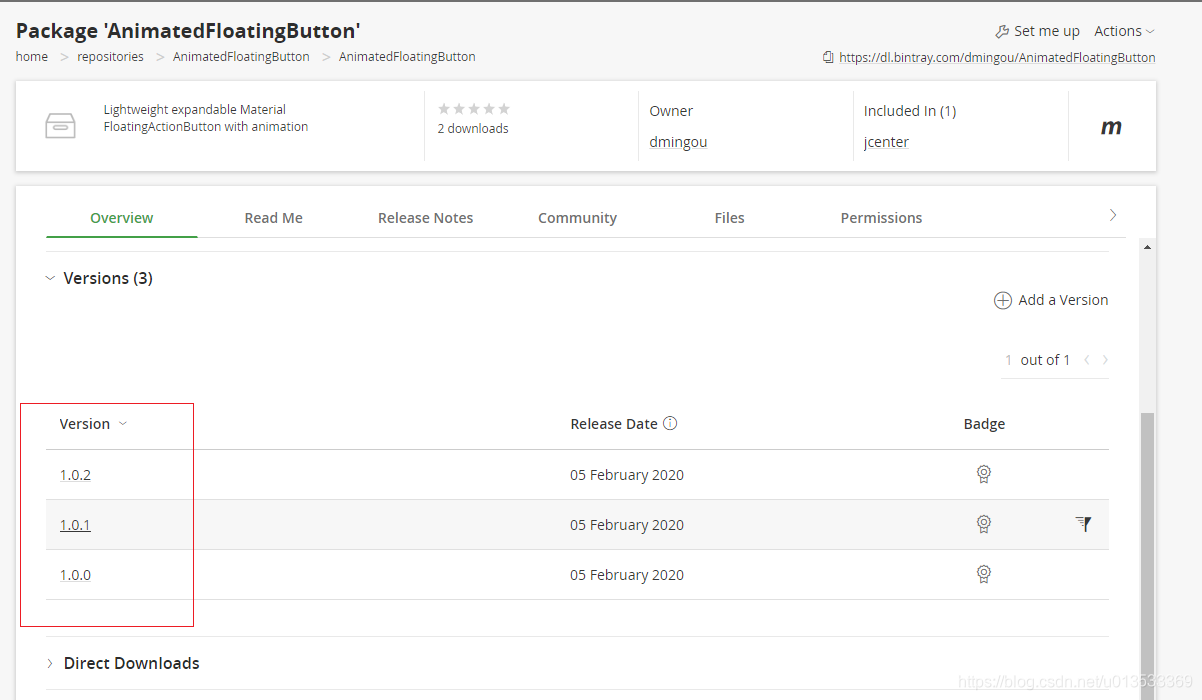
在对应的 Package 页点击对应的版本号,在Maven Info中可以查看
4、版本更新
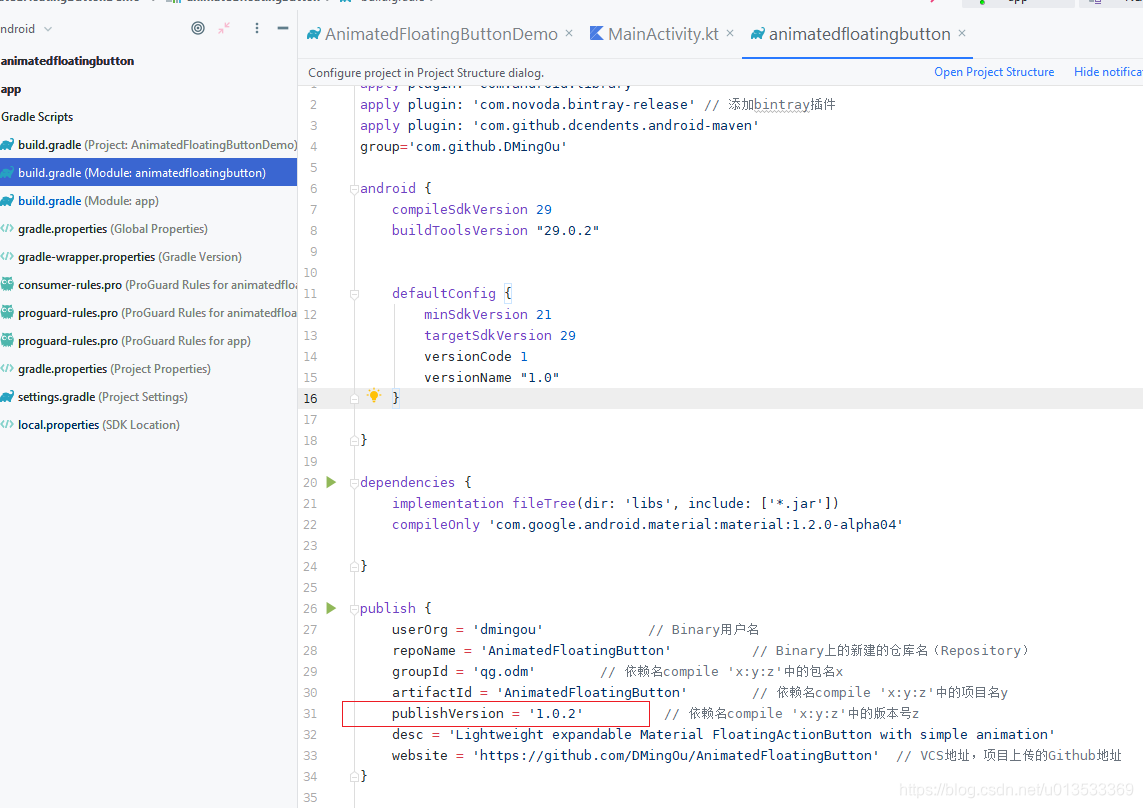
当需要进行Android Library版本更新时,只需要以下2个步骤:
步骤1:在该Library Module的Gradle文件中的配置2中 重新配置版本号,其他的都不用更改!!
步骤2:重新执行上传代码
在AndroidStudio的 Terminal输入以下命令
//一行命令直接在Terminal执行,例子如下

gradlew clean build bintrayUpload -PbintrayUser=dmingou -PbintrayKey=610e0e8f022cb3f353908e083932167bd0ff -PdryRun=false
等待一定时间,就可以看到 Bintray网站上更新了Android Library的新版本。
5、上传到 Bintray 时遇到的坑
MacOS可能出现的坑
// 错误日志:说明权限有问题

bash: ./gradlew: Permission denied

// 解决方案:获得权限,直接在终端输入以下命令

chmod +x gradlew
坑:Could not publish XXXX HTTP/1.1 404 Not Found [message:Package ‘XXXX’ was not found]
研究一番,类似的错误还有 **Not Found Repo …**网上回答清一色是说配置中写错了或者检查下空格问题。然后我认真检查发现无错后,我直接按原来的命令,再次执行,然后居然就 Build Successful 了,有点玄学
坑:Please fix the following before submitting a JCenter inclusion request:Add a POM file to the latest version of your package
bintray网站,Package上传成功后,点击“add to jcenter”按钮时,提示以上信息。
- 上传到bintray的命令行
gradlew clean build bintrayUpload -PbintrayUser=BINTRAY_USERNAME -PbintrayKey=BINTRAY_KEY -PdryRun=false
- 其实上面的命令行可以分解为2个task:
gradlew clean build

gradlew bintrayUpload.........
- 点击“add to jcenter”时提示的异常信息,意思是上传的最新版本里面缺少了pom文件,而通过bintray-release插件上传,执行命令时如果没有生成,则需要我们手动生成
gradlew clean build bintrayUpload...
解决办法就是手动执行task。那什么时候执行?怎么执行呢?
步骤1、什么时候执行?
在gradlew clean build 和 gradlew bintrayUpload… 两个Task之间执行;
步骤2、怎么执行?
首先在android studio 中打开gralde task视图,先后右击run运行下面的两个Task即可;
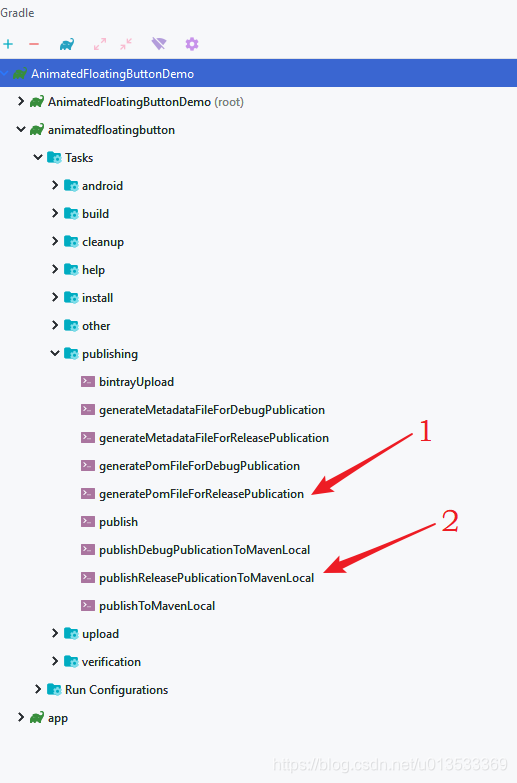
执行完以后,对应module下的build目录会生成对应的pom文件
再按照如上操作,然后再去官网点击“add to jcenter”按钮即可顺利进入申请界面
二、发布开源库到 JitPack
准备工作
在Github上传需要开源的项目,与 上传JCenter步骤中的准备工作对项目代码的操作类似。
参照 上传JCenter开源 的 准备工作的 步骤3,步骤4,步骤5
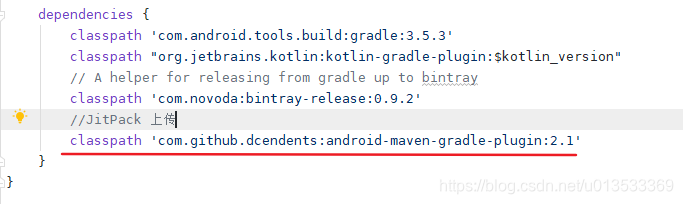
步骤一、在项目的build.gradle添加插件android-maven-gradle-plugin
classpath ‘com.github.dcendents:android-maven-gradle-plugin:2.1’
PS:jitpack的android-maven-gradle-plugin版本要和gradle版本对应。具体的对应呢?查看官方说明~~
如下图:
步骤二、配置library的build.gralde
在library的 build.gradle中添加代码
// JitPack Maven

apply plugin: 'com.github.dcendents.android-maven'

// 其中username需要替换为你在github上的用户名

group='com.github.username'
如下图所示:
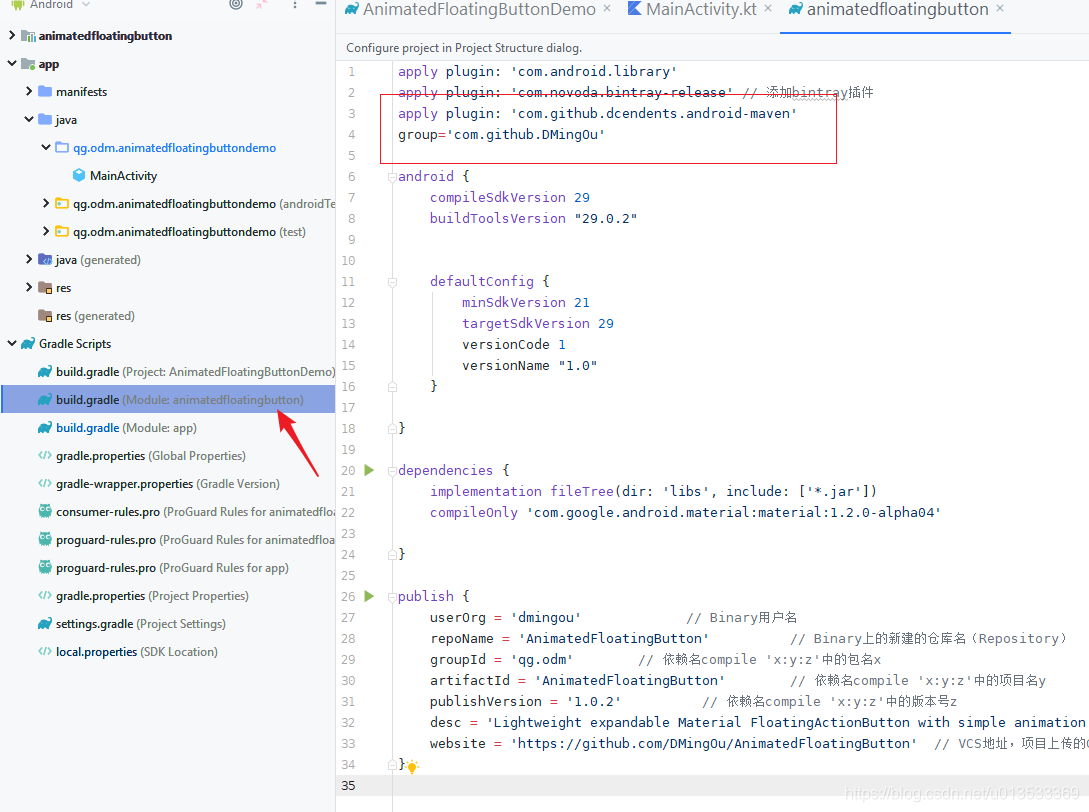
修改后的部分要提交到github上去!!
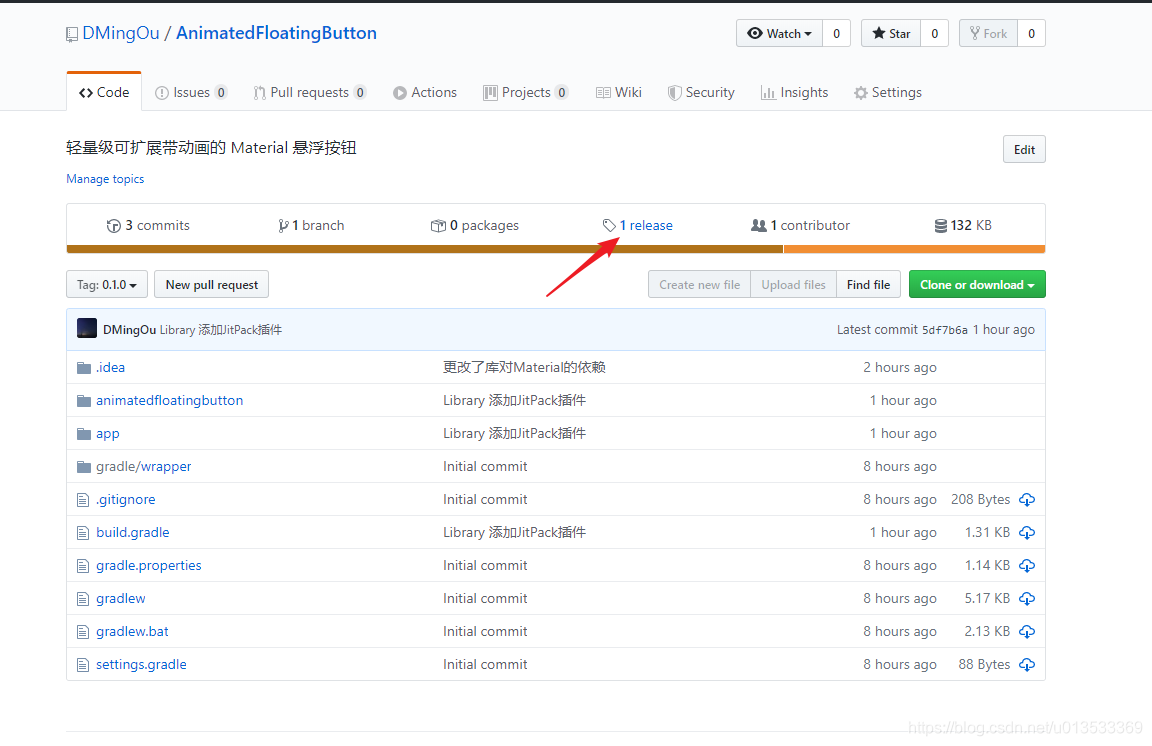
步骤三、创建release版本
1、打开项目的github主页,创建一个Release或Tag
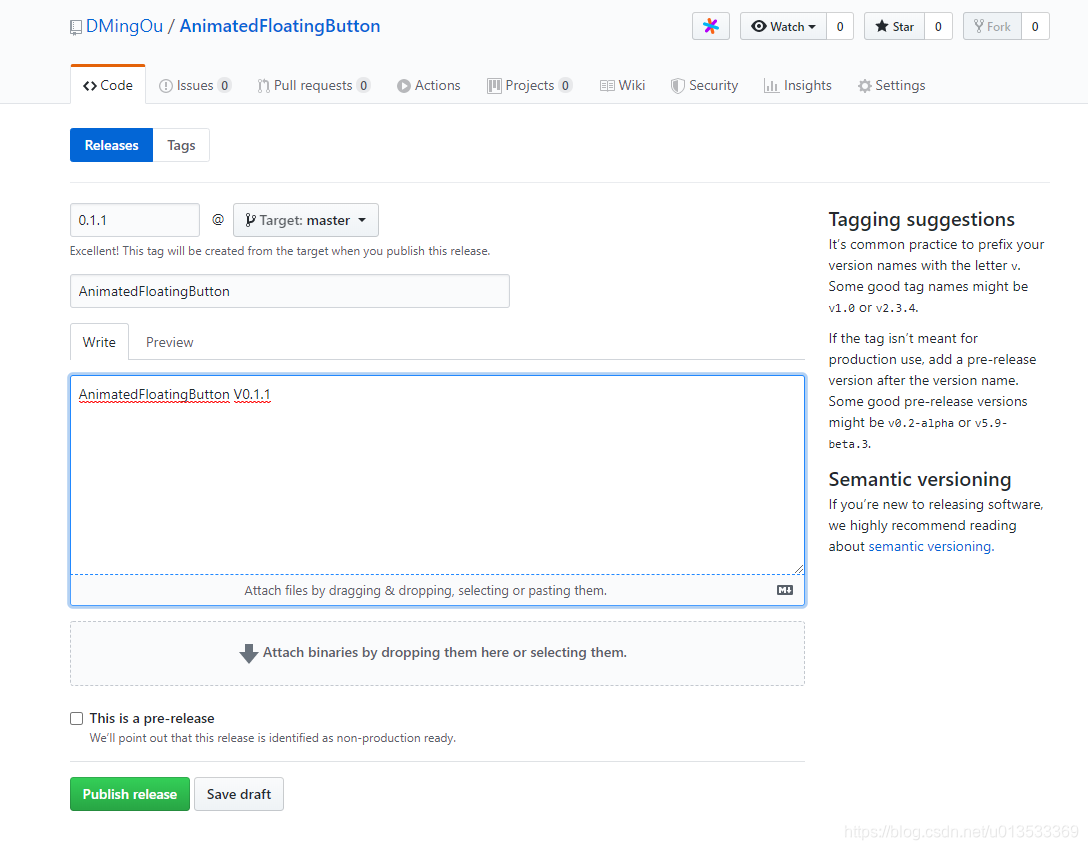
2、填写发布内容
- 填写你要发布的release代码库的版本(重要)
- 标题名字,一般填写开源库的名字
- 本次release提交的描述
- 点击 Publish relsease 按钮
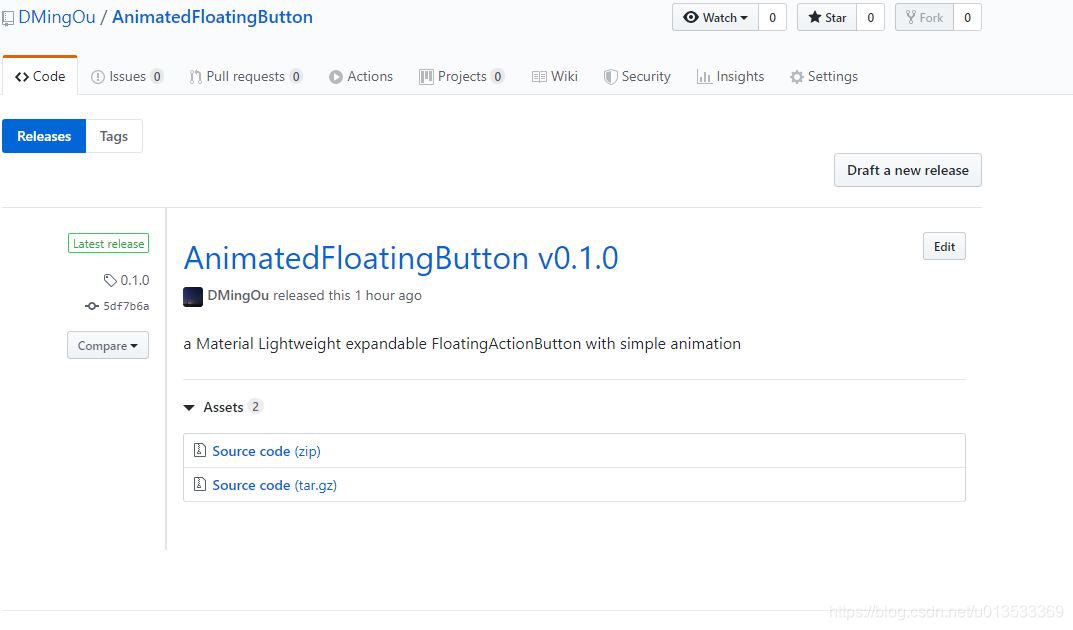
3、发布成功后可查看到记录
步骤四、提交到 JitPack
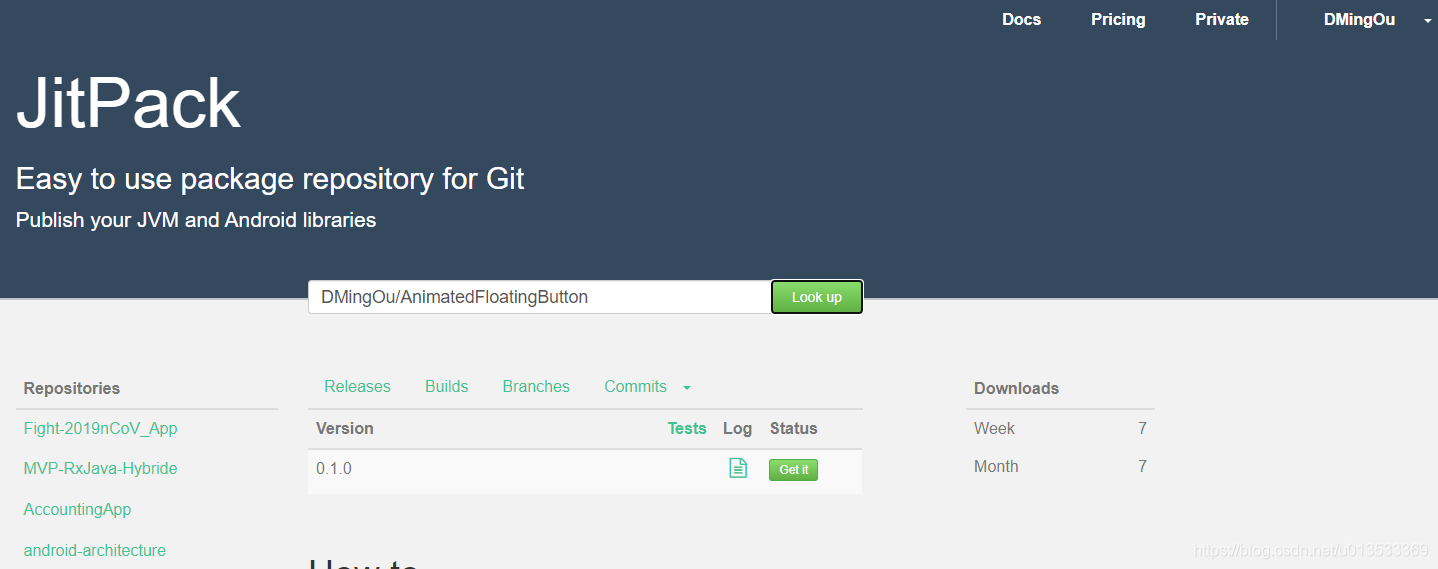
1、将Github项目的仓库提交到 JitPack
绑定了账户后,可以在左方的 Repositories栏挑选;也可以在输入框中填入 发布release的项目地址
Log栏是绿色,代表OK,点击 Get It 按钮,版本提交完成后,JitPack会自动生成引用该library的配置信息:
2、在下方可以看到如何引用依赖你刚发布的代码库了
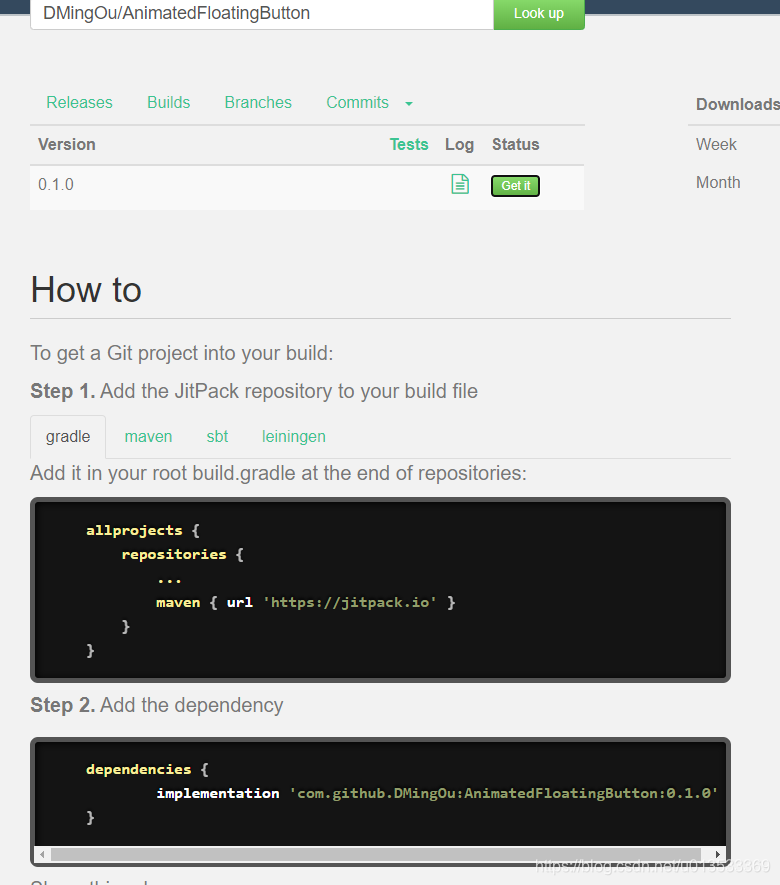
在项目依次添加这两处,就可以使用发布的代码库了
谢谢阅读的同学~,希望文章能对您有用
Android Library 发布开源库 JCenter & JitPack 攻略的更多相关文章
- Android开发——发布第三方库到JitPack上
前言: 看到大神们的写的第三方控件,比较好用,我们使用的时候直接是在gradle上加上代码就可以使用了,现在到我们写了一个第三方控件,想要别人使用的时候也是直接在gradle加上相关的代码就可以用了, ...
- 【转】用JitPack发布开源库时附加文档和源码
来自:http://www.gcssloop.com/course/jitpack-sources-javadoc 用JitPack发布开源库时附加文档和源码 很早之前写过一篇用JitPack发布An ...
- 发布开源库到JCenter所遇到的一些问题记录
这周末自己瞎折磨了下,如何发布开源库到 JCenter,然后这过程中碰到了一些问题,在此记录分享一下 本篇是基于上一篇:教你一步步发布一个开源库到 JCenter 介绍的流程.步骤中所遇到的问题,所以 ...
- 打造一个高逼格的android开源项目——小白全攻略 (转)
转自:打造一个高逼格的android开源项目 小引子 在平时的开发过程中,我们经常会查阅很多的资料,最常参考的是 github 的开源项目.通常在项目的主页面能看到项目的简介和基本使用,并且时不时能看 ...
- AndroidStudio怎样导入library项目开源库
AndroidStudio是一款非常强大的android程序开发软件,在里面集成了几乎所有android开发中需要使用的工具,编译.运行.打包.开发.调试等功能一应俱全,可以使用起来非常方便. 今天要 ...
- Android 使用SwipeActionAdapter开源库实现简单列表的左右滑动操作
我们做listview左右滑动操作时,一般中情况下,都是像QQ那样,左滑弹出操作菜单(删除.编辑),然后选择菜单操作: 这样的效果不可谓不好,算是非常经典. 另外,有少数的APP,尤其是任务管理类的A ...
- Android主流UI开源库整理(转载)
http://www.jianshu.com/p/47a4a7b99364 标题隐含了两个层面的意思,一个是主流,另一个是UI.主流既通用,一些常规的按钮.Switch.进度条等控件都是通用控件,因此 ...
- Android强大的开源库与系统架构工具
后来加上的,因为太强大了,android上百个可立即使用的开源库介绍:https://github.com/Trinea/android-open-project 一款功能强大且实用的开发工具可以为开 ...
- Android快速发布项目到jcenter详解
不管别人的教程多详细,都有他们忽略的坑,所以,都要自己动手.我也是参考了许多许多的博客,弄了一上午加下午十分钟,才搞定. 参考: 下面这个是大部分的步骤 http://blog.csdn.net/zh ...
随机推荐
- python-从酷狗下载爬取自己想要的音乐-可以直接拿来体验哟
因为最近发现咪咕音乐版权好多,当时我就在想是不是可以爬取下来,然后花了一些时间,发现有加密,虽然找到了接口,但是只能手动下载VIP歌曲,对于我们学IT的人来说,这是不能忍的,于是就懒得去解密抓取了,但 ...
- mysql添加,授权,删除用户以及连接数据库Can't connect to MySQL server on '192.168.31.106' (113)错误排查
centos7下面操作mysql添加,授权,删除用户 添加用户 以root用户登录数据库,运行以下命令: create user test identified by '; 上面创建了用户test,密 ...
- tf.nn.relu6 激活函数
tf.nn.relu6(features,name=None) 计算校正线性6:min(max(features, 0), 6) 参数: features:一个Tensor,类型为float,doub ...
- File类心得
File类心得 在程序中设置路径时会有系统依赖的问题,java.io.File类提供一个抽象的.与系统独立的路径表示.给它一个路径字符串,它会将其转换为与系统无关的抽象路径表示,这个路径可以指向一个文 ...
- mysql命令行参数 --- 这些参数不同于 mysqldump 后的 那些参数(下边文章开头有链接) :2种类型的参数 含义是不一样的
mysql命令行参数 --- 这些参数不同于 mysqldump 后的 那些参数 :2种类型的参数 含义是不一样的 一,mysql命令行参数 Usage: mysql [OPTIONS] [ ...
- java 中类为啥要序列化
java里为什么要序列化?http://zhidao.baidu.com/link?url=7_wAQ8eAl28vcJPE5OKM5Y0Bo4aINNQokHhRmI9XPszEoTO5QF-gNb ...
- web.xml中通过contextConfigLocation的读取spring的配置文件
web.xml中通过contextConfigLocation的读取spring的配置文件 博客分类: web.xml contextConfigLocationcontextparamxmlvalu ...
- 003-scanf函数使用和表达式-C语言笔记
003-scanf函数使用和表达式-C语言笔记 学习目标 1.[掌握]输入函数scanf的基本使用方法 2.[掌握]输入函数scanf运行原理和缓冲区理解 3.[掌握]算术运算符和算术表达式的使用 4 ...
- Threejs从入门到入门
前言threejs官网:https://threejs.org/ github各个版本:https://github.com/mrdoob/three.js/tags 版本更迭很快,我用的时候还是r9 ...
- Python处理HTTP返回包遇到问题总结TypeError、keyError、SyntaxError、AttributeError
处理HTTP返回包包括对关键参数的校验,参数完整性检验,获取返回包参数的方法,返回包数据去重方法 在执行时遇到不少问题,部分问题记录如下: 1.报错信息:“TypeError: list indice ...