
Python+Appium自动化测试(15)-使用Android模拟器(详细)
做APP的UI自动化测试时,我们往往会使用真机跑自动化测试脚本,因为这样才是最真实的使用场景。但前期调试脚本的话,可以先使用模拟器,这样相对更加方便。
不推荐使用Android SDK里自带模拟器,太卡。
这里介绍两款我正在用于做自动化测试的模拟器:Genymotion 与 夜神模拟器。
一,Genymotion
1,注册账号
使用Genymotion时需要登录账号,我们需要去Genymotion官网注册账号。
官网地址:https://www.genymotion.com/
官网首页点击【Sign In】

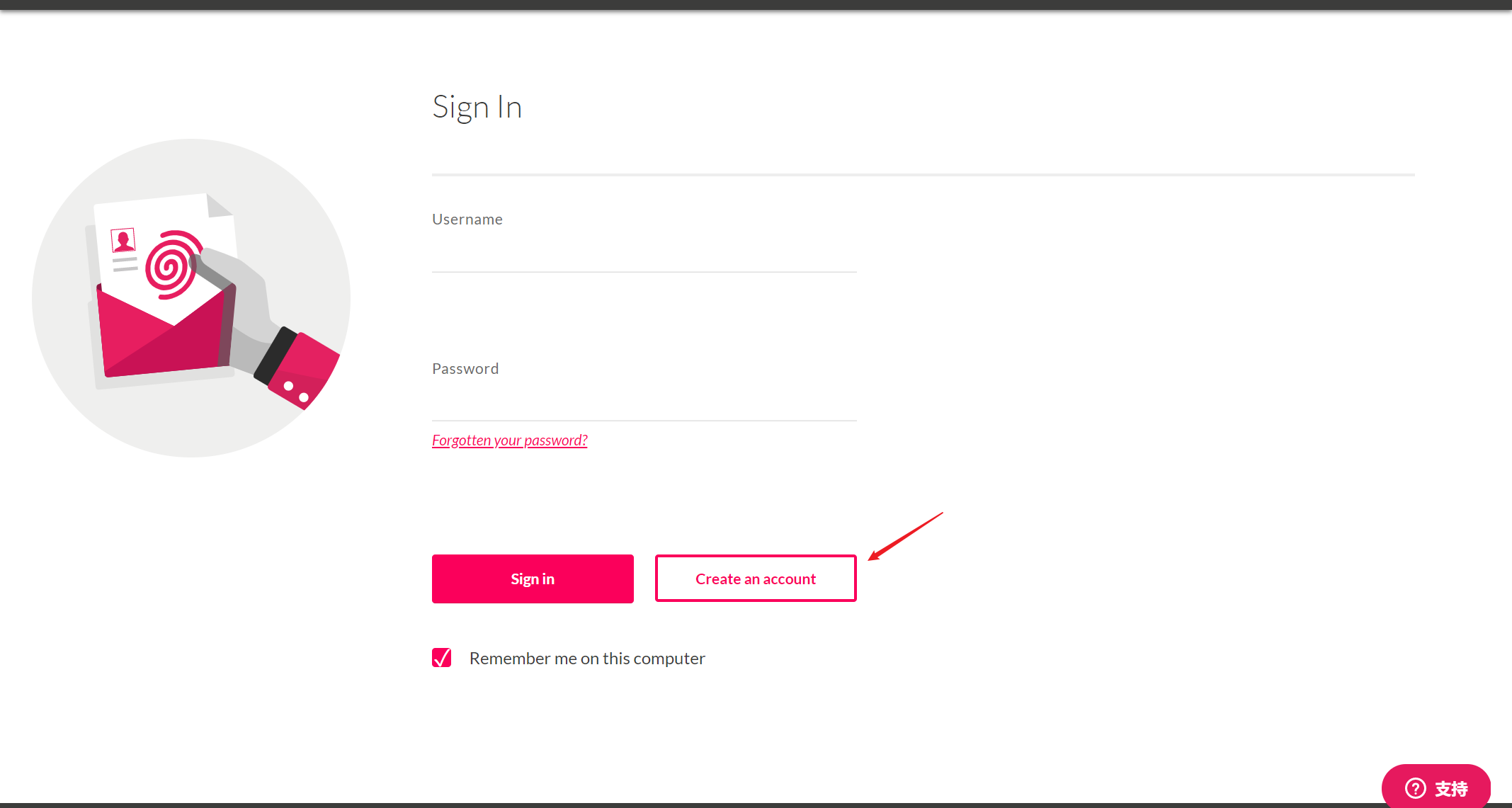
进入登录页面后点击【Create an account】,进入注册页面,填写信息注册账号。
2,下载Genymotion
官网下载地址:https://www.genymotion.com/download/
这里我选择下载第一个,即with VirtualBox,电脑已安装了VirtualBox的话则下载第二个。

3,安装Genymotion
3.1,双击下载好的exe文件,选择好安装路径(或默认),然后一路点击next即可。
安装过程中会提示安装VirtualBox,同样的,选择好安装路径(或默认),一路点击确定即可。
安装完成后桌面会出现以下3个图标

3.2,双击Genymotion打开,输入注册好的账号登录,点击NEXT按钮。

3.3,选择Personal Use,点击NEXT。(当然有购买证书的话选择 I have a license也行)

3.4,勾选协议,点击NEXT。

然后就进入到了Genymotion首页

4,创建虚拟设备
4.1,点击页面右上角“+”,进入选择设备页面。

4.2,下拉滑动可查看选择不同的机型与系统版本,大家可根据需要自行选择下载。
注意:因为后面会安装的ARM转换工具Genymotion-ARM-Translation暂时只支持最高android 8.0,所以我这里选择Samsung Galaxy S8 系统为Android 8.0,点击NEXT,跳转至下一个页面。

4.3,该页面下,我们可以给设备重新命名,选择分辨率、系统版本等配置,填写选择好后,点击右下角 "INSTALL" 按钮。我这里全部选择默认,点击安装。

然后页面显示正在下载,下载需要点时间,耐心等待即可

4.4,安装完成后,双击该设备即可启动,或如下图步骤点击也可启动。

4.5,启动后界面如下。每次打开后要确保图中所指的wifi图标是连接状态,否则不能联网。

5,安装app
5.1,将下载好的apk文件拖动到模拟器界面,即进行安装。
5.2,首次安装APP时通常会出现以下提示:Genymotion device cannot run ARM instructions,如下图

原因:Genymotion模拟器基于x86,不能运行基于ARM架构的APP。
解决方法:安装3.2中提到的ARM转换工具Genymotion-ARM-Translation。
支持android 8 的Genymotion-ARM-Translation下载地址如下
链接:https://pan.baidu.com/s/1_q31jqIbWubHzGU__IKnmA
提取码:s5gn
下载完成后,将该压缩文件拖到模拟器即可安装,点击OK,安装完成后重启模拟器即可。

5.3,继续安装app,以安装今日头条APP为例。
在今日头条官网下载今日头条app,拖动至模拟器,等待安装完成即可。安装完成后,打开如下:

5.3,查看模拟器设备id
在模拟器打开的情况,cmd输入命令:adb devices,可以查看该模拟器的设备id,如下:

6,python+appium启动Genymotion模拟器中的APP
6.1,获取模拟器的设备信息,以及被测app的信息(以今日头条APP为例)。获取方法跟博客appium连接真机启动app中第二部分的方法一样。
6.2,根据获取到的参数信息,编写示例脚本如下:
# -*- coding:utf-8 -*-

# @author: 给你一页白纸

from appium import webdriver

desired_caps = {

    "platformName": "Android",

    "platformVersion": "8.0",

    "deviceName": "Samsung Galaxy s8",

    "appPackage": "com.ss.android.article.news",

    "appActivity": ".activity.MainActivity",

    "unicodeKeyboard": True,

    "resetKeyboard": True,

    "noReset": True,

}

# 启动app

driver = webdriver.Remote('http://127.0.0.1:4723/wd/hub', desired_caps)
启动appium服务,再运行脚本,可以看到被测app被启动。
注意:点击APP打开时可能会出现:xxx keeps stopping,导致打不开APP,如下图。

这种情况暂时没有找到解决方法。在公司测试自己的APP时,为了避免出现这种情况,不要在模拟器里安装从应用市场下载来的APP,而是安装自己在本地打的release包,或者直接让开发给你打包一个用于测试的app,这样是可以打开的。
二,夜神模拟器
1,下载、安装
1.1,下载。官网下载地址:https://www.yeshen.com/
1.2,安装。可自定义安装路径,过程简单。安装完成后电脑桌面会出现两个快捷方式,如下:

打开夜神模拟器,界面如下。默认是横屏,点击图中1、2可切换成竖屏。

1.3,设置。关闭夜神模拟器,打开夜神多开器,可以对模拟器进行设置,点击如下设置按钮。

进入设置页面,可进行相应的设置,如下图是我的设置。

在夜神多开器里,还可以如下选择android版本安装更多的模拟器。

夜神多开器更多的功能不赘述。
2,获取模拟器的设备id
2.1,电脑安装Android SDK并配置好环境变量,没有安装的话可以查看博客appium环境搭建。
2.2,打开模拟器,输入命令adb devices,会发现找不到连接的模拟器设备。

2.3,这个时候,首先要确认SDK与夜神模拟器的adb版本是否一致,不一致则需替换成一致。
Android SDK的adb版本,输入命令:adb version

cd进入夜神模拟器安装路径的bin,输入命令nox_adb version查看

显然SDK中的adb版本更高,需要替换成一样的版本(选择更高的版本)。
替换方法:删除夜神模拟器安装路径中bin文件夹里的nox_adb.exe,再将Android SDK里的adb.exe复制到夜神模拟器安装路径的bin文件夹中,重命名为nox_adb。
2.4,替换完成后,重新打开模拟器,且重新打开cmd命令窗,再次输入命令adb devices,查看设备id成功。如下:

3,安装APP
将下载好的apk文件拖动到模拟器界面,即进行安装。也可以在其自带的游戏中心APP里面搜索应用安装。
4,python+appium启动夜神模拟器中的APP
4.1,获取夜神模模拟器的设备信息,以及被测app的信息(以今日头条APP为例)。获取方法跟博客appium连接真机启动app中第二部分的方法一样。
4.2,根据获取到的参数信息,编写示例脚本如下:
# -*- coding:utf-8 -*-

# @author: 给你一页白纸

from appium import webdriver

desired_caps = {

    "platformName": "Android",

    "platformVersion": "7.1.2",

    "deviceName": "VOG_AL10",

    "appPackage": "com.ss.android.article.news",

    "appActivity": ".activity.MainActivity",

    "unicodeKeyboard": True,

    "resetKeyboard": True,

    "noReset": True,

}

# 启动app

driver = webdriver.Remote('http://127.0.0.1:4723/wd/hub', desired_caps)
启动appium服务,再运行脚本,可以看到今日头条app被启动。
三,总结
1,Genymotion的缺点
1.1,Genymotion支持到了Android 10版本的模拟器,但因为暂时只找到了支持Android 8.0的Genymotion-ARM-Translation,所以可用的也就只到Android 8.0,有兴趣的可以去网上查找支持更高版本的ARM转换工具。
1.2,Genymotion模拟器安装应用市场的app,打开后会出现闪退,而且几乎是所有的APP。
2,夜神模拟器的缺点
2.1,夜神模拟器暂时最高只有Android 7的版本,但现在的Android手机基本都是Android 9以上的版本。
综上,可以根据自己的喜好与方便程度选择,脚本调试的时候可能使用模拟器方便一点,但实际自动化测试过程中还是推荐使用真机,使用真机请参考博客appium连接真机启动app。

Python+Appium自动化测试(15)-使用Android模拟器(详细)的更多相关文章
- Python+Appium自动化测试(14)-yaml配置Desired capabilities
一,前言 在之前的appium自动化测试示例中,我们都是把构造driver实例对象的数据(即Desired Capabilities)写在业务代码里,如下: # -*- coding:utf-8 -* ...
- Python+Appium自动化测试(1)-appium环境搭建
用python+appium做appUI自动化测试,系统为Windows.首先是JDK与Android SDK的安装与环境变量的设置. 一,安装JDK,配置JDK环境变量 1,下载jdk jdk8官网 ...
- Python+Appium自动化测试(6)-元素等待方法与重新封装元素定位方法
在appium自动化测试脚本运行的过程中,因为网络不稳定.测试机或模拟器卡顿等原因,有时候会出现页面元素加载超时元素定位失败的情况,但实际这又不是bug,只是元素加载较慢,这个时候我们就会使用元素等待 ...
- python+appium自动化测试(一)-----环境搭建
基础背景: windows7系统 +python3.4版本 环境搭建目标: 使用python编写app自动化测试脚本并成功执行. 搭建步骤: 1.安装python3,安装步骤详见:https:// ...
- Python+Appium自动化测试(13)-toast定位
一,前言 在app自动化测试的过程中经常会遇到需要对toast进行定位,最常见的就是定位toast或者获取toast的文案进行断言,如下图,通过定位"登录成功"的toast就可以断 ...
- Python+Appium自动化测试(9)-自动选择USB用于传输文件(不依赖appium对手机页面元素进行定位)
一,问题 app自动化测试使用Android真机连接电脑时,通常会遇到两种情况: 1.测试机连接电脑会弹窗提示USB选项,选择USB用于"传输文件",有些手机不支持设置默认USB选 ...
- appium启动sdk的android模拟器
(1)启动sdk安装目录下的AVD Manager.exe (2)如下图,点击[create]按钮 (3)如下图,设置虚拟机的配置,至于Target中的:Android 4.4.2是在安装sdk的时候 ...
- Python+Appium自动化测试(12)-通过坐标定位元素
在使用appium做app自动化测试的过程中,可能会遇到元素的属性值不是唯一的情况,导致不能通过find_element_bi_xx()方法定位元素,这个时候我们就可以通过坐标来定位元素. 1,通过绝 ...
- Python+Appium自动化测试(2)-appium连接真机启动app
app自动化测试的第一步,是启动被测app.appium环境搭建好后,我们就可以连接真机启动app了.环境为windows,Appium1.18.0,Android手机,被测app为今日头条app,让 ...
随机推荐
- [V&N公开赛] CheckIn
V&N战队考核+招新,赵师傅出的Web题,做着感觉有点顶,趁热打铁写write up记录一下考察的知识点 这道题说是CheckIn其实还是有一定难度的(也可能是我太菜了),进入题目直接给出了f ...
- 基于django快速开发一个网站(一)
基于django快速开发一个网站(一) * 创建虚拟环境.基于虚拟环境创建django==2.0.0和图片加载库和mysql数据库驱动 1. 创建目录并创建虚拟环境 ╰$ mkdir Cornuco ...
- 04router
1.以 / 开头的嵌套路径会被当作根路径.一级路由可以放在二级router-view里面 实现的效果是页面嵌套 { path: '/console', name: 'console', compone ...
- 高可用集群corosync+pacemaker之pcs安装使用
前文我们介绍了高可用集群corosync+pacemaker的集群管理工具crmsh的常用命令的使用,回顾请参考https://www.cnblogs.com/qiuhom-1874/tag/crms ...
- php cookie及session
1.会话控制概括 1)http协议的缺陷 无状态,就是无记忆,不能让同一浏览器和服务器进行多次数据交换时,产生业务的连续性, 2)什么是会话控制 会话控制就是解决http无记忆缺陷的,能够==将数据持 ...
- 用于测试XmlAnalyzer 1.00版的八个测试用例
XmlAnalyzer 工程目的:将XML的属性和子节点按字母序排列,然后整形输出: 08. 原文=<project xmlns="http://maven.apache.org/PO ...
- 20190925-02配置redis服务在后台启动 000 023
多端口要加 -p 可以进入指定端口
- 解决 Mac 上 Docker 无法直接 ping 通的问题
解决 Mac 上 Docker 无法直接 ping 通的问题 原文连接 一.背景 Mac os Mojave 10.14.3 Docker Desktop community 2.3.0.4 二.问题 ...
- 菜鸟电子面单对接技术方案(link)
一.背景 快递业务日新月异,收发快递是生活中不可缺少的一部分了,特别是做微商的商家,每天发送大量的快递.填写快递单已经成为过去式,快递小哥上门收件的时候,都使用手持的中端设备,再也不用客户填写快递单了 ...
- C# 读取 ttf字体文件里的 Unicode
因为爬虫要解析 򈃌这种字体编码的值,下载到一个ttf文件,用百度字体编辑器 打开,可以看到每个字符对应的Unicode (数字下方 $23.$2A...这些), 我需要拿到这些映 ...