
在Ubuntu 18.04中安装Wine QQ、微信、TIM
近日重新安装了Ubuntu 18.04,因此要重新安装一下Wine QQ、微信之类的,完整安装Wine系列软件一直是一个老大难的问题,网上搜集到的博客也比较零散,因此这里特此写篇博客记录一下
0. 这里默认你是首次安装Wine,如果不是首次使用,请移步github(这里必须要说:大牛的这个脚本实在是太方便了!!!)
1. 添加仓库:首次使用时,你需要运行如下一条命令将移植仓库添加到系统中。
wget -O- https://deepin-wine.i-m.dev/setup.sh | sh
2. 进行应用安装
你可以像对待普通的软件包一样,使用apt-get系列命令进行各种应用安装、更新和卸载清理了。
比如安装微信只需要运行下面的命令:
sudo apt-get install deepin.com.wechat
将deepin.com.wechat替换为下列包名,可以继续安装其他应用:
| 应用 | 包名 |
|---|---|
| TIM | deepin.com.qq.office |
| deepin.com.qq.im | |
| QQ轻聊版 | deepin.com.qq.im.light |
| 微信 | deepin.com.wechat |
| 百度网盘 | deepin.com.baidu.pan |
| 迅雷极速版 | deepin.com.thunderspeed |
| WinRAR | deepin.cn.com.winrar |
3.安装完成后,可以点开你所安装的软件,等待初始化完成后就可以使用这个软件了,如果没有报错,并且你觉得这样就可以了,那么到这里就可以认为是安装完成了,接下来的内容都是讲解如何在系统右上角的托盘区域为Wine软件加上一个图标,效果类似下图中的TIM图标:

3.1 这里顺带讲一下,如果你安装的是TIM,可能会在打开软件后弹出一个提示框说需要安装一个Flash Player
3.1.1
在任意目录下新建一个后缀名为.sh的文件,填入以下代码,保存(在该步骤的剩余内容中,我们假设文件名为a.sh)
#!/bin/bash

echo         建立临时目录/tmp/flash_download

mkdir         /tmp/flash_download

rm         /tmp/flash_download/*

echo         进入目录/tmp/flash_download

cd         /tmp/flash_download

echo         正在从https://www.flash.cn/flashplayer/3000113/下载install_flash_player_ppapi_cn.exe

wget         https://www.flash.cn/flashplayer/3000113/install_flash_player_ppapi_cn.exe

echo         文件下载完成,正在初始化安装环境

export         WINEPREFIX=~/.deepinwine/Deepin-TIM

echo         正在安装install_flash_player_ppapi_cn.exe到~/.deepinwine/Deepin-TIM

deepin-wine install_flash_player_ppapi_cn.exe

echo         删除下载文件及目录

rm         /tmp/flash_download/*

rmdir         /tmp/flash_download

echo         安装结束
3.1.2
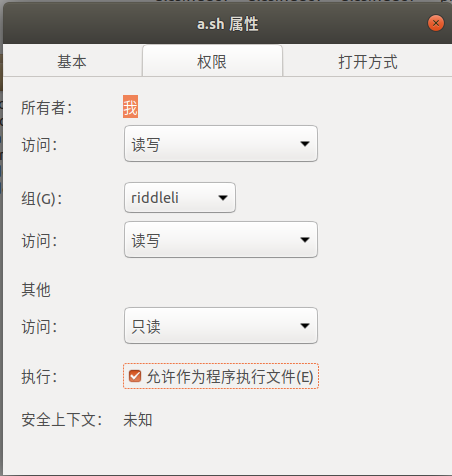
保存文件后在该文件上右键->属性->权限选项卡,勾选“允许作为程序执行文件”,如下图所示:
3.1.3
关闭属性选项卡,在该目录下打开终端,输入./a.sh以执行该shell即可完成Flash Player的安装
3.2 如果TIM在使用时出现了图片一直在转圈圈(加载不出来)以及显示远古头像的问题
执行如下命令即可:
sudo sysctl -w net.ipv6.conf.all.disable_ipv6=

sudo sysctl -w net.ipv6.conf.default.disable_ipv6=

sudo sysctl -w net.ipv6.conf.lo.disable_ipv6=
3.3 如果微信在使用时出现更新的提示,可以执行如下命令:
wget -qO- https://deepin-wine.i-m.dev/setup.sh | sudo sh
4. 接下来我们开始在系统中加入图标托盘,首先安装TopIconPlus的gnome-shell扩展,命令如下:
sudo apt-get install gnome-shell-extension-top-icons-plus gnome-tweaks
5. 如果你安装的是Ubuntu 18.04.4 AMD64版本自带的桌面没有自己修改过(gnome3),那么可以直接执行命令gnome-shell --version来检查gnome-shell的版本
否则可以参考博客中给出的方式进行gnome版本查询
6. 前往网站https://extensions.gnome.org/extension/1031/topicons/,按照你对应的版本,下载topicons插件
另注:如果这个网站里面没有你要的版本,可以去这找找看:https://extensions.gnome.org/extension/495/topicons/
7. topicons插件下载完成后进行解压,然后在解压后的目录下执行命令:
sudo apt-get install make
8. 在任意目录下依次执行如下指令
git clone https://github.com/phocean/TopIcons-plus.git
cd TopIcons-plus
make install
sudo make install INSTALL_PATH=/usr/share/gnome-shell/extensions
9. 按下快捷键Alt+F2,输入r,回车,gnome会自动重启
10. 打开谷歌浏览器Chrome,在Chrome的扩展里面搜索并安装 GNOME Shell integration,是这样的一个东西:

注:如果你习惯使用的是Firefox或者其他浏览器,可以去该网页进行安装
11. 再次打开第6步中对应的网页(这里我的是https://extensions.gnome.org/extension/1031/topicons/),把右上角的OFF改为ON,效果如下图所示:

12. 确认你的浏览器中的该扩展程序是打开了的,这里我的截图是chrome的

13. 进入Ubuntu菜单中的“优化”,找到扩展一栏,启用TopIcons Plus、Ubuntu Dock、Ubuntu appindicators扩展
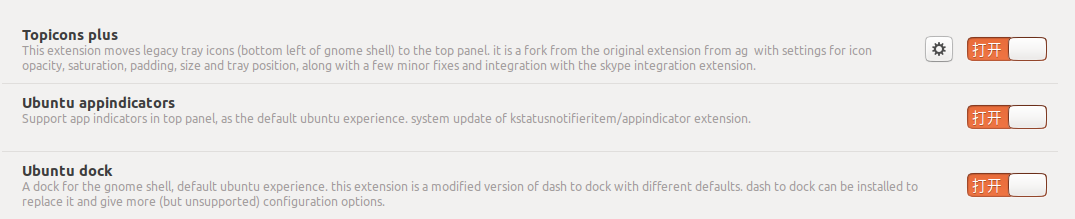
同时TopIcons plus的齿轮可以点击以下来调整一些相关选项
14. 重启计算机,安装完全完成
该篇博客参考了以下内容:
① https://github.com/zq1997/deepin-wine (大牛的脚本真的是省去了很多工作量)
② https://bbs.deepin.org/forum.php?mod=viewthread&tid=166448 (Deepin的大佬提供了下载flash player的脚本)
③ https://www.cnblogs.com/HGNET/p/12721950.html (解决Wine TIM 不显示图片)
④ https://blog.csdn.net/hshl1214/article/details/49336183 (gnome版本查询)
⑤ https://wiki.gnome.org/Projects/GnomeShellIntegrationForChrome/Installation (Chrome安装gnome-shell-integration)
⑥ https://blog.csdn.net/u013241245/article/details/104140170(安装托盘)
⑦ https://github.com/wszqkzqk/deepin-wine-ubuntu (Deepin-wine移植者)
在Ubuntu 18.04中安装Wine QQ、微信、TIM的更多相关文章
- 如何在Ubuntu 18.04中安装VMware Workstation Player
参考链接 如何在Ubuntu 18.04中安装VMware Workstation Player https://www.sysgeek.cn/ubuntu-18-04-install-vmware- ...
- Ubuntu 18.04 LTS 安装wine 、exe程序安装和卸载
什么是wine?Wine(是“Wine Is Not an Emulator”的缩写)是一个兼容层,能够在几个POSIX兼容的操作系统上运行Windows应用程序,如Linux.MaOS.BSD.代替 ...
- 在Ubuntu 18.04中安装pyenv(Python多版本管理工具)
最近正在重头梳理Python的基础知识,为了更好地使用Python进行开发,防止发生版本混乱(不同的第三方库有可能因为Python版本不兼容而报错),所以需要使用pyenv进行版本管理. *** 通常 ...
- 在Ubuntu 18.04中安装Oracle Java JDK 8
Webupd8 Team维护一个PPA存储库,其中包含适用于所有当前Ubuntu版本的Oracle Java 8安装程序脚本. 1.打开终端并运行命令添加PPA: sudo add-apt-repos ...
- [系统软件]Ubuntu 18.04中的Shutter禁用了“编辑”选项解决
本文引用自linux公社, 原文请点击 : https://www.linuxidc.com/Linux/2018-04/151911.htm 在Ubuntu 18.04中安装了我最喜欢的截图工具 ...
- 如何在Ubuntu 18.04上安装Pip
一.简介: Pip是一个软件包管理系统,它简化了用Python编写的软件包(如Python包索引(PyPI)中的软件包)的安装和管理. 在Ubuntu 18.04上缺省没有安装Pip,但安装非常简单. ...
- 如何在Ubuntu 18.04上安装Django
Django是一个免费的开源高级Python Web框架,旨在帮助开发人员构建安全,可扩展和可维护的Web应用程序. 根据您的需要,有不同的方法来安装Django.它可以使用pip在系统范围内安装或在 ...
- 如何在Ubuntu 18.04上安装和配置Apache 2 Web服务器(转)
如何在Ubuntu 18.04上安装和配置Apache 2 Web服务器 什么是Apache Web Server? Apache或Apache HTTP服务器是一个免费的开源Web服务器,由Apac ...
- 转:ubuntu 18.04 LTS 安装 java10(JDK) 及问题说明
原文地址:ubuntu 18.04 LTS 安装 java10 及问题说明 1.下载相应的安装包,例如jdk-10.0.1_linux-x64_bin.tar.gz.下载地址: http://www. ...
随机推荐
- JQuery UI - draggable参数中文详细说明
概述 在任何DOM元素启用拖动功能.通过单击鼠标并拖动对象在窗口内的任何地方移动. 官方示例地址:http://jqueryui.com/demos/draggable/ 所有的事件回调函数都有两个参 ...
- JavaScript基础初始时期分支(018)
Init-Time Branching初始时期分支是一种用做优化的模式.如果某些条件在程序启动后就不再改变,那么我们就只需要在初始时期检查一次就可以了,而不是在每次 需要用到这些条件的时候都检查一次. ...
- xpath实战
# 1.爬取58二手房信息import requests from lxml import etree #需求:爬取58二手房中的房源信息 if __name__ == '__main__': #爬取 ...
- python数据结构-最全的六种排序
1.冒泡排序: 比较相邻的元素,如果第一个比第二个大,那就交换位置 让大的元素跟下一个相邻的元素作比较,如果大于交换位置 对所有元素重复以上步骤(除了最后一个),直到没有任何一个需要作对比 2.选择排 ...
- BUUCTF-Misc-No.4
比赛信息 比赛地址:Buuctf靶场 内心os(蛮重要的) 我只想出手把手教程,希望大家能学会然后自己也成为ctf大佬,再来带带我QWQ 被偷走的文件 | SOLVED | foremost分离一下文 ...
- C#使用NPOI对Word文档进行导出操作的dll最新版2.5.1
Npoi导出非模板 最近使用NPOI做了个导出Word文档的功能,因为之前都是导出Excel很方便(不用模板),所以导出Word也选用了Npoi(也没有用模板,
- js复制内容到剪贴板格式化粘贴到excel中
<input id="Button1" type="button" value="导出EXCEL" onclick="cop ...
- php 修改图片大小
<?php set_time_limit(0);ini_set("memory_limit","500M");$dir = dir('./');while ...
- Python 图像处理 OpenCV (13): Scharr 算子和 LOG 算子边缘检测技术
前文传送门: 「Python 图像处理 OpenCV (1):入门」 「Python 图像处理 OpenCV (2):像素处理与 Numpy 操作以及 Matplotlib 显示图像」 「Python ...
- 最大熵原理(The Maximum Entropy Principle)
https://wanghuaishi.wordpress.com/2017/02/21/%E5%9B%BE%E8%A7%A3%E6%9C%80%E5%A4%A7%E7%86%B5%E5%8E%9F% ...