
Ubuntu上好用的截图工具——flameshot
前言
堪称完美的截图工具--flameshot,windows上人们习惯性的使用QQ自带的截图工具Ctrl+Alt+A或者WeChat自带的截图工具Alt+A,若您是一位使用聊天工具截图多年的"老司机",那么flameshot用起来将会得心应手,相信我,你会爱上它的!(废话不多说,安装使用方法如下)
1、下载与安装
1.1、下载flameshot
有两种方式可以安装flameshot软件:
<1> 通过apt下载
#Ubuntu18.04以上版本

sudo apt-get install flameshot
<2> 通过git下载源码安装最新版本
git clone https://github.com/flameshot-org/flameshot.git

cd flameshot

#由于flameshot是由Qt开发的图形界面软件,编译需要安装qmake以及相关依赖

sudo apt install -y git g++ build-essential qt5-qmake qt5-default qttools5-dev-tools

qmake

sudo make install
1.2、 运行flameshot
<1> 在终端中使用命令运行flameshot
flameshot gui
<2> 设置快捷键,使用快捷键运行,可以根据个人喜好设置相应的快捷键,这里我比较常用的截图快捷键就是Ctrl+Alt+A。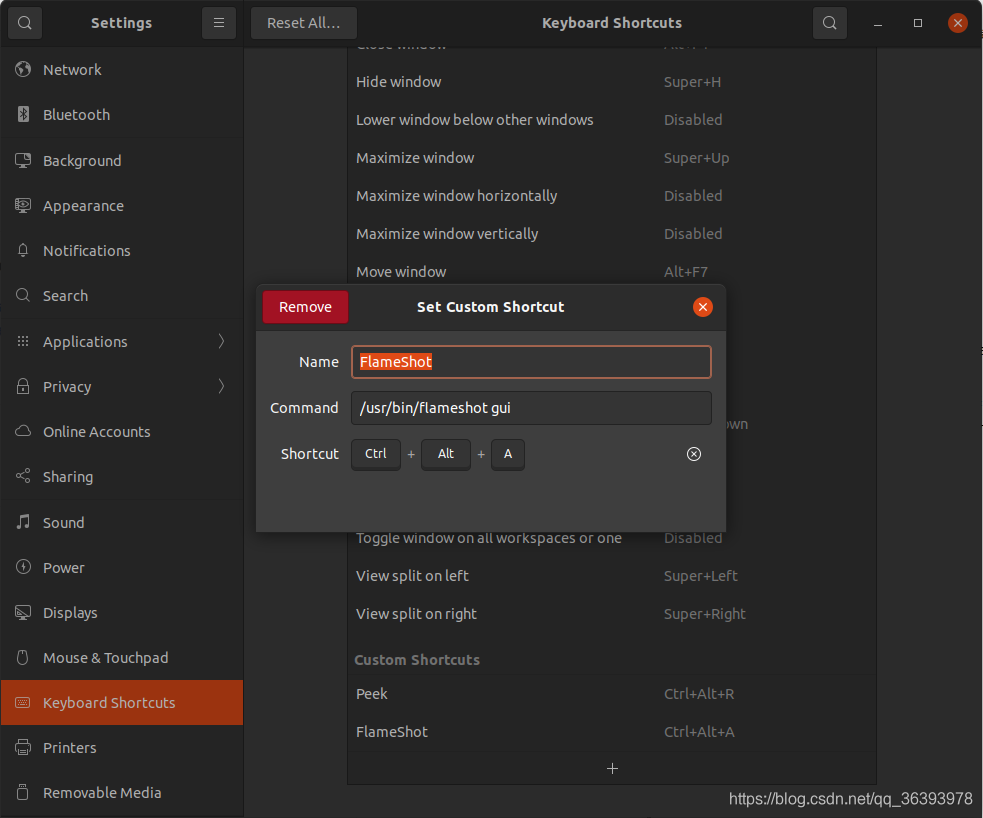
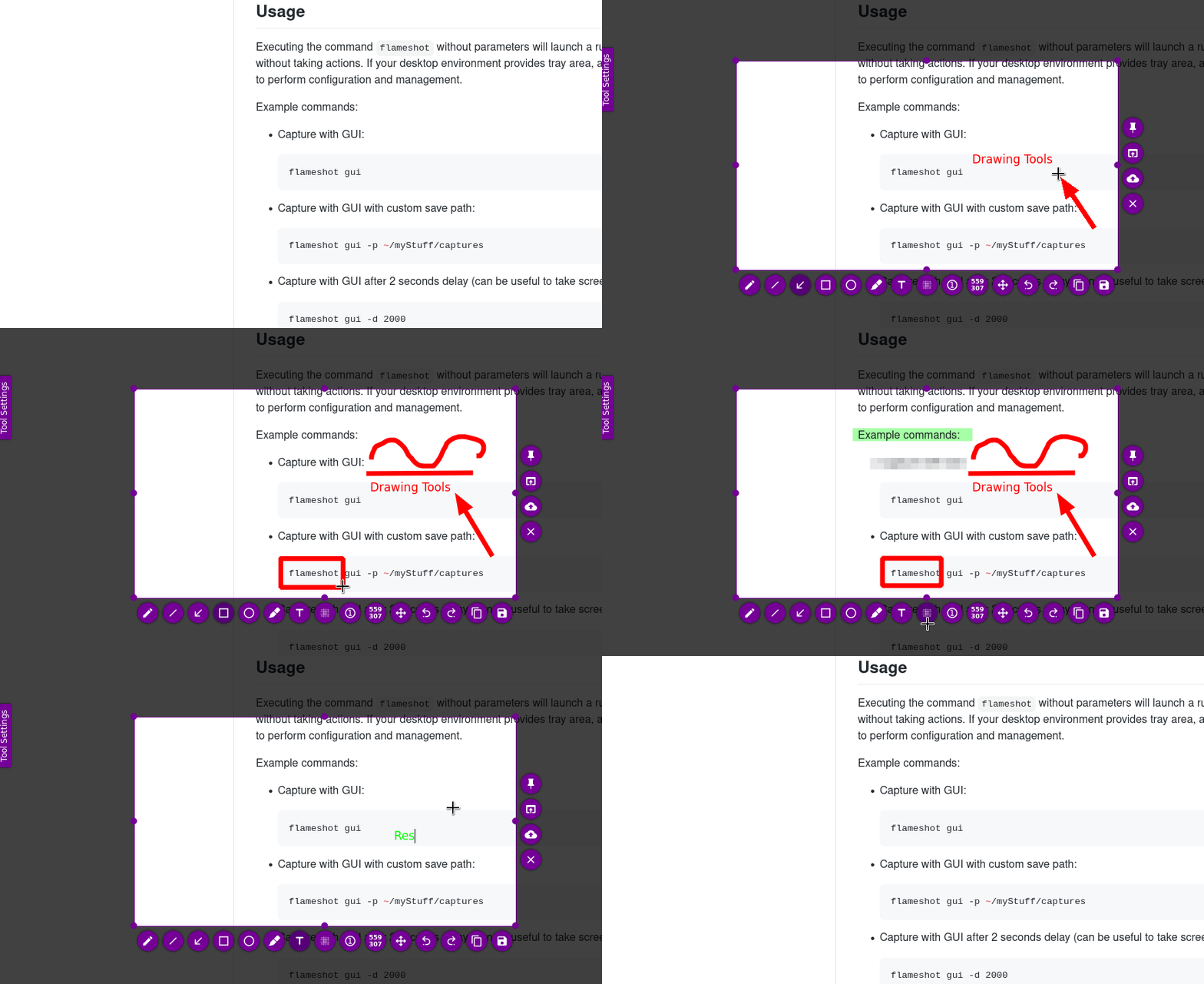
2、使用效果图展示
3、具体命令使用方法
- 使用GUI捕获:
flameshot gui
- 使用自定义保存路径通过GUI捕获:
flameshot gui -p ~/myStuff/captures
- 延迟2秒钟后使用GUI捕获(可用于捕获鼠标悬停工具提示的屏幕截图等):
flameshot gui -d 2000
- 具有自定义保存路径(无GUI)并延迟的全屏捕获:
flameshot full -p ~/myStuff/captures -d 5000
- 使用自定义保存路径复制到剪贴板的全屏捕获:
flameshot full -c -p ~/myStuff/captures
- 捕获包含鼠标的屏幕并以PNG格式打印图像(bytes):
flameshot screen -r
- 捕获屏幕编号1并将其复制到剪贴板:
flameshot screen -n 1 -c
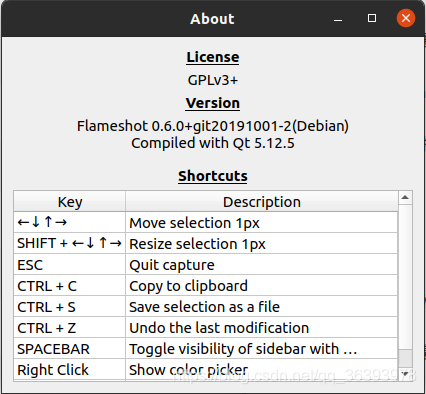
当Flameshot运行时,系统托盘图标将出现在系统面板中。右键单击任务栏图标,将看到一些菜单项,以打开配置窗口和信息窗口。在“About”窗口中查看以图形捕获模式查看所有可用的快捷方式。
4、致谢
[参考链接]: https://github.com/flameshot-org/flameshot/
Ubuntu上好用的截图工具——flameshot的更多相关文章
- Ubuntu 18.04中截图工具Shutter的编辑按钮不可用的解决办法
Shutter是一个由第三方提供的在Ubuntu上运行的截图工具,相对于系统自带的截图工具(默认可通过Ctrl + Shift + Print快捷键启动截图),最大的优点就是可以即时对图片进行编辑,在 ...
- Ubuntu 16.04下截图工具Shutter
Ubuntu下自带截图工具Screenshot,但是有个缺点是不能对截到的图进行标注,快捷键如下: 截图的升级软件Shutter,具有标注的功能 安装: sudo apt-get install sh ...
- Ubuntu截图工具Flameshot
今天来介绍一款Ubuntu下的截图工具,名叫Flameshot. 安装 Flameshot的安装很简单. 命令行安装 sudo apt-get install flameshot 一条命令搞定! 软件 ...
- Linux超强截图工具flameshot
Pop!_OS自带的截屏快捷键如下 但讲道理这个是真的不好用 所以我们借助第三方的截图工具,这里推荐flameshot(火焰截图) 在终端键入以下命令即可安装 sudo apt update sudo ...
- Manjaro Linux 5.9.11-3安装和配置全局截图工具FlameShot教程
背景说明 截图工具是日常适用频率较高的一种系统工具,在Linux下也有不少常用截图工具,如deepin-screenshot等,但是今天我们要介绍的是FlameShot--一款更加精致的Linux全局 ...
- ubuntu 14.04 安装截图工具 Shutter及使用
一.安装截图工具 Shutter 1. 添加安装包软件源 sudo add-apt-repository ppa:shutter/ppa 1 2. 更新源并安装 shutter sudo apt-ge ...
- ubuntu下超强的截图工具scrot
Scrot ,是一个命令行下使用的截图工具,支持全屏.窗口.选取.多设备.缩略图.延时,甚至可以截图完毕之后指定某程序打开截好的图片. 终端安装: sudo apt-get install s ...
- ubuntu 系统类似QQ截图工具:DeepinScrot,flameshot
经过一番探索! Ubuntu16.04 就用DeepinScrot 好用!不支持flameshot,反正我是半天没装成功 教程:https://blog.csdn.net/qq_19339041/ar ...
- Ubuntu 下 安装QQ 截图工具
1.由于ubuntu下是没有dll动态链接库的,所以需要安装一个软件wine,有这个东西之后,以后在ubuntu下就可以运行exe文件了.(wine是一款优秀的Linux系统平台下的模拟器软件,用来将 ...
随机推荐
- kickstart 谷歌 D 2020 年 7 月 12 日 13: 00 - 16: 00
https://codingcompetitions.withgoogle.com/kickstart/round/000000000019ff08/0000000000386d5c (kick st ...
- Photoshop 2020特别版,内置多款实用插件,功能强大
Adobe Photoshop 2020特别21.2.1.265版 组件精简 同时优化软件配置,添加多款实用强大的插件,具体详细修改精简内容如下: -精简运行库及更新组件: -精简创意云Creativ ...
- 返回sourceString 中出现的第一个 searchString 的索引
<!DOCTYPE html> <html lang="en"> <head> <meta charset="UTF-8&quo ...
- Unity发布WebGL改变鼠标样式
记录:前段时间遇到一个需求,就是打包出来要在某种情况下鼠标的样子要改变成想要的样式. 详细代码如下 public Texture2D[] hand;//小指图标 /// <summary> ...
- POI2009 KON-Ticket Inspector
题目链接 Description 一辆火车依次经过 \(n\) 个车站,顺序是 \(1, 2, 3, ..., n - 1, n\).给定 \(A_{i, j}\) 表示从 \(i\) 站上车,\(j ...
- MySQL增强半同步的搭建实验,和一些参数的个人理解
关于参数理解,已补充实验,可以查看: rpl_semi_sync_master_wait_no_slave 参数研究实验 环境信息 role ip port hostname master 192.1 ...
- 十、TestNG分组测试
使用 groups 属性 package com.lc.tesgFenZu; import org.testng.annotations.AfterGroups; import org.testng. ...
- RMAN迁移数据库(不改变文件目录)
1.目标库创建相应目录mkdir -p /u01/app/oracle/oradata/orclmkdir -p /u01/app/oracle/fast_recovery_area/ORCLmkdi ...
- Redis达到最大占用内存后的淘汰策略
1. 查询Redis最大占用内存 # 查询最大占用内存 config get maxmemory # 为0时在64操作系统中不限制内存,在32位操作系统中最大为3GB 2. Redis设置最大占用内存 ...
- Flink读写Redis(三)-读取redis数据
自定义flink的RedisSource,实现从redis中读取数据,这里借鉴了flink-connector-redis_2.11的实现逻辑,实现对redis读取的逻辑封装,flink-connec ...