
mssql 2005安装
SQL Server 2005详细安装过程及配置
说明:个人感觉SQL Server 2005是目前所有的SQL Server版本当中最好用的一个版本了,原因就是这个版本比起其它版本来说要安装简单,操作简便,只可惜这个版本只能在Windows7或者低版本的操作系统里面正常安装和使用,在Windows8或者更高版本的系统里面安装了以后用不了(没有SQL Server Management Studio这个组件),或者是需要经过复杂的设置了以后才可以使用,所以使用Windows8或者更高版本的操作系统的朋友,建议使用SQL Server 2008或者更高版本的软件来代替吧。
——————————————————分割线——————————————————
1、安装过程
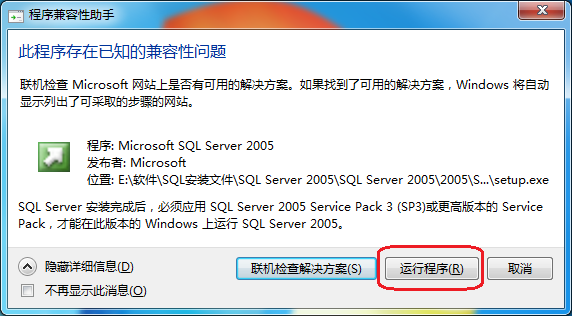
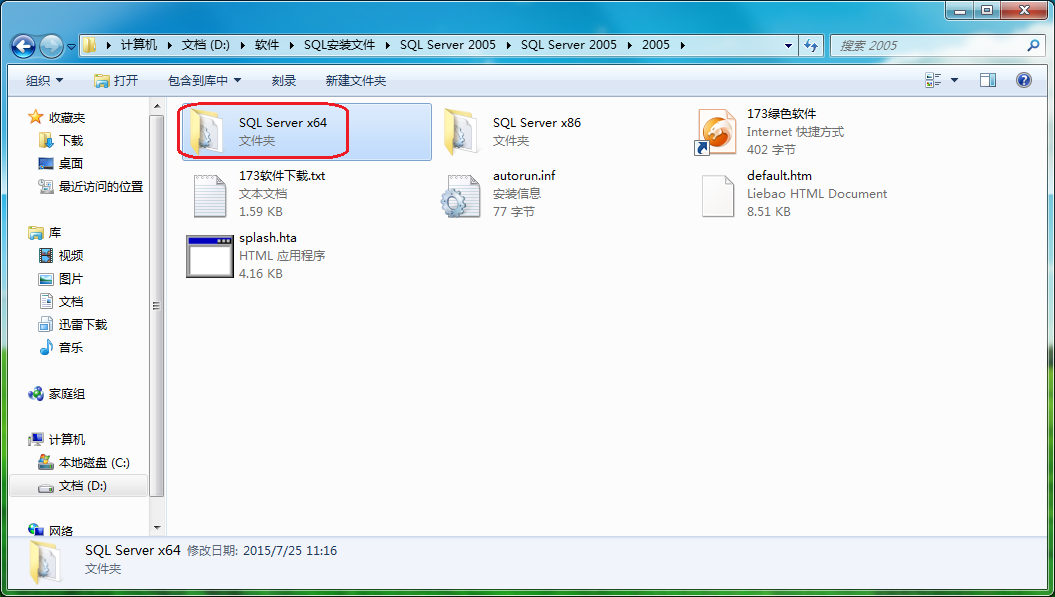
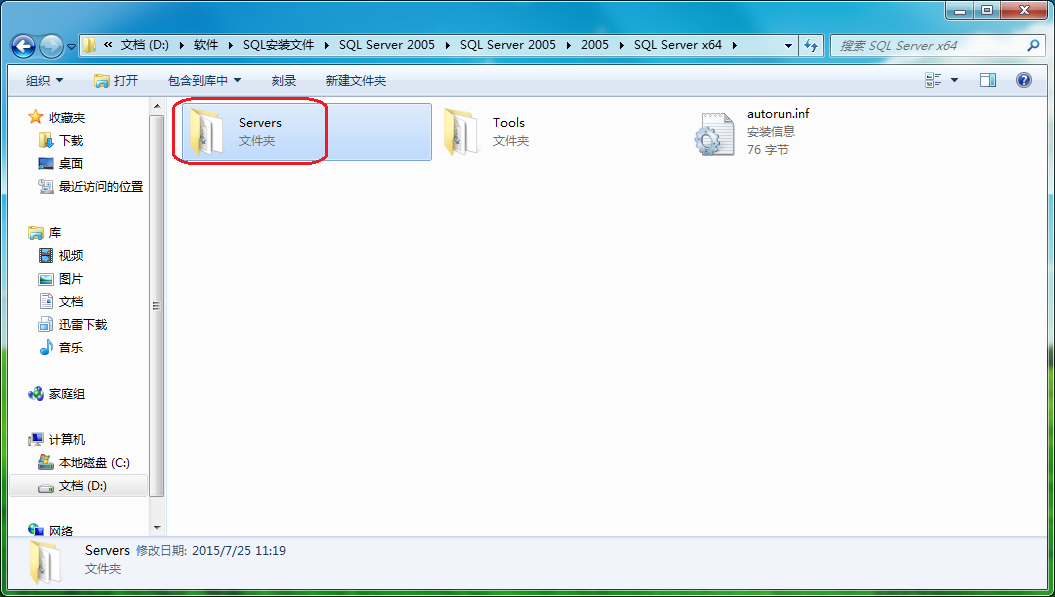
再打开“Servers”文件夹,如图所示:
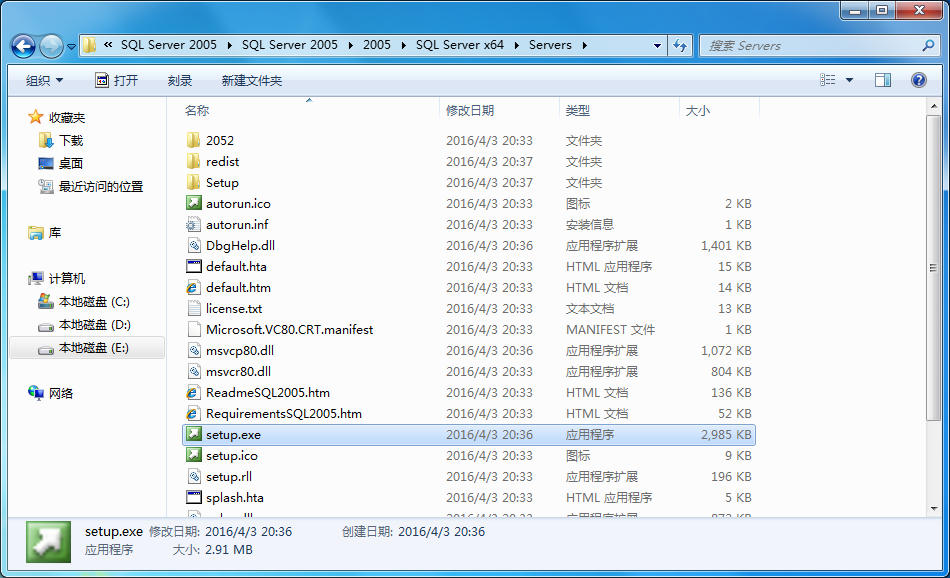
双击运行里面的setup.exe文件:
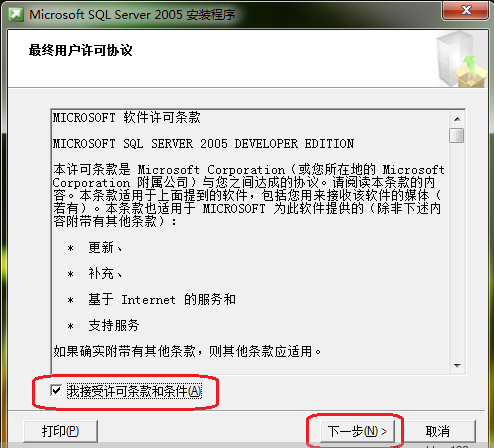
选中“我接受许可条款和条件”,并点击下一步:
点击“安装”按钮:

点击“下一步”按钮:
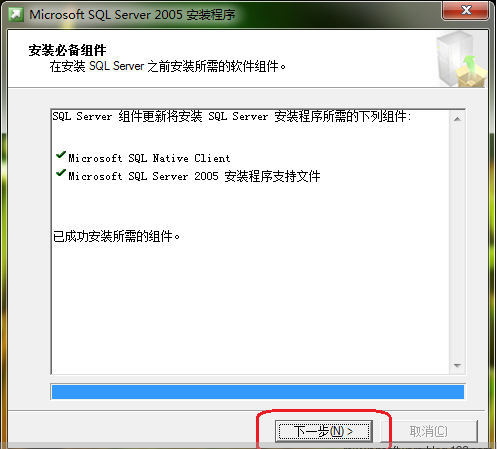
点击“下一步”按钮:
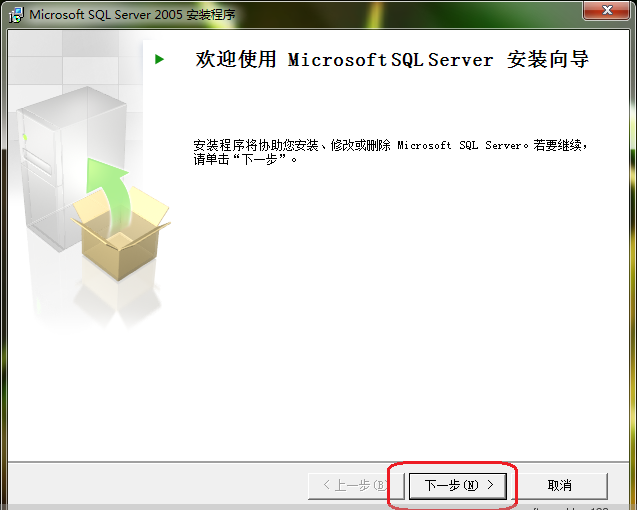
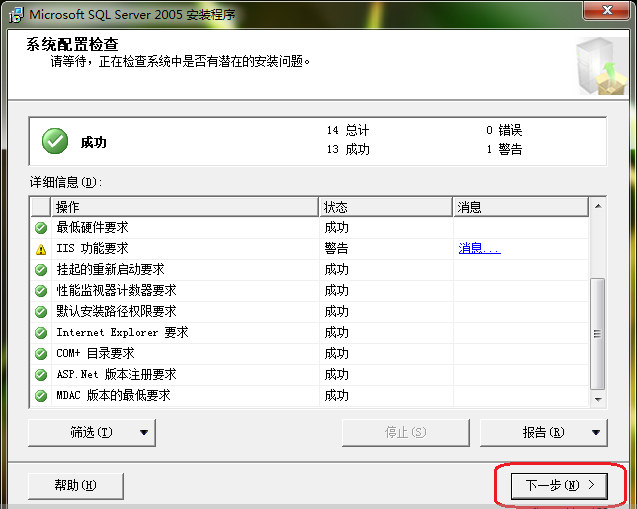
等待检查完成后,点击“下一步”(注意:如果此处有错误的话,就需要先把错误解决了才能继续下面的安装,否则的话可能会导致后面的安装失败,那个IIS功能要求可以不用管):
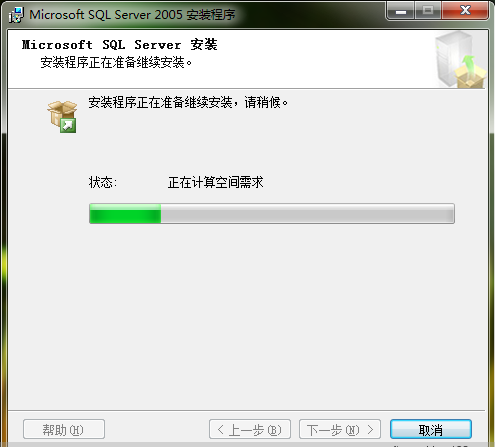
等待:
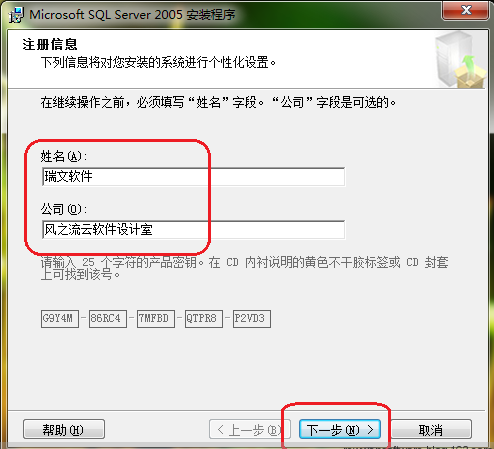
输入“姓名”和“公司”(可不填),然后点击下一步:
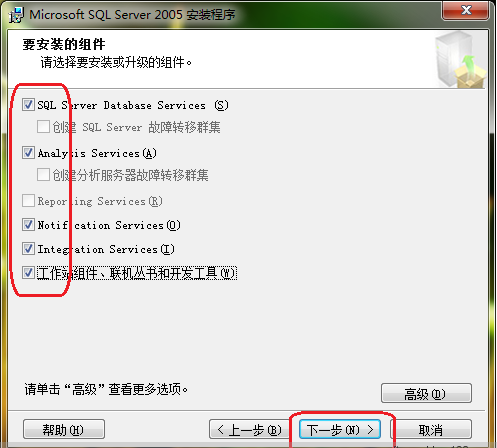
将左边全部打钩,点击下一步:
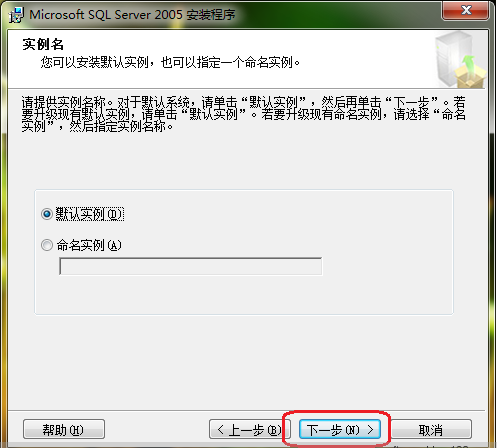
点击“下一步”:
选择“使用内置系统账户”,然后一直点击下一步:
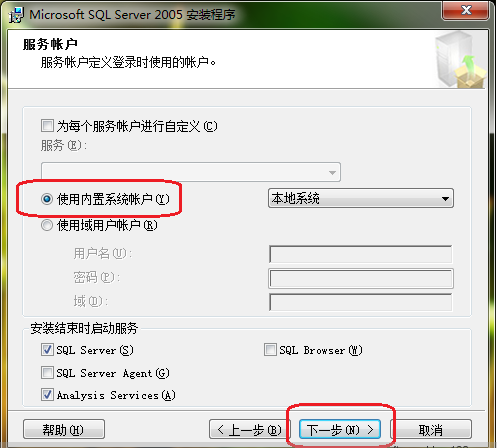
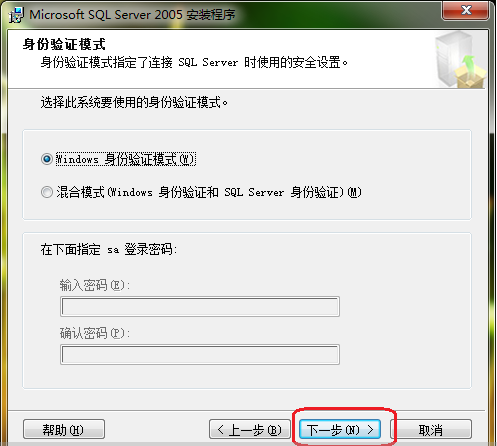
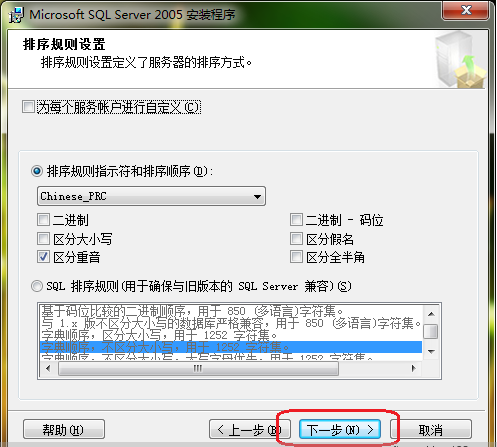
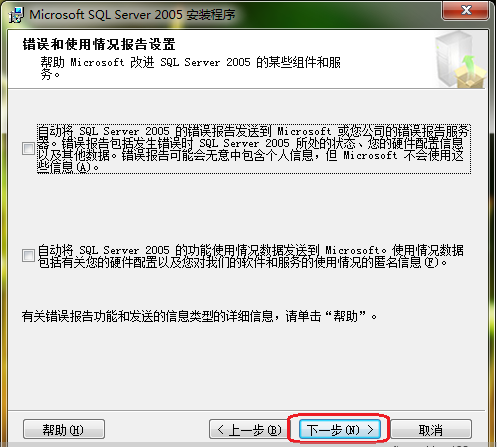
点击“安装”按钮:
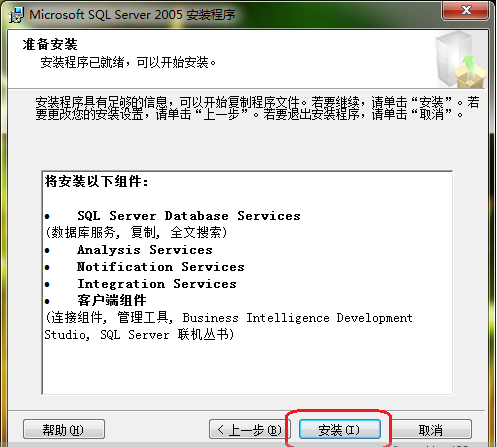
等待安装:
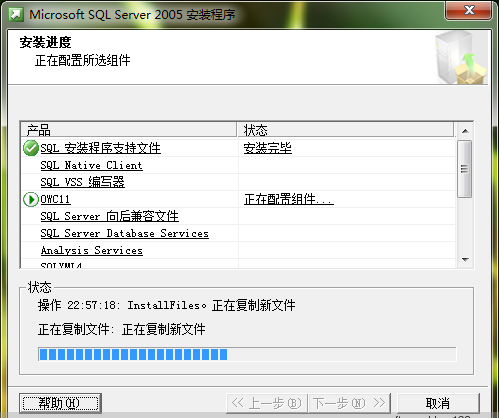
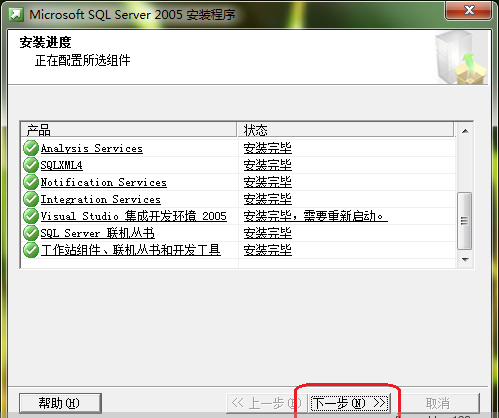
安装完成后,点击下一步:
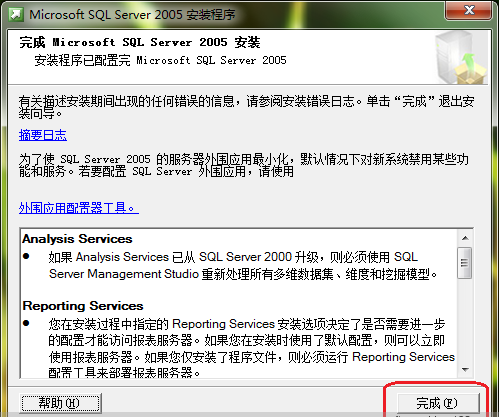
点击“完成”,这样SQL Server 2005就安装好了:
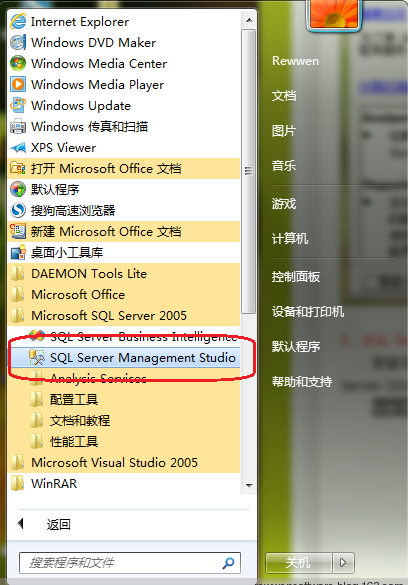
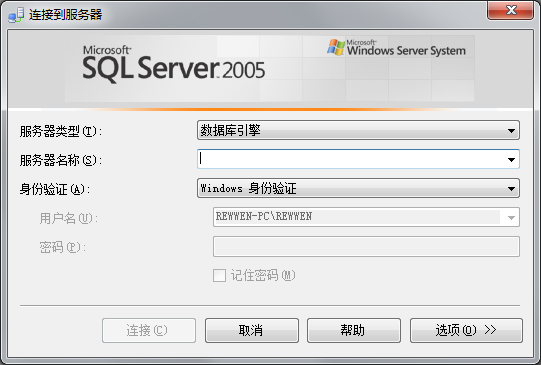
打开了SQL Server以后,如果电脑上是第一次安装SQL Server软件,则“服务器名称”那里是空的,如图所示:
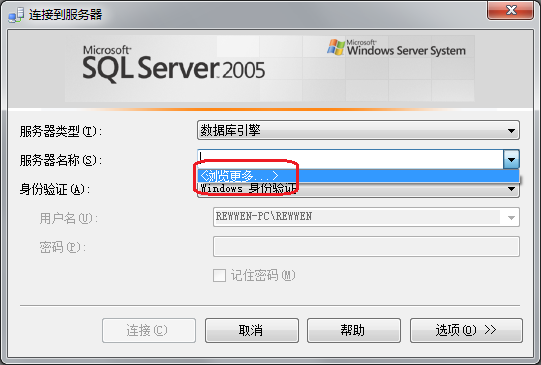
此时点击“服务器名称”右边组合框的下拉箭头,选择“<浏览更多...>”,如图所示:
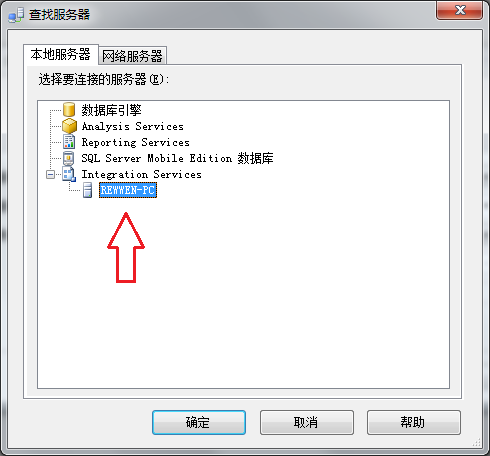
然后在打开的“查找服务器”窗体里面,展开最后一项“Integration Services”,就可以看到一个服务器名称,选中它,然后点击“确定”按钮,如图所示:
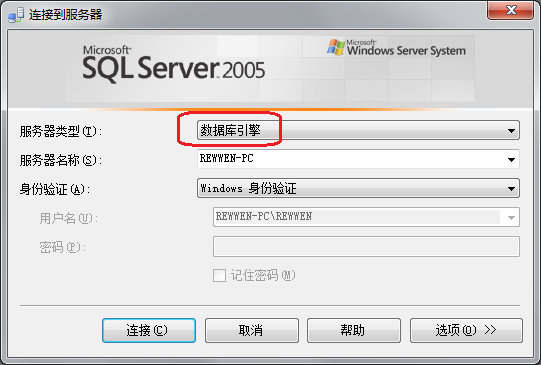
在返回的窗体里面“服务器类型”那里选择“数据库引擎”,然后点击“连接”按钮,如图所示:
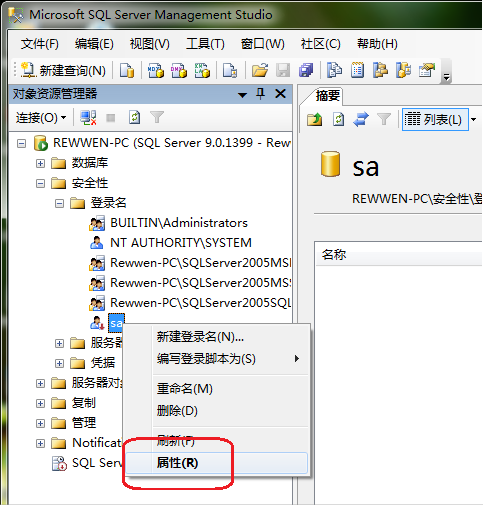
然后依次展开左边的树形框,在安全性——登录名——sa那里右键点击,选择“属性”:
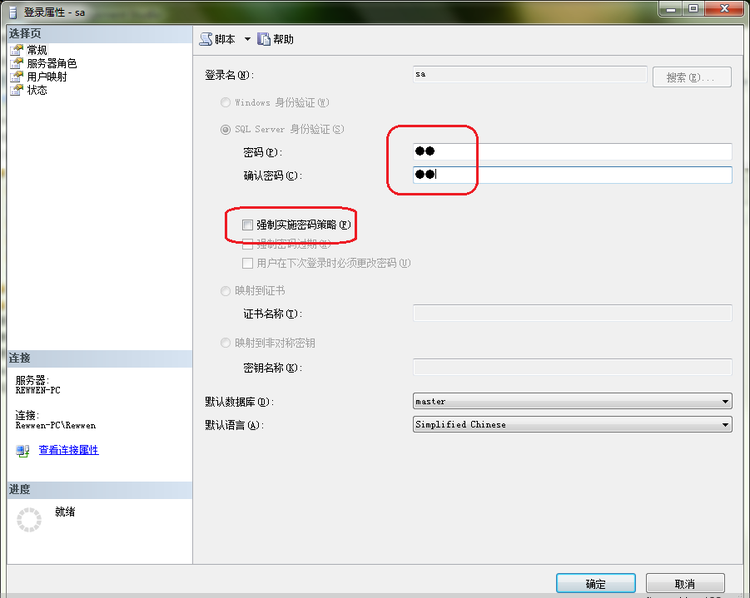
在打开的窗体当中将“强制实施密码策略”前面的钩去掉,并且输入密码和确认密码均为sa(也可以指定更加复杂的密码),如图所示:
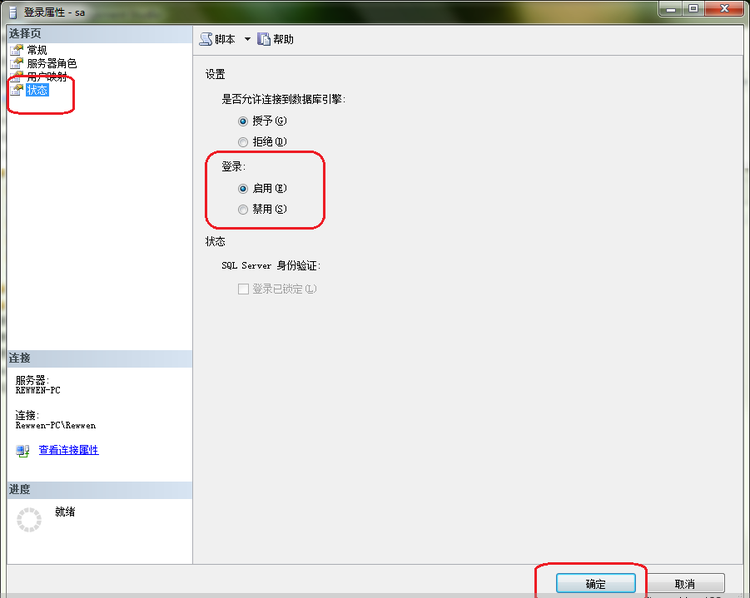
然后点击左上角的“状态”选项,在“登录”那里选择“启用”,然后点击“确定”按钮,如图所示:
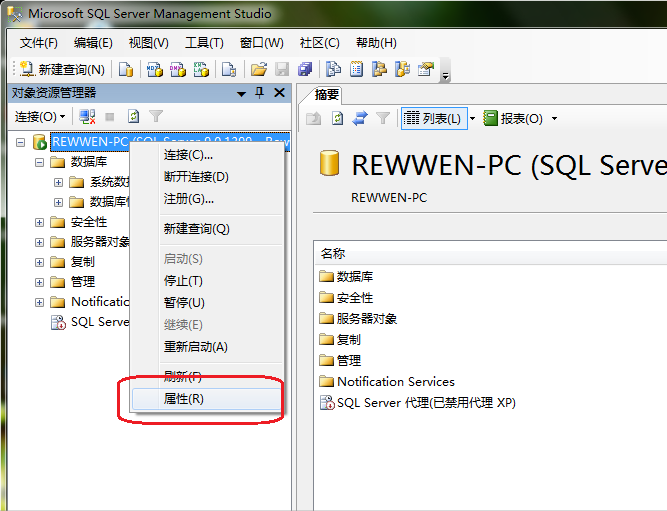
然后在左边树形框服务器名称那里右键点击,选择“属性”:
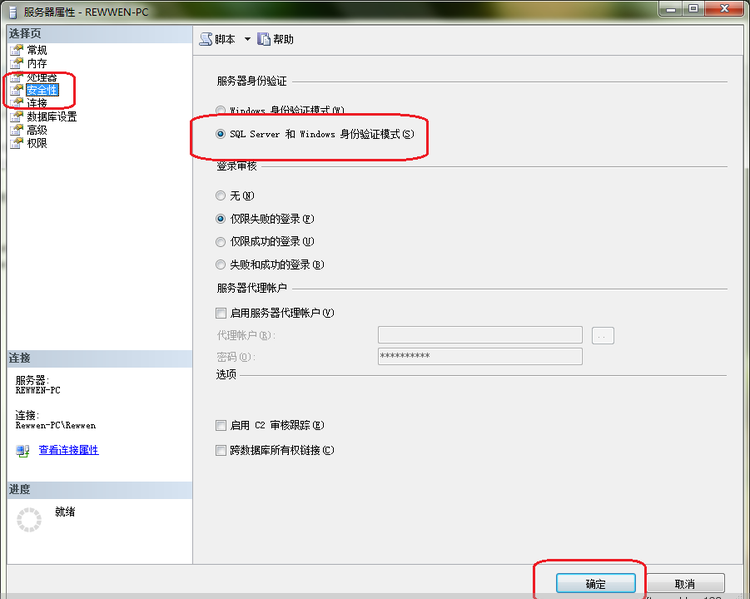
在打开的窗体里面点击左边的“安全性”选项,然后在右边选中“SQL Server 和 Windows 身份验证模式”,然后点击确定按钮:
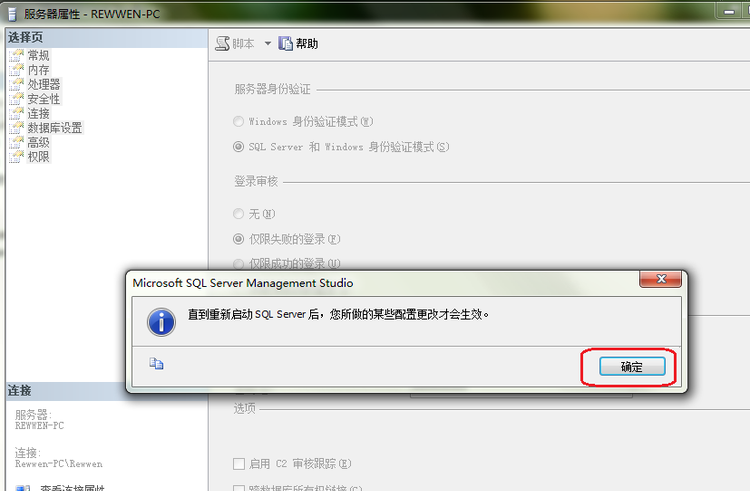
在弹出的对话框中点击“确定”:
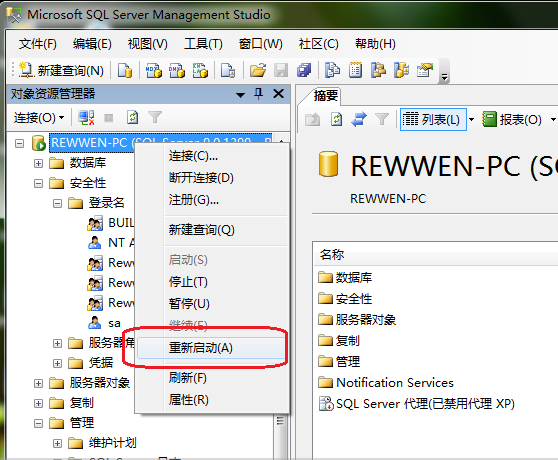
然后右键点击服务器名称那里,选择“重新启动”,这样就完成了SQL Server 2005的配置:
mssql 2005安装的更多相关文章
- MSSQL Server 2005 安装补丁出现 Setup Support Files Failure
给MSSQL Server 2005 安装补丁时出现 Setup Support Files Failure,检查了错误日志,不是系统错误,而是应用错误.出现这个错误的原因:以我的安装为例,我开始装 ...
- windows 10 安装 sql 2005 安装失败
windows 10 安装 sql 2005 安装失败 网上的方法记录: 安装中无法启动需要先用sp4的补丁文件sqlos.dll,sqlservr.exe 替换D:\Program Files (x ...
- SQL Server 2005 安装图解教程(Windows)
因工作需要,好久未安装SQL Server2005,今天安装了一下,特此写下安装步骤留下笔记. 安装前准备: 先安装IIS,再安装SQL Server2005 一.安装 点击安装,如下图: 选择操作系 ...
- MSSQL 2005 列转行应用案例
/*MSSQL 2005 列转行应用案例 By claro(陈亮) 2008-12-2 转载请包含此信息*/ --test table KuCunMX If object_id ('KuCunMX') ...
- SQL 2005 安装数据库镜像教程
最近在搞在SQL 2005安装数据库镜像,中间遇到不少的错误,在此归纳总结,以方便有需要的朋友参考. 直接上脚本,主机部分: ---修改数据库为完整恢复模式USE master;ALTER DATAB ...
- MSSQL 2005数据库与SP4补丁安装
Sql Server 2005 正确安装之前的win7配置: http://wenku.baidu.com/link?url=6T3jzVnu2XY_sfqfe9ZqQ_6dUOdrZwHc83baW ...
- cacti监控mssql 2005运行资源情况
概述:SQL Server2000\2005\2008本身不支持snmp,使用cacti监控mssql,必须通过php连接mssql来获取SQL 2005性能计算器的值. 操作步骤: 1.php连接m ...
- MSSQL 2012安装报错之0x858C001B
之前安装 Microsoft Sql Server 2012 R2 的时候总是报这样的错误: SQL Server Setup has encountered the following error: ...
- Visual Studio 2005安装qt-win-commercial-src-4.3.1,并设置环境变量
虽然已经在Visual Studio 2005下安装Qt4已经n次了,还是打算在上写写安装方法. qt-win-commercial-src-4.3.1.zip.qt-vs-integration-1 ...
随机推荐
- ReactRouter的实现
ReactRouter的实现 ReactRouter是React的核心组件,主要是作为React的路由管理器,保持UI与URL同步,其拥有简单的API与强大的功能例如代码缓冲加载.动态路由匹配.以及建 ...
- 【Python】中国有哪些同名的省市县?
这道题适合写个脚本来解. 首先从百度地图API下载一份行政区划数据. 开发资源 | 百度地图API SDK 然后做一个简单的数据统计就可以啦~ 行政区划同一级同名的: import pandas as ...
- 前端知识(一)03 初识 ECMAScript 6-谷粒学院
目录 一.ECMAScript 6 1.什么是 ECMAScript 6 2.ECMAScript 和 JavaScript 的关系 二.基本语法 1.let声明变量 2.const声明常量(只读变量 ...
- 转 1 认识开源性能测试工具jmeter
1 认识开源性能测试工具jmeter 典型的性能测试工具主要有2个,Load Runner和jmeter.Load Runner是商业化的,Jmeter是开源的.下面我们认识一下开源性能测试工具j ...
- git commit前检测husky与pre-commit 提交钩子
git commit前检测husky与pre-commit git commit前检测husky与pre-commit - 简书 https://www.jianshu.com/p/f0d31f92b ...
- 服务器端IO模型的简单介绍及实现 阻塞 / 非阻塞 VS 同步 / 异步 内核实现的拷贝效率
小结: 1.在多线程的基础上,可以考虑使用"线程池"或"连接池","线程池"旨在减少创建和销毁线程的频率,其维持一定合理数量的线程,并让空闲 ...
- Tensorflow-各种优化器总结与比较
优化器总结 机器学习中,有很多优化方法来试图寻找模型的最优解.比如神经网络中可以采取最基本的梯度下降法. 梯度下降法(Gradient Descent) 梯度下降法是最基本的一类优化器,目前主要分为三 ...
- EasyConnect连接成功后,虚拟ip地位未分配
文章目录 #问题描述: 今天公司做项目,连接上EasyConnect以后,显示连接成功,但是虚拟ip地址未分配,导致无法远程连接数据库,以及svn无法更新项目. #解决办法: 百度网上各种解决办法,没 ...
- GeoMesa,整体架构,创建Schema并导入数据
GeoMesa,整体架构,创建Schema并导入数据 一.GeoMesa-整体架构 二.GeoMesa-创建Schema并导入数据 2.1 GeoTools Data 模块 2.2 索引管理 2.3 ...
- python输出乘法口诀
for i in range(1,10): for j in range(1,i+1): print (" ".join(["%d*%d=%d" %(j,i,i ...