
Selenium学习整理(Python)
1 准备软件
Selenium IDE
- firebug-2.0.19.xpi
- firepath-0.9.7-fx.xpi
- Firefox_46.0.1.5966_setup.exe
- 由于火狐浏览器高版本以后就不支持firebug,最好下载安装49版本以下的。
- selenium_ide-2.9.1.xpi
WebDriver
- pip install selenium
- chromedriver.exe
- IEDriverServer.exe
- HTMLTestRunner.py
2 Selenium介绍
2.1 主要功能
- 测试与浏览器的兼容性——测试应用程序是否能够在不同浏览器和操作系统上正常运行
- 测试系统功能——创建回归测试以检验软件功能和用户需求,支持自动录制动作和自动生成.NET、Java、Perl等语言的测试脚本
2.2 各版本和系统之间的关联
- Selenium1.0
- Selenium IDE
- Firefox插件,可以录制测试脚本、回放脚本以及生成基于Selenium Remote Control 模式的简单代码
- Selenium Core
- 有断言assertion机制的运行套件运行器test suite runner。js代码组成,故可以运行在各种浏览器中
- Selenium Remote Control
- 一个代理与控制端,支持多种语言
- Selenium2.0
- 集成Selenium1.0和WebDriver
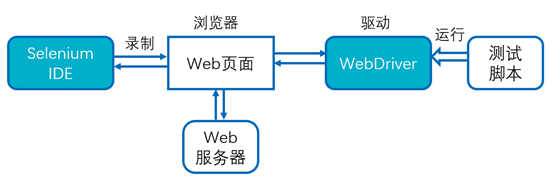
3 Selenium IDE使用
3.1 Selenium IDE的安装
selenium: B/S软件功能自动化
IDE: 录制、回放【不会自动打开浏览器】
3.2 Selenium IDE
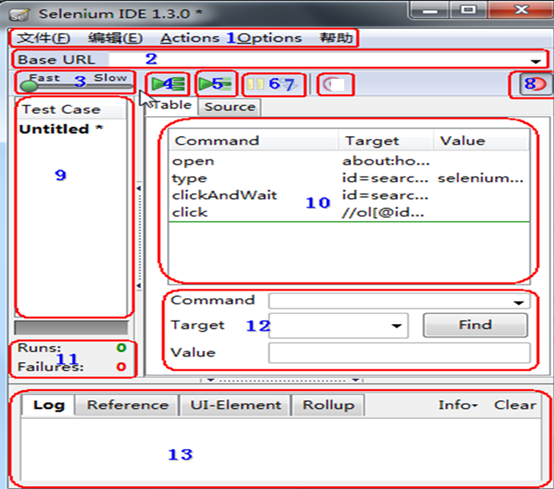
1、 文件:创建、打开和保存测试案例和测试案例集。
编辑:复制、粘贴、删除、撤销和选择测试案例中的所有命令。
Options :用于设置seleniunm IDE。
2、用来填写被测网站的地址。
3、速度控制:控制案例的运行速度。
4、运行所有:运行一个测试案例集中的所有案例。
5、运行:运行当前选定的测试案例。
6、暂停/恢复:暂停和恢复测试案例执行。
7、单步:可以运行一个案例中的一行命令。
8、录制:点击之后,开始记录你对浏览器的操作。
9、案例集列表。
10、测试脚本;table标签:用表格形式展现命令及参数。source标签:用原始方式展现,默认是HTML语言格式,也可以用其他语言展示。
11、查看脚本运行通过/失败的个数。
12、当选中前命令对应参数。
13、日志/参考/UI元素/Rollup
4 Selenium WebDriver
4.1 Selenium WebDriver简介
Selenium IDE 1.0 不能处理的事件
- 本机键盘和鼠标事件
- 同源策略跨站脚本(Cross Site Script XSS)/HTTP(S)
- 弹出框、窗口(基本身份认证、自签名的证书和文件上传/下载)
Selenium2.0 有简洁的应用程序编程接口、WebDriver和WebElement对象,以及更好的抽象。同时,Selenium2.0 支持多种操作系统、多种语言、多种浏览器。
WebDriver是一套库类,不依赖于任何测试框架,所以他自己本身就是一个轻便的自动化测试框架。除了必要的浏览器驱动外,WebDriver不需要启动其他进程或安装其他程序,也不必像Selenium1.0 那样需要先启动服务
4.2 Selenium WebDriver的安装和配置
- pip install selenium
4.3 Selenium WebDriver入门实例
打开项目首页,输入用户名、密码,点击登录按钮
 import time

 from selenium import webdriver

 from selenium.webdriver.support.select import Select

 driver=webdriver.Firefox()  #打开浏览器

 driver.get("http://localhost:8080/ranzhi/www")  #打开登录界面

 driver.find_element_by_id("account").clear()  #定位到用户名输入框,清空

 driver.find_element_by_id("account").send_keys("admin")#定位到用户名输入框,输入admin

 driver.find_element_by_name("password").clear() #定位到密码输入框,清空

 driver.find_element_by_name("password").send_keys("")  #定位到密码输入框,输入密码

 driver.find_element_by_css_selector("#submit").click() #定位到登录按钮,点击

 time.sleep(3)
- driver:WebDriver对象,可以调用WebDriver中的方法,即WebDriver API
- get():打开指定的网站
- .find_element_by_...(...):自动化过程中 最常用的一个方法,用于在页面中查找一个元素,其中传入的参数是所定位呃元素
- .send_keys():用于定位 的文本框中输入想要输入的内容。上传文件也可以用到
- .click():单击事件,用于定位想要单击的按钮或者其他可以单击的地方,以模仿鼠标的单击事件
因为WebDriver只能找到页面中已有的元素,所以当页面刷新时需要加入一个等待时间,让页面加载完毕,才能通过.find_element_by_...(...)找到想要的元素
- 显示等待,导入time包,用time.sleep(秒数)使线程休眠,即设置了一个准确的等待时间,但这种方法会降低运行的效率,因为实际等待时间的长度会受外部环境影响
- 隐式等待,用WebDriver中的.implicitly_wait(秒数)。它告诉WebDriver,如果没有马上找到需要的元素,则在一段特定的时间内轮询DOM来查找;如果超时后还没找到则抛出异常。隐式等待会在WebDriver对象实例的整个生命周期中起作用
- .quit():退出浏览器,WebDriver中所有窗口
- .close():退出浏览器,只关闭当前页面
4.4 WebDriver元素的定位
4.4.1 通过id定位
id:html标签的id属性值
dd.find_element_by_id("html标签的id属性值")
4.4.2 通过name定位
name:html标签的name属性值
dd.find_element_by_name("html标签的name属性值")
4.4.3 通过className定位
class:class=
dd.find_element_by_class_name("html的class属性值") 【了解】
4.4.4 通过linkText定位
link:通过超链接标签内容
dd.find_element_by_link_text("超链接标签内容")
4.4.5 通过xpath定位
xpath:通过标签在html页面源码路径
绝对路径:/html/body/table/tr/td[2]/input
相对路径:.//input[@aa="abc"]
.//*[@aa="abc"]
.//标签名[@属性名="属性值"]
.//*[@属性名="属性值"]
dd.find_element_by_xpath("html标签的xpath路径")
4.4.6 通过CSS选择器定位
CSS:css样式选择器 # id选择器
dd.find_element_by_css_selector("html标签的css样式选择器")
4.4.7 其他定位
identifier:优先id的,如果没有再去找name的
js:dom=document.getElementById(“password”)
dd.find_element_by_tag_name("html标签名") 【了解】
4.5 实际结果获取方式
打开项目首页,验证打开页面是否为预期页面
 def testLoginSucc(self):

     driver=self.dd

     driver.get("http://localhost:8080/ranzhi/www")  # 打开登录界面

     er="登录 - 然之协同"

     rr=driver.title

     self.assertEqual(er,rr)

     self.rz.login(driver,"admin",123456)

     err="然之协同 3.3111111111"

     rrr=driver.find_element_by_xpath(".//*@id='bottomRightBar']/div/a").text

     self.assertEqual(err,rrr)
dd.title:页面标题,一般可以利用这个属性判断页面是否跳转成功
dd.find_element_by_...(...).text:页面标签内容
弹出框提示信息:
dd.switch_to_alert().text
dd.switch_to.alert().text
4.6 关于浏览器的操作方法
 dd.back() 后退

 dd.forward()前进

 dd.refresh(): 刷新

 dd.close()关闭当前窗口

 dd.quit() 关闭所有窗口
4.7 弹出窗口的切换方法
打开百度首页,点击学术,再到新标签页学术中点击注册
 import time

 from selenium import webdriver

 from fun import *

 dd=webdriver.Firefox()

 dd.get("http://www.baidu.com")

 time.sleep(3)

 a1=dd.window_handles

 print(a1)

 print(type(a1))

 clickByLink(dd,"学术")

 time.sleep(3)

 a2=dd.window_handles

 print(a2)

 dd.switch_to_window(a2[1])

 clickByLink(dd,"注册")

 time.sleep(3)

 # dd.close()

 dd.quit()
dd.window_handles: 获取所有窗口句柄,list类型,每个元素都是一个窗口的唯一标识
dd.switch_to_window(具体窗口标识)
4.8 多个元素
dd.find_elements_by_id("html标签的id属性值")
..................................by_name("html标签的name属性值")
.................by_css_selector("html标签的css样式选择器")
.................by_xpath("html标签的xpath路径")
.................by_link_text("超链接标签内容")
.................by_tag_name("html标签名") 【了解】
..................by_class_name("html的class属性值") 【了解】
定位到多个页面元素,返回list类型,list内每个元素都是一个具体的页面控件
5 Unittest框架和WebDriver
5.1 Unittest
5.2 Unittest的使用
 import unittest

 class Test1(unittest.TestCase):

     @classmethod

     def setUpClass(self):

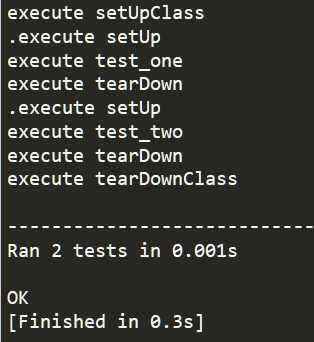
         print("execute setUpClass")

     @classmethod

     def tearDownClass(self):

         print("execute tearDownClass")

     def setUp(self):

         print("execute setUp")

     def tearDown(self):

         print("execute tearDown")

     def test_one(self):

         print('execute test_one')

         self.assertTrue('FOO'.isupper())

     def test_two(self):

         print('execute test_two')

 if __name__ == '__main__':

     unittest.main()
5.3 模拟键盘鼠标移动
键盘:
dd.find_element_by_....(...).send_keys(Keys.ENTER) 点击Enter
.......................................(Keys.BACK_SPACE) 点击BACK_SPACE
.......................................(Keys.CONTROL,"a") 全选
.......................................(Keys.CONTROL,"c") 复制
.......................................(Keys.CONTROL,"v") 粘贴
.......................................(Keys.CONTROL,"x") 剪切
鼠标:
ActionChains(dd).double_click(定位到的一个具体页面控件).perform() 双击
.................context_click................................... 右键
.................move_to_element................................. 光标悬停悬浮
#双击 ActionChains(dd).double_click(dd.find_element_by_xpath(".//*[@id='s-menu-1']/button")).perform() #右键 ActionChains(dd).context_click(dd.find_element_by_xpath(".//*[@id='s-menu-1']/button")).perform() #光标悬停悬浮 ActionChains(dd).move_to_element(dd.find_element_by_xpath(".//*[@id='s-menu-1']/button")).perform()
滚动条:
滚动条拖到底部
js="var q=document.documentElement.scrollTop=10000"
dd.execute_script(js)
滚动条拖到顶部
js="var q=document.documentElement.scrollTop=0"
dd.execute_script(js)
 js="var q=document.documentElement.scrollTop=10000"

 dd.execute_script(js)

 time.sleep(3)

 js="var q=document.documentElement.scrollTop=0"

 dd.execute_script(js)
5.4 文件处理
文件:
打开一次只能读或者写,不能同时进行
ff=open("文件名","打开方式")
ff.write("写入内容")
w+: 如果文件不存在,新建一个写,如果文件存在,新建一个覆盖
a+: 如果文件不存在,新建一个写,如果文件存在,在文件末尾追加 【焦点默认在最后】
r+: 如果不文件不存在,报错,如果文件存在,从前往后覆盖
ff.read(数字):读数字个字符 【从当前焦点开始】
ff.read():读所有内容 【从当前焦点开始】
ff.readline():读一行 【从当前焦点开始】
ff.readlines():读所有行 list类型,每一行都是list内的元素 【从当前焦点开始】
ff.tell(): 返回当前焦点位置
ff.seek(数字):焦点跳转到数字位置
ff.close() :关闭
csv文件:
import csv:
读:
ff=open("aaa.csv","r+") #打开csv文件

cr=csv.reader(ff,dialect="excel")

cr:文件内容,循环获取每一行内容

for c in cr:

print(c)

ff.close() #关闭
写:
 ff=open("bbb.csv","w+") #创建csv文件

 cw=csv.writer(ff) #创建csv文件写加载器

 cw.writerow(写入内容) #通过加载器写数据到csv文件

 ff.close() #关闭
5.5 测试报告
 import unittest

 from HTMLTestRunner import HTMLTestRunner

 import test11

 suite=unittest.TestSuite() #创建测试套件对象

 loader=unittest.TestLoader()#创建测试用例加载器对象

 suite.addTest(loader.loadTestsFromModule(test11))#通过用例加载器加载用例到测试套件

 ff=open("testReport.html","wb+") #创建测试报告文件

 #创建HTMLTestRunner对象

 runer=HTMLTestRunner(stream=ff,title="然之测试", description="然之测试然之测试然之测试然之测试")

 runer.run(suite) #通过HTMLTestRunner对象执行测试用例

 ff.close() #关闭报告文件
Selenium学习整理(Python)的更多相关文章
- 【python+selenium学习】Python常见错误之:IndentationError: unexpected indent
初入python+selenium学习之路,总会遇到这样那样的问题.IndentationError: unexpected indent,这个坑我已经踏进数次了,索性记录下来.都知道Python对代 ...
- web自动化测试python+selenium学习总结----python环境安装
一.python下载地址:https://www.python.org/downloads/ 二.双击python的.exe文件安装: 后面直接点击“next” 步骤二:选择安装在D:\python3 ...
- Selenium学习(Python)
#从Selenium中导入Webdriver类,该类中定义了selenium支持的浏览器 # webdriver.Firefox # webdriver.FirefoxProfile # webdri ...
- web自动化测试python+selenium学习总结----python编辑器pycharm环境安装
下载安装文件 下载最新文件路径:https://www.jetbrains.com/pycharm/ 安装: 一直点击下一步即可 破解: 配置hosts文件.C:\Windows\System32\d ...
- Selenium 学习笔记(一)
selenium 学习整理 初学者,如果有不当得地方请指出,非常感谢. 准备事项: 1. Python 安装包 安装Python,并勾选添加环境变量. 安装完成后,打开dos窗口,输入python,看 ...
- !!对python列表学习整理列表及数组详细介绍
1.Python的数组分三种类型:(详细见 http://blog.sina.com.cn/s/blog_6b783cbd0100q2ba.html) (1) list 普通的链表,初始化后可以通过特 ...
- Python第一周基本语句学习整理
目录 Python第一周基本语句学习整理 一.字符串切割 二.体重单位转换 三.计算器的实现 四.猜年龄游戏 Python第一周基本语句学习整理 一.字符串切割 代码实现: s = 'luowenxi ...
- python selenium学习
selenium是一个python模块,具有自动化模拟浏览器的功能 selenium的中文文档地址:http://selenium-python-zh.readthedocs.io/en/latest ...
- js数组学习整理
原文地址:js数组学习整理 常用的js数组操作方法及原理 1.声明数组的方式 var colors = new Array();//空的数组 var colors = new Array(3); // ...
随机推荐
- Tarjan算法 学习笔记
前排提示:先学习拓扑排序,再学习Tarjan有奇效. -------------------------- Tarjan算法一般用于有向图里强连通分量的缩点. 强连通分量:有向图里能够互相到达的点的集 ...
- Qt编译出现cc1plus.exe: out of memory allocating 65536 bytes问题
今天编译Qt程序,出现这个问题: cc1plus.exe: out of memory allocating 65536 bytes 这个还没有遇到过,上网查了下.问题原因是资源文件过大. qt的资源 ...
- 重温这几个屌爆的Python技巧!
我已经使用Python编程有多年了,即使今天我仍然惊奇于这种语言所能让代码表现出的整洁和对DRY编程原则的适用.这些年来的经历让我学到了很多的小技巧和知识,大多数是通过阅读很流行的开源软件,如Djan ...
- IndexFlatL2、IndexIVFFlat、IndexIVFPQ三种索引方式示例
上文针对Faiss安装和一些原理做了简单说明,本文针对标题所列三种索引方式进行编码验证. 首先生成数据集,这里采用100万条数据,每条50维,生成数据做本地化保存,代码如下: import numpy ...
- 第二次作业:卷积神经网络 part 2
第二次作业:卷积神经网络 part 2 问题总结 输出层激活函数是否有必要? 为什么DnCNN要输出残差图片?图像复原又该如何操作? DSCMR中的J2损失函数效果并不明显,为什么还要引入呢? 代码练 ...
- C#LeetCode刷题之#100-相同的树(Same Tree)
问题 该文章的最新版本已迁移至个人博客[比特飞],单击链接 https://www.byteflying.com/archives/4066 访问. 给定两个二叉树,编写一个函数来检验它们是否相同. ...
- Kerberos认证原理及基于Kerberos认证的NFS文件共享
目录 Kerberos认证原理 简介 client访问server过程 一.Authentication Service Exchange (AS Exchange) 二.Ticket Grantin ...
- Es6扩展运算符--三点运算符(...)--展开语法(Spread syntax)
0.看文档呀 关于拓展运算符更详细的解释见 > MDN展开语法 关于剩余参数更详细的解释见 >MDN剩余参数 关于解构赋值更详细的解释见 >MDN解构赋值 直接看上面的文档更好 1. ...
- 阿里云体验实验室 教你如何《快速搭建LNMP环境》
## 体验平台简介 面向开发者和中小企业打造的一站式.全云端的开发平台,打开浏览器就可以开发.调试.上线,所测即所得,并结合无服务器的模式,重新定义云原生时代的研发工作方法论.旨在降低开发者上手成本和 ...
- SSM整合 完美支持RESTful(Jsp和客户端<android ios...>)
一 RESTful简介 RESTful是一种网络应用程序的设计风格和开发方式 它结构清晰 符合标准 易于理解 扩展方便 REST 即Representational State Transfer的缩写 ...