
PyQt(Python+Qt)学习随笔:Qt Designer中图像资源的使用及资源文件的管理
一、概述
在Qt Designer中要使用图片资源有三种方法:通过图像文件指定、通过资源文件指定、通过theme主题方式指定,对应的设置界面在需要指定图像的属性栏如windowIcon中通过点击属性设置栏的倒三角按钮触发,如下图:
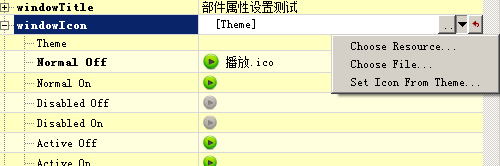
通过主题方式指定图像老猿还没有弄明白,暂时也没准备去研究。在这里介绍前2种方法。
二、指定图像文件作为资源
选择上图弹窗的“Choose File”就可以选定一个图片文件作为资源,图片文件包括图像格式(.bmp、.jpg、.gif等大多数图像格式文件)或者按钮图像格式(.ico)。如下图设定“播放.ico”作为应用窗口的图标:
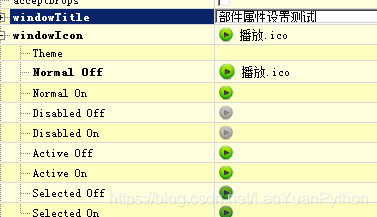
指定后指定文件被作为Normal off 状态的图标,并自动计算得出其他状态的图标,当然也可以单独设定某种状态的图标为其他图像文件。
三、通过资源文件指定对应资源作为部件的资源
除了指定图像文件作为资源外,Qt Designer还支持将所有图像资源属性保存到资源文件中,再在部件属性设置时从资源文件中选择资源。
3.1 新建资源文件
通过部件的图像资源属性设置时选择从资源文件(Choose Resource)选取资源时,会弹出如下对话窗:
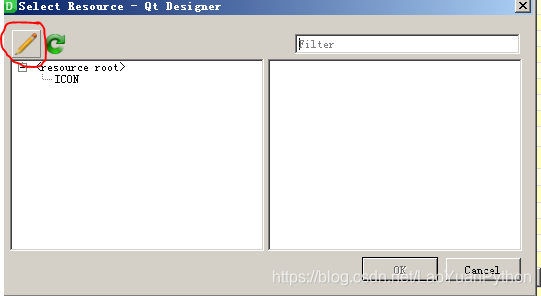
点击上图中的铅笔型Edit Resources按钮,进入资源编辑界面,如下图:
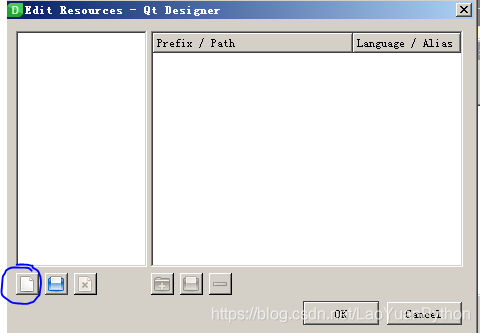
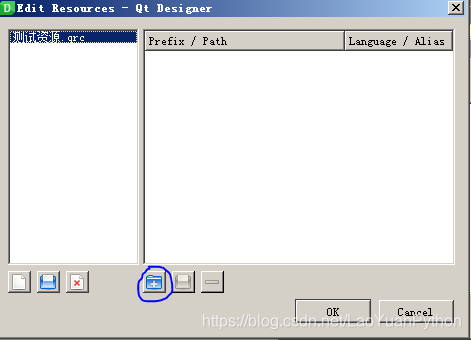
点击蓝色标记按钮新建一个资源文件如“测试资源”,命名保存到开发者指定的目录,保存后如图:
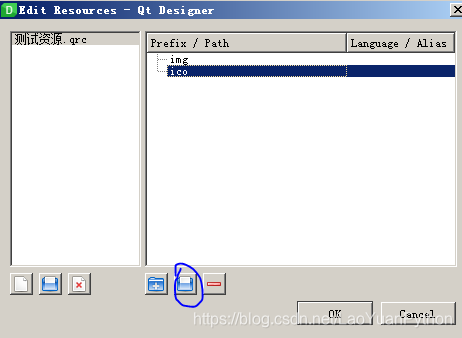
点击上图蓝色标记的Add Prefix按钮,新建对应的资源前缀或路径,这可以认为是应用需要用到的一个资源目录,具体名字根据自己规划的资源来命名,如要建一个图像资源目录img和一个ico资源目录,可以如下图这种命名:
点击上图蓝色标记的Add Files按钮,将不同的图形或按钮文件添加到对应的目录下,如图:
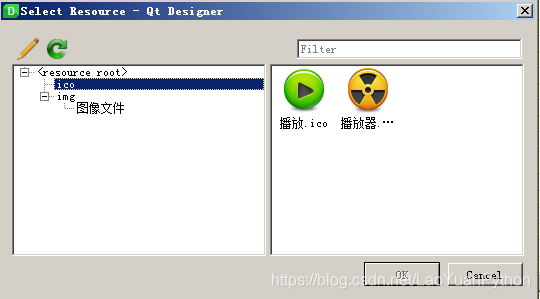
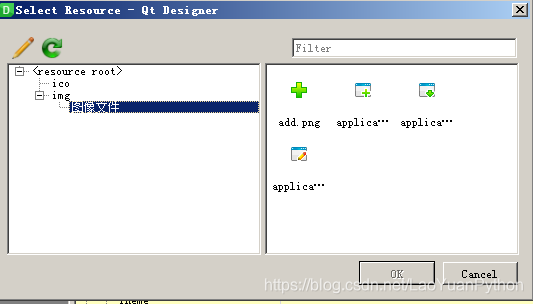
点击OK保存资源文件。这就完成了资源文件的编辑。
3.2 从资源文件引用资源设置部件的资源属性
在部件属性设置的界面,点击Choose Resource从资源文件选取资源,如图:
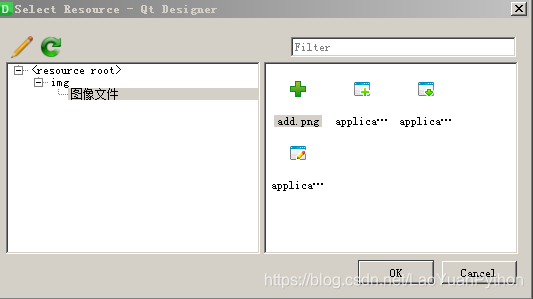
上图中选择了add.png图像文件作为windowIcon,点击ok保存,此时属性界面如图:
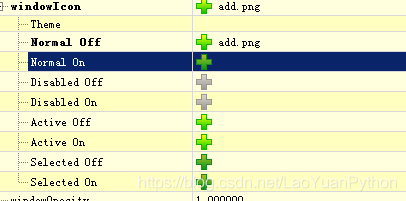
3.3 使用Pyrcc将资源文件转成py文件
保存UI界面,然后进入Pycharm界面,可见工程文件情况如下图:
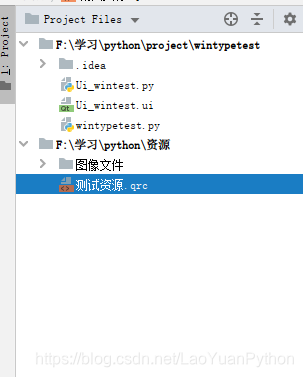
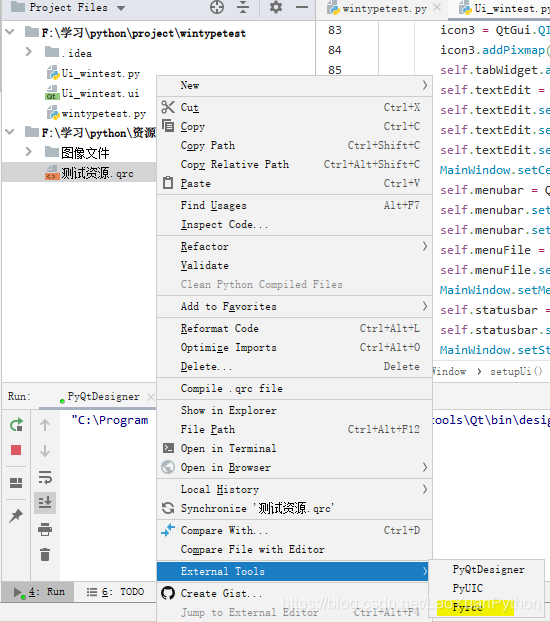
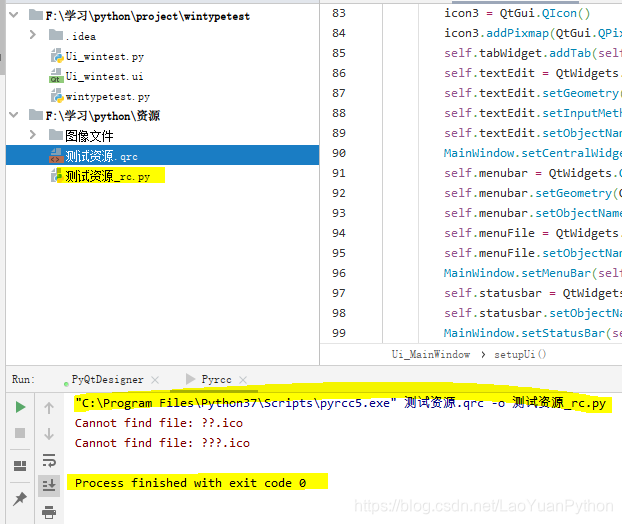
资源文件保存到了工程中,然后选中资源文件,鼠标右键调出《第15.6节 PyQt5安装与配置》配置的Pyrcc进行资源转py文件处理。如图:
转换成功后工程文件多了如下图黄色标记的py文件。
3.4 将UI文件转换成Py文件
转换后会在UI生成的py文件中最后部分自动import资源转换的py文件。
这样在PyQt中使用资源文件设置图像属性的资源过程就完成了,如果直接将属性设置为图像文件则无需这样复杂,但可能加载慢一点、管理不好管理。
博客地址:https://blog.csdn.net/LaoYuanPython
老猿Python博客文章目录:https://blog.csdn.net/LaoYuanPython/article/details/98245036
PyQt(Python+Qt)学习随笔:Qt Designer中图像资源的使用及资源文件的管理的更多相关文章
- PyQt(Python+Qt)学习随笔:Designer中的QDialogButtonBox的按钮改变缺省文字的方法
在Qt Designer中可以预先定义标准按钮,相关支持的标准按钮请见<PyQt(Python+Qt)学习随笔:Designer中的QDialogButtonBox的StandardButton ...
- PyQt(Python+Qt)学习随笔:Designer中的QDialogButtonBox增加自定义按钮的方法
在Qt Designer中可以预先定义标准按钮,相关支持的标准按钮请见<PyQt(Python+Qt)学习随笔:Designer中的QDialogButtonBox的StandardButton ...
- PyQt(Python+Qt)学习随笔:Designer中QDialogButtonBox确认clicked信号是哪个按钮发送的方法
一.引言 QDialogButtonBox本身只提供4种信号,分别是accepted.rejected.clicked和helpRequested,在<PyQt(Python+Qt)学习随笔:D ...
- PyQt(Python+Qt)学习随笔:Designer中的QDialogButtonBox的StandardButtons标准按钮
在Qt Designer中,可以在界面中使用QDialogButtonBox来配置一组按钮进行操作,Qt中为QDialogButtonBox定义了一组常用的标准按钮,可以在Designer中直接在St ...
- PyQt(Python+Qt)学习随笔:Designer中的QDialogButtonBox的clicked信号参数QAbstractButton *解决办法
一.引言 QDialogButtonBox本身只提供4种信号,分别是accepted.rejected.clicked和helpRequested,在<PyQt(Python+Qt)学习随笔:D ...
- PyQt(Python+Qt)学习随笔:Designer中的QDialogButtonBox的ButtonRole详解
一.引言 在Designer中创建的QDialogButtonBox对应的Button,都有指定的ButtonRole,而我们创建自定义的Button加入到QDialogButtonBox中去时,也需 ...
- PyQt(Python+Qt)学习随笔:Designer中的QDialogButtonBox的orientation和centerButtons属性
orientation属性 orientation属性表示QDialogButtonBox的方向,缺省情况下,方向为水平方向(值为Qt.Horizontal),表示QDialogButtonBox中的 ...
- PyQt(Python+Qt)学习随笔:Designer中属性设置界面的属性字体使用粗黑体的含义
老猿Python博文目录 老猿Python博客地址 使用了好几个月的Designer,今天才发现属性编辑界面的属性名有的为粗而黑,有的则不是,如图: 稍微测试了一下,发现是对属性值进行过调整,不再是缺 ...
- PyQt(Python+Qt)学习随笔:Designer中ItemViews类部件frameShape属性
老猿Python博文目录 老猿Python博客地址 frameShape属性是从QFrame继承的属性,对应类型为QFrame.Shape,该属性表示框架样式中的框架形状,有如下取值: 老猿Pytho ...
- PyQt(Python+Qt)学习随笔:Designer中PushButton按钮default、atuoDefault属性
引言 1.default.atuoDefault属性仅在父窗口为对话窗才生效,其他窗口类型设置这两个属性没有意义: 2.按钮的按压触发除了鼠标键之外,也可以使用回车键和空格键触发,这两个属性正是控制回 ...
随机推荐
- [MIT6.006] 8. Hashing with Chaining 散列表
一.字典 在之前课里,如果我们要实现插入,删除和查找,使用树结构,最好的时间复杂度是AVL下的Ο(log2n),使用线性结构,最好的复杂度为基数排序Ο(n).但如果使用字典数据类型去做,时间复杂度可为 ...
- ssh连接客户端一段时间没响应就断掉的解决办法-保持长连接
修改(添加)server端的 /etc/ssh/sshd_config #server每隔60秒发送一次请求给client,然后client响应,从而保持连接 ClientAliveInterval ...
- 微信告警如何配置?用Cloud Alert快速实现微信告警
在当下互联网蓬勃发展的时代里,微信已经成为了人们生活中不可分割的一部分.作为苦逼的运维人员,我们自然也得跟得上时代的步伐,将微信添加进告警的通知方式里.如果能够将告警消息第一时间发送到微信中,更清楚地 ...
- 内核搞笑的bug不少
- UNP——第六章,多路转接IO——select
int select(int nfds, fd_set *readfds, fd_set *writefds, fd_set *exceptfds, struct timeval *timeout); ...
- 使用 JavaScript 操作浏览器历史记录 API
History 是 window 对象中的一个 JavaScript 对象,它包含了关于浏览器会话历史的详细信息.你所访问过的 URL 列表将被像堆栈一样存储起来.浏览器上的返回和前进按钮使用的就是 ...
- 通过ceph-deploy安装不同版本ceph
之前有在论坛写了怎么用 yum 安装 ceph,但是看到ceph社区的群里还是有人经常用 ceph-deploy 进行安装,然后会出现各种不可控的情况,虽然不建议用ceph-deploy安装,但是既然 ...
- 怎么绘制C语言选择和循环语句的思维导图
C语言是一门非常基础的计算机语言,是大部分本科学生的公共专业,在C语言的学习中,选择和循环语句是至关重要的部分,利用思维导图可以有效节约时间并加深知识点记忆. 接下来就为大家介绍一下我用iMindMa ...
- windows安装redis扩展
Thread Safety enabled 打开phpinfo() 看php版本是ts还是nts, 如上是ts版本的,所以需要安装redis的ts版本, redis的扩展下载地址 https://p ...
- centos8 安装lnmp
1. 最小化安装 2. 配置基本信息 hostnamectl set-hostname aaa_name 为了每次系统重新启动时,都可以获取更大的ulimit值,将ulimit 加入到/etc/pro ...