
MAC上搭建Jenkins + Android + IOS自动开发部署环境
因为MAC是大小写不敏感的操作系统,很多Linux命令不支持,所以首先要创建大小写敏感的操作系统。
设置静态IP
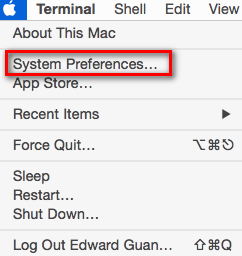
打开"System Preferences..."
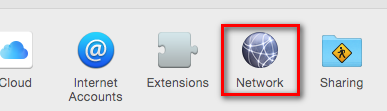
点击"Network"
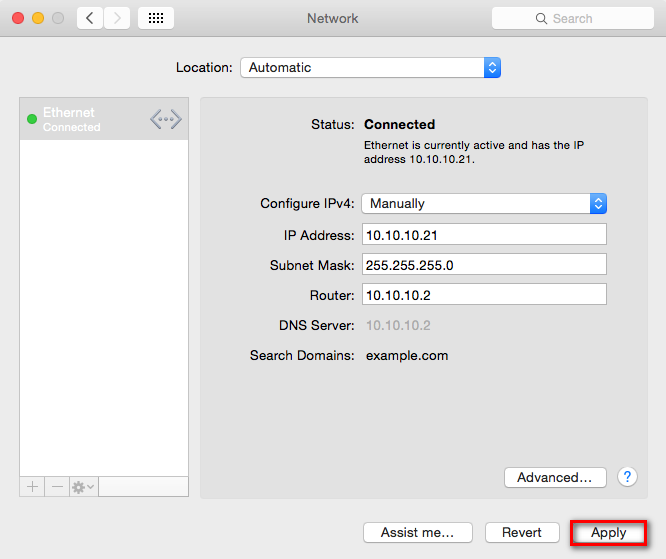
设置静态IP
设置Terminal
在"Utilities"中找到Terminal,点击"Terminal"

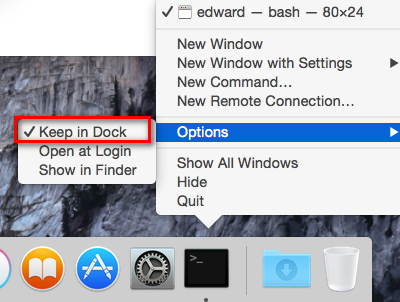
右击Terminal图标,选择"Options" -> "Keep in Dock",使之固定在Dock上。
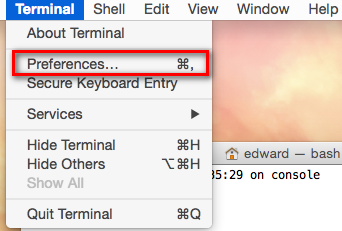
点击菜单栏中的"Terminal" -> "Preferences...",打开Terminal偏好设置
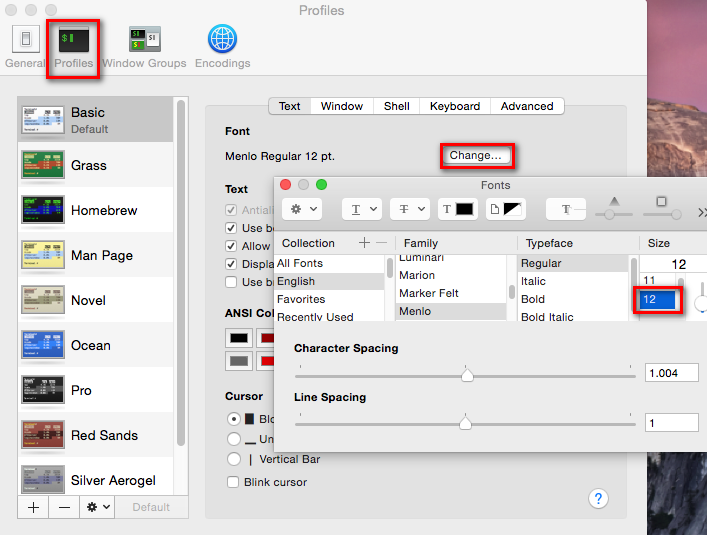
点击"Profiles",根据个人喜好设置字体大小。
安装JDK
查看系统是否安装好JDK
$ java -version
我的MAC上还没有装java运行环境

打开JAVA下载地址 http://www.oracle.com/technetwork/java/javase/downloads/index.html
点击 ,下载"Mac OS X"版本的JDK
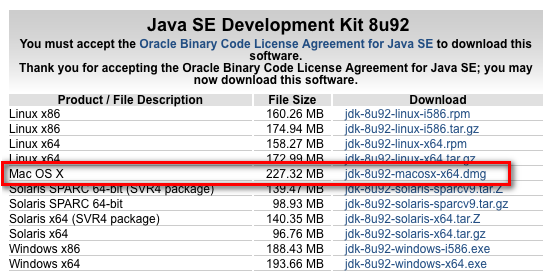
下载好之后,双击 安装
安装
安装好之后,再次输入java -version,这时显示java版本信息

安装Jenkins
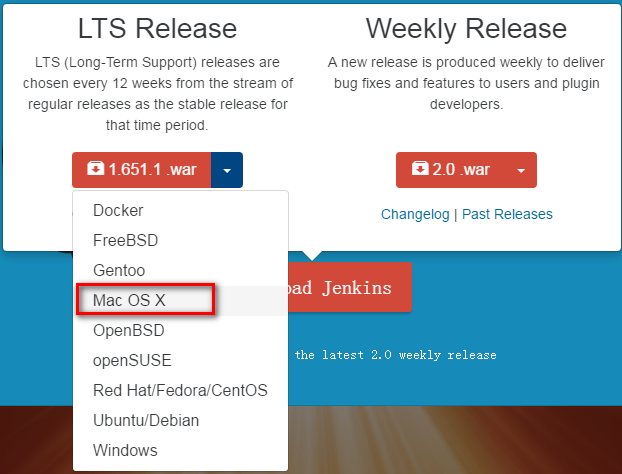
Jenkins官网 https://jenkins.io
点击"Mac OS X"进行下载
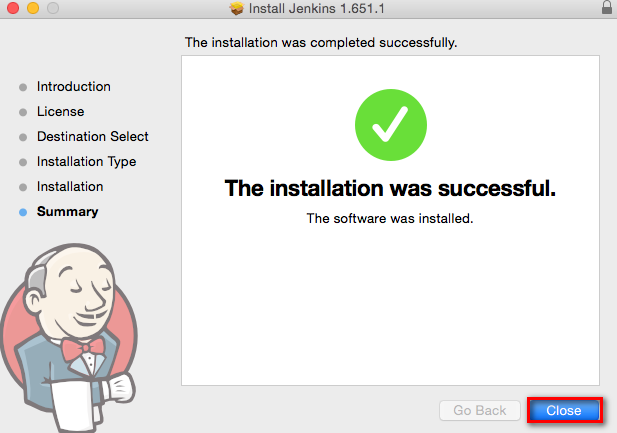
下载好之后,双击pkg包进行安装
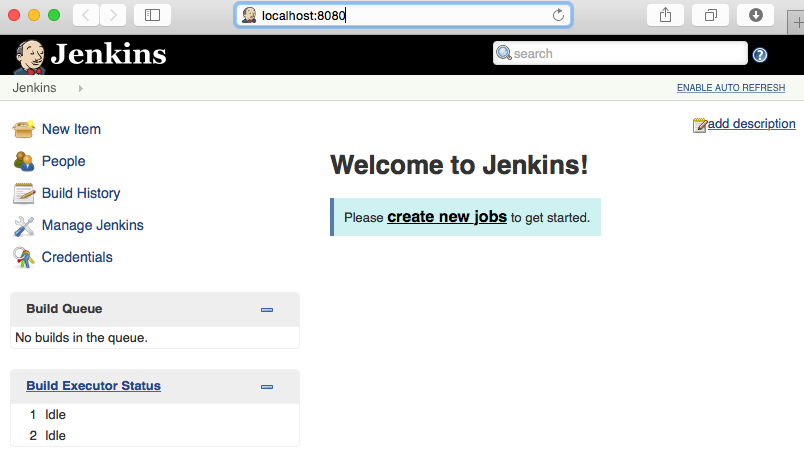
打开浏览器,输入http://localhost:8080就可以访问jenkins了。
重启Jenkins命令
$ sudo launchctl unload -w /Library/LaunchDaemons/org.jenkins-ci.plist

$ sudo launchctl load -w /Library/LaunchDaemons/org.jenkins-ci.plist
Jenkins插件安装
点击"Manage Jenkins" -> "Manage Plugins"
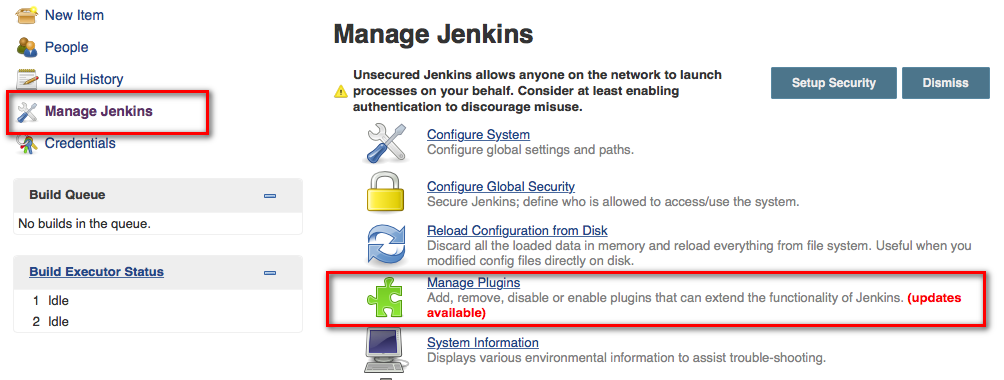
选中"Git Plugin"、"GitHub Plugin"、"Xcode integration"、"Gradle plugin"等插件,点击"Download now and install after restart"

Jenkins会自动下载安装

Jenkins安全设置
点击"Manage Jenkins" -> "Configure Global Security"
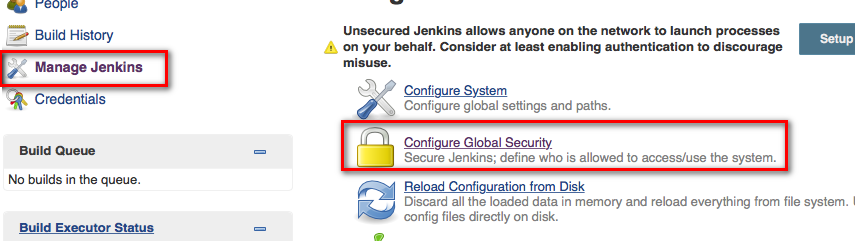
选中"Enable security"
Security Realm: "Jenkins own user database"
Authorization: "Project-based Martix Authorization Strategy"
添加admin用户,赋予所有权限。 匿名用户,赋予只读权限。
点击"Save"

用刚才添加的用户进行注册

安全失效的方法
修改Jenkins的config.xml,将useSecurity节点值改成false
$ sudo vim /Users/Shared/Jenkins/Home/config.xml
<useSecurity>false</useSecurity>
或者删除config.xml文件和users整个文件夹
$ sudo rm /Users/Shared/Jenkins/Home/config.xml

$ sudo rm -r /Users/Shared/Jenkins/Home/users
Android资源站点 http://www.androiddevtools.cn。上面不光有adt-bundle,还有最新的AndroidStudio。
安装Android Studio
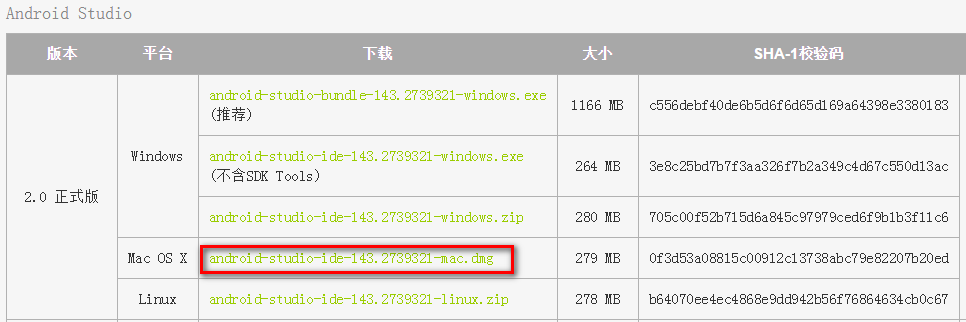
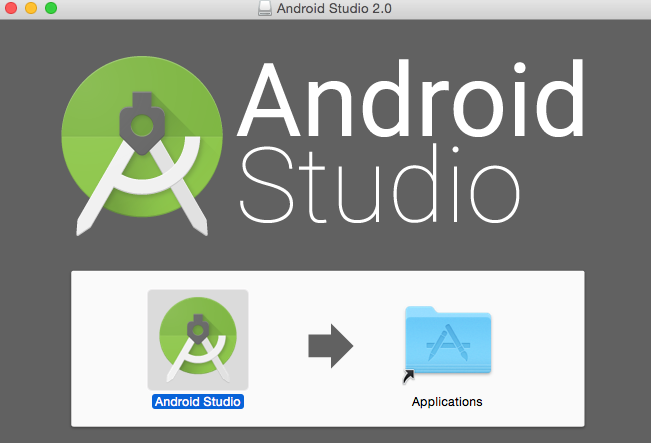
下载好后,双击dmg文件,将"Android Studio"图标直接拖到"Applications"图标中安装
Android Studio第一次启动时,会初始化Android开发环境
新建Android SDK安装路径
$ mkdir -p /Users/Shared/Android/sdk
选择该路径,点击"Next"
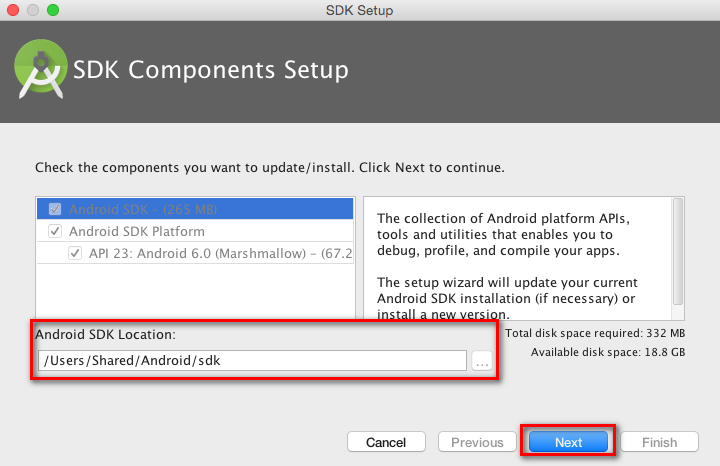
点击"Next"后,开始自动下载安装Android SDK

使用第三方主题
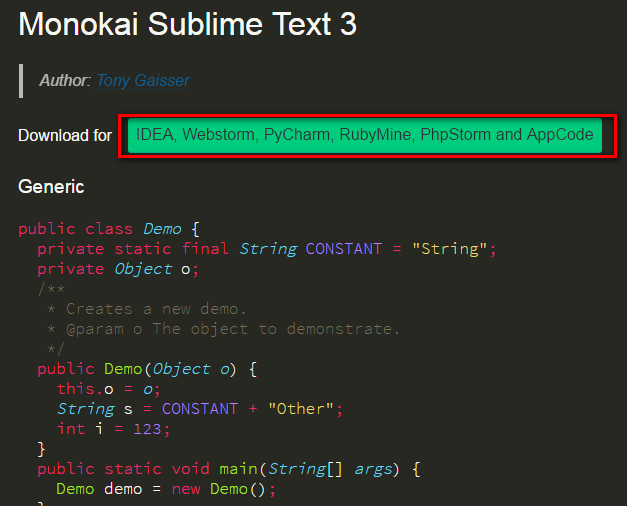
系统提供的两种主题可能都不太好看,我们可以进入网站http://www.ideacolorthemes.org/home/来获取第三方主题,比如说Sublime主题就是我个人喜爱的。
点击下载,下载下来之后,是一个jar包(Monokai Sublime Text 3.jar)
导入主题包
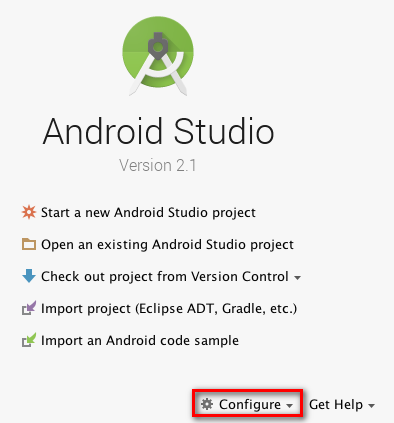
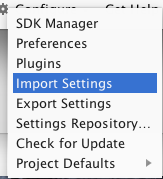
打开Android Studio,点击右下角的"Configure" -> "Import Settings"
选择之前下载好的主题包,点击"OK"
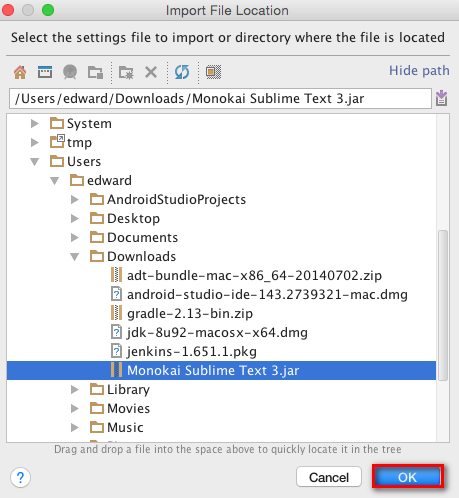
点击"OK"

点击"OK"来重启Android Studio,使配置生效

进行"Preferences"设置
显示行数
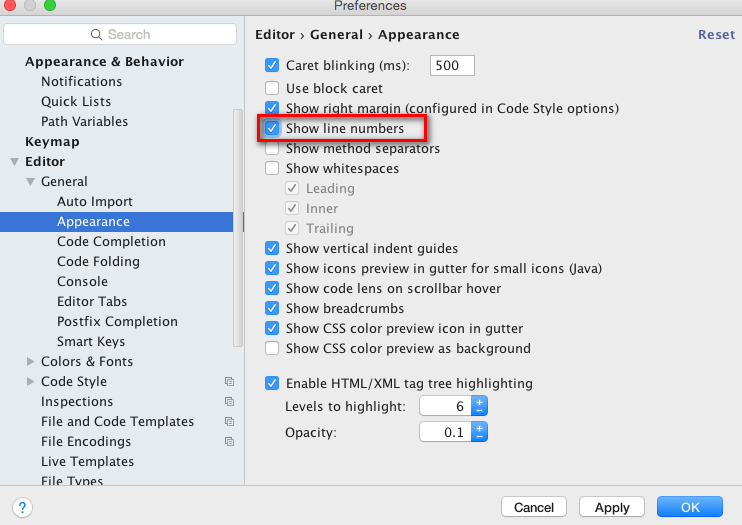
禁止自动打开上次的工程

修改注释位置

修改文件编码为UTF-8
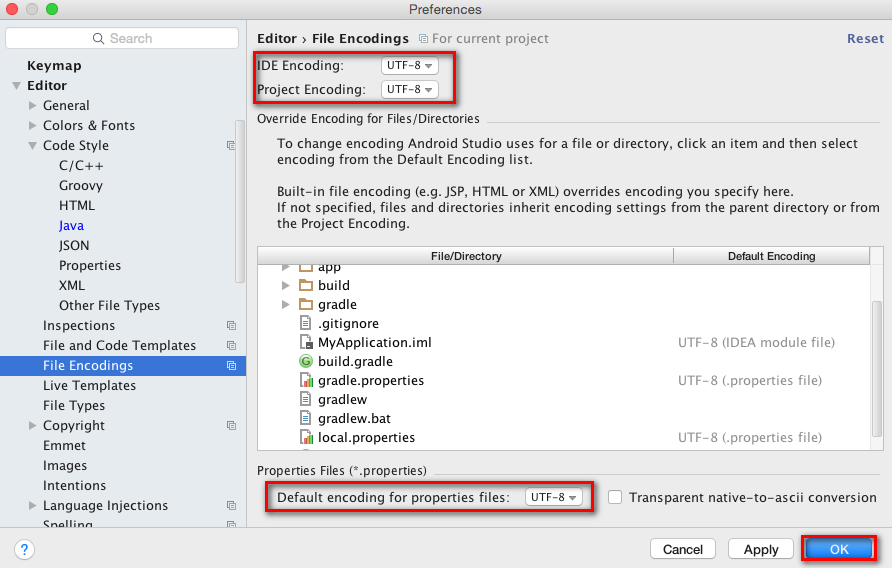
设置Android SDK更新镜像服务器
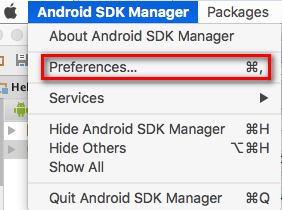
打开Android SDK Manager的"Preferences..."
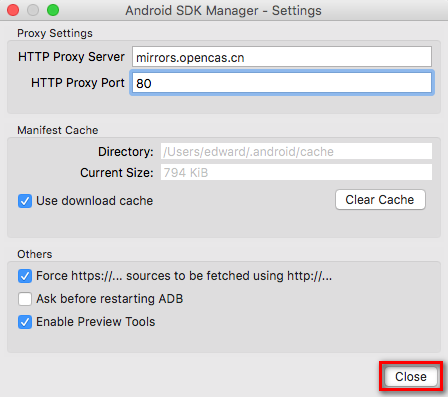
中国科学院开源协会镜像站地址
IPV4/IPV6: mirrors.opencas.cn 端口:80
设置镜像地址,选中"Force https://... sources to be fetched using http://...",点击"Close"
添加gradle环境变量
Android Studio采用的新的构建系统gradle。自带的gradle目录为 /Applications/Android\ Studio.app/Contents/gradle/gradle-2.10
$ sudo vim ~/.bash_profile
# gradle

GRADLE_HOME=/Applications/Android\ Studio.app/Contents/gradle/gradle-2.10

export PATH=$PATH:$GRADLE_HOME/bin
使环境变量生效
$ source ~/.bash_profile
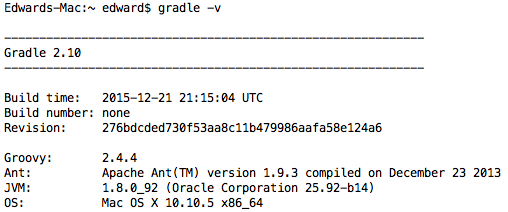
查看gradle版本信息
$ gradle -v
添加android sdk环境变量
$ sudo vim ~/.bash_profile
# android sdk

ANDROID_SDK_HOME=/Users/Shared/Android/sdk

export PATH=$PATH:$ANDROID_SDK_HOME/tools:$ANDROID_SDK_HOME/platform-tools
创建一个demo项目
点击"Start a new Android Studio project"

输入项目信息,点击"Next"
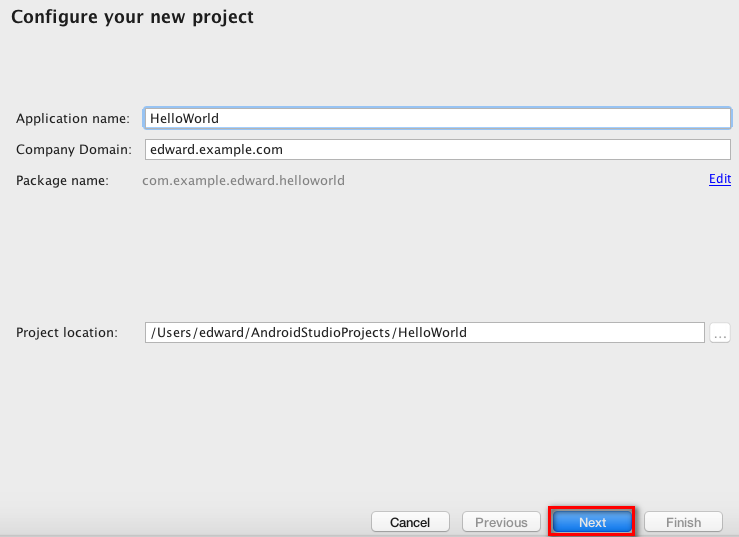
选中Phone and Tablet,根据需求选择需要支持的Android最低版本,点击"Next"

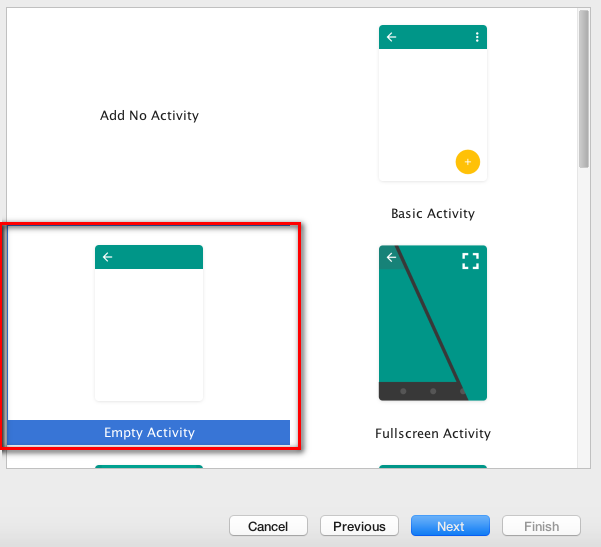
选择"Empty Activity",点击"Next"
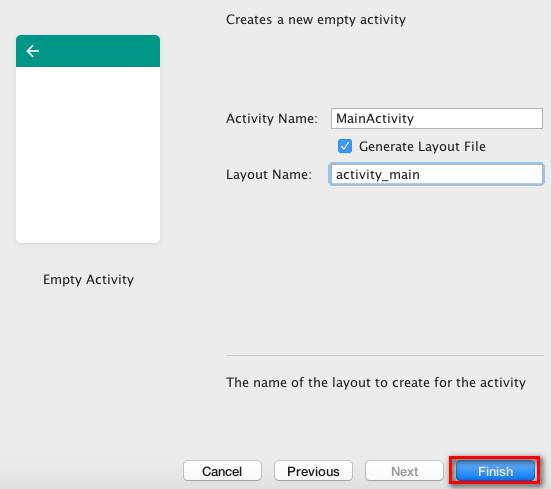
输入activity信息,点击"Finish",创建完成。
安装Xcode
下载地址 https://developer.apple.com/xcode/download/cn
点击"Install App",安装XCode

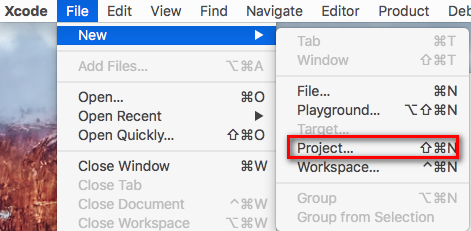
安装好之后,打开XCode,点击"File" -> "New" -> "Project..."
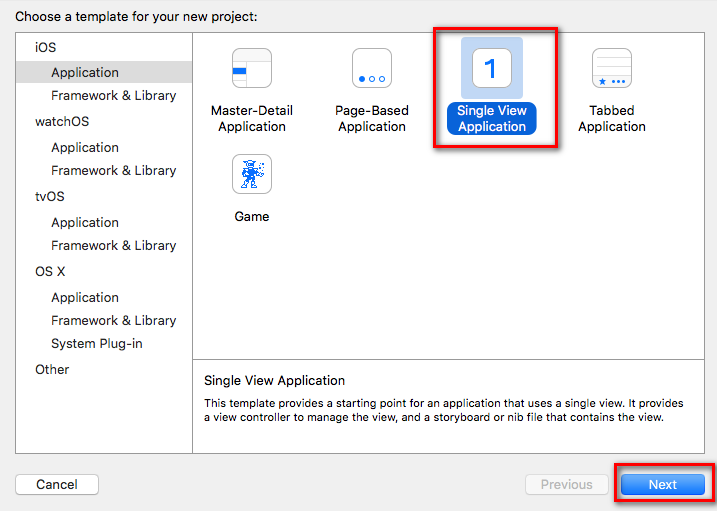
选择"Single View Application",点击"Next"
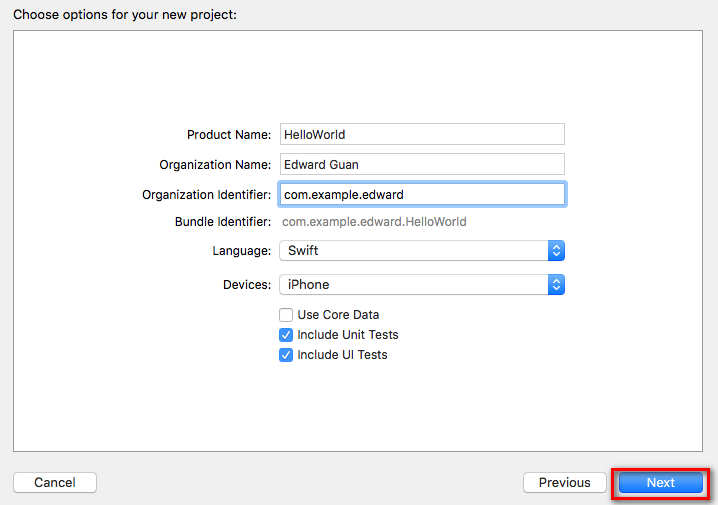
填写项目相关信息,点击"Next"
选择存放项目的位置,点击"Create"

右下角的对象库中选择Label控件,将其拖曳到View设计界面上,双击Label控件,在其中输入"Hello World"

右击选择Add Files to "HelloWorld"
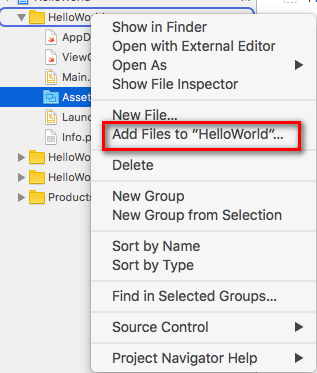
将一张图片添加到工程
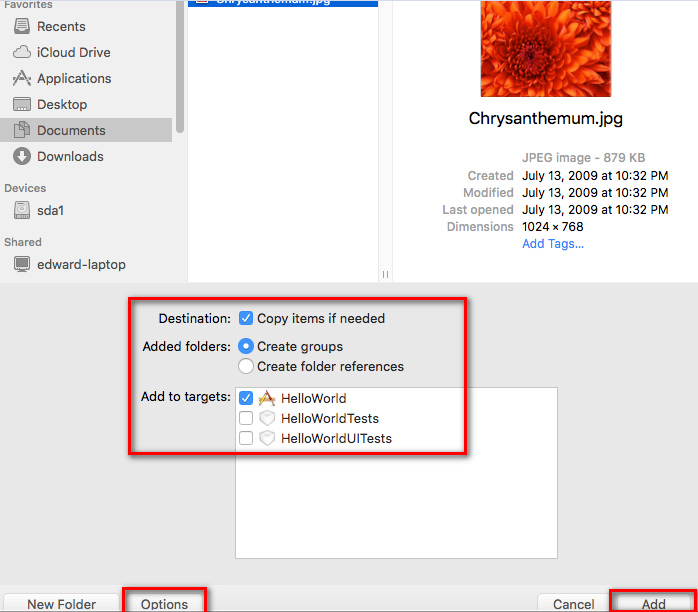
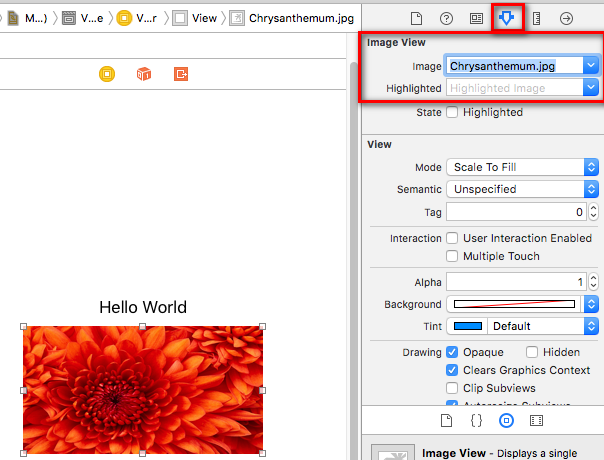
选择Image View,点击右边属性检查器,Image下拉列表中选择上一步添加的图片
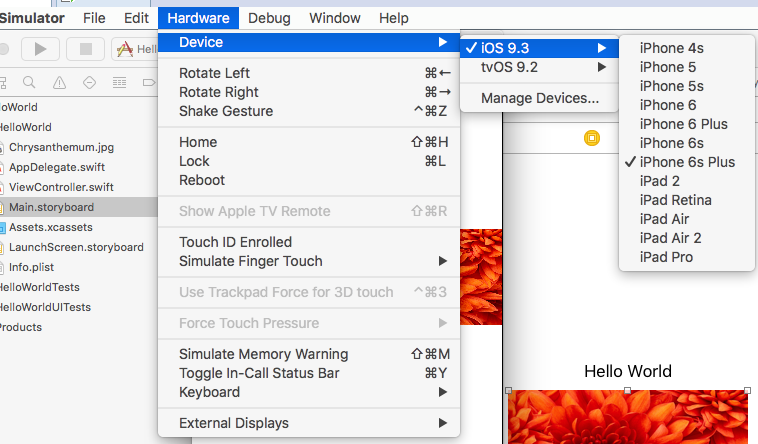
运行模拟器,可以切换不同设备类型
IOS发布流程
首先要有一个苹果开发者账号,没有的话,登陆苹果开发者官网页面 https://developer.apple.com/programs
点击"Enroll" -> "Start Your Enrollment"


输入苹果ID账号密码,点击"Sign In"
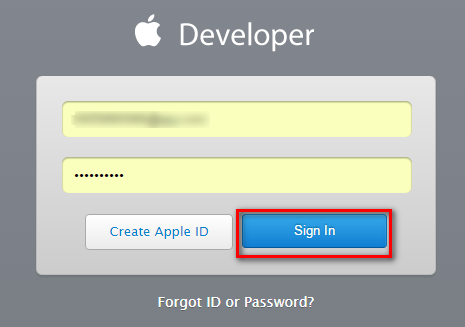
然后按照提示步骤申请
- 申请证书
首先在MAC上生成钥匙串的配置文件
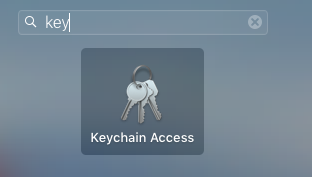
点击"Launchpad"  ,然后打开"Keychain Access"
点击"Keychain Access" -> "Certificate Assistant" -> "Request a Certificate From a Certificate Authority..."

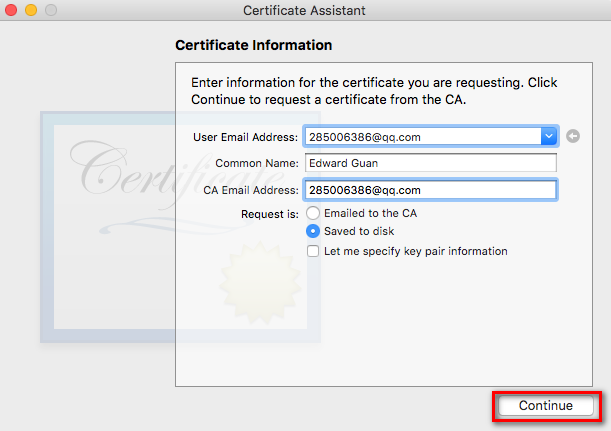
如果想通过邮件接收证书,则需要填写邮箱,两个邮箱填写一样就行,选择"Emailed to the CA",即可通过电子邮件收到钥匙串配置文件。
这里就用最简单粗暴的方式来获得钥匙串配置文件,直接通过"Saved to disk",上面的邮箱就可以随便填写了(是必填项,但不需要通过邮箱获得,所以随便填写就好)。
点击"Continue"
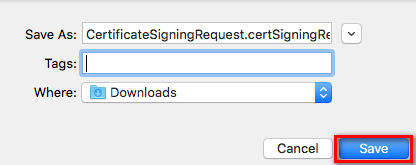
选择一个存放位置,这里我就选择Downloads目录,点击"Save"
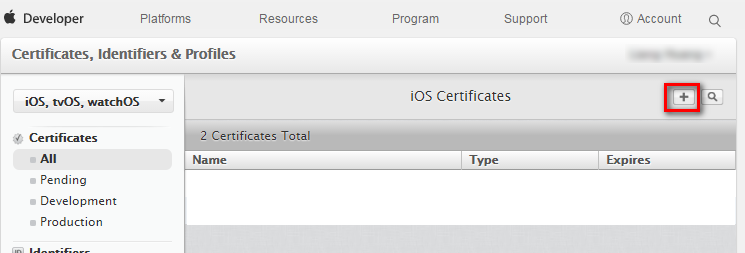
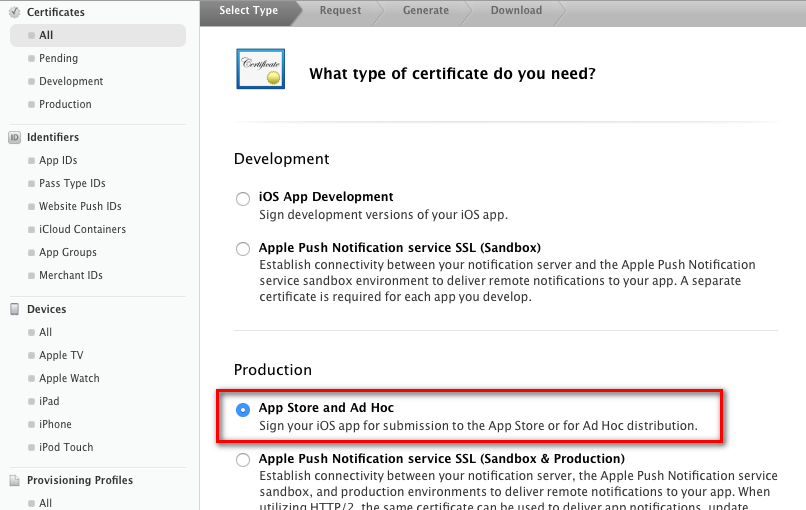
登陆到苹果开发者官网,点击Certificates栏的"All",然后点击右上角的+号
选择证书类型

这里选择"App Store and Ad Hoc"
点击"Continue"
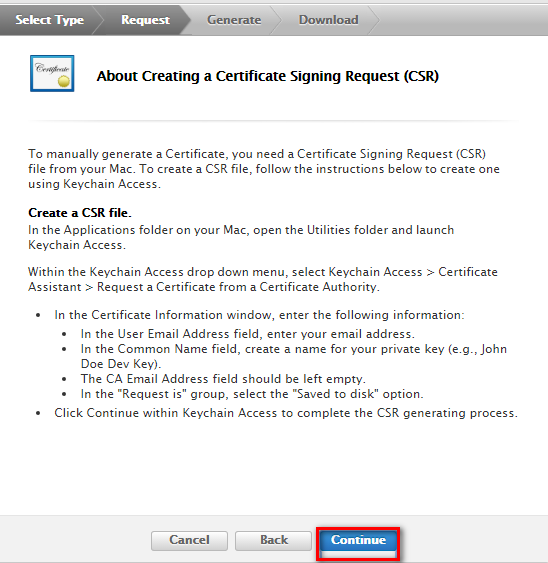
上传钥匙串的配置文件,点击"Continue"

点击"Download",下载生成好的证书

双击该证书,将其添加到"system" keychain
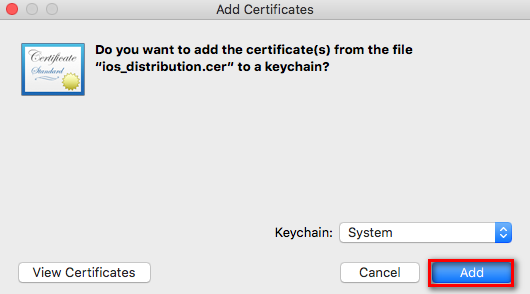
截止到目前为止,我们已经完成了对当前电脑授权,允许当前电脑进行真机开发(Tips:即钥匙串已经安装了授权证书,如果是用的其他电脑的钥匙串配置文件,则需要把下载下来的cer文件,给对应电脑,并在对应电脑上双击)。
- 添加应用签名
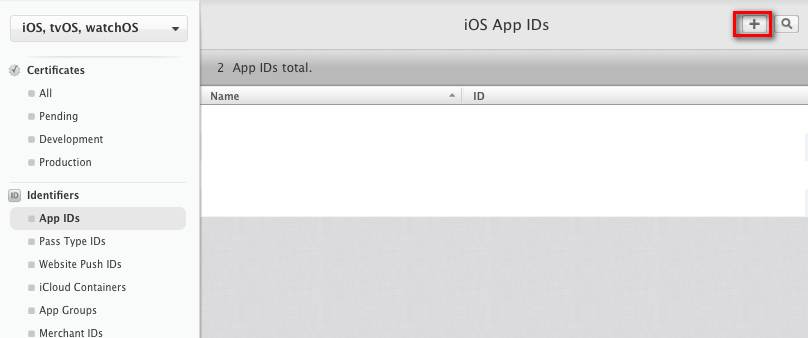
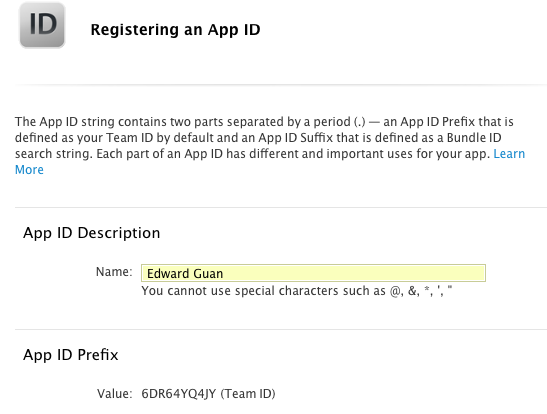
点击Identifiers栏的"App IDs",然后点击右上角的+号
填写应用签名信息,点击"Continue"
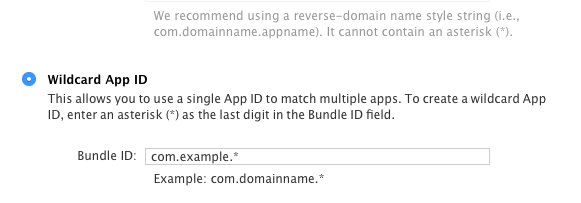

确认无误后,点击"Register"
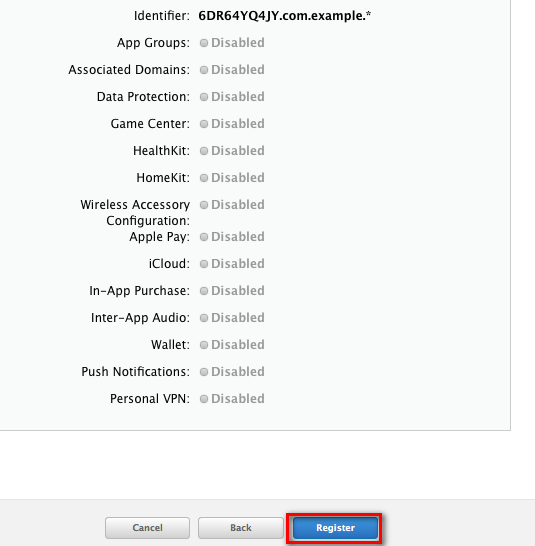
- 加入设备
将苹果设备连接到iTunes,点击"摘要"显示设备信息,右击复制"UDID"的值
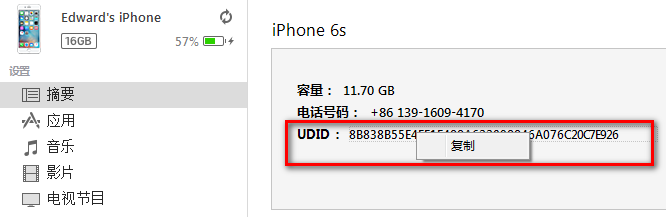
点击Devices栏的"All",然后点击右上角的+号
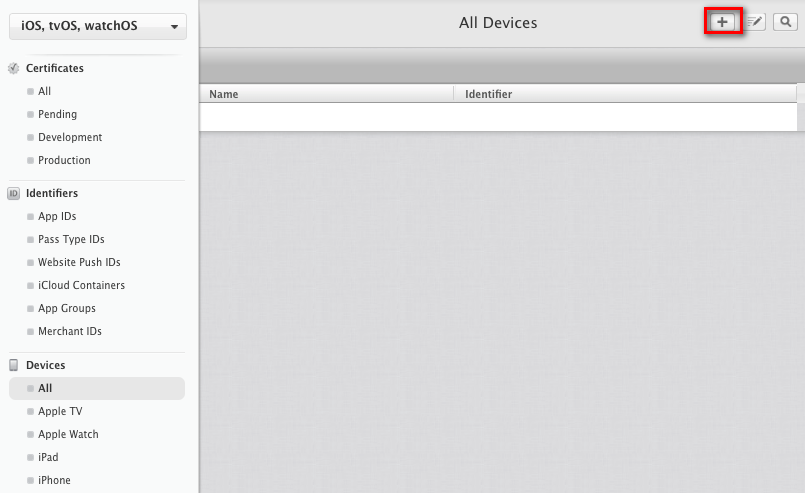
添加设备信息,点击"Continue"

确认无误后,点击"Register"

- 生成Provisioning Profile
点击Provisioning Profile栏的"All",然后点击右上角的+号
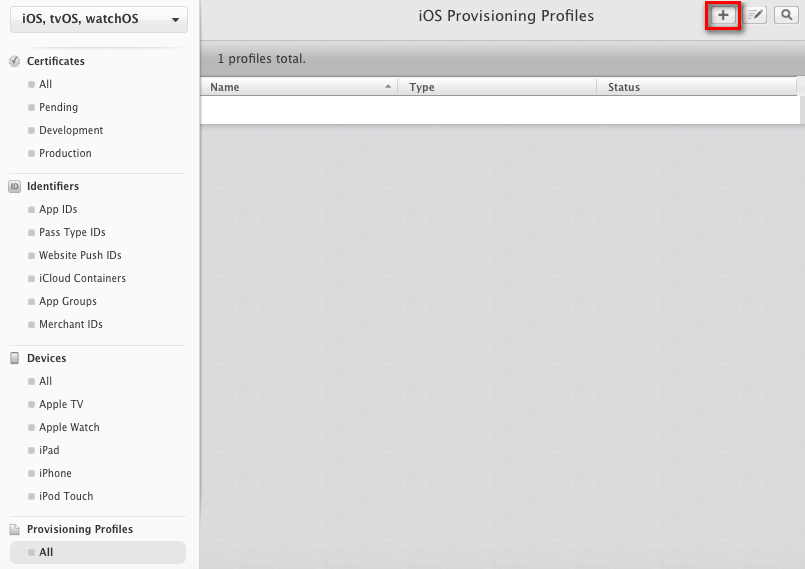
选择配置文件类型,这里选择"App Store",点击"Continue"

选择"App ID",点击"Continue"

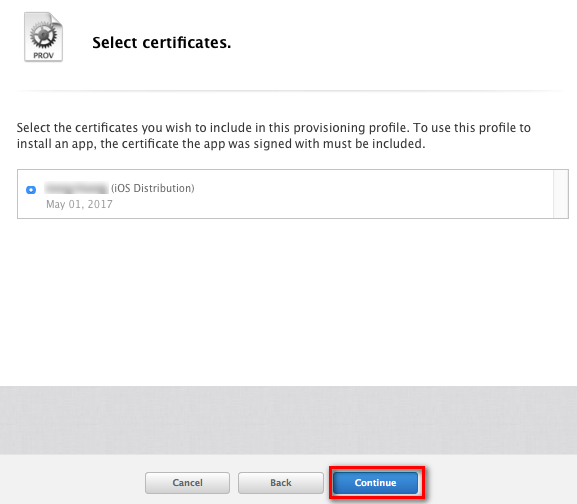
选择证书,点击"Continue"
填写Profile Name,点击"Continue"
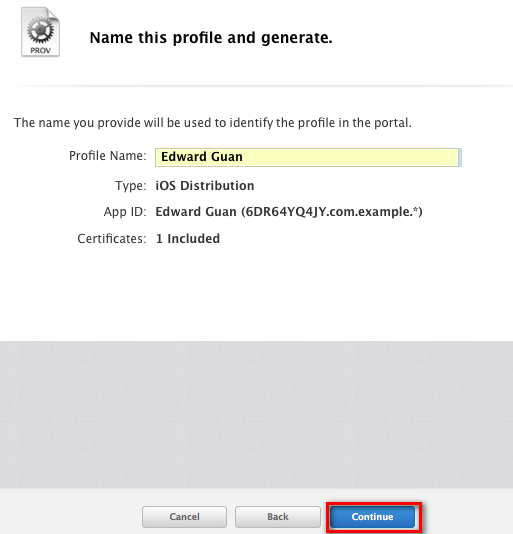
点击"Download",下载provision profile到MAC上。

- 设备Bundle ID和App ID一致
打开项目info.plist,修改Bundle identifier值与App ID匹配

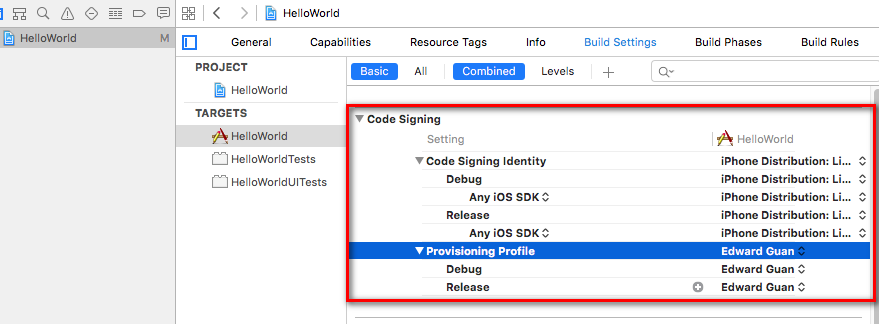
- 设置Xcode Code Sign Identifer,选择合适的Profile和证书进行签名,打包
点击"Xcode" -> "Preferences..."

在Accounts栏,选择你的Apple ID,点击"View Details..."
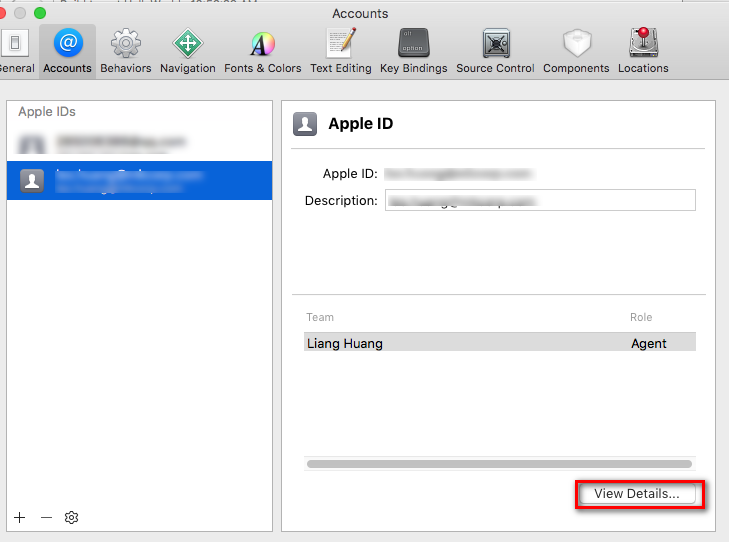
选中需要的Provisioning Profile,点击"Download",之后会在~/Library/MobileDevice/Provisioning Profiles下多出一个XX.mobileprovision
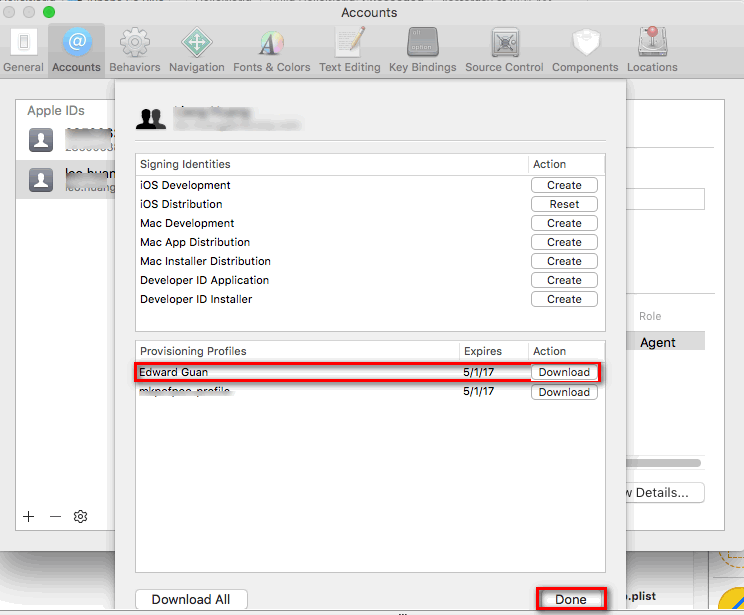
设置Code Signing证书及Provisioning Profile
设备选择"Generic iOS Device",点击"Product" -> "Archive"

点击"Export..."
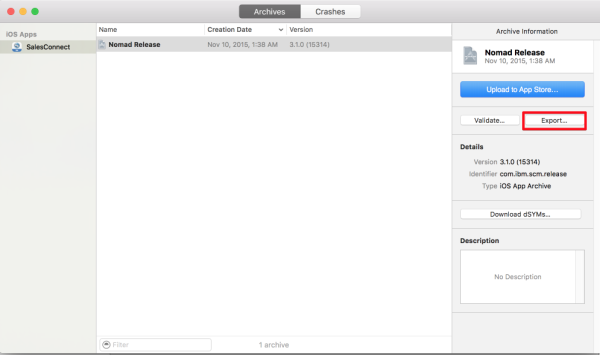
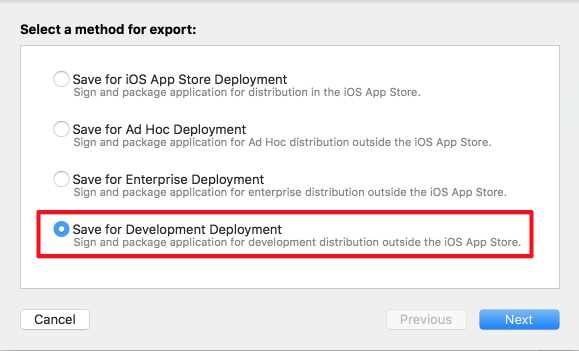
根据需求选择导出类型,点击"Next"
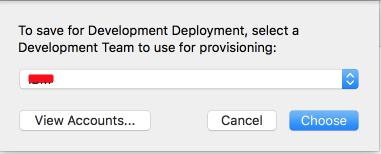
选择合适的开发者账号,点击"Choose"
点击"Next"
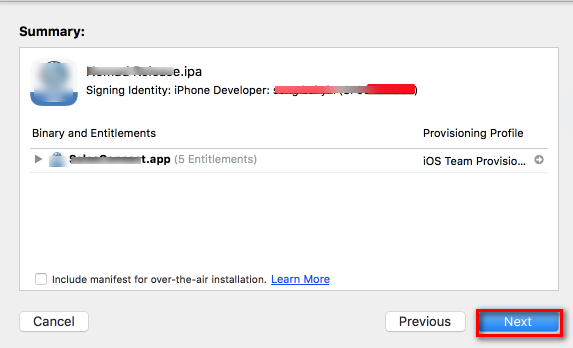
最后选择ipa导出位置。
iOS包管理工具CocoaPods的安装与使用
gem是管理Ruby库和程序的标准包,如果它的版本过低也可能导致安装失败,解决方案自然是升级gem
$ sudo gem update --system
因为Ruby的默认源使用的是cocoapods.org,国内访问这个网址有时候会有问题,网上的一种解决方案是将远替换成淘宝的
$ gem sources --add https://ruby.taobao.org/ --remove https://rubygems.org/

$ gem sources -l
安装CocoaPods
$ sudo gem install cocoapods

$ pod setup
进入到工程的根目录下,创建Podfile文件,根据需要,我们可以在Podfile文件中写入需要用到的第三方库,以SBJson、AFNetworking、Reachability三个库为例,我的Podfile内容如下:
platform :ios

pod 'Reachability',  '~> 3.0.0'

pod 'SBJson', '~> 4.0.0'

platform :ios, '7.0'

pod 'AFNetworking', '~> 2.0'
然后执行
$ pod install
MAC上搭建Jenkins + Android + IOS自动开发部署环境的更多相关文章
- 图文教程:在Mac上搭建Titanium的iOS开发环境
http://mobile.51cto.com/web-317170_all.htm 跨平台开发工具Titanium的兴起之路:HTML 5是最大威胁 比较Titanium和PhoneGap两大iOS ...
- 在MAC上搭建cordova3.4.0的IOS和android开发环境
Hello,大家好,今天给大家说说在mac上搭建cordova3.4.0的iOS和Android开发环境,首先下载cordova,地址:https://cordova.apache.org/#down ...
- 在Mac上搭建React Native开发环境
概述 前面我们介绍过在window环境下开发React Native项目,今天说说怎么在mac上搭建一个RN的开发环境. 配置mac开发环境 基本环境安装 1.先安装Homebrew:用于安装Node ...
- mac上搭建appium+IOS自动化测试环境(二)
上一篇: mac上搭建appium+IOS自动化测试环境(一) 9.安装appium-xcuitest-driver依赖 进入WebDriverAgent安装目录,运行bootstrap 首先进入目录 ...
- [转] 在Mac上搭建React Native开发环境
原文链接: http://blog.csdn.net/xiangzhihong8/article/details/53914336 概述 前面我们介绍过在window环境下开发React Native ...
- Mac下搭建Eclipse Android开发环境
之前一直是用windows搞android开发,但windows这个性能也真是让人醉了,终于一狠心,砸锅卖铁买了Mac.然后就开始在Mac上搭建android开发环境, 其实也不麻烦,关键是找准下载地 ...
- mac上搭建appium+IOS自动化测试环境(一)
阅读须知 由于OS X系统最近才开始接触,所以有些东西也不是很清楚,这里只提供方法不提供原理,能解释清楚的我也会尽量解释.可能也有一些地方说的不严谨或有错的,还望大家指点一二. 实验环境 操作系统: ...
- 1、在MAC上搭建React Native开发环境
@import url(http://i.cnblogs.com/Load.ashx?type=style&file=SyntaxHighlighter.css);@import url(/c ...
- Mac上利用VScode配置c/c++开发环境
Mac上利用VScode配置c/c++开发环境 哭辽,Typora里面最好不要插入表情,不然保存会闪退 首先你要有一个vscode 在扩展里面下载c/c++ 第一步 ⬆+com+p 打开命令模式:选择 ...
随机推荐
- vim多标签,多窗口
多标签 进入vim前 vim -p <文件名> 以多标签形式打开文件.如vim -p * 就是编辑当前目录的所有文件, vim编辑中 :tabnew 增加一个标签 :tabc 关闭当前的t ...
- Java 异常类层次结构
在Java中,异常分为受检查的异常,与运行时异常. 两者都在异常类层次结构中. 下面的图展示了Java异常类的继承关系. 图1 粉红色的是受检查的异常(checked exceptions),其必须被 ...
- 【Android】Android部分问题记录
1.EditText不显示光标 开发的时候遇到有部分手机,小米系列以及华为部分手机不显示光标. 设置EditText属性 android:textCursorDrawable="@null& ...
- (转载)CentOS: 开放80、22、3306端口操作
(转载)http://blog.sina.com.cn/s/blog_3eba8f1c0100tsox.html #/sbin/iptables -I INPUT -p tcp --dport 80 ...
- IT小说
最近迷上了IT小说,连着读了好几个连载.伴随着一个项目的一些事,一些矛盾,也能体现出一个社会的缩影.最吸引的应该是一种熟悉感,常常想要是拍成电视剧也应该很好看,像<半泽植树>似的.看完了, ...
- Java笔记(十六)……内部类
内部类概述 内部类是将一个类定义在另一个类里面,对里面那个类就成为内部类(内部类,嵌套类). 当描述事物时,事物的内部还有事物,该事物用内部类来描述,因为内部事物在使用外部事物的内容 访问特点 内部类 ...
- 浅谈.NET的缓存(依赖和过期)
Cache 线程安全,相当于static Arraylist. 缓存过期机制 1.设置过期时间 a.可设置过期时间 Cache.Insert());//设置10分钟过期 b.绝对过期时间 Cache. ...
- poj 2325 Persistent Numbers (贪心+高精度)
把输入数字每次从9-2除,能整除则记录该数字,最后从小到大输出. 应该算是水题,不过窝第一次写高精度除法,虽然1A,不过中间改了好多次. /****************************** ...
- PC-老鸟装机
老鸟装机 一.硬件安装莫疏忽 1>安装硬盘有讲究 1.单硬盘+单光驱 IDE1----硬盘(Mastet接口) IDE2----光驱(Mastet接口) ...
- Oracle- 用户管理
Oracle一个数据库里可以分配多个用户,用户创建自己的表,自己创建的表如果不想分配给其他用户使用,其他用户是看不到自己的创建的表的. 用户管理: 创建用户: create user chunxiao ...