
C#_ 项目打包附加数据库
实现效果:安装项目时直接附加数据库。
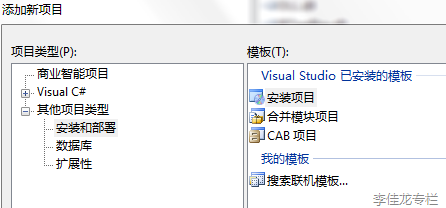
1.首先在需要部 署的项目的解决方案资源管理器中新建一个安装项目
2.在安装项目的 文件视图中,右键【应用程序文件夹】->【添加】->【项目输出】
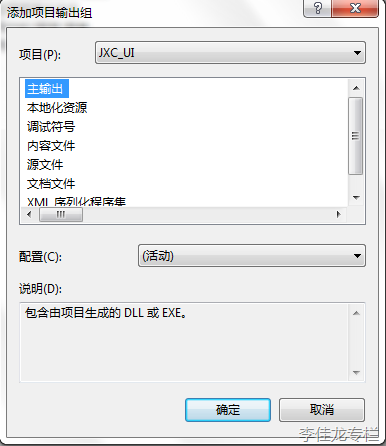
选择你的项目中的启动项目,下面的列表中,默认就是主输出,确定。
3.此时在文件系 统的中间栏目,会自动列出编译所需的文件。一个简单项目打包差不多,还有快捷方式什么的,就不说了。开始重点了。
创建安装程序类
4.在解决方案资 源管理器中,新建一个类库项目【InstallDB】,删除Class1.cs,新建一个安装程序类 [InstallDB.cs],等下将在这个类中编写附加数据库代码。
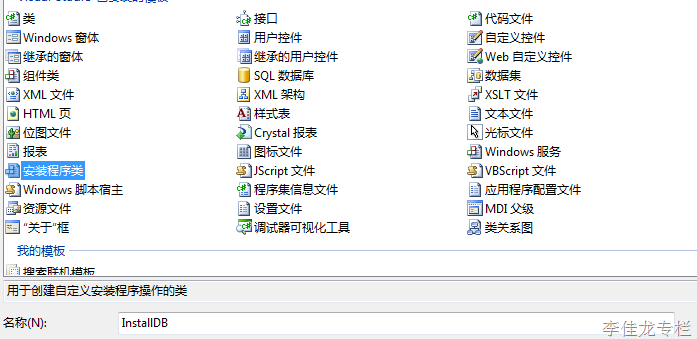
创建自定义安装对话框
5.在刚新建的安 装项目上右键,【视图】->【用户界面】:
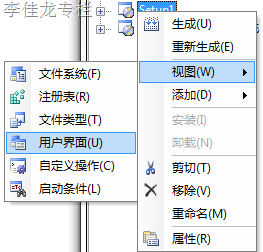
在用户界面中,右键【启动】-【添加对话框】-选择【文本框(A)】-确定。
6.然后右键这个 文本框(A),将其上移到欢迎使用下面:
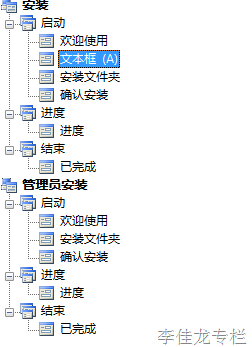
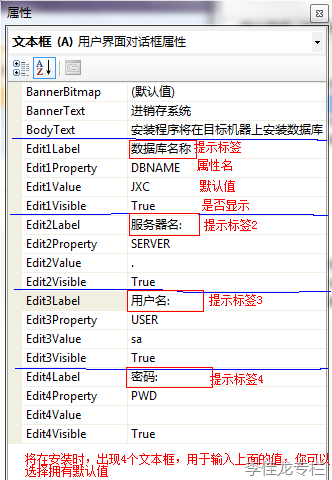
右键选择【属性】,参考下图的信息填写:
7.在刚 新建的安装项目上右键,【视图】->【自定义操作】:
8.右键【自定义 操作界面】的【安装】节点,【添加自定义操作】,弹出的对话框。
9.在查 找范围里选择应用程序文件夹,再点击右侧的【添加输出(O)…】,选择刚新建的安 装程序类项目,默认还是主输出,确定。此时:
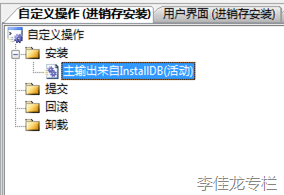
10.右键这个 【主输出来自InstallDB(活动)】,进入属性界面,在【CustomActionData】属性里输入下面的内容:
/dbname=[DBNAME] /server=[SERVER] /user=[USER] /pwd=[PWD] /targetdir="[TARGETDIR]\"
说明:其中前四个方括号中的大写字母,为上面第6步图中输入的四个EditProPerty属性,需要对应好。 最后一个targetdir的值的意思是安装后文件的目录路径。
特别提醒:前三个"/XXX=[XXX]"后面 ,都有一个空格的,小xin曾因此烦恼甚久,网上的某些教程实在是。。。很耐人。
11.现在可以添 加数据库文件了,在刚新建的安装项目上右键,【添加】->【文件】,选择你的MDF和LDF文件,就是安装时需要附加的数据库文件。
12.最后,我们 只需在安装程序类里编写附加数据库的代码了。打开上面第4步中新建的安装程序类,参考下方的代码,编写适合您的附加数据库代码:
/// <summary>
/// 附加数据库方法
/// </summary>
/// <param name="strSql">连接数据库字符串,连接master系统数据库</param>
/// <param name="DataName">数据库名字</param>
/// <param name="strMdf">数据库文件MDF的路径</param>
/// <param name="strLdf">数据库文件LDF的路径</param>
/// <param name="path">安装目录</param>
private   void  CreateDataBase( string  strSql, string  DataName,  string  strMdf,  string  strLdf, string  path)
{
   SqlConnection myConn = new SqlConnection(strSql);
   String str = null ;
   try
   {
      str = " EXEC sp_attach_db @dbname='"+DataName+"',@filename1='"+strMdf+"',@filename2='"+strLdf+"'";
      SqlCommand myCommand = new SqlCommand(str, myConn);
      myConn.Open();
      myCommand.ExecuteNonQuery();
      MessageBox.Show("数据库安装成功!点击确定继续");//需Using System.Windows.Forms
   }
   catch(Exception e)
   {
      MessageBox.Show("数据库安装失败!" + e.Message+"\n\n"+"您可以手动附加数据");
      System.Diagnostics.Process.Start(path);//打开安装目录
   }
   finally
   {
      myConn.Close();
   }
}
public override void Install(System.Collections.IDictionary stateSaver)
{
   string server = this.Context.Parameters["server"];//服务器名称
    string uid = this.Context.Parameters["user"];//SQlServer用户名
    string pwd = this.Context.Parameters["pwd"];//密码
    string path = this.Context.Parameters["targetdir"];//安装目录
    string strSql = "server=" + server + ";uid=" + uid + ";pwd=" + pwd + ";database=master";//连接数据库字符串
    string DataName = "JXC";//数据库名
    string strMdf = path + @"JXC.mdf";//MDF文件路径,这里需注意文件名要与刚添加的数据库文件名一样!
    string strLdf = path + @"jxc_log.ldf";//LDF文件路径
    base.Install(stateSaver);
   this.CreateDataBase(strSql, DataName, strMdf, strLdf, path);//开始创建数据库
}
C#_ 项目打包附加数据库的更多相关文章
- sqlserver 附加数据库失败,错误提示:5拒绝访问 解决办法
sqlserver 附加数据库失败,错误提示:5拒绝访问 解决办法 金刚 sqlserver 附加数据库 拒绝访问 今天把项目拷贝到新硬盘里,发现在附加数据库中提示:操作系统错误5:"5拒绝 ...
- Java项目打包在CMD或者Linux下运行
Java项目打包在CMD或者Linux下运行 1.在CMD下运行 在eclipse中将项目export成jar包,然后用压缩软件解压
- 附加数据库 对于 服务器“00-PC”失败
错误消息: 标题: Microsoft SQL Server Management Studio------------------------------ 附加数据库 对于 服务器“LL-PC”失败 ...
- maven项目打包运行出错问题汇总
maven项目打包时总会出现莫名其妙的错误,现总结一下. 打包方式:在maven项目底下运行cmd,输入mvn clean package,会自动按pom.xml的配置打成包.使用java -jar ...
- Android使用gradle不同配置多项目打包
//build.gradle该配置文件里路径均是相对路径 apply plugin: 'com.android.application' android { def suffix = "su ...
- Spring Boot + Spring Cloud 实现权限管理系统 后端篇(十四):项目打包部署
项目打包部署 安装MySQL镜像 注意:如果使用docker镜像安装MySQL,也需要在前端部署主机安装MySQL,因为备份还原功能是使用MySQL的本地命令进行操作的. 下载镜像 执行以下命令,拉取 ...
- 【Maven】项目打包-war包-Jar包[IDEA将项目打成war包]
[Maven]项目打包-war包-Jar包[IDEA将项目打成war包] 2017年01月31日 00:21:06 阅读数:22912 标签: ideamaven发布博客插件 更多 个人分类: ❷ J ...
- 将Python项目打包成EXE可执行文件(单文件,多文件,包含图片)
解决 将Python项目打包成EXE可执行文件(单文件,多文件,包含图片) 1.当我们写了一个Python的项目时,特别是一个GUI项目,我们特备希望它能成为一个在Windows系统可执行的EXE文件 ...
- AE项目打包
Holinz AE项目打包 打包详细信息:Setup Factory 7.0打包软件,VS2005+AE92下的Winform项目1.依赖项: Dot Net Framework20 AO ...
随机推荐
- Codeforces Round #321 div2
好像前几场的题解忘记写了, Orz 状态太差, 平均出两题 都不好意思写了 , 连掉4场, 都要哭晕了. 很水的一场, 写完A B C就去睡了 D题其实不难, E题研究Ing(已用一种奇怪的姿势 ...
- Aspose.Cells 导入导出EXCEL(转)
Aspose.Cells 导入导出EXCEL 修改样式 Workbook workbook = new Workbook(); //工作簿 Worksheet ...
- 【2011 Greater New York Regional 】Problem B The Rascal Triangle
一个简单的规律题,每一列都是一个等差数列: 代码: #include<cstdio> #define ll long long using namespace std; int main( ...
- php拓展ssh功能
1.下载拓展ssh需要的两个软件包,libssh2和ssh2. libssh2下载地址:http://pan.baidu.com/s/1hq7XOhu libssh2官网下载地址:http://www ...
- 【HDOJ】1242 Rescue
BFS+优先级队列. #include <iostream> #include <cstdio> #include <cstring> #include <q ...
- 数据库设主键以及where的应用
二.第二课 create table teacher ( tno int primary key identity(1,1), --将tno设为主键(primary key identity(1,1 ...
- Apache.NMS.Stomp 下载
最近项目中有用到ActiveMQ, MQ服务器61613的端口是用的STOMP协议, 原来项目中有使用MQ, 但发现缺少Apache.NMS.Stomp.dll的引用,于是上官网上找,结果发现所有的A ...
- CC2530芯片介绍
CC2530,体积更小,功能全, C8051内核,使用起来跟平时的单片机没什么两样,就是程序复杂一些,需要一些时日才能看懂,吃透就更长了,而且对于CC2530TI公司提供了一套完整的解决方案,有布线图 ...
- HW4.13
public class Solution { public static void main(String[] args) { int n = 0; while(n * n * n < 120 ...
- hadoop的安装
1. 获取linux操作系统 可以申请云主机. 2. 安装JDK,配置环境变量 sudo apt-get install openjdk-7-jdk vim /etc/profile 在配置文件中配置 ...