
Windows版本搭建安装React Native环境配置及相关问题
此文档整理参考地址:
http://www.lcode.org/%E5%8F%B2%E4%B8%8A%E6%9C%80%E8%AF%A6%E7%BB%86windows%E7%89%88%E6%9C%AC%E6%90%AD%E5%BB%BA%E5%AE%89%E8%A3%85react-native%E7%8E%AF%E5%A2%83%E9%85%8D%E7%BD%AE/
http://android-mirror.bugly.qq.com:8080/include/usage.html
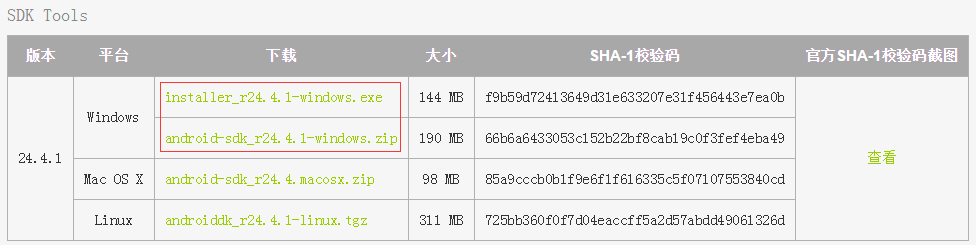
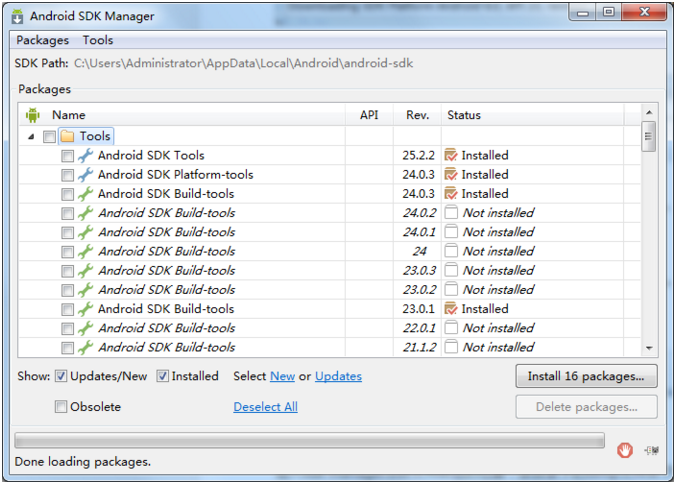
A、打开Android SDK Manager
- 选中以下项目:
- Tools/Android SDK Tools (24.3.3)
- Tools/Android SDK Platform-tools (22)
- Tools/Android SDK Build-tools (23.0.1)(这个必须版本严格匹配23.0.1)
- Android 6.0 (API 23)/SDK Platform (1)
- Extras/Android Support Library(23.0.1)
- Extras/Android Support Repository
注:Extrasz中如果没有子菜单:将腾讯推荐的镜像地址:https://dl.google.com/android/repository/ 加入到SDK Manager-->Tools-->Manager Add-on Sizes-->User Defined Sites-->new,加入后再Packages-->reload,Extrasz就会有信息了
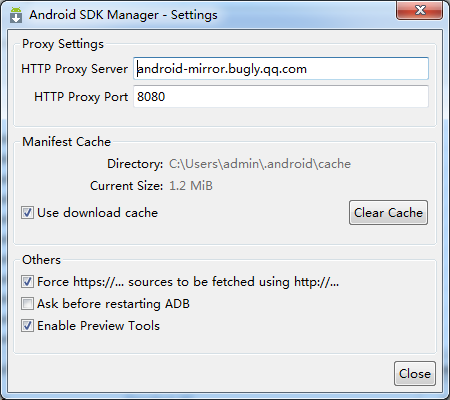
C、检查代理是否正常工作
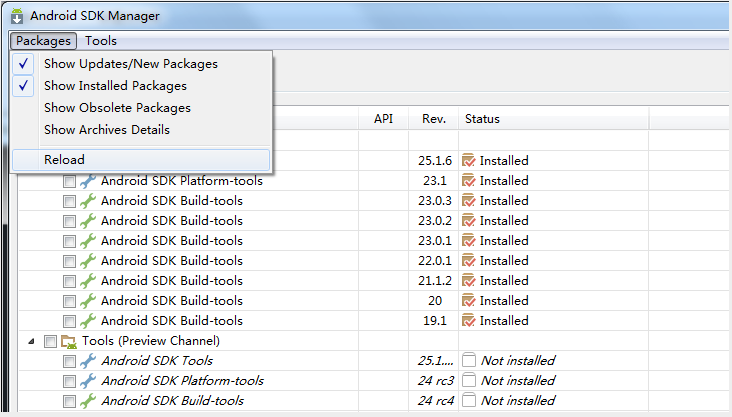
点击菜单Package>Reload,如果能获取新版本,表明可以正常访问镜像
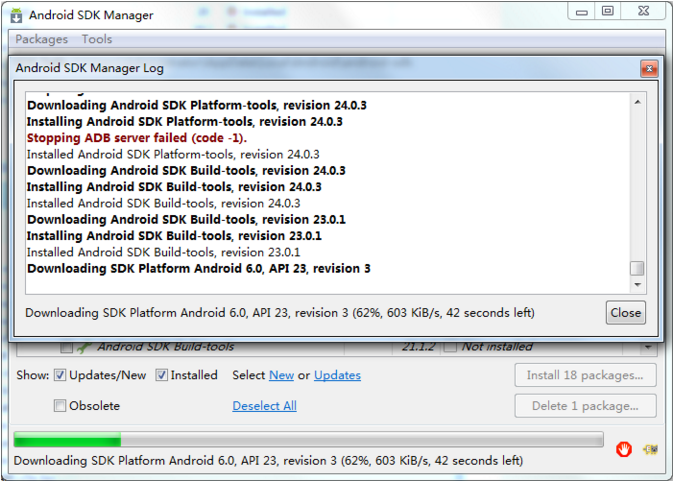
D、选择包进行安装
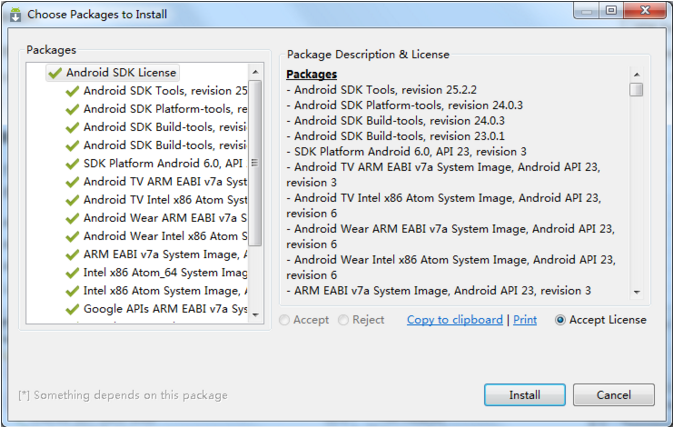
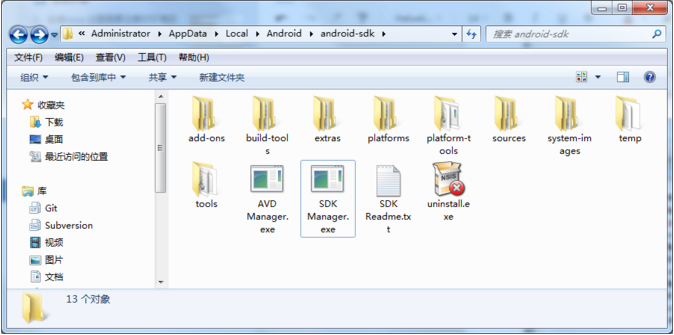
正在安装。。。
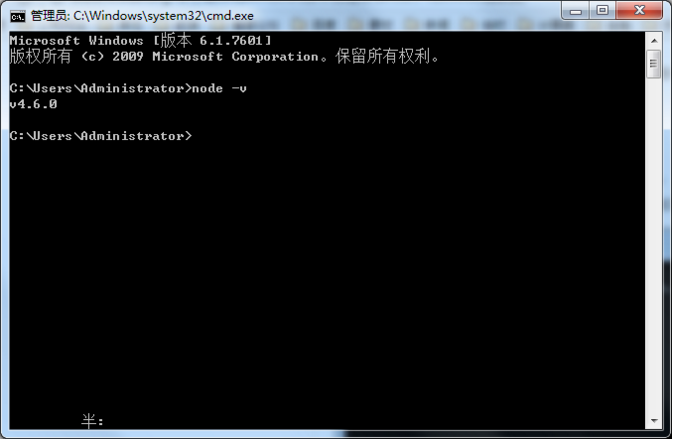
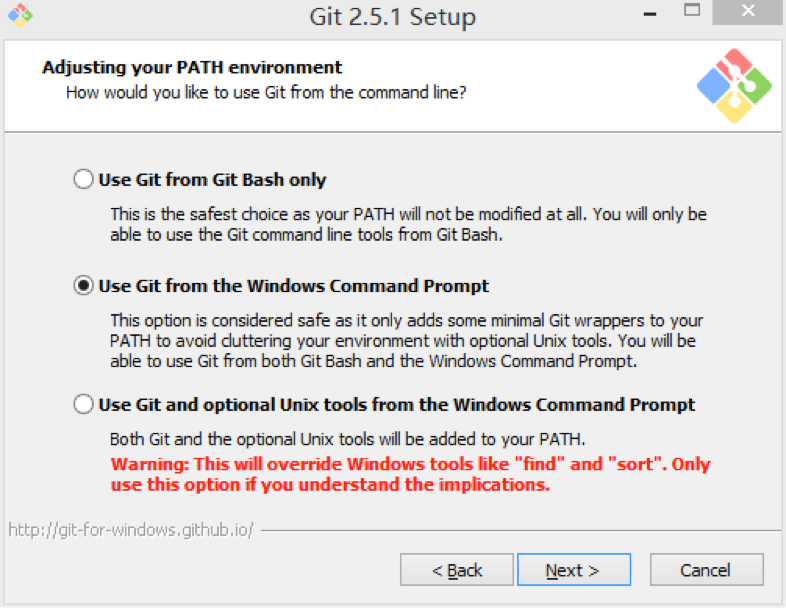
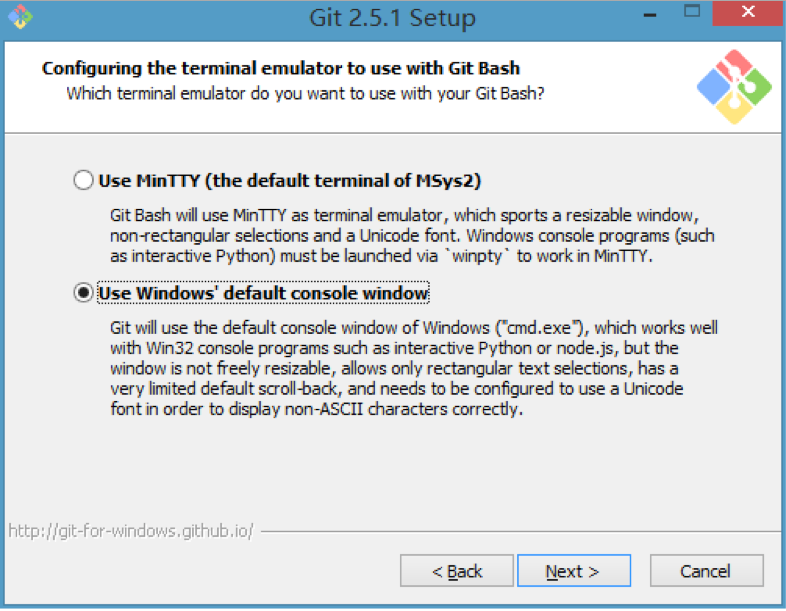
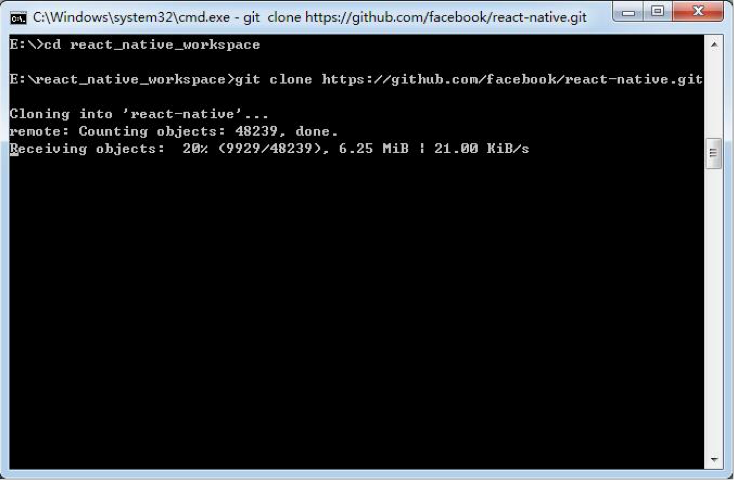
clone成功后:
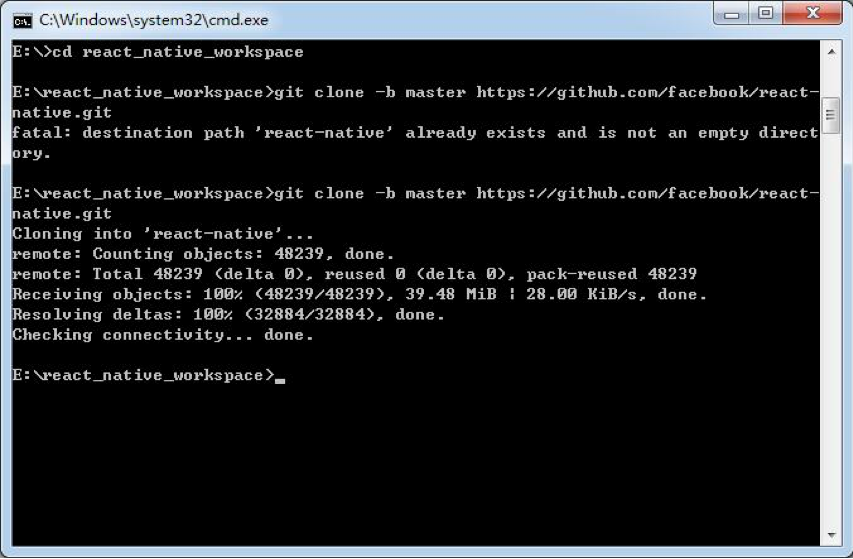
3) 进入刚刚目录下的react-native目录下的react-native-cli目录,输入npm install -g
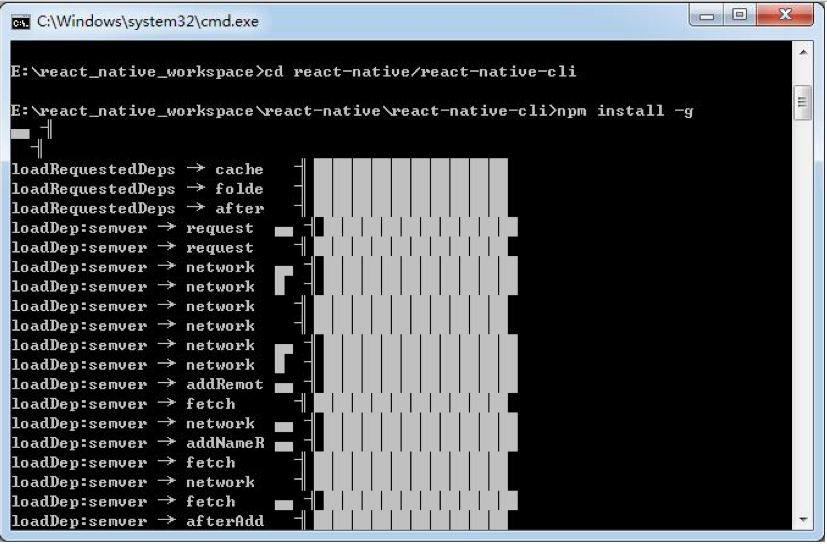
安装好之后,可以命令行下就有react-native命令了
7、创建RN项目
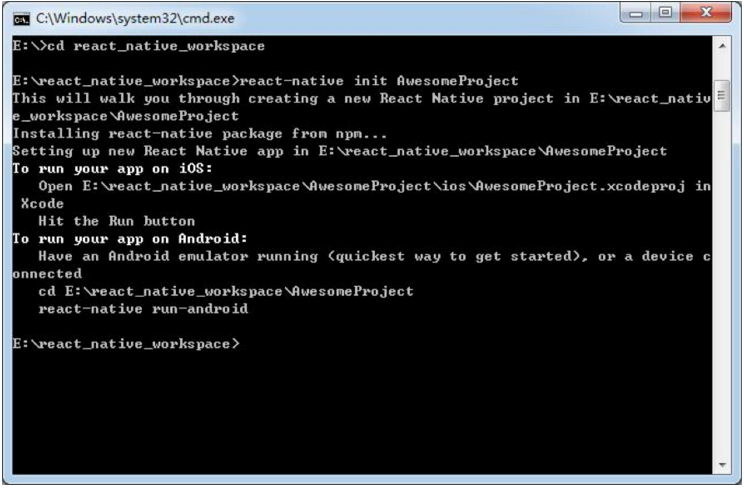
进入你希望创建项目的目录后,输入react-native init AwesomeProject,等待一段时间(较慢)
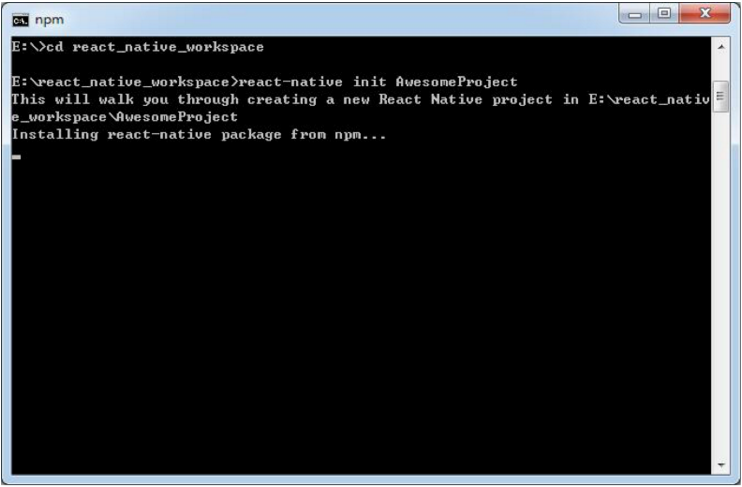
成功后:
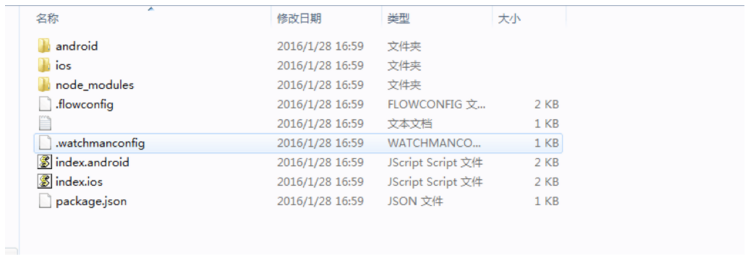
目录结构:
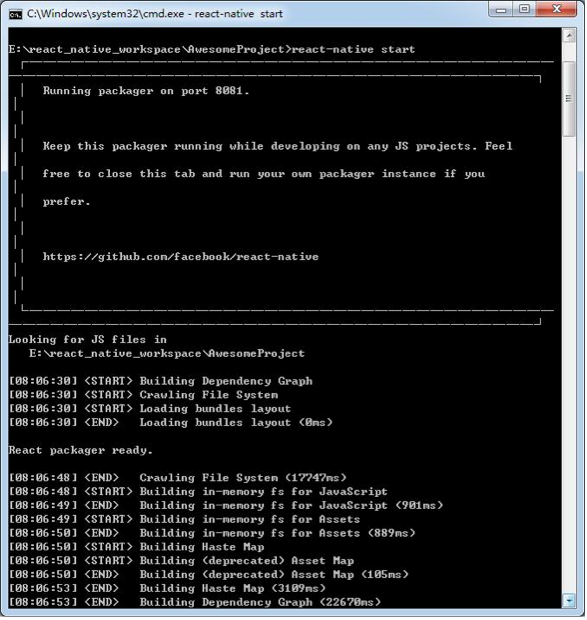
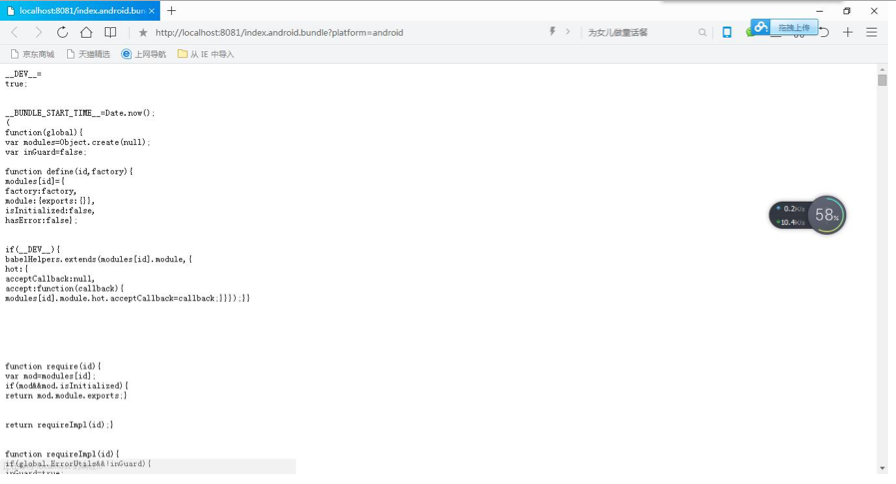
这时候可以用浏览器访问http://localhost:8081/index.android.bundle?platform=android,如果可以访问表示服务器端已经可以了。
9、运行项目
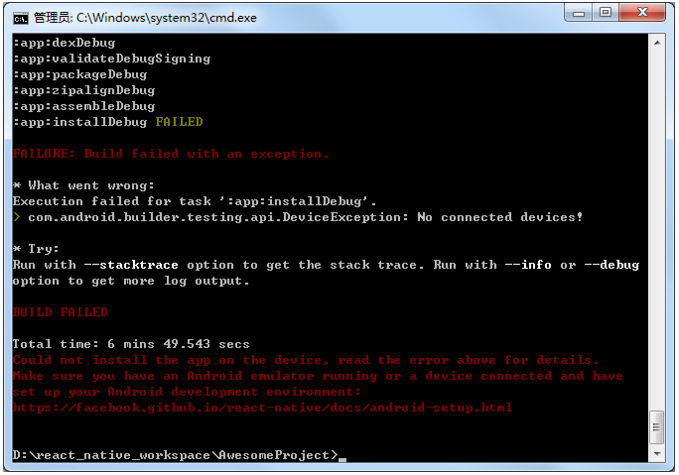
刚刚运行package的命令行不要关闭,重新启动一个新的命令行,进入项目目录,输入react-native run-android
注:此处下载需要科学上网
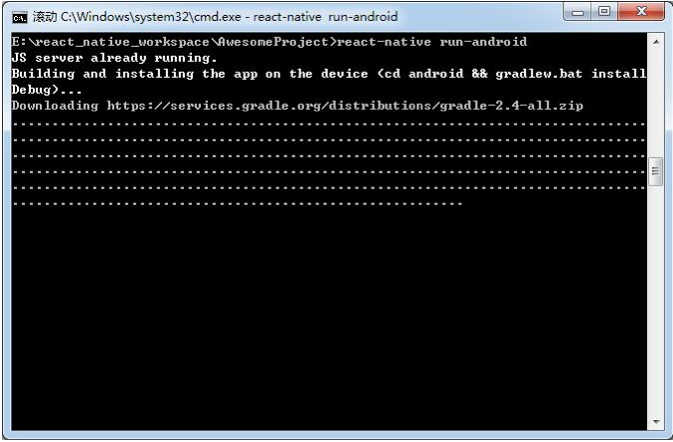
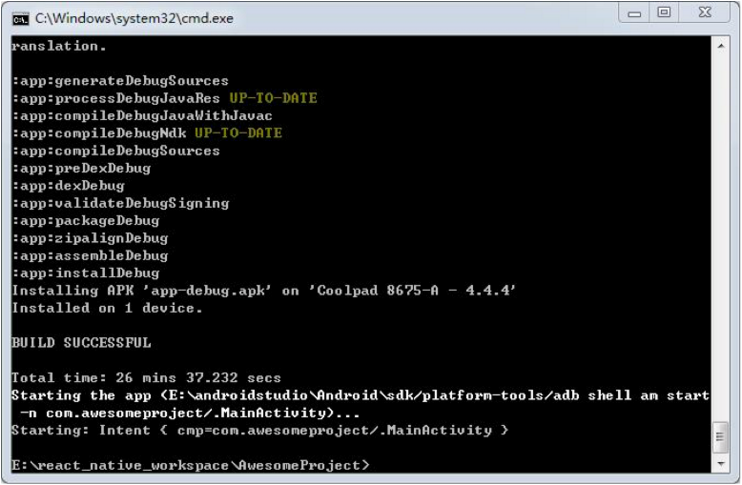
等待运行(如果是第一次运行,首先会下载gradle,时间较长),运行成功后出现下图
第一次手机肯定报错
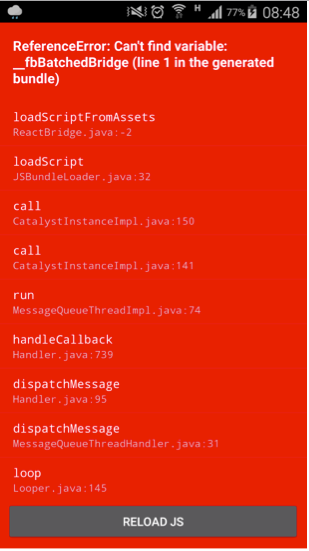
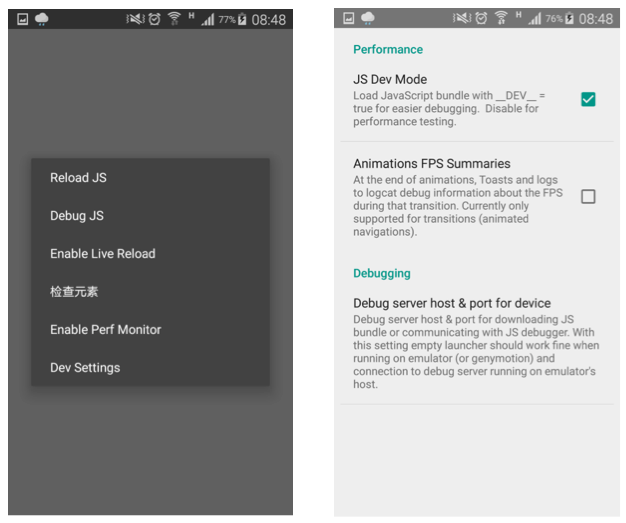
这时候我们摇一摇手机,点击Dev Settings后,点击Debug server host & port for device,设置IP和端口
摇一摇”这个动作在模拟器可以用ctrl+M (Menu)来调出Dev setting菜单。
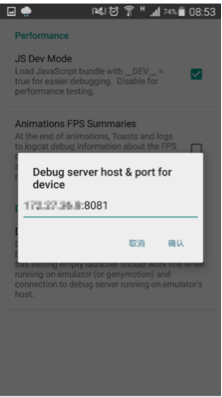
这里的IP是电脑的IP,不知道的可以在命令行中输入ipconfig进行查询,端口号固定8081
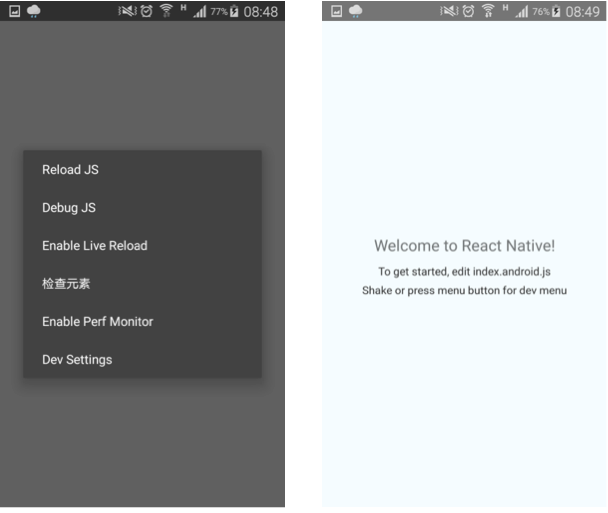
置完成后,回到空白页面,再次摇一摇手机,选择Reload JS,程序就运行起来,出现Welcome to React Native!

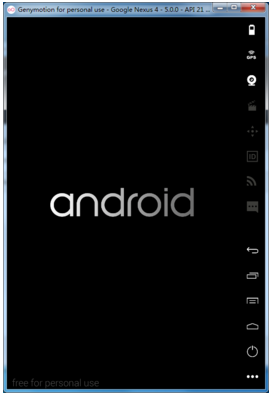
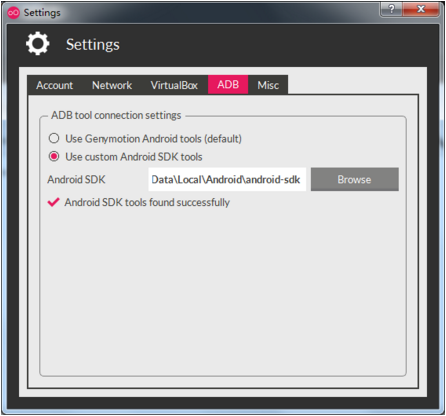
3、Genymotion启动device后显示白屏:
Windows版本搭建安装React Native环境配置及相关问题的更多相关文章
- 史上最全Windows版本搭建安装React Native环境配置
史上最全Windows版本搭建安装React Native环境配置 配置过React Native 环境的都知道,在Windows React Native环境配置有很多坑要跳,为了帮助新手快速无误的 ...
- 史上最详细Windows版本搭建安装React Native环境配置 转载,比官网的靠谱亲测可用
史上最详细Windows版本搭建安装React Native环境配置 2016/01/29 | React Native技术文章 | Sky丶清| 95条评论 | 33530 views ...
- 史上最详细Windows版本搭建安装React Native环境配置
说在前面的话: 感谢同事金晓冰倾情奉献本环境搭建教程 之前我们已经讲解了React Native的OS X系统的环境搭建以及配置,鉴于各大群里有很多人反应在Windows环境搭建出现各种问题,今天就特 ...
- Windows版本搭建安装React Native环境配置
1 安装Chocolatey 打开cmd黑窗口 @powershell -NoProfile -ExecutionPolicy Bypass -Command "iex ((new-obje ...
- react-native学习笔记--史上最详细Windows版本搭建安装React Native环境配置
参考:http://www.lcode.org/react-native/ React native中文网:http://reactnative.cn/docs/0.23/android-setup. ...
- React Native环境配置
React Native环境配置 史上最全Windows版本搭建安装React Native环境配置 配置过React Native 环境的都知道,在Windows React Native环境配置有 ...
- React Native环境配置、初始化项目、打包安装到手机,以及开发小知识
1.前言 环境:Win10 + Android 已经在Windows电脑上安装好 Node(v14+).Git.Yarn. JDK(v11) javac -version javac 11.0.15. ...
- react native 环境配置
1. 安装Homebrew Homebrew主要用于安装后面需要安装的watchman.flow 打开MAC的终端,输入如下命令: ruby -e "$(curl -fsSL https:/ ...
- React Native环境配置和简单使用
# 前言 学习本系列内容需要具备一定 HTML 开发基础,没有基础的朋友可以先转至 HTML快速入门(一) 学习 本人接触 React Native 时间并不是特别长,所以对其中的内容和性质了解可能会 ...
随机推荐
- C++的函数重载 转
——每个现象后面都隐藏一个本质,关键在于我们是否去挖掘 写在前面: 函数重载的重要性不言而明,但是你知道C++中函数重载是如何实现的呢(虽然本文谈的是C++中函数重载的实现,但我想其它语言也是类似的) ...
- ES 中文分词
一.大名鼎鼎的中文插件IK的安装配置 1. 在插件目录中建立IK的目录 mkdir $ES_HOME/plugins/analysis-ik 2. 下载IK 的类库jar 文件到IK目录 cd $ES ...
- Windows phone 之Xml操作
最近在做天气预报应用,这个应用中需要用到Xml来存储关注的城市列表,保存一下代码,方便以后使用,也给博友们一个参考: 其中:添加关注城市的操作代码是: 其实就是, (1)先把数据从CareCityCo ...
- 用frame实现最基本的上中下三层布局,中间又分左右两部分.
用frame实现最基本的上中下三层布局,中间又分左右两部分. 用frame的好处在于不用象DIV一样要对浮动和大小进行精确控制,以及要考虑宽屏的时候怎么办.而且在导航的时候非常简单.比如说,左边是导航 ...
- C语言的指针
指针是C语言中非常重要的数据类型,那么什么是指针呢? 指针类型就是用来用来存放变量地址的变量,指向某个变量. 指针的一般形式:*指针变量名 int *p; float *p1; “*”是用来说明这个变 ...
- 练习2 J题 - 多项式求和
Time Limit:1000MS Memory Limit:32768KB 64bit IO Format:%I64d & %I64u Description 多项式 ...
- 机务UI设计小节
1.CSS样式 .header { background-color:#7A8692; color:White; height:30px; font-size:16px; width:100%; li ...
- C++中Reference与指针(Pointer)的使用对比
整理日: 2015年3月18日 引用(reference)和指针(pointer)是学C++过程中最令人头疼的问题,常常不知道什么时候用哪个合适,又常常弄混.找到Dan Saks的这篇文章,讲的很清楚 ...
- 《agile java》First : 起步 + 章节练习题
第一章节:起步 1.创建简单Java类2.创建测试类3.使用JUnit4.学习构造函数5.重构代码 涉及知识:TDD.UML TDD: Test Driven Development, 测试驱动开发. ...
- encodeURL() vs encodeRedirectURL()
当用URL重写方式来管理Session的时候,通过以上两个方法把session ID写到URL中.不同点是:两个方法确定是否需要包含session ID的逻辑不同.在调用HttpServletResp ...