
Selenium3自动化测试【14】元素定位之ID
元素定位
Selenium需要告知其如何去定位元素,来模拟用户动作。例如要操作Bing搜索页。
- 首先要找到搜索框与搜索按钮;
- 通过键盘输入检索的关键字;
- 用鼠标单击搜索按钮;
- 提交搜索请求。
Selenium能够模拟上面描述的动作,但Selenium并不理解如何在搜索框中输入关键字或单击搜索按钮的操作。Selenium需要代码告诉其如何定位搜索框或搜索按钮,从而实现模拟人工的操作。
Selenium提供了多种方法用于定位元素(find_element_by_),其中号代表可变的方法,例如id、name等。
Selenium提供了8种find_element_by_方法用于定位元素。本节我们会分别介绍这些方法,8种find_element_by_方法如下表所示。 - find_element_by_id:通过元素的ID属性值来定位元素;
- find_element_by_name:通过元素的name属性值来定位元素;
- find_element_by_class_name:通过元素的class属性值来定位元素;
- find_element_by_xpath:通过Xpath来定位元素;
- find_element_by_tag_name:通过元素的tag name来定位元素;
- find_element_by_css_selector:通过CSS选择器来定位元素;
- find_element_by_link_text:通过元素标签对之间的文本信息来定位元素;
- find_element_by_partial_link_text:通过元素标签对之间的部分文本信息来定位元素;
ID定位
id(find_element_by_id)是Selenium中较常用的定位方式,因为一般不会存在id重名的元素。
目前大部分技术研发团队的开发方式,都采用的是前后端分离的技术。很多团队在前端代码提交后,在审核代码时,都会检查元素的属性定义,其中id的唯一就是检查的一项。因此find_element_by_id方法是查找页面上元素的最佳方法。
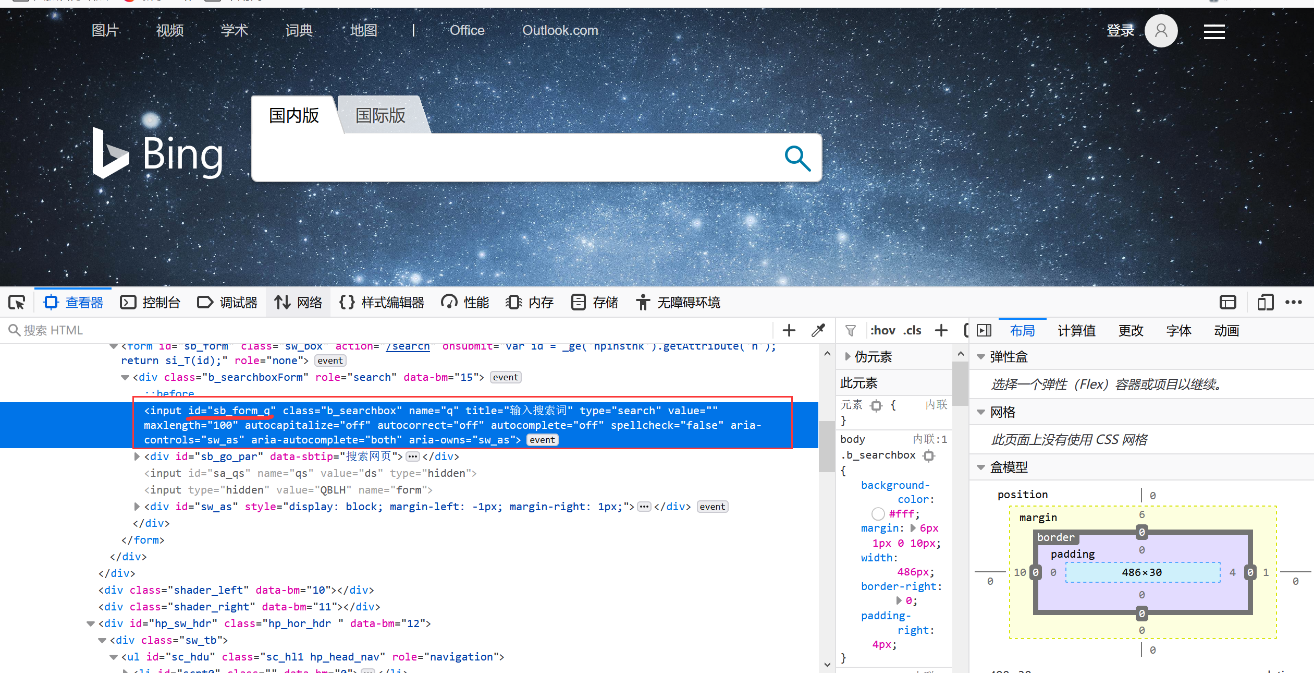
搜索框元素的属性描述HTML代码如下:
<input class="b_searchbox" id="sb_form_q" name="q" title="输入搜索词" type="search" value="" maxlength="100" autocapitalize="off" autocorrect="off" autocomplete="off" spellcheck="false" aria-controls="sw_as" aria-autocomplete="both" aria-owns="sw_as">
因此id=“sb_form_q”的定位方法就是find_element_by_id(“sb_form_q”),如图所示。
Selenium通过FireFox浏览器驱动操作输入框的代码如下:
from selenium import webdriver

driver=webdriver.Firefox()

driver.get("https://cn.bing.com/")

driver. find_element_by_id("sb_form_q").send_keys("bella")

driver.quit() # 关闭浏览器
打开PyCharm编译器,创建1个工程,且在该工程下创建一个.py文件(py文件名自己命名即可,如Demo.py),然后将如上代码敲入到创建的py文件中,如图所示。

右键单击选择Run 即可(如 Run ‘Demo’)运行代码,观察到如下操做。
- 打开FireFox浏览器;
- 打开Bing首页;
- 键入Bella;
- 关闭浏览器。
地址:https://ke.qq.com/course/2525707?tuin=9c43f38e
地址:https://51test.ke.qq.com/?tuin=9c43f38e
图书京东、当当有售
京东:https://item.jd.com/12784287.html
当当:http://product.dangdang.com/29177828.html)
Selenium3自动化测试【14】元素定位之ID的更多相关文章
- Web UI自动化测试基础——元素定位(三)
本篇文章整理了元素定位的基础知识——iframe框架中的元素定位. 一.iframe框架元素定位 iframe是Html页面的内联框架,如果在自动化测试中无法定位到某个元素,那么很有可能是因为该元素在 ...
- web自动化测试(java)---元素定位
和python类似,java-selenium也提供了很多种元素定位的方法,具体如下: findElement(By.id()) findElement(By.name()) findElement( ...
- Web UI自动化测试基础——元素定位(二)
本篇文章整理了元素定位的基础知识——多个元素定位方式. 一.多个元素定位方式简介 同单个元素定位方式相同,多个元素定位方式也有与之对应的8种方式,即id.name.class_name.tag_nam ...
- Web UI自动化测试基础——元素定位(一)
本篇文章整理了元素定位的基础知识——单个元素定位方式. 一.单个元素定位方式简介 1. find_element_by_id 通过元素的id属性进行定位.以百度首页为例,首先进入https://www ...
- python3+selenium3自动化1——元素定位
1.selenium的webdriver提供了八种基本的元素定位方法 打开浏览器 driver = webdriver.Chrome() driver.get('https://www.baidu.c ...
- robotframework使用之元素定位动态ID方法
转自: http://blog.csdn.net/u011757108/article/details/53418671 一个弹出框所有元素ID竟然的动态的,关闭后再打开,里面的ID又变! 如下图: ...
- 搭建Python自动化测试环境+元素定位
https://blog.csdn.net/GitChat/article/details/79081187
- 3 Python+Selenium的元素定位方法(id、class name、name、tag name)
[环境] Python3.6+selenium3.0.2+IE11+Win7 [定位方法] 1.通过ID定位 方法:find_element_by_id('xx') 2.通过name定位 方法:fin ...
- python+Appium自动化:id元素定位
元素定位 与web自动化一样,app自动化元素定位也是非常重要的一环,,appium也是提供了很多元素定位的方法,比如:id.name.class.层级定位等等. 元素定位方式 id name cla ...
随机推荐
- Windows开发常用快捷键
毕业后一直在从事Windows开发工作,掌握些常用的Windows快捷键可以大大的提升工作效率,同时还能秀一波操作.本文记录在工作中常用的Windows快捷键,以及VS常用快捷键.掌握了这些键盘操作, ...
- 【HTB系列】 Lame
出品|MS08067实验室(www.ms08067.com) 本文作者:shavchen 01 前言 这次挑战的靶机是Lame,距今900天+,历史感十足 靶机描述 Lame is a beginne ...
- 统一Java环境变量配置,Java环境如何配置?
一 JDK下载和安装 Java开发工具包统一下载地址:https://www.hiai.top/archives/268.html 二 java环境变量配置 1.变量名:JAVA_HOME 变量值:你 ...
- CVE-2019-10758-Mongo-express-远程代码执行
漏洞分析 https://xz.aliyun.com/t/7056 漏洞简介 mongo-express是一款mongodb的第三方Web界面,使用node和express开发. 如果攻击者可以成功登 ...
- C#关于个Base64,MD5,16进制的转换
1,待签名数据以UTF-8的格式转字节流,对字节流进行MD5算法得到的签名字节流,再转换为16进制字符串,即生成了数字签名. byte[] targetData = md5.ComputeHash(S ...
- SQL 性能起飞了!
直接上干货 对查询进行优化,应尽量避免全表扫描,首先应考虑在 where 及order by涉及的列上建立索引. 应尽量避免在 where 子句中对字段进行 null 值判断,创建表时NULL是默认值 ...
- php-fpm的慢执行日志
通过慢执行日志,我们可以清晰地了解PHP脚本在哪里执行时间长,可以定位到行 下面介绍如何开启和查看慢执行日志 #vim /usr/local/php-fpm/etc/php-fpm.d/www.con ...
- 07-Spring ConfigurationClassPostProcessor
ConfigurationClassPostProcessor 功能 此类是一个后置处理器类,主要功能是参与 BeanFactory 中 BeanDefinition 的操作和 BeanDefinit ...
- PAT (Advanced Level) Practice 1015 Reversible Primes (20 分) 凌宸1642
PAT (Advanced Level) Practice 1015 Reversible Primes (20 分) 凌宸1642 题目描述: A reversible prime in any n ...
- 复制文件--cp
cp file1 file2 将文件拷贝到指定路径下 cp -r dir1 dir2 将文件夹拷贝到指定路径下