
4、Linux下安装tomcat
Linux系统下安装tomcat
一、安装JDK
安装Tomcat之前需要安装JDk,安装JDk请参考:JDK安装。
二、Linux安装Tomcat
1、官网上下载Tomcat
Apache tomcat下载地址
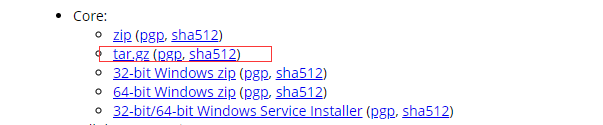
2、检查Tomcat是否已经安装过(第一次安装可以忽略这个)
rpm -qa | grep tomcat 查看是否安装过Tomcat
[root@iZ2ze34hcm5zr653sy1vjuZ temp]# uname -a    #查看当前系统的位数

Linux iZ2ze34hcm5zr653sy1vjuZ 4.18.0-80.11.2.el8_0.x86_64 #1 SMP Tue Sep 24 11:32:19 UTC 2019 x86_64 x86_64 x86_64 GNU/Linux
3、上传服务器、解压缩tomcat
使用Xftp将tomcat上传到指定的文件夹中
进入目录,解压apache-tomcat-8.5.72.tar.gz
解压文件:tar -zxvf apache-tomcat-8.5.72.tar.g
解压之后的文件可进行重命名mv apache-tomcat-8.5.72 /java/tomcat/tomcat8.5 #这里我将文件移动到我自己安装环境的目录下,并且重名。
4、启动tomcat
[root@iZ2ze34hcm5zr653sy1vjuZ bin]# pwd  #进入tomcat下bin目录

/java/tomcat/tomcat8.5/bin

[root@iZ2ze34hcm5zr653sy1vjuZ bin]# ll

total 876

-rw-r----- 1 root root  36412 Oct  1 23:15 bootstrap.jar

-rw-r----- 1 root root  16840 Oct  1 23:15 catalina.bat

-rwxr-x--- 1 root root  25294 Oct  1 23:15 catalina.sh

-rw-r----- 1 root root   1664 Oct  1 23:15 catalina-tasks.xml

-rw-r----- 1 root root   2123 Oct  1 23:15 ciphers.bat

-rwxr-x--- 1 root root   1997 Oct  1 23:15 ciphers.sh

-rw-r----- 1 root root  25357 Oct  1 23:15 commons-daemon.jar

-rw-r----- 1 root root 207420 Oct  1 23:15 commons-daemon-native.tar.gz

-rw-r----- 1 root root   2040 Oct  1 23:15 configtest.bat

-rwxr-x--- 1 root root   1922 Oct  1 23:15 configtest.sh

-rwxr-x--- 1 root root   9100 Oct  1 23:15 daemon.sh

-rw-r----- 1 root root   2091 Oct  1 23:15 digest.bat

-rwxr-x--- 1 root root   1965 Oct  1 23:15 digest.sh

-rw-r----- 1 root root   3460 Oct  1 23:15 setclasspath.bat

-rwxr-x--- 1 root root   3708 Oct  1 23:15 setclasspath.sh

-rw-r----- 1 root root   2020 Oct  1 23:15 shutdown.bat

-rwxr-x--- 1 root root   1902 Oct  1 23:15 shutdown.sh

-rw-r----- 1 root root   2022 Oct  1 23:15 startup.bat

-rwxr-x--- 1 root root   1904 Oct  1 23:15 startup.sh

-rw-r----- 1 root root  51182 Oct  1 23:15 tomcat-juli.jar

-rw-r----- 1 root root 428057 Oct  1 23:15 tomcat-native.tar.gz

-rw-r----- 1 root root   4574 Oct  1 23:15 tool-wrapper.bat

-rwxr-x--- 1 root root   5540 Oct  1 23:15 tool-wrapper.sh

-rw-r----- 1 root root   2026 Oct  1 23:15 version.bat

-rwxr-x--- 1 root root   1908 Oct  1 23:15 version.sh

[root@iZ2ze34hcm5zr653sy1vjuZ bin]# ./startup.sh   #进行启动tomcat

Using CATALINA_BASE:   /java/tomcat/tomcat8.5

Using CATALINA_HOME:   /java/tomcat/tomcat8.5

Using CATALINA_TMPDIR: /java/tomcat/tomcat8.5/temp

Using JRE_HOME:        /java/jdk/jdk1.8

Using CLASSPATH:       /java/tomcat/tomcat8.5/bin/bootstrap.jar:/java/tomcat/tomcat8.5/bin/tomcat-juli.jar

Using CATALINA_OPTS:

Tomcat started.                 #tomcat启动成功

[root@iZ2ze34hcm5zr653sy1vjuZ bin]# ps -ef | grep tomcat   #查看Tomcat端口进程

root      7399     1  2 20:46 pts/2    00:00:02 /java/jdk/jdk1.8/bin/java -Djava.util.logging.config.file=/java/tomcat/tomcat8.5/conf/logging.properties -Djava.util.logging.manager=org.apache.juli.ClassLoaderLogManager -Djdk.tls.ephemeralDHKeySize=2048 -Djava.protocol.handler.pkgs=org.apache.catalina.webresources -Dorg.apache.catalina.security.SecurityListener.UMASK=0027 -Dignore.endorsed.dirs= -classpath /java/tomcat/tomcat8.5/bin/bootstrap.jar:/java/tomcat/tomcat8.5/bin/tomcat-juli.jar -Dcatalina.base=/java/tomcat/tomcat8.5 -Dcatalina.home=/java/tomcat/tomcat8.5 -Djava.io.tmpdir=/java/tomcat/tomcat8.5/temp org.apache.catalina.startup.Bootstrap start

root      7420  7130  0 20:48 pts/2    00:00:00 grep --color=auto tomcat
5、连接Toncat成功
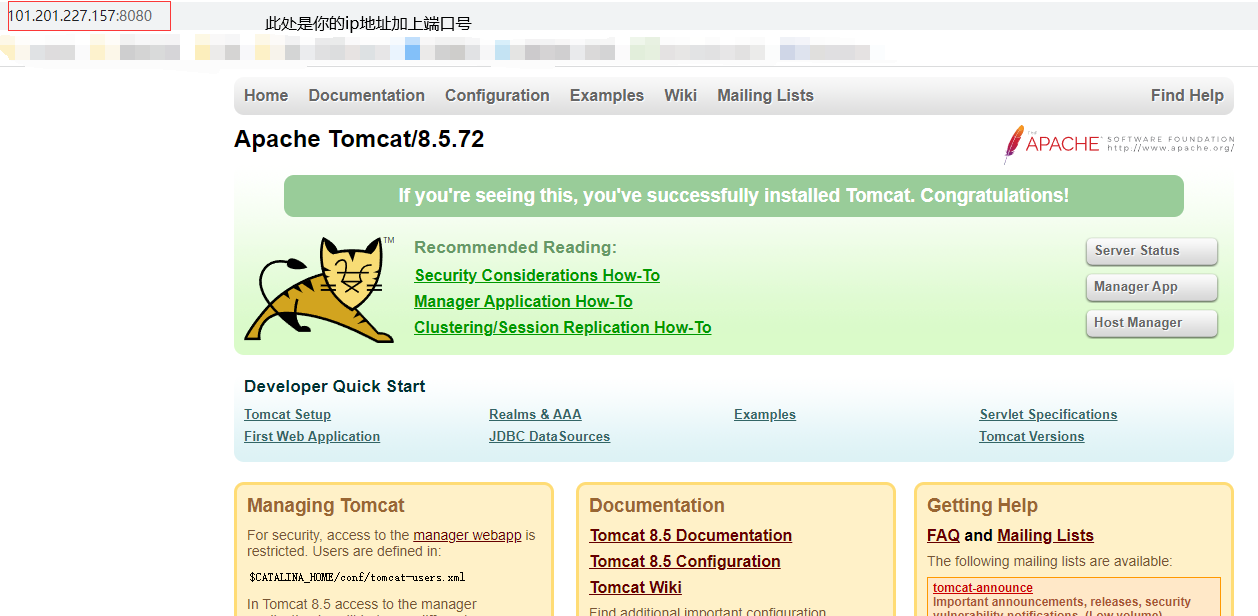
我这里将tomcat解压完成,就可以运行访问。我这里是阿里云的服务器,与虚拟安装不同。可以参考其他的博客,我推荐一个。
4、Linux下安装tomcat的更多相关文章
- Linux下安装Tomcat服务器和部署Web应用
一.上传Tomcat服务器
- 转】Linux下安装Tomcat服务器和部署Web应用
原博文出自于: http://www.cnblogs.com/xdp-gacl/p/4097608.html 感谢! 一.上传Tomcat服务器
- linux下安装tomcat和部署web应用
孤傲苍狼 只为成功找方法,不为失败找借口! Linux下安装Tomcat服务器和部署Web应用 一.上传Tomcat服务器
- Linux 下安装 tomcat
前提:已经安装配置好了 JDK 1.下载二进制文件 wget http://us.mirrors.quenda.co/apache/tomcat/tomcat-9/v9.0.19/bin/apache ...
- Linux 下安装 Tomcat 服务器和部署 Web 应用
一.上传Tomcat服务器 二.安装Tomcat服务器 2.1.解压tomcat服务器压缩包 2.2.配置环境变量 tomcat服务器运行时是需要JDK支持的,所以必须配置好JDK用到的那些环境变量 ...
- 如何在Linux下安装Tomcat
上篇文章写到了Linux下安装JDK1.8,这篇文章详细阐述一下 如何在Linux下安装Tomcat!!!有啥问题可以留言,博主每天都会看博客的. 准备步骤和方法和以前一样,博主用的工具是XShell ...
- Linux下安装Tomcat服务器
Linux下安装Tomcat服务器 一.总结 一句话总结: linux多用才能熟 1.阿里云上面我们买的服务器,怎么让它可以访问特定的端口? 就是给服务器的安全组添加规则:实例-->更多--&g ...
- 如何在linux下安装tomcat服务器
linux作为现在比较主流的服务器操作系统,使用的机器广泛,安全稳定.tomcat作为应用容器当然可以有linux版本的tomcat.在linux上安装tomcat的方式也很简单,只需要运行脚本基本配 ...
- 转 Linux下安装Tomcat服务器和部署Web应用
转载声明: http://www.cnblogs.com/xdp-gacl/p/4097608.html 一.上传Tomcat服务器
随机推荐
- Node常用内置模块
node内置的fs模块就是文件系统模块,负责读写文件 fs同时提供了同步异步的方法 'use strict'; var fs = require('fs'); fs.readFile('test.tx ...
- [loj2392]烟花棒
显然,有以下三个性质(思路): 1.烟花传递总是在烟花将要燃尽时将烟花恰传给另一个人 2.烟花不燃烧的人总是向烟花正在燃烧的人靠拢,并且重合后会一直跟着(燃尽时替上) 3.烟花正在燃烧的人总是向下一个 ...
- [loj3277]星座3
如果不合法,利用贪心发现当且仅当某两个星星所构成的矩形中没有白点 反过来,考虑留下若干个星星,那么即要求留下的星星两两之间满足:$\max_{x_{1}\le i\le x_{2}}a_{i}\ge ...
- [bzoj1635]最高的牛
初始如果没有限制,很显然每一头牛高度都是h当只有一个限制,让h[a]到h[b]的高度都减1即可容易发现两个限制不会相交(否则必然矛盾),只会包含或相离,因此没有影响,直接差分/线段树即可(注意:1.不 ...
- C/C++ Qt 选择夹TabWidget组件应用
在Qt中通过使用选择夹组件可以实现在一个页面中集成多种功能,我们以TabWidget选择夹组件为例,实现在单个页面中集成多个功能,并给每一个子夹增加对应的Ico图标. 如果我们使用选择夹组件,必须提前 ...
- Ubuntu下的磁盘管理
采用fat的磁盘存储,插入后采用相同命令会出现sdb和sdb1 sdb:磁盘 sdb1:磁盘分区标号为1 命令 df:显示磁盘使用情况 du:查询某个文件的大小读 du-h 或du -h --max- ...
- c++基础知识02
1.前置与后置区别 #include<iostream> using namespace std; int main() { //前置和后置区别 //前置递增或递减 先让变量加减1 然后进 ...
- python-面向过程、面向对象、类
目录 python-面向过程.面向对象.类 面向过程编程 面向对象 类和对象 二者区别 定义格式: 定义类发生的事情 定义类的标准格式 属性的查找顺序 python-面向过程.面向对象.类 面向过程编 ...
- Codeforces 356E - Xenia and String Problem(哈希)
Codeforces 题面传送门 & 洛谷题面传送门 首先显然一个 gray 串的长度只可能是 \(2^k-1\),其中 \(k\in\mathbb{Z}\). 考虑将一个字符改成另外一个字符 ...
- Mysql查询优化汇总 order by优化例子,group by优化例子,limit优化例子,优化建议
Mysql查询优化汇总 order by优化例子,group by优化例子,limit优化例子,优化建议 索引 索引是一种存储引擎快速查询记录的一种数据结构. 注意 MYSQL一次查询只能使用一个索引 ...