
kubeadm/flannel/dashboard/harbor部署以及服务发布
kubeadm/flannel/dashboard/harbor部署以及服务发布
- kubeadm/flannel/dashboard/harbor部署以及服务发布
- 一、部署kubeadm
- 1. 服务器配置
- 2. 部署思路
- 3. 环境准备
- 4. 所有节点安装docker
- 5.所有节点安装kubeadm,kubelet和kubectl
- 6. 部署K8S集群
- 6.1 查看初始化需要的镜像
- 6.2 在master节点上传kubeadm基础镜像压缩包至/opt目录
- 6.3 解压kubeadm基础镜像压缩包
- 6.4 加载镜像至docker容器
- 6.5 复制镜像和脚本到node节点,并在node节点上执行“bash /opt/load-images.sh”
- 6.6 初始化kubeadm
- 6.7 设定kubectl
- 6.8 在node节点上执行kubeadm join命令加入群集
- 6.9 查看群集节点
- 6.10 所有节点部署网络插件flannel
- 6.11 查看节点状态
- 6.12 测试pod资源创建
- 6.13 暴露端口提供服务
- 6.14 测试访问
- 6.15 扩展3个副本
- 二、安装dashboard
- 三、 安装Harbor私有仓库
- 四、服务发布
- 补充:内核参数优化方案
- 一、部署kubeadm
一、部署kubeadm
1. 服务器配置
| 服务器(主机名) | 配置 | ip | 主要软件 |
|---|---|---|---|
| master | 2C/4G,cpu核心数要求大于2 | 192.168.122.10 | docker/kubeadm/kubelet/kubectl/flannel |
| node01 | 2C2G | 192.168.122.11 | docker/kubeadm/kubelet/kubectl/flannel |
| node02 | 2C2G | 192.168.122.12 | docker/kubeadm/kubelet/kubectl/flannel |
| harbor | 2C2G | 192.168.122.13 | docker/docker-compose/harbor-office-v1.2.2 |
2. 部署思路
- 在所有节点上安装Docker和kubeadm
- 部署Kubernetes Master
- 部署容器网络插件
- 部署Kubernetes Node,将节点加入Kubernetes集群中
- 部署Dashboard Web页面,可视化查看Kubernetes资源
- 部署Harbor私有仓库,存放镜像资源
3. 环境准备
3.1 关闭防火墙规则,关闭selinux
systemctl disable --now firewalld

setenforce 0

iptables -F && iptables -t nat -F && iptables -t mangle -F && iptables -X
3.2 关闭swap
swapoff -a

#交换分区必须要关闭

sed -ri 's/.*swap.*/#&/' /etc/fstab

#永久关闭swap分区,&符号在sed命令中代表上次匹配的结果
3.3 加载ip_vs模块
for i in $(ls /usr/lib/modules/$(uname -r)/kernel/net/netfilter/ipvs|grep -o "^[^.]*");do echo $i; /sbin/modinfo -F filename $i >/dev/null 2>&1 && /sbin/modprobe $i;done

#加载ip_vs模块
3.4 修改主机名
hostnamectl set-hostname master

hostnamectl set-hostname node01

hostnamectl set-hostname node02

hostnamectl set-hostname harbor
3.5 所有节点修改hosts文件
cat >> /etc/hosts << EOF

192.168.122.10 master

192.168.122.11 node01

192.168.122.12 node02

192.168.122.13 hub.test.com

EOF
3.6 调整内核参数
cat > /etc/sysctl.d/kubernetes.conf << EOF

net.bridge.bridge-nf-call-ip6tables=1

net.bridge.bridge-nf-call-iptables=1

net.ipv6.conf.all.disable_ipv6=1

net.ipv4.ip_forward=1

EOF

sysctl --system
4. 所有节点安装docker
4.1 安装docker
yum install -y yum-utils device-mapper-persistent-data lvm2

yum-config-manager --add-repo https://mirrors.aliyun.com/docker-ce/linux/centos/docker-ce.repo

yum install -y docker-ce docker-ce-cli containerd.io
4.2 编写daemon.json
mkdir /etc/docker

cat > /etc/docker/daemon.json <<EOF

{

  "registry-mirrors": ["https://6ijb8ubo.mirror.aliyuncs.com"],

  "exec-opts": ["native.cgroupdriver=systemd"],

  "log-driver": "json-file",

  "log-opts": {

    "max-size": "100m"

  }

}

EOF
使systemd管理Cgroup来进行资源控制与管理,因为相对cgoupfs而言,systemd限制CPU、内存等资源更加简单和成熟稳定。
日志使用json-file格式类型存储,大小为100M,保存在/var/log/containers目录下,方便ELK等日志系统收集和管理日志。
4.3 启动docker
systemctl daemon-reload

systemctl enable --now docker.service
4.4 查看Cgoup Driver
docker info | grep "Cgroup Driver"

 Cgroup Driver: systemd
5.所有节点安装kubeadm,kubelet和kubectl
5.1 定义kubernetes源
cat > /etc/yum.repos.d/kubernetes.repo << EOF

[kubernetes]

name=Kubernetes

baseurl=https://mirrors.aliyun.com/kubernetes/yum/repos/kubernetes-el7-x86_64

enabled=1

gpgcheck=0

repo_gpgcheck=0

gpgkey=https://mirrors.aliyun.com/kubernetes/yum/doc/yum-key.gpg https://mirrors.aliyun.com/kubernetes/yum/doc/rpm-package-key.gpg

EOF
5.2 安装kubelet-1.15.1/kubeadm-1.15.1/kubectl-1.15.1
yum install -y kubelet-1.15.1 kubeadm-1.15.1 kubectl-1.15.1
5.3 启动kubelet服务
systemctl enable kubelet.service
k8s通过kubeadm安装出来以后都是以Pod方式存在,即底层是以容器方式运行,所以kubelet必须设置开机自启。
6. 部署K8S集群
6.1 查看初始化需要的镜像
[root@master ~]# kubeadm config images list

I1101 16:27:21.818586    2547 version.go:248] remote version is much newer: v1.22.3; falling back to: stable-1.15

k8s.gcr.io/kube-apiserver:v1.15.12

k8s.gcr.io/kube-controller-manager:v1.15.12

k8s.gcr.io/kube-scheduler:v1.15.12

k8s.gcr.io/kube-proxy:v1.15.12

k8s.gcr.io/pause:3.1

k8s.gcr.io/etcd:3.3.10

k8s.gcr.io/coredns:1.3.1
6.2 在master节点上传kubeadm基础镜像压缩包至/opt目录
[root@master ~]# cd /opt

[root@master opt]# rz -E

rz waiting to receive.

#上传kubeadm-basic.images.tar.gz压缩包
6.3 解压kubeadm基础镜像压缩包
[root@master opt]# tar zxvf kubeadm-basic.images.tar.gz

kubeadm-basic.images/

kubeadm-basic.images/coredns.tar

kubeadm-basic.images/etcd.tar

kubeadm-basic.images/pause.tar

kubeadm-basic.images/apiserver.tar

kubeadm-basic.images/proxy.tar

kubeadm-basic.images/kubec-con-man.tar

kubeadm-basic.images/scheduler.tar
6.4 加载镜像至docker容器
[root@master opt]# for i in $(ls /opt/kubeadm-basic.images/*.tar); do docker load -i $i; done

fe9a8b4f1dcc: Loading layer [==================================================>]  43.87MB/43.87MB

d1e1f61ac9f3: Loading layer [==================================================>]  164.5MB/164.5MB

Loaded image: k8s.gcr.io/kube-apiserver:v1.15.1

fb61a074724d: Loading layer [==================================================>]  479.7kB/479.7kB

c6a5fc8a3f01: Loading layer [==================================================>]  40.05MB/40.05MB

Loaded image: k8s.gcr.io/coredns:1.3.1

8a788232037e: Loading layer [==================================================>]   1.37MB/1.37MB

30796113fb51: Loading layer [==================================================>]    232MB/232MB

6fbfb277289f: Loading layer [==================================================>]  24.98MB/24.98MB

Loaded image: k8s.gcr.io/etcd:3.3.10

aa3154aa4a56: Loading layer [==================================================>]  116.4MB/116.4MB

Loaded image: k8s.gcr.io/kube-controller-manager:v1.15.1

e17133b79956: Loading layer [==================================================>]  744.4kB/744.4kB

Loaded image: k8s.gcr.io/pause:3.1

15c9248be8a9: Loading layer [==================================================>]  3.403MB/3.403MB

00bb677df982: Loading layer [==================================================>]  36.99MB/36.99MB

Loaded image: k8s.gcr.io/kube-proxy:v1.15.1

e8d95f5a4f50: Loading layer [==================================================>]  38.79MB/38.79MB

Loaded image: k8s.gcr.io/kube-scheduler:v1.15.1

[root@master opt]# docker images

REPOSITORY                           TAG       IMAGE ID       CREATED       SIZE

k8s.gcr.io/kube-controller-manager   v1.15.1   d75082f1d121   2 years ago   159MB

k8s.gcr.io/kube-proxy                v1.15.1   89a062da739d   2 years ago   82.4MB

k8s.gcr.io/kube-scheduler            v1.15.1   b0b3c4c404da   2 years ago   81.1MB

k8s.gcr.io/kube-apiserver            v1.15.1   68c3eb07bfc3   2 years ago   207MB

k8s.gcr.io/coredns                   1.3.1     eb516548c180   2 years ago   40.3MB

k8s.gcr.io/etcd                      3.3.10    2c4adeb21b4f   2 years ago   258MB

k8s.gcr.io/pause                     3.1       da86e6ba6ca1   3 years ago   742kB
6.5 复制镜像和脚本到node节点,并在node节点上执行“bash /opt/load-images.sh”
master
[root@master opt]# scp -r kubeadm-basic.images root@node01:/opt

The authenticity of host 'node01 (192.168.122.11)' can't be established.

ECDSA key fingerprint is SHA256:78ggzpsAbzvZM41OdKIGpmClMnNK/cxVQKDU4LFjbCA.

ECDSA key fingerprint is MD5:be:36:06:51:56:03:f8:0b:43:8b:a9:03:3c:91:aa:d5.

Are you sure you want to continue connecting (yes/no)? yes

Warning: Permanently added 'node01,192.168.122.11' (ECDSA) to the list of known hosts.

root@node01's password:

coredns.tar                                                                                                100%   39MB 110.3MB/s   00:00

etcd.tar                                                                                                   100%  246MB 139.3MB/s   00:01

pause.tar                                                                                                  100%  737KB  78.8MB/s   00:00

apiserver.tar                                                                                              100%  199MB 134.1MB/s   00:01

proxy.tar                                                                                                  100%   80MB 129.3MB/s   00:00

kubec-con-man.tar                                                                                          100%  153MB 167.5MB/s   00:00

scheduler.tar                                                                                              100%   79MB 156.8MB/s   00:00

[root@master opt]# scp -r kubeadm-basic.images root@node02:/opt

The authenticity of host 'node02 (192.168.122.12)' can't be established.

ECDSA key fingerprint is SHA256:VZGGMMTK4KF/0n10SPQZ5+gjbPWA+2INFv05R3MSlog.

ECDSA key fingerprint is MD5:fa:3c:f3:ee:f1:b2:91:06:95:94:f2:94:04:d3:69:5c.

Are you sure you want to continue connecting (yes/no)? yes

Warning: Permanently added 'node02,192.168.122.12' (ECDSA) to the list of known hosts.

root@node02's password:

coredns.tar                                                                                                100%   39MB 118.6MB/s   00:00

etcd.tar                                                                                                   100%  246MB 160.7MB/s   00:01

pause.tar                                                                                                  100%  737KB  99.7MB/s   00:00

apiserver.tar                                                                                              100%  199MB 168.4MB/s   00:01

proxy.tar                                                                                                  100%   80MB 161.2MB/s   00:00

kubec-con-man.tar                                                                                          100%  153MB 161.0MB/s   00:00

scheduler.tar                                                                                              100%   79MB 152.9MB/s   00:00
node节点(以node01为例)
[root@node01 ~]# cd /opt

[root@node01 opt]# for i in $(ls /opt/kubeadm-basic.images/*.tar); do docker load -i $i; done

fe9a8b4f1dcc: Loading layer [==================================================>]  43.87MB/43.87MB

d1e1f61ac9f3: Loading layer [==================================================>]  164.5MB/164.5MB

Loaded image: k8s.gcr.io/kube-apiserver:v1.15.1

fb61a074724d: Loading layer [==================================================>]  479.7kB/479.7kB

c6a5fc8a3f01: Loading layer [==================================================>]  40.05MB/40.05MB

Loaded image: k8s.gcr.io/coredns:1.3.1

8a788232037e: Loading layer [==================================================>]   1.37MB/1.37MB

30796113fb51: Loading layer [==================================================>]    232MB/232MB

6fbfb277289f: Loading layer [==================================================>]  24.98MB/24.98MB

Loaded image: k8s.gcr.io/etcd:3.3.10

aa3154aa4a56: Loading layer [==================================================>]  116.4MB/116.4MB

Loaded image: k8s.gcr.io/kube-controller-manager:v1.15.1

e17133b79956: Loading layer [==================================================>]  744.4kB/744.4kB

Loaded image: k8s.gcr.io/pause:3.1

15c9248be8a9: Loading layer [==================================================>]  3.403MB/3.403MB

00bb677df982: Loading layer [==================================================>]  36.99MB/36.99MB

Loaded image: k8s.gcr.io/kube-proxy:v1.15.1

e8d95f5a4f50: Loading layer [==================================================>]  38.79MB/38.79MB

Loaded image: k8s.gcr.io/kube-scheduler:v1.15.1
6.6 初始化kubeadm
6.6.1 方法一
[root@master opt]# kubeadm config print init-defaults > /opt/kubeadm-config.yaml

[root@master opt]# cd /opt/

[root@master opt]# vim kubeadm-config.yaml

......

11 localAPIEndpoint:

12   advertiseAddress: 192.168.122.10		#指定master节点的IP地址

13   bindPort: 6443

......

34 kubernetesVersion: v1.15.1				#指定kubernetes版本号

35 networking:

36   dnsDomain: cluster.local

37   podSubnet: "10.244.0.0/16"				#指定pod网段,10.244.0.0/16用于匹配flannel默认网段

38   serviceSubnet: 10.96.0.0/16			#指定service网段

39 scheduler: {}

--- #末尾再添加以下内容

apiVersion: kubeproxy.config.k8s.io/v1alpha1

kind: KubeProxyConfiguration

mode: ipvs									#把默认的service调度方式改为ipvs模式

[root@master opt]# kubeadm init --config=kubeadm-config.yaml --experimental-upload-certs | tee kubeadm-init.log

#--experimental-upload-certs 参数可以在后续执行加入节点时自动分发证书文件,k8sV1.16版本开始替换为 --upload-certs

#tee kubeadm-init.log 用以输出日志

......

kubeadm join 192.168.122.10:6443 --token abcdef.0123456789abcdef \

    --discovery-token-ca-cert-hash sha256:c6af5fbc050fda97161487f525cc1b2f1b15e4a660910b5d8ba5598a5e937c7c

#注意记录,node节点使用该命令加入集群
查看kubeadm-init日志
[root@master opt]# less kubeadm-init.log
kubernetes配置文件目录
[root@master opt]# ls /etc/kubernetes/

admin.conf  controller-manager.conf  kubelet.conf  manifests  pki  scheduler.conf
存放ca等证书和密码的目录
[root@master opt]# ls /etc/kubernetes/pki/

apiserver.crt              apiserver.key                 ca.crt  front-proxy-ca.crt      front-proxy-client.key

apiserver-etcd-client.crt  apiserver-kubelet-client.crt  ca.key  front-proxy-ca.key      sa.key

apiserver-etcd-client.key  apiserver-kubelet-client.key  etcd    front-proxy-client.crt  sa.pub
6.6.2 方法二
[root@master opt]# kubeadm init \

> --apiserver-advertise-address=0.0.0.0 \

> --image-repository registry.aliyuncs.com/google_containers \

> --kubernetes-version=v1.15.1 \

> --service-cidr=10.1.0.0/16 \

> --pod-network-cidr=10.244.0.0/16
初始化集群需使用kubeadm init命令,可以指定具体参数初始化,也可以指定配置文件初始化。
可选参数:
--apiserver-advertise-address:apiserver通告给其他组件的IP地址,一般应该为Master节点的用于集群内部通信的IP地址,0.0.0.0表示节点上所有可用地址
--apiserver-bind-port:apiserver的监听端口,默认是6443
--cert-dir:通讯的ssl证书文件,默认/etc/kubernetes/pki
--control-plane-endpoint:控制台平面的共享终端,可以是负载均衡的ip地址或者dns域名,高可用集群时需要添加
--image-repository:拉取镜像的镜像仓库,默认是k8s.gcr.io
--kubernetes-version:指定kubernetes版本
--pod-network-cidr:pod资源的网段,需与pod网络插件的值设置一致。通常,Flannel网络插件的默认为10.244.0.0/16,Calico插件的默认值为192.168.0.0/16;
--service-cidr:service资源的网段
--service-dns-domain:service全域名的后缀,默认是cluster.local
注:
方法二初始化后需要修改 kube-proxy 的 configmap,开启 ipvs
kubectl edit cm kube-proxy -n=kube-system

修改mode: ipvs
6.7 设定kubectl
kubectl需经由API server认证及授权后方能执行相应的管理操作,kubeadm 部署的集群为其生成了一个具有管理员权限的认证配置文件 /etc/kubernetes/admin.conf,它可由 kubectl 通过默认的 “$HOME/.kube/config” 的路径进行加载。
[root@master opt]# mkdir -p $HOME/.kube

[root@master opt]# sudo cp -i /etc/kubernetes/admin.conf $HOME/.kube/config

[root@master opt]# sudo chown $(id -u):$(id -g) $HOME/.kube/config

[root@master opt]# cd

[root@master ~]# ls

anaconda-ks.cfg  initial-setup-ks.cfg  公共  模板  视频  图片  文档  下载  音乐  桌面

[root@master ~]# ls -A

anaconda-ks.cfg  .bash_profile  .config  .esd_auth             .kube     .pki     .viminfo      .xauth5jhnq5  公共  图片  音乐

.bash_history    .bashrc        .cshrc   .ICEauthority         .local    .ssh     .viminfo.tmp  .xautheLhPWX  模板  文档  桌面

.bash_logout     .cache         .dbus    initial-setup-ks.cfg  .mozilla  .tcshrc  .xauth0RM67K  .Xauthority   视频  下载
6.8 在node节点上执行kubeadm join命令加入群集
node节点(以node01为例)
[root@node01 opt]# kubeadm join 192.168.122.10:6443 --token abcdef.0123456789abcdef \

>     --discovery-token-ca-cert-hash sha256:c6af5fbc050fda97161487f525cc1b2f1b15e4a660910b5d8ba5598a5e937c7c
6.9 查看群集节点
master节点
[root@master ~]# kubectl get node

NAME     STATUS     ROLES    AGE   VERSION

master   NotReady   master   35m   v1.15.1

node01   NotReady   <none>   26m   v1.15.1

node02   NotReady   <none>   26m   v1.15.1

[root@master ~]# kubectl get pods -n kube-system

NAME                             READY   STATUS    RESTARTS   AGE

coredns-5c98db65d4-2n6jb         0/1     Pending   0          36m

coredns-5c98db65d4-kc2ln         0/1     Pending   0          36m

etcd-master                      1/1     Running   0          36m

kube-apiserver-master            1/1     Running   0          35m

kube-controller-manager-master   1/1     Running   0          35m

kube-proxy-9m4m2                 1/1     Running   0          28m

kube-proxy-d8bp8                 1/1     Running   0          28m

kube-proxy-dr4rl                 1/1     Running   0          36m

kube-scheduler-master            1/1     Running   0          35m
由于coredns组件还未启动,因此节点状态都为NotReady,下一步安装flannel即可启动
6.10 所有节点部署网络插件flannel
6.10.1 方法一
所有节点上传flannel镜像 flannel.tar 到 /opt 目录,master节点上传 kube-flannel.yml 文件
[root@master ~]# cd /opt

[root@master opt]# rz -E

rz waiting to receive.

#所有节点上传flannel镜像 flannel.tar 到 /opt 目录

[root@master opt]# rz -E

rz waiting to receive.

#master节点上传 kube-flannel.yml 文件
所有节点载入flannel镜像
[root@master opt]# docker load < flannel.tar

7bff100f35cb: Loading layer [==================================================>]  4.672MB/4.672MB

5d3f68f6da8f: Loading layer [==================================================>]  9.526MB/9.526MB

9b48060f404d: Loading layer [==================================================>]  5.912MB/5.912MB

3f3a4ce2b719: Loading layer [==================================================>]  35.25MB/35.25MB

9ce0bb155166: Loading layer [==================================================>]   5.12kB/5.12kB

Loaded image: wl/flannel:v0.11.0-amd64
在master节点创建flannel资源
[root@master opt]# kubectl apply -f kube-flannel.yml

clusterrole.rbac.authorization.k8s.io/flannel created

clusterrolebinding.rbac.authorization.k8s.io/flannel created

serviceaccount/flannel created

configmap/kube-flannel-cfg created

daemonset.extensions/kube-flannel-ds-amd64 created

daemonset.extensions/kube-flannel-ds-arm64 created

daemonset.extensions/kube-flannel-ds-arm created

daemonset.extensions/kube-flannel-ds-ppc64le created

daemonset.extensions/kube-flannel-ds-s390x created
6.10.2 方法二
kubectl apply -f https://raw.githubusercontent.com/coreos/flannel/master/Documentation/kube-flannel.yml
6.11 查看节点状态
[root@master opt]# kubectl get nodes

NAME     STATUS   ROLES    AGE   VERSION

master   Ready    master   59m   v1.15.1

node01   Ready    <none>   50m   v1.15.1

node02   Ready    <none>   50m   v1.15.1

[root@master opt]# kubectl get pods -n kube-system

NAME                             READY   STATUS    RESTARTS   AGE

coredns-bccdc95cf-nj2g5          1/1     Running   0          10m

coredns-bccdc95cf-qrlbp          1/1     Running   0          10m

etcd-master                      1/1     Running   0          9m35s

kube-apiserver-master            1/1     Running   0          9m55s

kube-controller-manager-master   1/1     Running   0          9m54s

kube-flannel-ds-amd64-6927f      1/1     Running   0          42s

kube-flannel-ds-amd64-mn4jn      1/1     Running   0          42s

kube-flannel-ds-amd64-p2sn9      1/1     Running   0          42s

kube-proxy-4f5hh                 1/1     Running   0          9m25s

kube-proxy-7dk79                 1/1     Running   0          10m

kube-proxy-hjqfc                 1/1     Running   0          9m25s

kube-scheduler-master            1/1     Running   0          9m41s
6.12 测试pod资源创建
[root@master opt]# kubectl create deployment nginx --image=nginx

deployment.apps/nginx created

[root@master opt]# kubectl get pods -o wide

NAME                     READY   STATUS    RESTARTS   AGE   IP           NODE     NOMINATED NODE   READINESS GATES

nginx-554b9c67f9-q6h77   1/1     Running   0          43s   10.244.1.3   node01   <none>           <none>
6.13 暴露端口提供服务
[root@master opt]# kubectl expose deployment nginx --port=80 --type=NodePort

service/nginx exposed
6.14 测试访问
[root@master opt]# kubectl get svc

NAME         TYPE        CLUSTER-IP    EXTERNAL-IP   PORT(S)        AGE

kubernetes   ClusterIP   10.1.0.1      <none>        443/TCP        15m

nginx        NodePort    10.1.81.149   <none>        80:30504/TCP   27s

[root@master opt]# curl http://node01:30504

<!DOCTYPE html>

<html>

<head>

<title>Welcome to nginx!</title>

<style>

html { color-scheme: light dark; }

body { width: 35em; margin: 0 auto;

font-family: Tahoma, Verdana, Arial, sans-serif; }

</style>

</head>

<body>

<h1>Welcome to nginx!</h1>

<p>If you see this page, the nginx web server is successfully installed and

working. Further configuration is required.</p>

<p>For online documentation and support please refer to

<a href="http://nginx.org/">nginx.org</a>.<br/>

Commercial support is available at

<a href="http://nginx.com/">nginx.com</a>.</p>

<p><em>Thank you for using nginx.</em></p>

</body>

</html>
6.15 扩展3个副本
[root@master opt]# kubectl scale deployment nginx --replicas=3

deployment.extensions/nginx scaled

[root@master opt]# kubectl get pods -o wide

NAME                     READY   STATUS    RESTARTS   AGE     IP           NODE     NOMINATED NODE   READINESS GATES

nginx-554b9c67f9-6xp9g   1/1     Running   0          41s     10.244.2.3   node02   <none>           <none>

nginx-554b9c67f9-q6h77   1/1     Running   0          4m36s   10.244.1.3   node01   <none>           <none>

nginx-554b9c67f9-tzszr   1/1     Running   0          41s     10.244.1.4   node01   <none>           <none>
二、安装dashboard
1. 所有节点安装dashboard
1.1 方法一
所有节点上传dashboard镜像 dashboard.tar 到 /opt 目录,master节点上传kubernetes-dashboard.yaml文件
[root@master ~]# cd /opt

[root@master opt]# rz -E

#所有节点上传dashboard镜像 dashboard.tar 到 /opt 目录

rz waiting to receive.

[root@master opt]# rz -E

#master节点上传kubernetes-dashboard.yaml文件

rz waiting to receive.
所有节点载入dashboard镜像
[root@master opt]# docker load < dashboard.tar
master节点
[root@master opt]# kubectl apply -f kubernetes-dashboard.yaml

secret/kubernetes-dashboard-certs created

serviceaccount/kubernetes-dashboard created

role.rbac.authorization.k8s.io/kubernetes-dashboard-minimal created

rolebinding.rbac.authorization.k8s.io/kubernetes-dashboard-minimal created

deployment.apps/kubernetes-dashboard created

service/kubernetes-dashboard created
1.2 方法二
kubectl apply -f https://raw.githubusercontent.com/kubernetes/dashboard/v2.0.0/aio/deploy/recommended.yaml
2. 查看所有容器运行状态
[root@master opt]# kubectl get pods,svc -n kube-system -o wide

NAME                                        READY   STATUS    RESTARTS   AGE     IP               NODE     NOMINATED NODE   READINESS GATES

pod/coredns-bccdc95cf-nj2g5                 1/1     Running   0          27m     10.244.2.2       node02   <none>           <none>

pod/coredns-bccdc95cf-qrlbp                 1/1     Running   0          27m     10.244.1.2       node01   <none>           <none>

pod/etcd-master                             1/1     Running   0          26m     192.168.122.10   master   <none>           <none>

pod/kube-apiserver-master                   1/1     Running   0          26m     192.168.122.10   master   <none>           <none>

pod/kube-controller-manager-master          1/1     Running   0          26m     192.168.122.10   master   <none>           <none>

pod/kube-flannel-ds-amd64-6927f             1/1     Running   0          17m     192.168.122.11   node01   <none>           <none>

pod/kube-flannel-ds-amd64-mn4jn             1/1     Running   0          17m     192.168.122.12   node02   <none>           <none>

pod/kube-flannel-ds-amd64-p2sn9             1/1     Running   0          17m     192.168.122.10   master   <none>           <none>

pod/kube-proxy-4f5hh                        1/1     Running   0          26m     192.168.122.12   node02   <none>           <none>

pod/kube-proxy-7dk79                        1/1     Running   0          27m     192.168.122.10   master   <none>           <none>

pod/kube-proxy-hjqfc                        1/1     Running   0          26m     192.168.122.11   node01   <none>           <none>

pod/kube-scheduler-master                   1/1     Running   0          26m     192.168.122.10   master   <none>           <none>

pod/kubernetes-dashboard-859b87d4f7-rwdjf   1/1     Running   0          5m38s   10.244.2.4       node02   <none>           <none>

NAME                           TYPE        CLUSTER-IP   EXTERNAL-IP   PORT(S)                  AGE     SELECTOR

service/kube-dns               ClusterIP   10.1.0.10    <none>        53/UDP,53/TCP,9153/TCP   27m     k8s-app=kube-dns

service/kubernetes-dashboard   NodePort    10.1.46.39   <none>        443:30001/TCP            5m38s   k8s-app=kubernetes-dashboard
3. 访问测试
3.1 使用火狐或者360访问
Edge和Chrome访问方式详见上篇博客
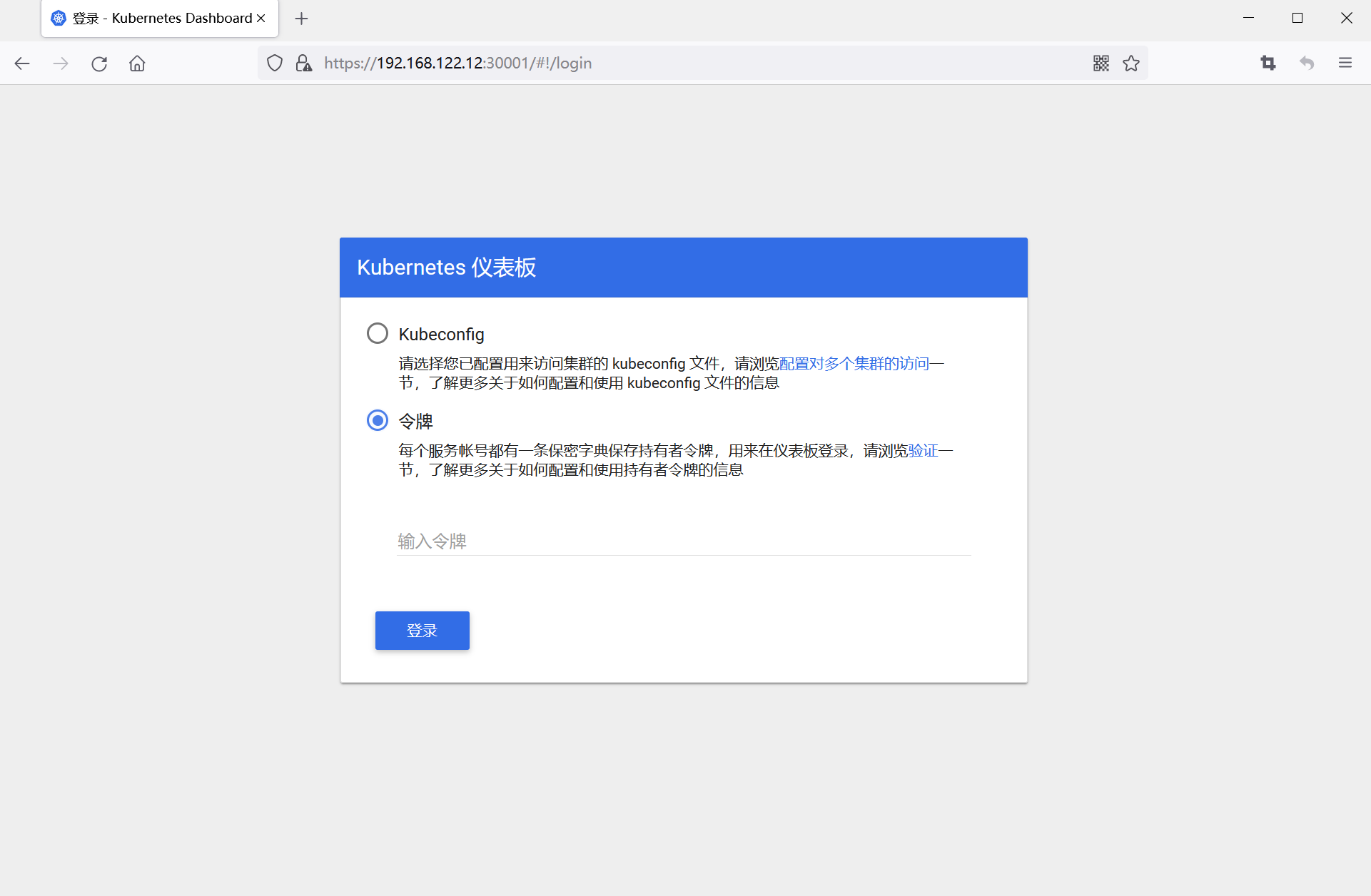
登录需获取令牌
3.2 令牌获取
3.2.1 创建service account并绑定默认cluster-admin管理员集群角色
[root@master opt]# kubectl create serviceaccount dashboard-admin -n kube-system

serviceaccount/dashboard-admin created

[root@master opt]# kubectl create clusterrolebinding dashboard-admin --clusterrole=cluster-admin --serviceaccount=kube-system:dashboard-admin

clusterrolebinding.rbac.authorization.k8s.io/dashboard-admin created
3.2.2 获取令牌密钥
[root@master opt]# kubectl describe secrets -n kube-system $(kubectl -n kube-system get secret | awk '/dashboard-admin/{print $1}')

Name:         dashboard-admin-token-ftm97

Namespace:    kube-system

Labels:       <none>

Annotations:  kubernetes.io/service-account.name: dashboard-admin

              kubernetes.io/service-account.uid: 9a5a16cf-73ad-44d5-ad86-14a8ca2daf76

Type:  kubernetes.io/service-account-token

Data

====

ca.crt:     1025 bytes

namespace:  11 bytes

token:      eyJhbGciOiJSUzI1NiIsImtpZCI6IiJ9.eyJpc3MiOiJrdWJlcm5ldGVzL3NlcnZpY2VhY2NvdW50Iiwia3ViZXJuZXRlcy5pby9zZXJ2aWNlYWNjb3VudC9uYW1lc3BhY2UiOiJrdWJlLXN5c3RlbSIsImt1YmVybmV0ZXMuaW8vc2VydmljZWFjY291bnQvc2VjcmV0Lm5hbWUiOiJkYXNoYm9hcmQtYWRtaW4tdG9rZW4tZnRtOTciLCJrdWJlcm5ldGVzLmlvL3NlcnZpY2VhY2NvdW50L3NlcnZpY2UtYWNjb3VudC5uYW1lIjoiZGFzaGJvYXJkLWFkbWluIiwia3ViZXJuZXRlcy5pby9zZXJ2aWNlYWNjb3VudC9zZXJ2aWNlLWFjY291bnQudWlkIjoiOWE1YTE2Y2YtNzNhZC00NGQ1LWFkODYtMTRhOGNhMmRhZjc2Iiwic3ViIjoic3lzdGVtOnNlcnZpY2VhY2NvdW50Omt1YmUtc3lzdGVtOmRhc2hib2FyZC1hZG1pbiJ9.FTzrxUPFyIMcFMmqUVlvIXsnfqxYxREhMIbdrNTr-VmN6K9JUSY7zM1eRxBcNiTu3nDkBGZRn2IVhvIT3-dWp5wckO0PFndfcI1lW3hxg-TUZ38DMnU4HdVPdQeJhiTUF95z5Y9cJLrCT_Ai9CXa6t8e-3Ln7_8u-xr1rQBr7NxhpgppXct57aDB9Vc_ijn04Qq9ITVRdgL8wDWnpmbrFozWYJCin0FGp63JuBwPWIMfy601yDo-LKr4_lexry9KWWsDWsZlfruglQaT8lhqgoQijqNq7OcYUsf3u3LnQDysbktc-nN_WRcewNlASSU3rsteDGs3QK2S5DRrSpX2Ag
复制token令牌
3.3 使用令牌登录

三、 安装Harbor私有仓库
1. 安装docker
[root@harbor ~]# yum install -y yum-utils device-mapper-persistent-data lvm2

[root@harbor ~]# yum-config-manager --add-repo https://mirrors.aliyun.com/docker-ce/linux/centos/docker-ce.repo

[root@harbor ~]# yum install -y docker-ce docker-ce-cli containerd.io
2. 编写daemon.json
[root@harbor ~]# mkdir /etc/docker

[root@harbor ~]# cat > /etc/docker/daemon.json <<EOF

> {

>   "registry-mirrors": ["https://6ijb8ubo.mirror.aliyuncs.com"],

>   "exec-opts": ["native.cgroupdriver=systemd"],

>   "log-driver": "json-file",

>   "log-opts": {

>     "max-size": "100m"

>   },

>   "insecure-registries": ["https://hub.test.com"]

> }

> EOF
3. 启动docker
[root@harbor ~]# systemctl enable --now docker

Created symlink from /etc/systemd/system/multi-user.target.wants/docker.service to /usr/lib/systemd/system/docker.service.

[root@harbor ~]# systemctl status docker

● docker.service - Docker Application Container Engine

   Loaded: loaded (/usr/lib/systemd/system/docker.service; enabled; vendor preset: disabled)

   Active: active (running) since 一 2021-11-01 19:56:40 CST; 8s ago
4. 所有node节点都修改docker配置文件,加上私有仓库配置
node节点,以node01为例
[root@node01 opt]# cat > /etc/docker/daemon.json <<EOF

> {

>   "registry-mirrors": ["https://6ijb8ubo.mirror.aliyuncs.com"],

>   "exec-opts": ["native.cgroupdriver=systemd"],

>   "log-driver": "json-file",

>   "log-opts": {

>     "max-size": "100m"

>   },

>   "insecure-registries": ["https://hub.test.com"]

> }

> EOF

[root@node01 opt]# systemctl daemon-reload

[root@node01 opt]# systemctl restart docker
5. 安装Harbor
5.1 上传 harbor-offline-installer-v1.2.2.tgz 和 docker-compose 文件到 /opt 目录
[root@harbor ~]# cd /opt

[root@harbor opt]# rz -E

#上传harbor-offline-installer-v1.2.2.tgz

rz waiting to receive.

[root@harbor opt]# rz -E

#上传docker-compose

rz waiting to receive.

[root@harbor opt]# cp docker-compose /usr/local/bin/

[root@harbor opt]# chmod +x /usr/local/bin/docker-compose
5.2 解压缩
[root@harbor opt]# tar zxvf harbor-offline-installer-v1.2.2.tgz

[root@harbor opt]# cd harbor/

[root@harbor harbor]# vim harbor.cfg

##第5行,修改主机域名

5  hostname = hub.test.com

##第9行,修改使用协议

9  ui_url_protocol = https
6. 生成证书
[root@harbor harbor]# mkdir -p /data/cert

[root@harbor harbor]# cd !$

cd /data/cert

[root@harbor cert]# openssl genrsa -des3 -out server.key 2048

#生成私钥

Generating RSA private key, 2048 bit long modulus

............................................................................................................................+++

......................................................................+++

e is 65537 (0x10001)

Enter pass phrase for server.key:

#输入两遍密码:123456

Verifying - Enter pass phrase for server.key:
生成证书签名请求文件
[root@harbor cert]# openssl req -new -key server.key -out server.csr

Enter pass phrase for server.key:

##输入私钥密码

You are about to be asked to enter information that will be incorporated

into your certificate request.

What you are about to enter is what is called a Distinguished Name or a DN.

There are quite a few fields but you can leave some blank

For some fields there will be a default value,

If you enter '.', the field will be left blank.

-----

Country Name (2 letter code) [XX]:CN

##输入国家名

State or Province Name (full name) []:BJ

##输入省名

Locality Name (eg, city) [Default City]:BJ

##输入市名

Organization Name (eg, company) [Default Company Ltd]:TEST

##输入组织名

Organizational Unit Name (eg, section) []:TEST

##输入机构名

Common Name (eg, your name or your server's hostname) []:hub.test.com

##输入域名

Email Address []:admin@test.com

##输入管理员邮箱

Please enter the following 'extra' attributes

to be sent with your certificate request

##其他全部直接回车

A challenge password []:

An optional company name []:
7. 备份私钥
[root@harbor cert]# ls

server.csr  server.key

[root@harbor cert]# cp server.key server.key.org

[root@harbor cert]# ls

server.csr  server.key  server.key.org
8. 清除私钥密码
[root@harbor cert]# openssl rsa -in server.key.org -out server.key

Enter pass phrase for server.key.org:

writing RSA key

#输入私钥密码:123456
9. 签名证书
[root@harbor cert]# openssl x509 -req -days 1000 -in server.csr -signkey server.key -out server.crt

Signature ok

subject=/C=CN/ST=BJ/L=BJ/O=TEST/OU=TEST/CN=hub.test.com/emailAddress=admin@test.com

Getting Private key

[root@harbor cert]# chmod +x /data/cert/*

[root@harbor cert]# cd /opt/harbor/

[root@harbor harbor]# ./install.sh
10. 浏览器访问https://hub.test.com
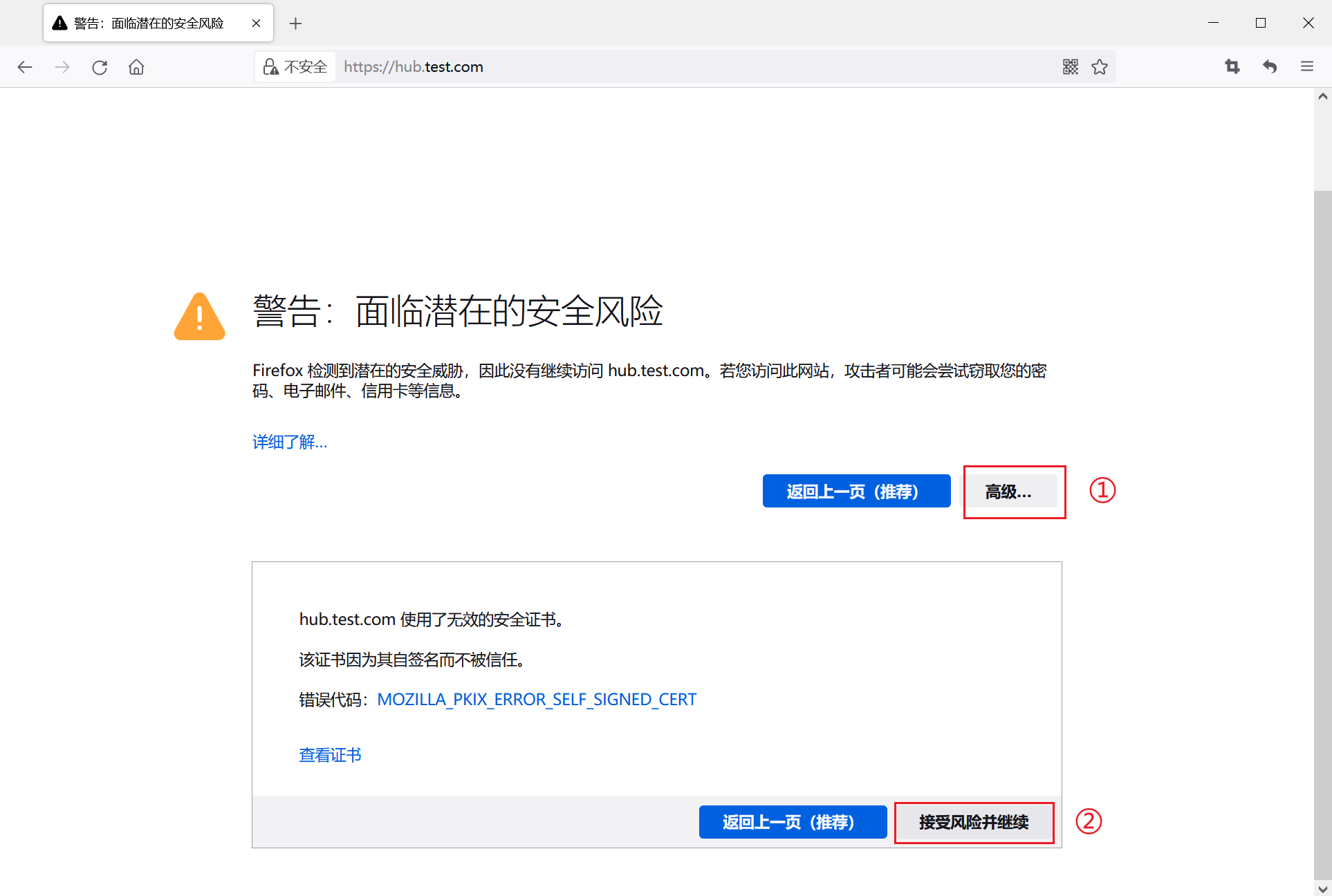
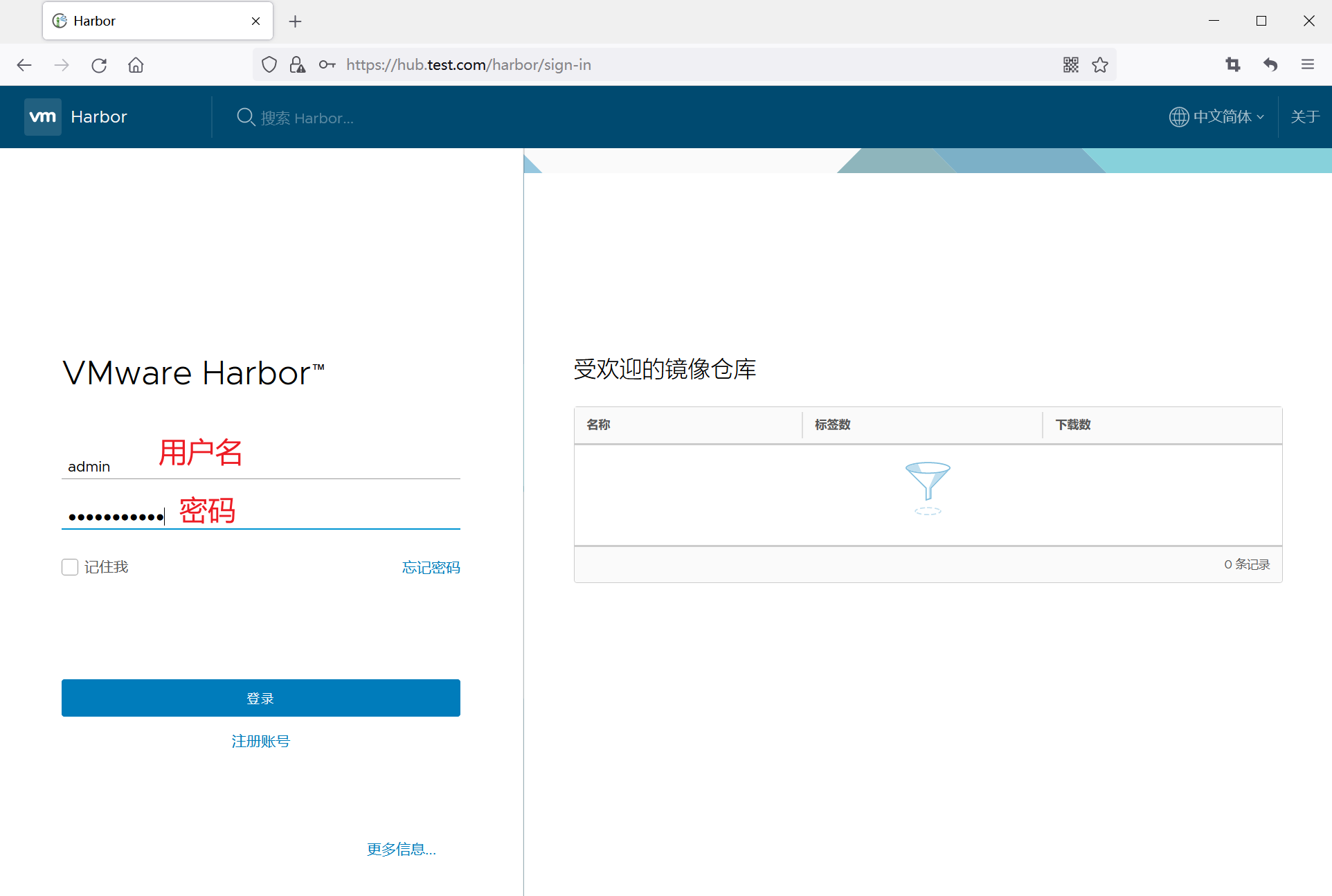
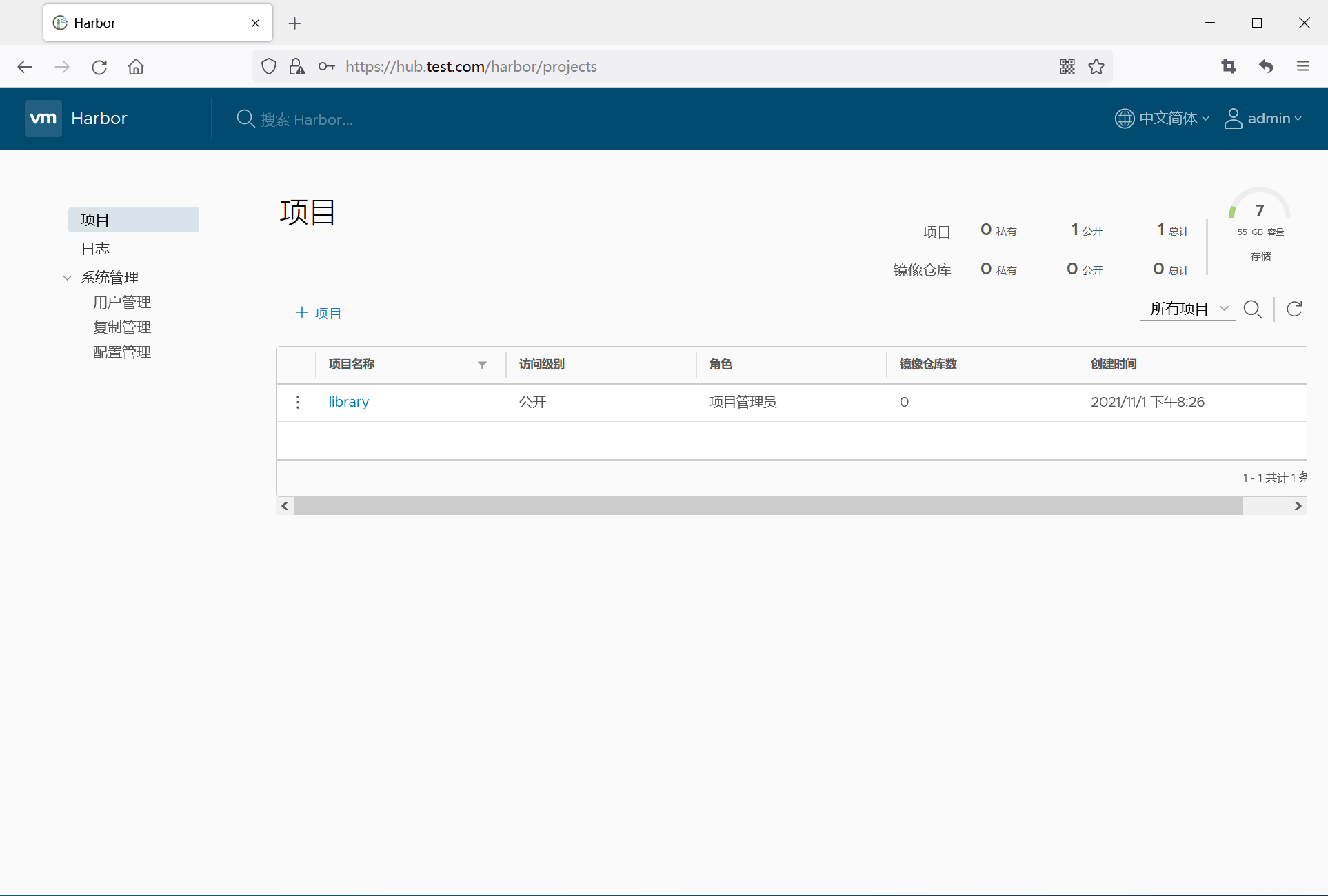
11. harbor仓库操作
11.1 在一个node节点上登录harbor
[root@node01 ~]# docker login -u admin -p Harbor12345 https://hub.test.com

WARNING! Using --password via the CLI is insecure. Use --password-stdin.

WARNING! Your password will be stored unencrypted in /root/.docker/config.json.

Configure a credential helper to remove this warning. See

https://docs.docker.com/engine/reference/commandline/login/#credentials-store

Login Succeeded
11.2 上传镜像
[root@node01 ~]# docker tag nginx:latest hub.test.com/library/nginx:v1

[root@node01 ~]# docker push hub.test.com/library/nginx:v1

The push refers to repository [hub.test.com/library/nginx]

9959a332cf6e: Pushed

f7e00b807643: Pushed

f8e880dfc4ef: Pushed

788e89a4d186: Pushed

43f4e41372e4: Pushed

e81bff2725db: Pushed

v1: digest: sha256:7250923ba3543110040462388756ef099331822c6172a050b12c7a38361ea46f size: 1570
11.3 在master节点上删除之前创建的nginx资源
[root@master ~]# kubectl delete deployment nginx

deployment.extensions "nginx" deleted

[root@master ~]# kubectl get deploy

No resources found.

[root@master ~]# kubectl get all

NAME                 TYPE        CLUSTER-IP    EXTERNAL-IP   PORT(S)        AGE

service/kubernetes   ClusterIP   10.1.0.1      <none>        443/TCP        19h

service/nginx        NodePort    10.1.81.149   <none>        80:30504/TCP   19h
11.4 使用harbor仓库镜像
[root@master ~]# kubectl run nginx-deployment --image=hub.test.com/library/nginx:v1 --port=80 --replicas=3

kubectl run --generator=deployment/apps.v1 is DEPRECATED and will be removed in a future version. Use kubectl run --generator=run-pod/v1 or kubectl create instead.

deployment.apps/nginx-deployment created

[root@master ~]# kubectl get pods

NAME                                READY   STATUS    RESTARTS   AGE

nginx-deployment-5477958d54-9wsvx   1/1     Running   0          66s

nginx-deployment-5477958d54-j4srm   1/1     Running   0          66s

nginx-deployment-5477958d54-xtnrz   1/1     Running   0          66s
四、服务发布
1. expose发布服务
[root@master ~]# kubectl expose deployment nginx-deployment --port=30000 --target-port=80

service/nginx-deployment exposed

[root@master ~]# kubectl get svc,pods

NAME                       TYPE        CLUSTER-IP    EXTERNAL-IP   PORT(S)        AGE

service/kubernetes         ClusterIP   10.1.0.1      <none>        443/TCP        19h

service/nginx              NodePort    10.1.81.149   <none>        80:30504/TCP   19h

service/nginx-deployment   ClusterIP   10.1.180.65   <none>        30000/TCP      61s

NAME                                    READY   STATUS    RESTARTS   AGE

pod/nginx-deployment-5477958d54-9wsvx   1/1     Running   0          2m12s

pod/nginx-deployment-5477958d54-j4srm   1/1     Running   0          2m12s

pod/nginx-deployment-5477958d54-xtnrz   1/1     Running   0          2m12s
2. 访问clusterip:port
10.1.180.65:30000
[root@master ~]# curl http://10.1.180.65:30000

<!DOCTYPE html>

<html>

<head>

<title>Welcome to nginx!</title>

<style>

html { color-scheme: light dark; }

body { width: 35em; margin: 0 auto;

font-family: Tahoma, Verdana, Arial, sans-serif; }

</style>

</head>

<body>

<h1>Welcome to nginx!</h1>

<p>If you see this page, the nginx web server is successfully installed and

working. Further configuration is required.</p>

<p>For online documentation and support please refer to

<a href="http://nginx.org/">nginx.org</a>.<br/>

Commercial support is available at

<a href="http://nginx.com/">nginx.com</a>.</p>

<p><em>Thank you for using nginx.</em></p>

</body>

</html>
3. 调度策略改为NodePort
[root@master ~]# kubectl edit svc nginx-deployment

##25行,修改为NodePort

  type: NodePort

[root@master ~]# kubectl get svc

NAME               TYPE        CLUSTER-IP    EXTERNAL-IP   PORT(S)           AGE

kubernetes         ClusterIP   10.1.0.1      <none>        443/TCP           19h

nginx              NodePort    10.1.81.149   <none>        80:30504/TCP      19h

nginx-deployment   NodePort    10.1.180.65   <none>        30000:32081/TCP   24m
4. 访问测试
192.168.122.10:32081
[root@master ~]# curl 192.168.122.10:32081

<!DOCTYPE html>

<html>

<head>

<title>Welcome to nginx!</title>

<style>

html { color-scheme: light dark; }

body { width: 35em; margin: 0 auto;

font-family: Tahoma, Verdana, Arial, sans-serif; }

</style>

</head>

<body>

<h1>Welcome to nginx!</h1>

<p>If you see this page, the nginx web server is successfully installed and

working. Further configuration is required.</p>

<p>For online documentation and support please refer to

<a href="http://nginx.org/">nginx.org</a>.<br/>

Commercial support is available at

<a href="http://nginx.com/">nginx.com</a>.</p>

<p><em>Thank you for using nginx.</em></p>

</body>

</html>
192.168.122.11:32081
[root@master ~]# curl 192.168.122.11:32081

<!DOCTYPE html>

<html>

<head>

<title>Welcome to nginx!</title>

<style>

html { color-scheme: light dark; }

body { width: 35em; margin: 0 auto;

font-family: Tahoma, Verdana, Arial, sans-serif; }

</style>

</head>

<body>

<h1>Welcome to nginx!</h1>

<p>If you see this page, the nginx web server is successfully installed and

working. Further configuration is required.</p>

<p>For online documentation and support please refer to

<a href="http://nginx.org/">nginx.org</a>.<br/>

Commercial support is available at

<a href="http://nginx.com/">nginx.com</a>.</p>

<p><em>Thank you for using nginx.</em></p>

</body>

</html>
192.168.122.12:32081
[root@master ~]# curl 192.168.122.12:32081

<!DOCTYPE html>

<html>

<head>

<title>Welcome to nginx!</title>

<style>

html { color-scheme: light dark; }

body { width: 35em; margin: 0 auto;

font-family: Tahoma, Verdana, Arial, sans-serif; }

</style>

</head>

<body>

<h1>Welcome to nginx!</h1>

<p>If you see this page, the nginx web server is successfully installed and

working. Further configuration is required.</p>

<p>For online documentation and support please refer to

<a href="http://nginx.org/">nginx.org</a>.<br/>

Commercial support is available at

<a href="http://nginx.com/">nginx.com</a>.</p>

<p><em>Thank you for using nginx.</em></p>

</body>

</html>
补充:内核参数优化方案
cat > /etc/sysctl.d/kubernetes.conf <<EOF

net.bridge.bridge-nf-call-iptables=1

net.bridge.bridge-nf-call-ip6tables=1

net.ipv4.ip_forward=1

net.ipv4.tcp_tw_recycle=0

vm.swappiness=0

#禁止使用 swap 空间,只有当系统内存不足(OOM)时才允许使用它

vm.overcommit_memory=1

#不检查物理内存是否够用

vm.panic_on_oom=0

#开启 OOM

fs.inotify.max_user_instances=8192

fs.inotify.max_user_watches=1048576

fs.file-max=52706963

#指定最大文件句柄数

fs.nr_open=52706963

#仅4.4以上版本支持

net.ipv6.conf.all.disable_ipv6=1

net.netfilter.nf_conntrack_max=2310720

EOF
kubeadm/flannel/dashboard/harbor部署以及服务发布的更多相关文章
- kubeadm部署安装+dashboard+harbor
kubeadm 部署安装+dashboard+harbor master(2C/4G,cpu核心数要求大于2) 192.168.80.10 docker.kubeadm.kubelet.kubectl ...
- Jenkins-k8s-helm-harbor-githab-mysql-nfs微服务发布平台实战
基于 K8S 构建 Jenkins 微服务发布平台 实现汇总: 发布流程设计讲解 准备基础环境 K8s环境(部署Ingress Controller,CoreDNS,Calico/Flannel) 部 ...
- Jenkins-k8s-helm-eureka-harbor-githab-mysql-nfs微服务发布平台实战
基于 K8S 构建 Jenkins 微服务发布平台 实现汇总: 发布流程设计讲解 准备基础环境 K8s环境(部署Ingress Controller,CoreDNS,Calico/Flannel) 部 ...
- 《Linux就该这么学》自学笔记_ch22_使用openstack部署云计算服务环境
<Linux就该这么学>自学笔记_ch22_使用openstackb部署云计算服务环境 文章主要内容: 了解云计算 Openstack项目 服务模块组件详解 安装Openstack软件 使 ...
- k8s之Dashboard插件部署及使用
k8s之Dashboard插件部署及使用 目录 k8s之Dashboard插件部署及使用 1. Dashboard介绍 2. 服务器环境 3. 在K8S工具目录中创建dashboard工作目录 4. ...
- suse 12 二进制部署 Kubernetets 1.19.7 - 第04章 - 部署docker服务
文章目录 1.4.部署docker 1.4.0.下载docker二进制文件 1.4.1.配置docker镜像加速 1.4.2.配置docker为systemctl管理 1.4.3.启动docker服务 ...
- 如何在Azure上创建和部署云服务
Azure 管理门户提供两种方法可用来创建和部署一个云服务:快速创建和自定义创建. 本主题说明如何使用快速创建方法来创建新的云服务,然后使用上传来上载和部署一套在 Azure 的云服务.当您使用此方法 ...
- spring boot / cloud (二十) 相同服务,发布不同版本,支撑并行的业务需求
spring boot / cloud (二十) 相同服务,发布不同版本,支撑并行的业务需求 有半年多没有更新了,按照常规剧本,应该会说项目很忙,工作很忙,没空更新,吧啦吧啦,相关的话吧, 但是细想想 ...
- netcore项目在Windows部署:使用NSSM部署Windows服务
NSSM部署Windows服务 1 准备工作 在Windows平台部署Asp.net core应用程序一般采用IIS,但是如果我们的net core应用执行的是定时任务,需要开机自启,稳定运行的话,使 ...
随机推荐
- 解决eclipse中Findbugs检查不生效的问题
eclipse安装了Findbugs插件, 但是在eclipse中发现不了bug错误, 具体表现为指定的类存在findbugs, 已经通过其他工具检查出来, 但是在eclipse中就是无法报告错误. ...
- ComfortTypingPro快速录入工具
1.简介 Comfort Typing Pro 官方中文注册版是一款非常方便的键盘快速录入辅助工具, 也可以叫做键盘宏工具吧. 程序的主要功能是可以帮助你快速的输入大量需要重复输入的内容, 支持文本和 ...
- c# - 实体类和有参无参构造函数的具体写法
1.前言 与Java基本一模一样,但是rider貌似没有意见生成get和set方法的指令 2.操作 (1)目录 实体源码 namespace ConsoleApp1.entity { public c ...
- linux .gz文件 压缩与解压缩命令
1. 压缩文件 gzip 源文件 如压缩 b.txt 使用命令 gzip b.txt 注意 压缩为 .gz 文件 源文件会消失 如果想保留源文件 使用命令 gzip -c 源文件 > 压缩文件 ...
- 战争游戏(War Games 1983)剧情
战争游戏 War Games(1983) 人工控制导弹发射 傍晚大雾,两值工作人员自驾一辆轿车到达监控俄罗斯核战争的防空基地,在门口出示工作证后进入基地,两工作人员和同事换班后,进入防空系统控制室开始 ...
- Jmeter中用例禁用
1.在线程组下创建2个http请求(blogs和baidu),并且在Thread Group 添加[View Results Tree]和[View Results in Table] 2.选择[ba ...
- [Android测试] Appium的一些坑问题错误解决 与 技巧集锦
转:https://blog.csdn.net/niubitianping/article/details/52624417 1. error: Failed to start an Appium s ...
- linux下编译支持opencl的opencv for android
主要的步骤其他人已经写过,请参考这篇:https://www.cnblogs.com/hrlnw/p/4720977.html 操作的细节请参考附件的pdf: https://files.cnblo ...
- 使用Cesium Stories来可视化时序数据
Cesium中文网:http://cesiumcn.org/ | 国内快速访问:http://cesium.coinidea.com/ Cesium可以用来可视化随时间变化的数据,无论是跨越数百年的地 ...
- Cesium中级教程4 - 空间数据可视化(二)
Cesium中文网:http://cesiumcn.org/ | 国内快速访问:http://cesium.coinidea.com/ Viewer中的Entity功能 让我们看看Viewer为操作e ...