
早期自学jQuery-一入门
本节目录:
----------①安装使用
----------②语法
----------③文档就绪函数
----------④选择器
一、安装使用(特别注意jQuery应当位于<head>标签中)
一般通过两种方法添加jQuery:
①jquery.com下载jQuery库;
②从cdn中载入jQuery库。例如:从微软载入
这是谷歌:
<head>

<script src="http://ajax.aspnetcdn.com/ajax/jQuery/jquery-1.8.0.js">
</script>
</head>
二、语法
通过jQuery选取HTML元素,并对它执行操作actions。选取(查询,jQuery)
基础语法:
$(selector).action();
$美元符号定义jQuery;
(selector)查询找打HTML元素;
action();对元素执行的操作。
举例:
$(this).hide() ---隐藏当前元素
$("div").hide() ---隐藏所有div标签元素
$(".class").hide() ---隐藏所有class="class"的元素
$("#id").hide() ---隐藏所有id="id"的元素
三、文档就绪函数
为了防止文档加载完之前就执行jQuery函数
因为文档未加载完执行代码可能会出错:
试图隐藏一个不存在的元素。即首先执行jQuery隐藏某个元素但该元素仍未加载;
获得未完全加载的图像大小
准备就绪函数
函数方法:
$(document).ready(function(){
//符合语句,声明jQuery,获取document文档。执行ready准备完毕时的代码
//函数写在括号中
 } )
四、选择器
jQuery选择器分为三类选择器
①元素选择器
$("p")选取<p>元素
$(this)获取当前元素
$("ul li:first")获取每个ul的第一个li元素
$("div#q .a")选取id为q的div元素里所有class为a的元素
$("div.dot")获取所有class=dot的div元素
举例:
利用this选择器隐藏button元素
<head>

<meta charset="utf-8">

<title>无标题文档</title>

<script src="http://ajax.aspnetcdn.com/ajax/jQuery/jquery-1.8.0.js">

</script>

<script>

    $(document).ready(function(){

        $("button").click(function(){

            $(this).hide();

        });

    });

</script>

</head>

<body>

<button>点我</button>

</body>
点击之前 ,点击之后
,点击之后 按钮消失被隐藏
②属性选择器(属性写在[]中)
$("[href]")选择所有属性带有href的元素
$("[href='aa']")选择所有属性带有href的值等于"aa"的元素
$("[href!='bb']")选择所有属性带有href的值不等于"bb"的元素
$("[href$='.jpg']")选择所有属性带有href的值以".jpg"结尾的元素
举例:
点击src属性以.tmp结尾的元素,隐藏所有div元素
<script src="http://ajax.aspnetcdn.com/ajax/jQuery/jquery-1.8.0.js">

</script>

<script>

    $(document).ready(function(){

        $("[src$='.tmp']").click(function(){

            $("div").hide();

        })

    });

</script>

</head>

<body>

<div>第一行</div>

<img src="Y)IFIC8_FPB_3Y26CFDZCTC.tmp" />

<div>第二行</div>

</body>
运行页面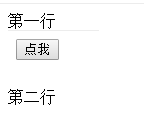 点击tmp图片
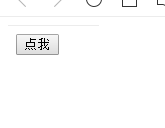 所有div元素被隐藏了
③CSS样式选择器
$("p").css("background-color","red")为所有p元素的背景色改为红色
改变多个样式时
$("p").css({"propertyname":"value","propertyname","value"})
propertyname属性名称
举例:
点击div元素时对所有div元素添加红色背景
<script src="http://ajax.aspnetcdn.com/ajax/jQuery/jquery-1.8.0.js">

</script>

<script>

    $(document).ready(function(){

        $("div").click(function(){

            $("div").css("background","red");

        });

    });

</script>

</head>

<body>

<div>第一行</div>

<div>第二行</div>

</body>
点之前的样式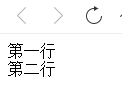 点击之后的样式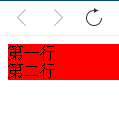
早期自学jQuery-一入门的更多相关文章
- 自学 Java 怎么入门
自学 Java 怎么入门? 595赞同反对,不会显示你的姓名 给你推荐一个写得非常用心的Java基础教程:java-basic | 天码营 这个教程将Java的入门基础知识贯穿在一个实例中,逐 ...
- JQuery Mobile入门——设置后退按钮文字(转)
http://www.tuicool.com/articles/AZnYVz JQuery Mobile入门——设置后退按钮文字 时间 2013-01-09 20:24:28 CSDN博客原文 h ...
- 从零开始学习jQuery (一) 入门篇
本系列文章导航 从零开始学习jQuery (一) 入门篇 一.摘要 本系列文章将带您进入jQuery的精彩世界, 其中有很多作者具体的使用经验和解决方案, 即使你会使用jQuery也能在阅读中发现些 ...
- 极客技术专题【007期】:jQuery初学者入门 - jQuery Event
日期:2013-8-19 来源:GBin1.com 技术专题介绍 专题:jQuery初学者入门[第三讲:jQuery Event] 分享人:极客标签技术编辑 -Lana (请站内关注分享人) 授课时 ...
- jQuery Mobile 入门基础教程
jQuery Mobile是jQuery在手机上和平板设备上的版本.jQuery Mobile 不仅会给主流移动平台带来jQuery核心库,而且会发布一个完整统一的jQuery移动UI框架. jQue ...
- jQuery的入门与简介
jQuery的入门与简介<思维导图> <初学者请各位高手指点指点> jQuery是继Prototype之后又一个优秀的JavaScript库,在JavaScript基础上我 ...
- jQuery UI 入门之实用实例分享
jQuery UI 入门 jQuery UI 简介 jQuery UI 是一个建立在 jQuery JavaScript 库上的小部件和交互库,您可以使用它创建高度交互的 Web 应用程序.无论您是创 ...
- jQuery UI 入门之实用实例
jQuery UI 入门 jQuery UI 简介 jQuery UI 是一个建立在 jQuery JavaScript 库上的小部件和交互库,您可以使用它创建高度交互的 Web 应用程序.无论您是创 ...
- 第一百九十一节,jQuery EasyUI 入门
jQuery EasyUI 入门 学习要点: 1.什么是 jQuery EasyUI 2.学习 jQuery EasyUI 的条件 3.jQuery EasyUI 的功能和优势 4.其他的 UI 插件 ...
- day 48 jQuery快速入门
jQuery快速入门 jQuery jQuery介绍 1.jQuery是一个轻量级的.兼容多浏览器的JavaScript库. 2.jQuery使用户能够更方便地处理HTML Document.Ev ...
随机推荐
- RSA加密解密实现(JAVA)
1.关于RSA算法的原理解析参考:http://www.ruanyifeng.com/blog/2013/06/rsa_algorithm_part_one.html 2.RSA密钥长度.明文长度和密 ...
- 图像特征匹配,sift,surf法
今天想把这一段时间做的一些工作做个总结,望能帮到大家,尊重原创作品,转摘请注明原创地址:http://www.cnblogs.com/ggYYa/p/7902900.html,在此感谢!
- vue调用支付接口
html: <div class="paymentHtml" v-html="paymentHtml"></div> script: d ...
- solr实现动态加载分词
版本是5.3.0 在core(自己创建的模块)的schema.xml里面增加类型: <fieldType name="text_lj" class="solr.Te ...
- robot framework程序运行过程中,遇到点击事件之后,未出现点击之后的效果(求解)
1.click Element操作,在实际过程中偶然会出现,日志显示已点击成功,但是实际自动化页面,没有点击成功之后的操作 现象: 现象描述:程序执行到点击侧边栏的[人员信息]之后,日志显示已经点击成 ...
- 在linux中编译grpc
环境: centos_7_x86_x64 一.下载 1)下载grpc源代码:grpc-1.2.0.zip 2)下载grpc依赖库: 1)benchmark-master.zip 2)boringssl ...
- Python服务Dokcer化并k8s部署实例
这篇文章记录了我试验将一个基于python的服务docker化并k8s部署的过程. 服务介绍Docker化设计业务代码改造创建docker镜像K8S部署设计yaml文件运行服务介绍这是一个用 pyth ...
- ab压力测试nginx
centos7系统: yum install httpd-tools -y #安装ab压力测试工具
- Redis使用规范
突出强调部分 [强制]key名不要包含特殊字符,如空格.换行.单双引号以及其他转义字符 [强制]拒绝bigkey(防止网卡流量.慢查询) [强制]控制key的生命周期,redis不是垃圾桶 [强制]技 ...
- debian系统下apache2开启ssi功能
SSI (Server Side Include)的 html 文件扩展名 (.shtml), 通常称为"服务器端嵌入"或者叫"服务器端包含"说白了就是类似其他 ...