
win 10 和 CentOS 7 双系统安装
工具及材料
1、一台PC
2、一个U盘,8G以上
3、需要的文件:CentOS-7-x86_64-DVD-1511.iso
4、需要的软件:UltraISO
第一步、在Windows中为Linux分出磁盘空间
右击“此电脑” -- “管理”
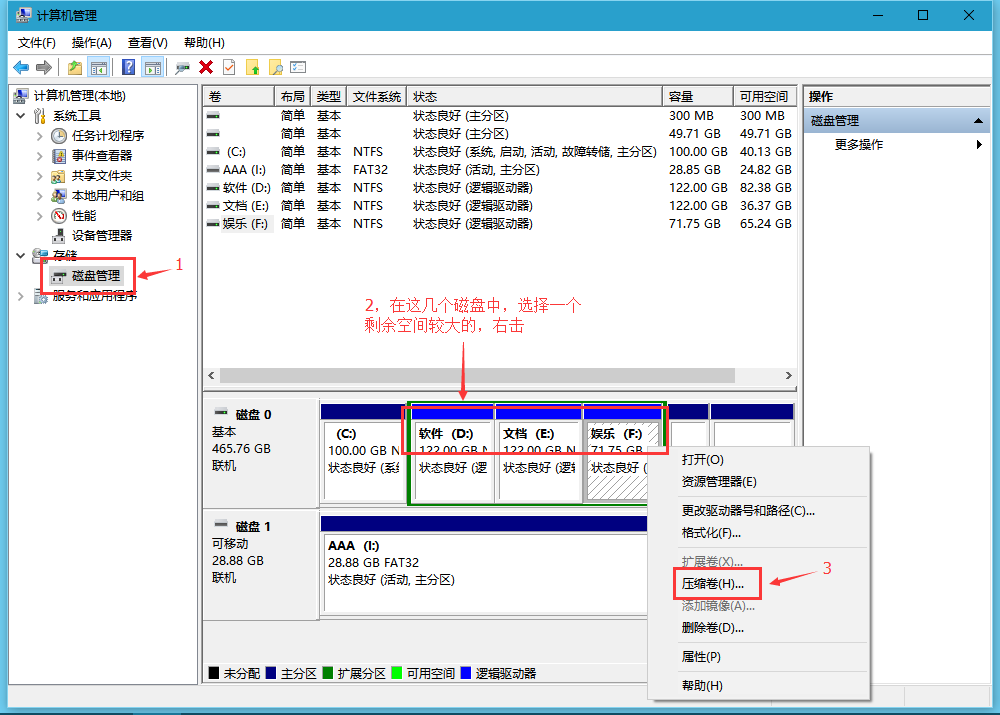
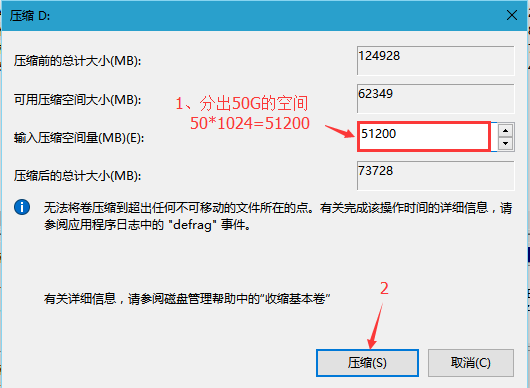
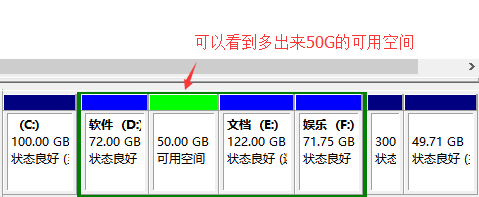
若分区错误,可以右击想要合并的磁盘(比如软件D)-> "扩展卷"。
第二步、制作U盘启动盘
使用UltraISO,即软碟通。
1、打开ISO文件
点击“文件” -- “打开”,选择你保存ISO文件的地方
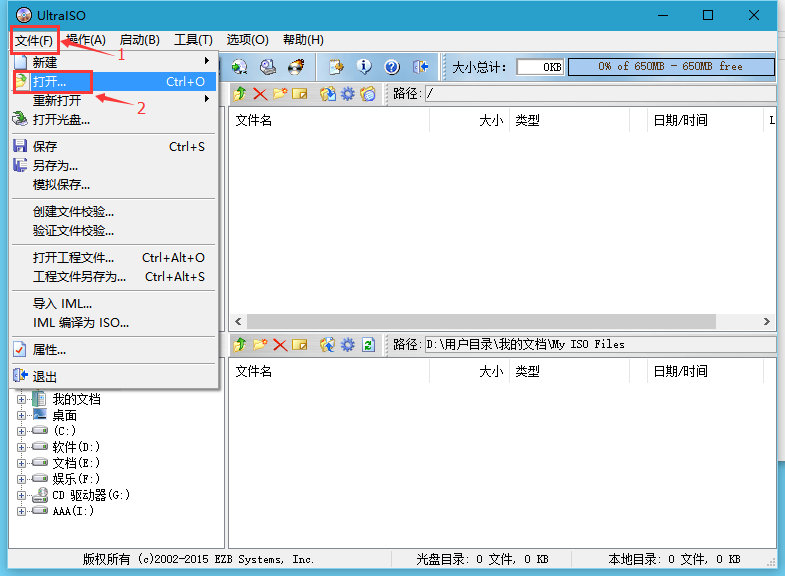
2、写入U盘
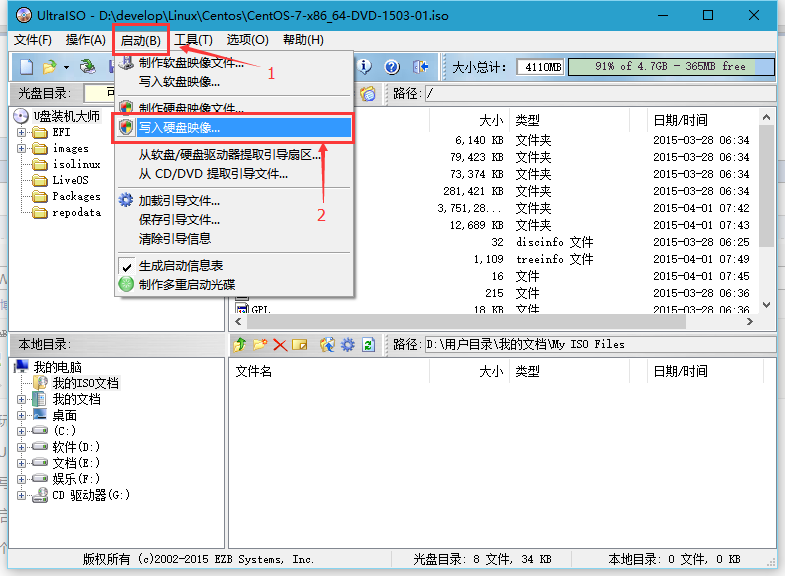
在写入的时候,软件会格式化U盘,所以在写入前一定要注意把U盘中重要的数据进行备份。
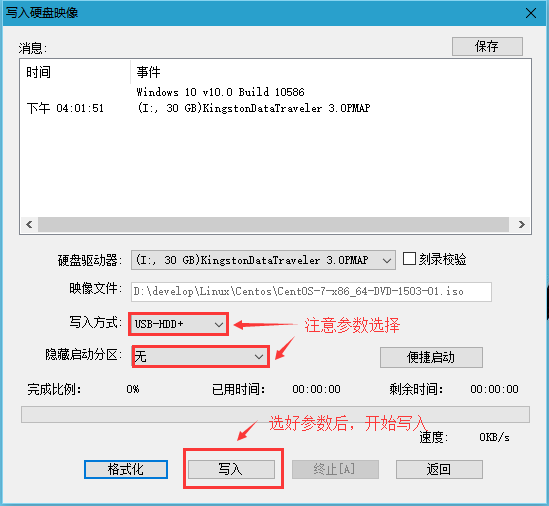

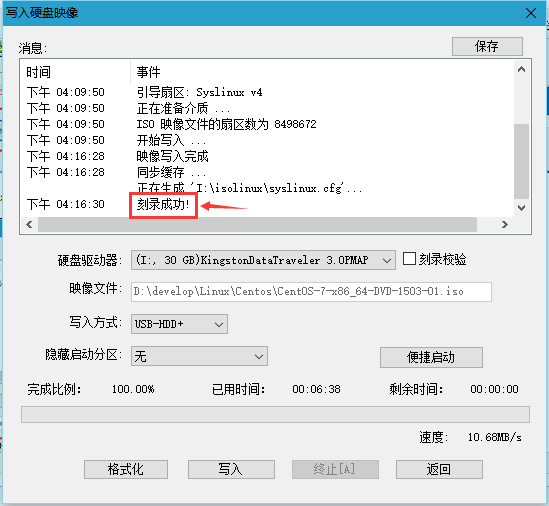
到此,第一步就完成了。
第三步、利用U盘引导
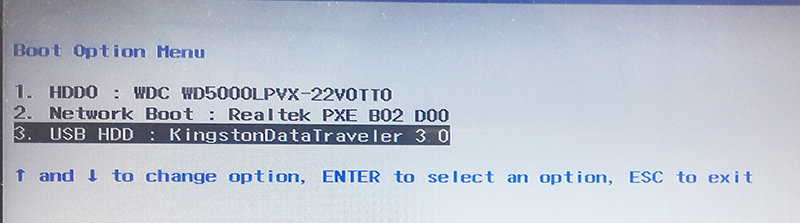
1、重启电脑后,狂按F12进去boot界面,选择USB启动。
进入画面
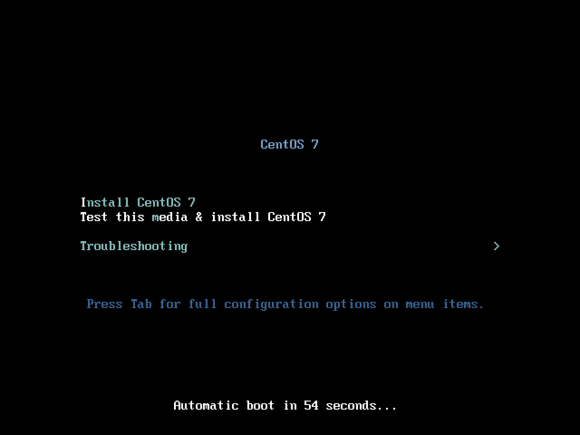
注意有些情况下,直接选“Install CentOS 7”或“Test this media & istall
CentOS 7”不能进入安装画面,则进行如下操作:(若能进入,则直接进行第四步)
要指定U盘位置,先按下Tab键,屏幕下方的倒计时变为以下字符串。

然后将字符串改为下边这样,回车:
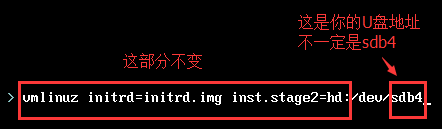
于是就出现了一大堆的字符串和OK,不用理会,等着就好,上一张图作参考:

第四步、安装
进入安装画面。
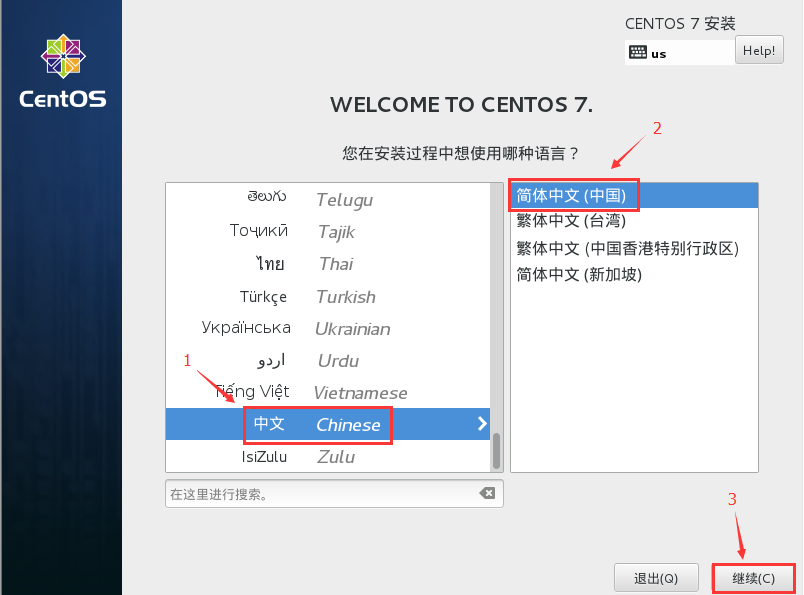
注意一定要进去选一个桌面,否则进入的是最小安装,只有命令行。

然后是分区,一定要选择第一步中分出来的空闲磁盘,否则会覆盖掉磁盘里原有的信息,切记切记!
“硬盘有价,数据无价”。
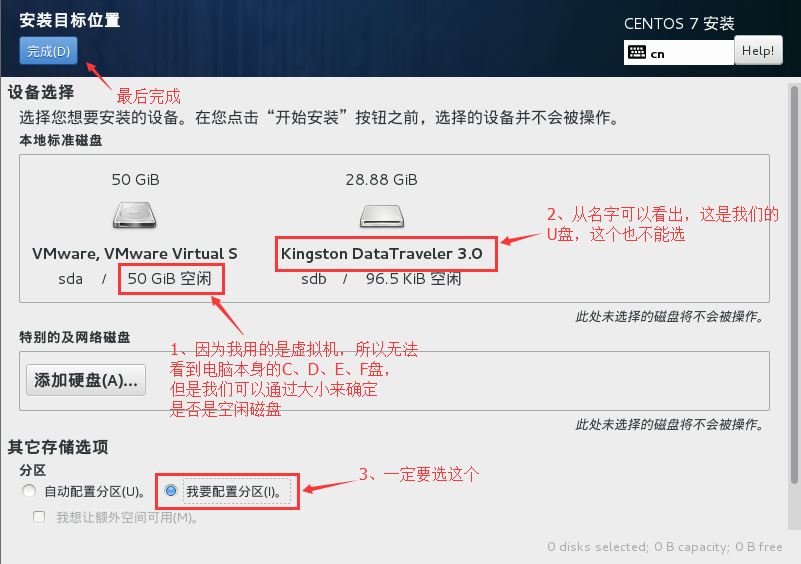
分区计划:
/: 30G
swap: 8G
/home: 11.7G
/boot: 300M
(我在分区过程中boot分区一直默认设置为4M,点完成时提示小于要求的200M,最后删掉了该分区设置,才进入下一步,不知道为什么?)
(第二次安装时,先选择了自动创建,boot分区创建为500M,欣喜!然后手动修改其他分区大小,成功!)
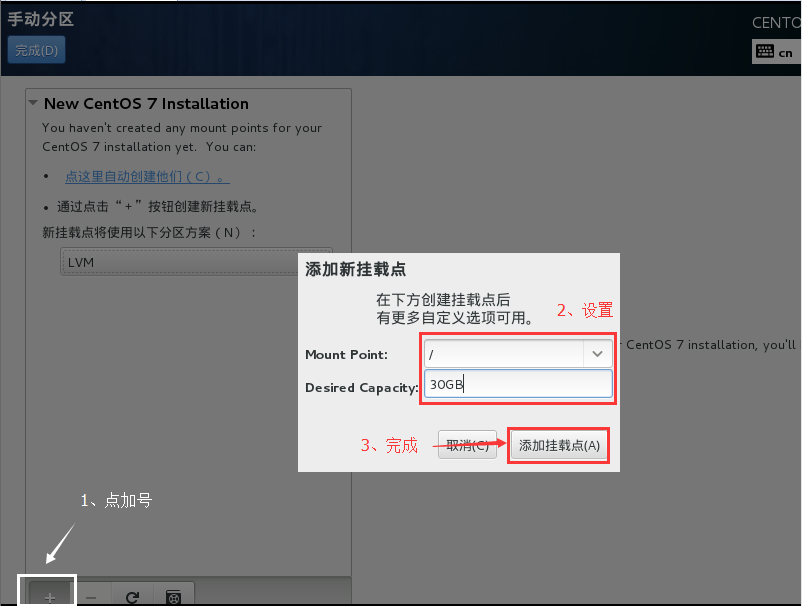
同样的方法建立swap、/boot、/home分区,这里需要注意的是swap的大小,一般来说,应该是实际内存的两倍,但是实际内存很大的话,设置8G也够了。(记得设置swap和boot时单位是MB)
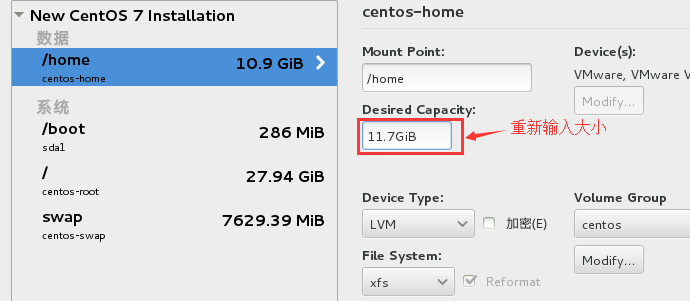
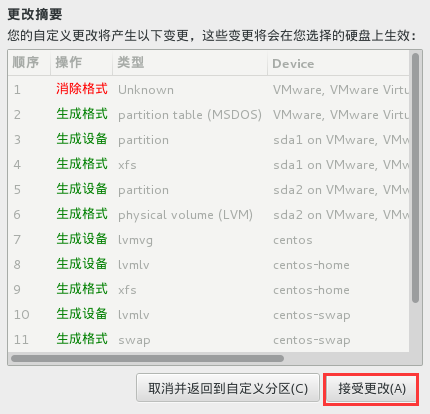
分区的类型默认就好,即/、swap、/home是LVM类型,/boot是标准分区。分好区后,点击“完成”,弹出下面的窗口,直接点击“接受更改”。
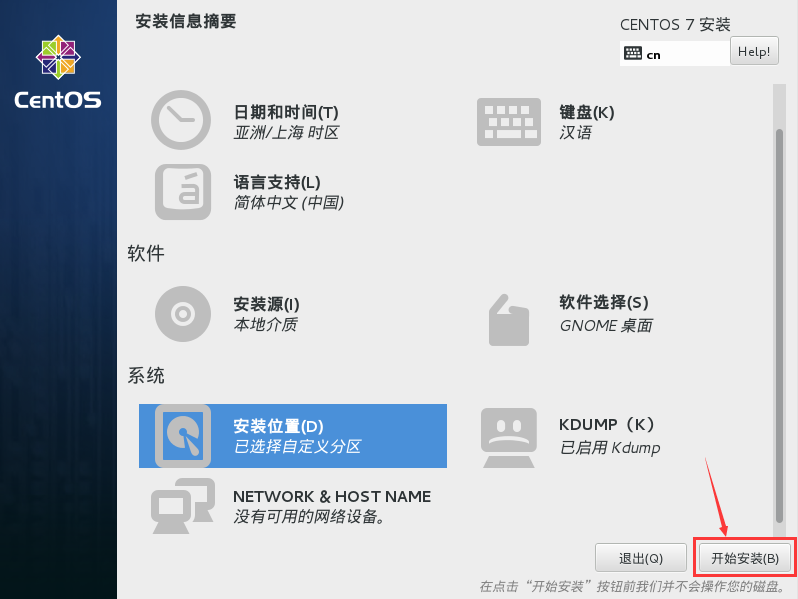
到现在,全部设置完毕,开始安装。
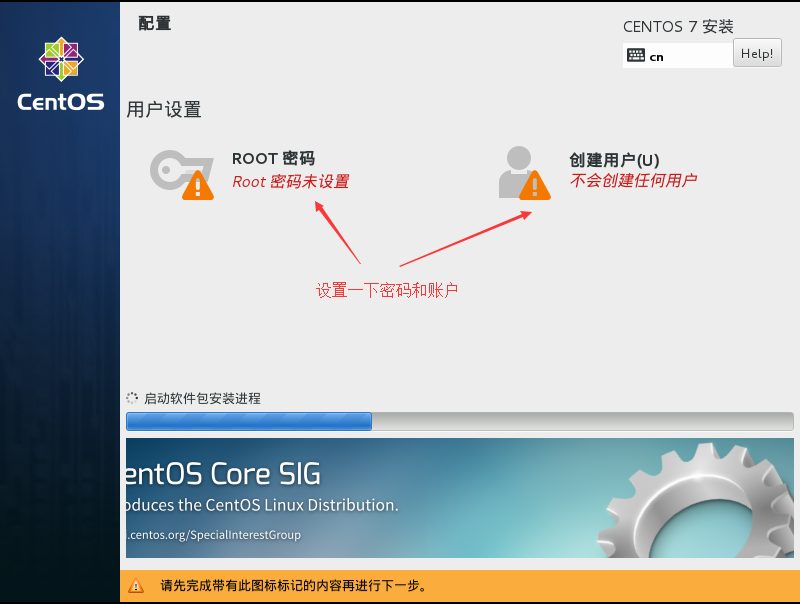
注意在设置账户时,还会设置一个密码,而那个密码是针对账户来说的,和root密码并不一样,所以要将两个密码记清楚(懒癌晚期的我设置成一样的了),而且如果你的密码设置太简单的话,要点两次完成才能退出。
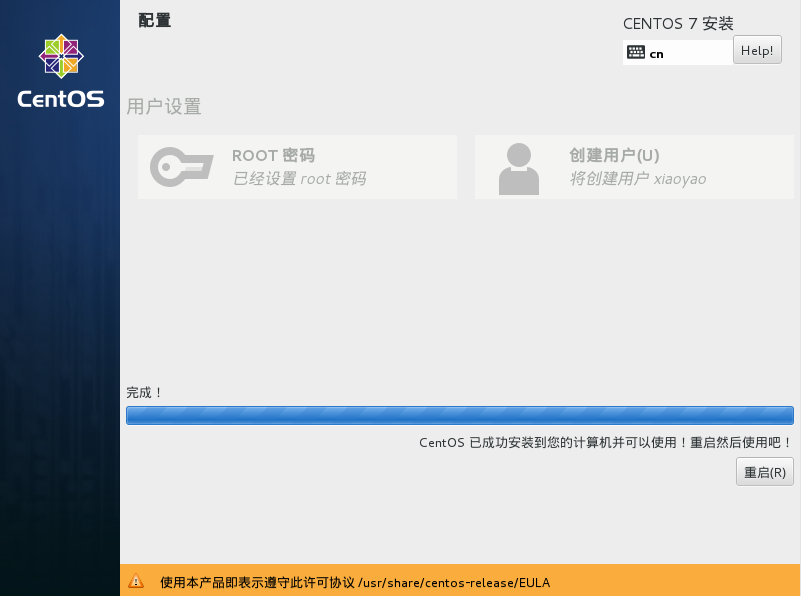
到完成需经历漫长的等待过程。
CentOS7安装完毕,重新开机启动后显示:
Initial setup of CentOS Linux 7 (core)
1) [x] Creat user 2) [!] License information
(no user will be created) (license not accepted)
Please make your choice from above ['q' to quit | 'c' to continue | 'r' to refresh]:
解决方法:
输入“1”,按Enter键
输入“2”,按Enter键
输入“q",按Enter键
输入“yes”,按Enter键
然后使用刚才设置的账号和密码登录就可以了。
第五步、找到win10的引导
方法一:在CentOS下修改Linux引导文件:
(1)找到win10的引导
1.首先我们点击第一个系统进入centos
- menuentry 'Windows 10' {
- set root=(hd0,1)
- chainloader+1
- }
5.按下键盘的ESC键退出编辑,然后输入:wq保存。
6.输入命令reboot,重启系统。此时虽然win10是第一个选项,但默认进入的依然是centOS,若想改变则进行(2)。
(2)修改默认引导顺序:
由于本人平时使用Windows更多,所以需要修改默认值:
# grub2-set-default 'Windows 10'
验证默认启动项:
# grub2-editenv list
输出:
saved_entry=Windows 10
方法二:在Windows下修改MBR:(个人未实践)
Win
10系统下,安装CentOS之前进入PE,使用Bootice备份MBR信息。CentOS
7装完后,再进PE下恢复MBR信息(即覆盖掉Linux的bootloader),即可进入Win
10。最后使用EasyBCD添加linux系统启动项Grub2。
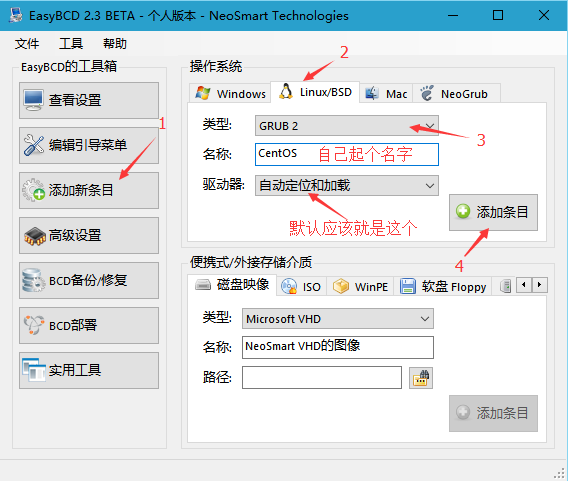

重启电脑后,就可以看到启动项了。
win 10 和 CentOS 7 双系统安装的更多相关文章
- win7和centos双系统安装
几年之前为了安装xp和linux的双系统曾折腾了好多天,今天为了安装这个win7和centos双系统,也折腾了两天多,哦,我的天,安装个双系统,怎么这么麻烦呢? 没有来得及整理,先铺上草稿,供同志们参 ...
- WINDOWS7,8和os x yosemite 10.10.1懒人版双系统安装教程
安装过程 磁盘划分 懒人版如果不是整盘单系统或者双硬盘双系统安装我们需要在当前系统磁盘划分两块磁盘空间,一个用来做安装盘,一个作为系统盘. 我这里是单硬盘,想从最后一个盘符压缩出80GB的空来安装黑苹 ...
- Ubuntu 14.04 16.04 17.10 + Win10 双系统安装记录 + 分区大小选择办法
安装了N遍,重要的东西在此记录. 参考了 http://www.libinx.com/2017/five-steps-win10-ubuntu-dual-boot/ 忠告:为了让日后喘气能匀呼些,要选 ...
- Win 10 和 Linux 双系统,从硬盘删除Linux分区,Win 10引导修复
由于安装双系统后,Linux 用的比较少.因此,从Win 10 磁盘管理中删除了linux 占用的磁盘空间,重启后无法进入win 10 ,出现如下情况: 有人提出,此时需要重装系统,并不用如此麻烦,通 ...
- Windows 10 与 kali 双系统安装
一.教程中用到的工具如下: 1.kali 2019镜像, 2.U盘 现在最低也有8G吧 3.软碟通 ,U盘刻录工具 4.win 10系统要留出一个空的硬盘,哪个盘的空间比较大可以压缩出大概100G的空 ...
- Linux笔记(二): WIN 10 Ubuntu 双系统
(一) 说明 记录一次ubuntu安装过程及遇到的问题. 环境:WIN 10 单硬盘 (二) ubuntu ISO文件下载 ubuntu 18.04 https://www.ubuntu.com/ ...
- XP和Win 7双系统安装说明和注意事项
安装前说明: 1.先装XP,再装Windows 7,最好不要反过来,不然XP不会把Windows 7的启动管理器给覆盖掉,会麻烦些.总之遵循“旧版本到新版本”安装原则. 2.如果分区不够大,请用以下软 ...
- Debian 9 + Windows 10 双系统安装体验
很久之前就想在自己的电脑上也装个 Debian 玩玩了,最近正好有时间折腾,就踩了踩坑在笔记本上装了玩玩~ UEFI + GPT 解决启动相关的麻烦配置 如果在支持 UEFI 的电脑上安装 Debia ...
- win10+redhat8双系统安装(非虚拟机)
win10+redhat8双系统安装(非虚拟机) 记录这次在原有的win10系统基础上,安装了redhat 8操作系统,过程中也出现了一些状况,百度了许久,许多文章并没有效果,摸爬滚打,有了这一次的记 ...
随机推荐
- POJ-2109 Power of Cryptography(数学或二分+高精度)
题目链接: https://vjudge.net/problem/POJ-2109 题目大意: 有指数函数 k^n = p , 其中k.n.p均为整数且 1<=k<=10^9 , 1< ...
- 原生JS实现几个常用DOM操作API
原生实现jQuery的sibling方法 <body> <span>我是span标签</span> <div>我是一个div</div> & ...
- Png 图像缩放保持 Alpha 通道
procedure TForm1.Button1Click(Sender: TObject); //uses Winapi.GDIPOBJ, Winapi.GDIPAPI, Winapi.GDIPUT ...
- 使用Vertx构建微服务
Vertx Vert.x is a tool-kit for building reactive applications on the JVM.(Vertx是运行在JVM上用来构建reactive ...
- Git reset到某一次commit
下图场景:张三和李四并行开发,张三提交commit1(bc2dd00),李四提交commit2(7f019d2),张三再提交commit3(44d4fc5),如果此时李四revert commit2, ...
- CentOS 7 源码编译安装MySQL 5.7.14
一.添加用户和组 1. 进入root: su 2. 添加组: groupadd mysql 3. 添加用户: useradd -r -g mysql -s /bin/false mysql 二.安装 ...
- JavaScript初探之字符串与数组
一直在研究JS以至于忘记跟新博客... 字符串:// str.charAt(x); //获取下标为x的字符// str.indexOf(",",1); //获取",&qu ...
- VINS 估计器之结构初始化
为什么要初始化 非线性VINS估计器的性能对于初始的速度,尺度,重力向量,空间点3D位置,以及外参等非常敏感.在很多场合中,能做到相机和IMU即插即用,线上自动校准与初始化,将会给用户带来极大的方便性 ...
- python 连接sqlite及操作
import sqlite3 #查询 def load(table): #连接数据库 con = sqlite3.connect("E:/Datebase/SQLiteStudio/Park ...
- [SDOI2014]重建
题目描述 T国有N个城市,用若干双向道路连接.一对城市之间至多存在一条道路. 在一次洪水之后,一些道路受损无法通行.虽然已经有人开始调查道路的损毁情况,但直到现在几乎没有消息传回. 辛运的是,此前T国 ...