
Docker 部署Confluence15.2
一、数据库准备
数据库版本:5.7
这里数据库并没有采用docker镜像方式,而是选择已有数据库。至于数据库安装这里不再说明。
注:我这里安装confluence时,需要在下面配置数据库信息时,在数据库地址链接后面加上?sessionVariables=tx_isolation='READ-COMMITTED',否则会报错
1) 创建数据库并授权
create database confluence default character set utf8 collate utf8_bin;

GRANT ALL PRIVILEGES ON confluence.* TO 'confluence'@'%' IDENTIFIED BY 'Confluence#123' WITH GRANT OPTION;

FLUSH PRIVILEGES;
二 、confluence安装
1) 获取镜像
confluence镜像我们去拉取官方最新镜像atlassian/confluence-server:6.15.2
[root@vanje-dev01 ~]# docker pull atlassian/confluence-server:6.15.2
镜像大小大约800多M,下载速度取决于本地带宽,耐心等待就好
2)启动confluence
[root@vanje-dev01 ~]# docker run -d \
    -v /opt/confluence:/var/atlassian/application-data/confluence \
    -v /etc/localtime:/etc/localtime:ro \
    --name="confluence" \
    -p 7080:8090 \
    -p 7091:8091 \
    atlassian/confluence-server:6.15.2
上面参数挂载宿主机目录进行confluence数据持久化及同步容器时间,7080为容器映射到宿主机端口,后面需要用此端口进行对confluence访问。
启动后,可以通过docker ps 查看是否启动成功,如果看到confluence容器是UP状态,则证明已经启动成功。
3)confluence安装配置
浏览器打开confluence访问页面:http://172.16.11.248:7080,既可以看到confluence安装配置页面
3.1)修改语言(看个人需要)
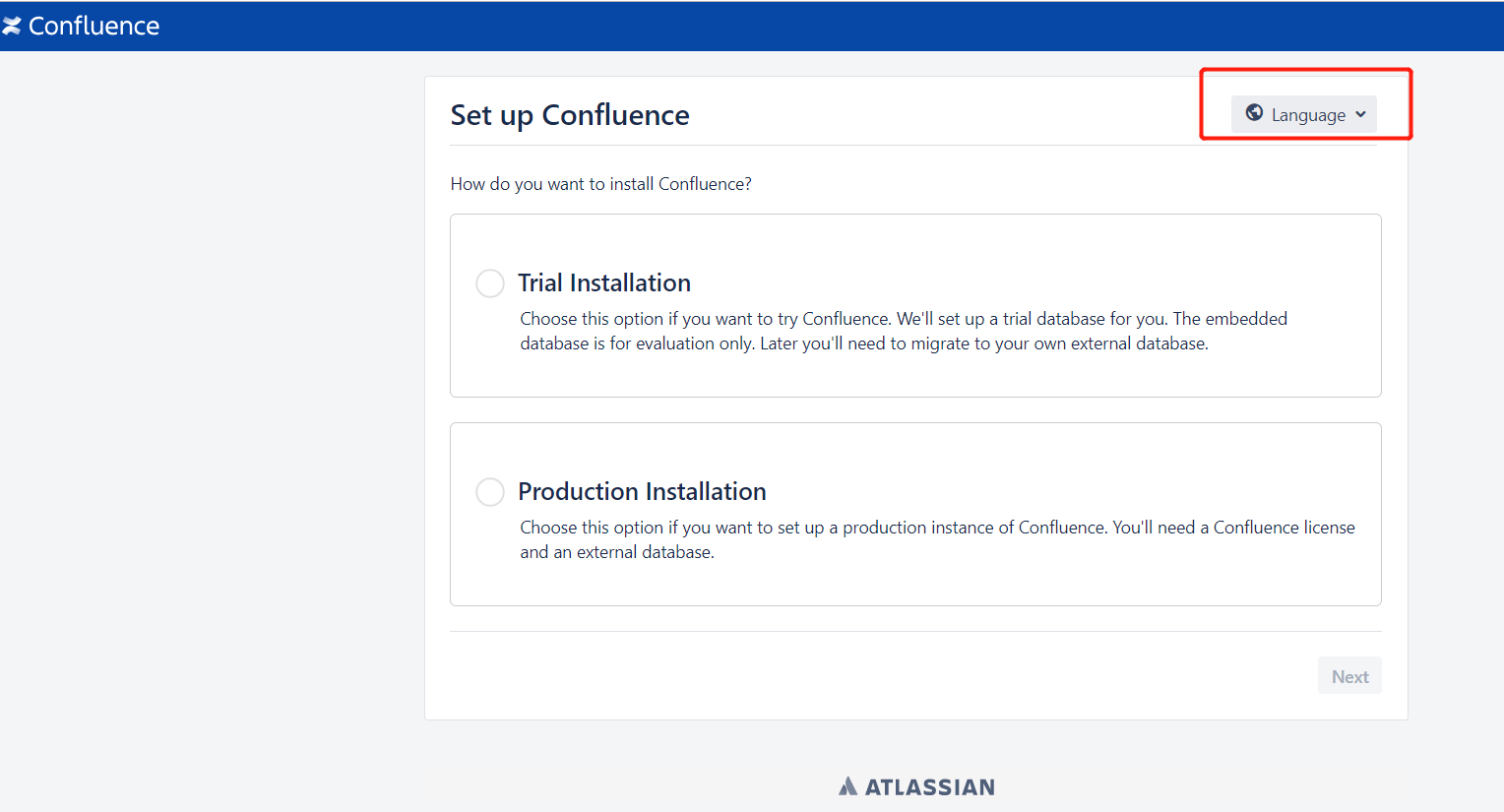
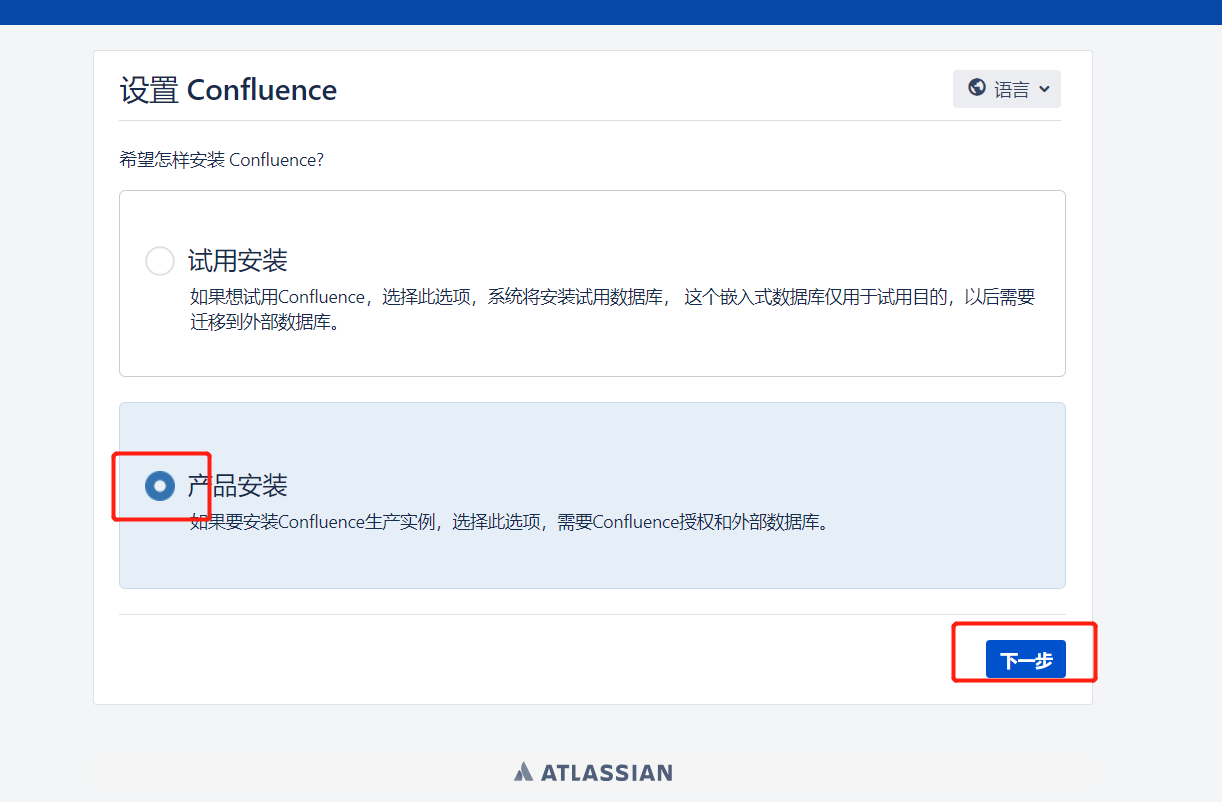
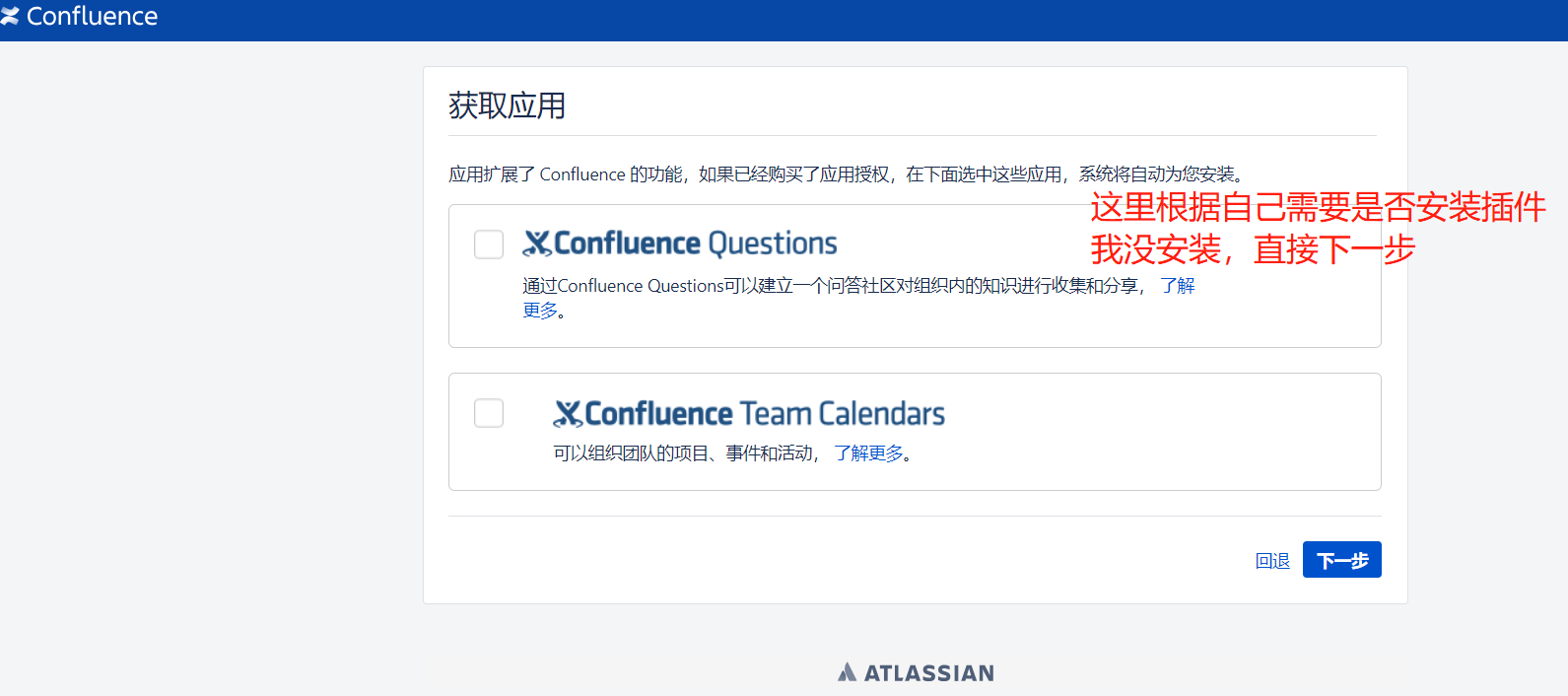
3.2) 获得插件,这里可以不选择,直接下一步就行
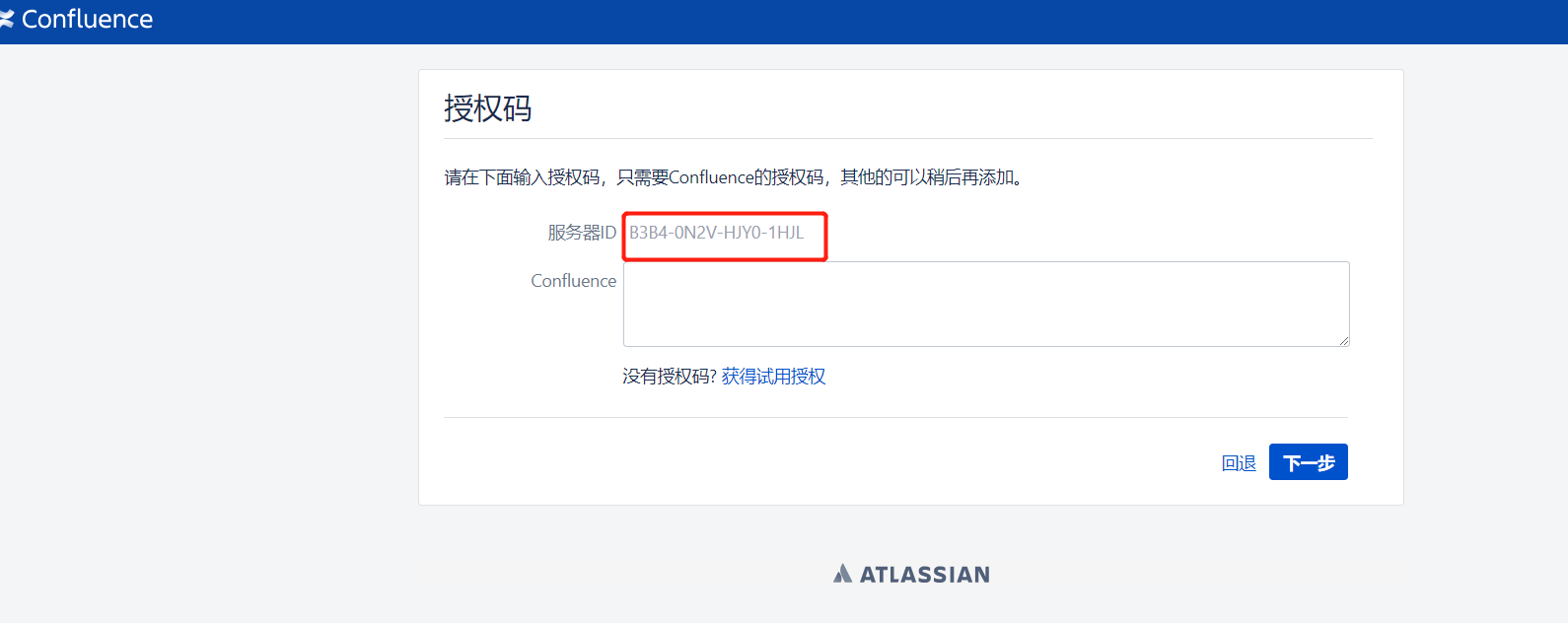
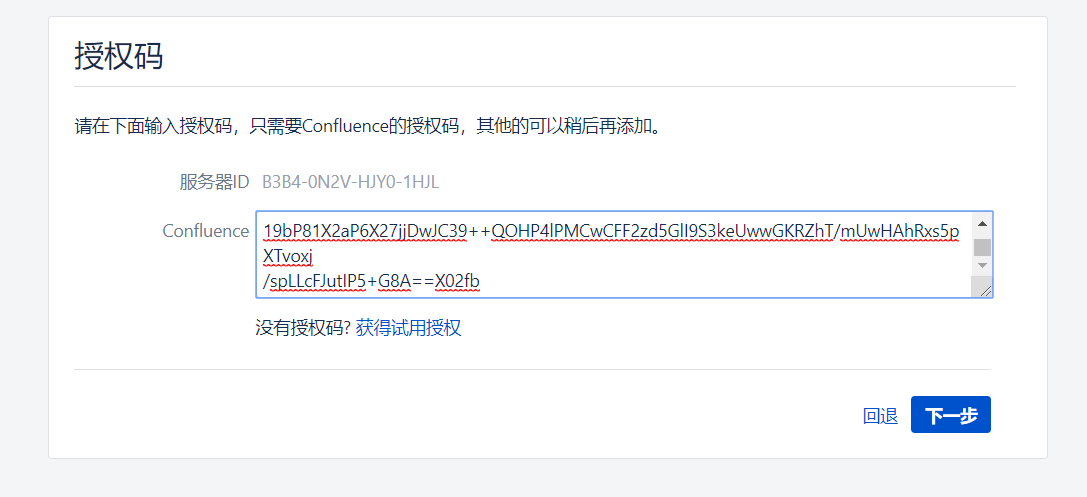
3.3) 获取Server ID到次页面需要输入key才可以进行下一步,这里需要记住服务器ID,为后面破解需要。
三、confluence破解
3.1)破解包下载
下载地址: key-Confluence.rar
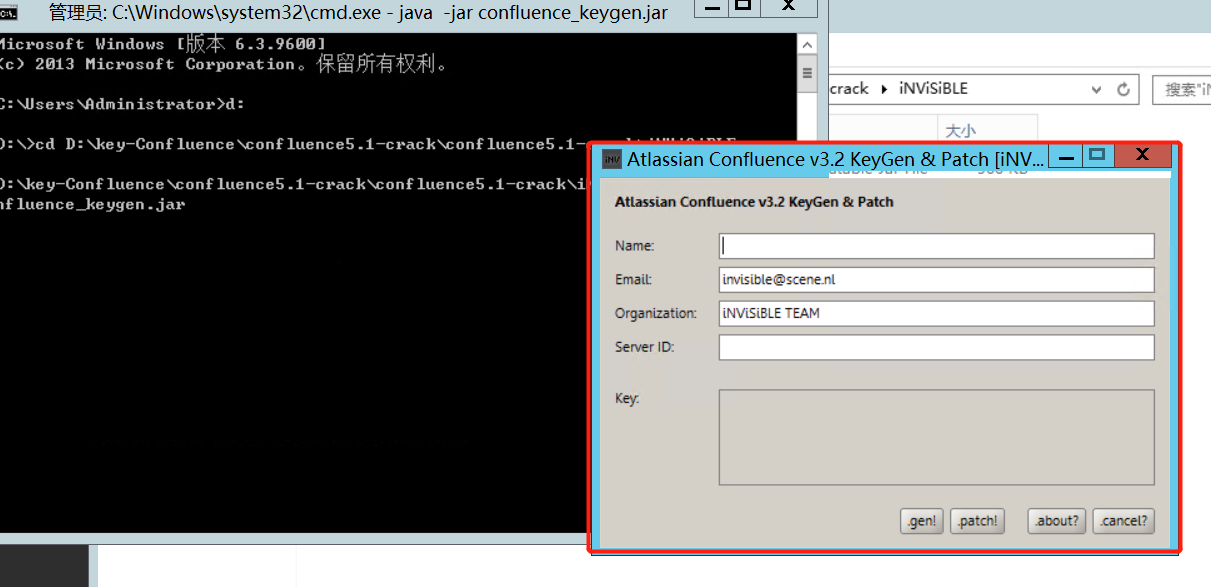
3.2)运行破解程序(需要java环境)
win上打开cmd,进入下面路径,运行破解程序
D:\key-Confluence\confluence5.1-crack\confluence5.1-crack\iNViSiBLE\
java -jar confluence_keygen.jar
3.3)将atlassian-extras-decoder-v2-3.4.1.jar从容器中复制出来,并重命名
docker cp confluence:/opt/atlassian/confluence/confluence/WEB-INF/lib/atlassian-extras-decoder-v2-3.4.1.jar /tmp/atlassian-extras-2.4.jar
3.4) 把刚刚从容器中复制出来的atlassian-extras-2.4.jar放到破解文件夹中(D:\key-Confluence\),后面破解程序生成key时需要加载
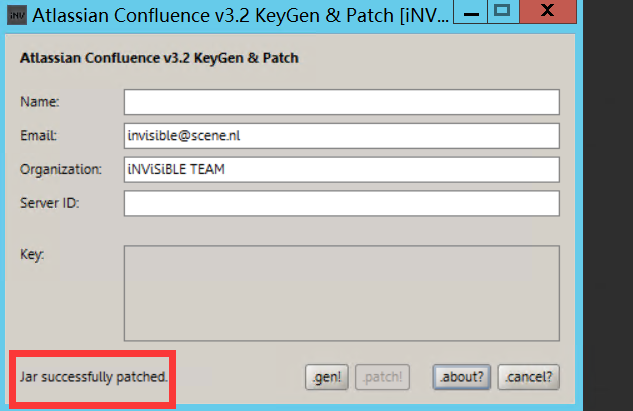
点击.patch选择从容器中复制出来的文件atlassian-extras-2.4.jar进行加载,如果没问题可以看到左下角加载成功的字样。
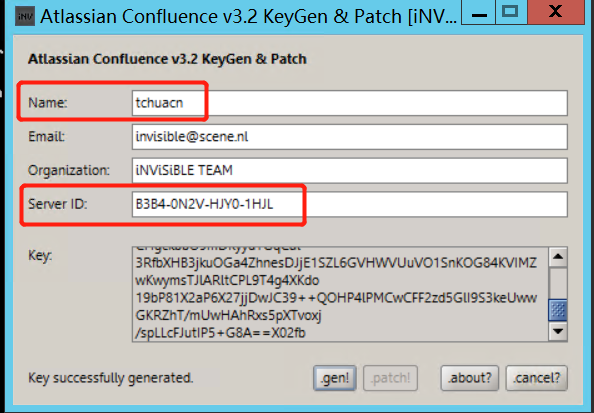
3.5)填写注册信息
name:随意
Server ID:上文出现的server id(我这里是:B3B4-0N2V-HJY0-1HJL)
信息填写后,点击.gen按钮即可生成所需key
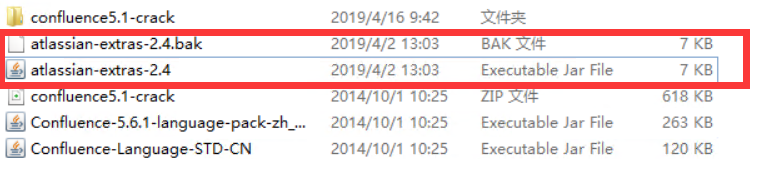
3.6)将生成的新的atlassian-extras-2.4.jar文件重新复制到confluence容器
docker cp atlassian-extras-2.4.jar confluence:/opt/atlassian/confluence/confluence/WEB-INF/lib/atlassian-extras-decoder-v2-3.4.1.jar
说明:通过上面生成key,会在atlassian-extras-2.4.jar所在目录生成新的jar文件(及破解后的文件),需要把生成新的文件复制到confluence容器中
另外这里由于使用的是mysql数据库,还需要mysql驱动,不然下面配置mysql信息时无法填写用户名密码,所以我们复制mysql驱动至容器
docker cp mysql-connector-java-5.1.47.jar confluence:/opt/atlassian/confluence/confluence/WEB-INF/lib/
mysql驱动下载地址:https://dev.mysql.com/downloads/connector/j/5.1.html
重启confluence容器
3.7)复制生成的key输入到浏览器中,点击下一步,即可进行数据库配置
3.8)配置数据库信息
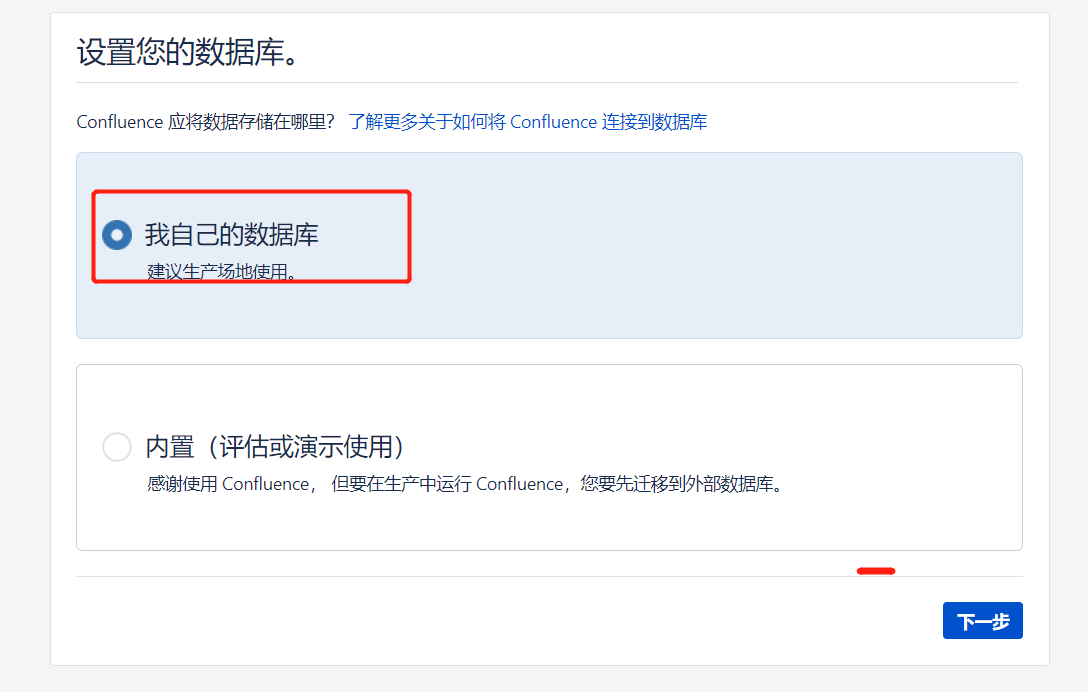
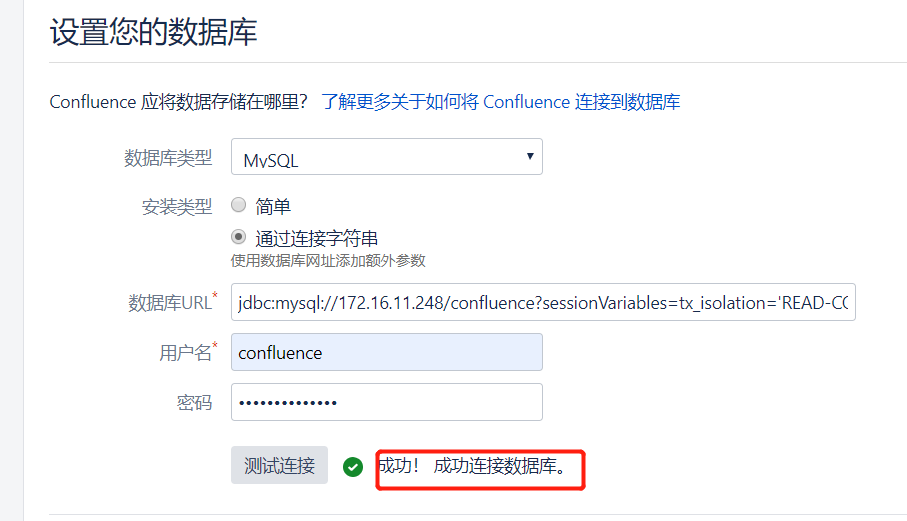
选择自己数据库时,下面在数据库类型中选择mysql,数据库信息填写成功后,点击测试链接,显示成功即可进行下一步操作。
注:
1、数据库URL中的IP地址需要修改为真实的数据库IP,后面也需要加上?sessionVariables=tx_isolation='READ-COMMITTED',否则会报错。另外,还需要加上useUnicode=true&characterEncoding=utf8字符串,防止出现中文乱码的情况
完整URL:jbdc:mysql://172.16.11.248/confluence?sessionVariables=tx_isolation='READ-COMMITTED'&useUnicode=true&characterEncoding=utf8
2、若是你在安装时没有添加"useUnicode=true&characterEncoding=utf8"字符串,可以在安装后编辑:/var/atlassian/application-data/confluence下的confluence.cfg.xml文件,添加"&useUnicode=true&characterEncoding=utf8"
完整配置:<property name="hibernate.connection.url">jdbc:mysql://172.16.11.248/confluence?sessionVariables=tx_isolation='READ-COMMITTED'&useUnicode=true&characterEncoding=utf8</property>
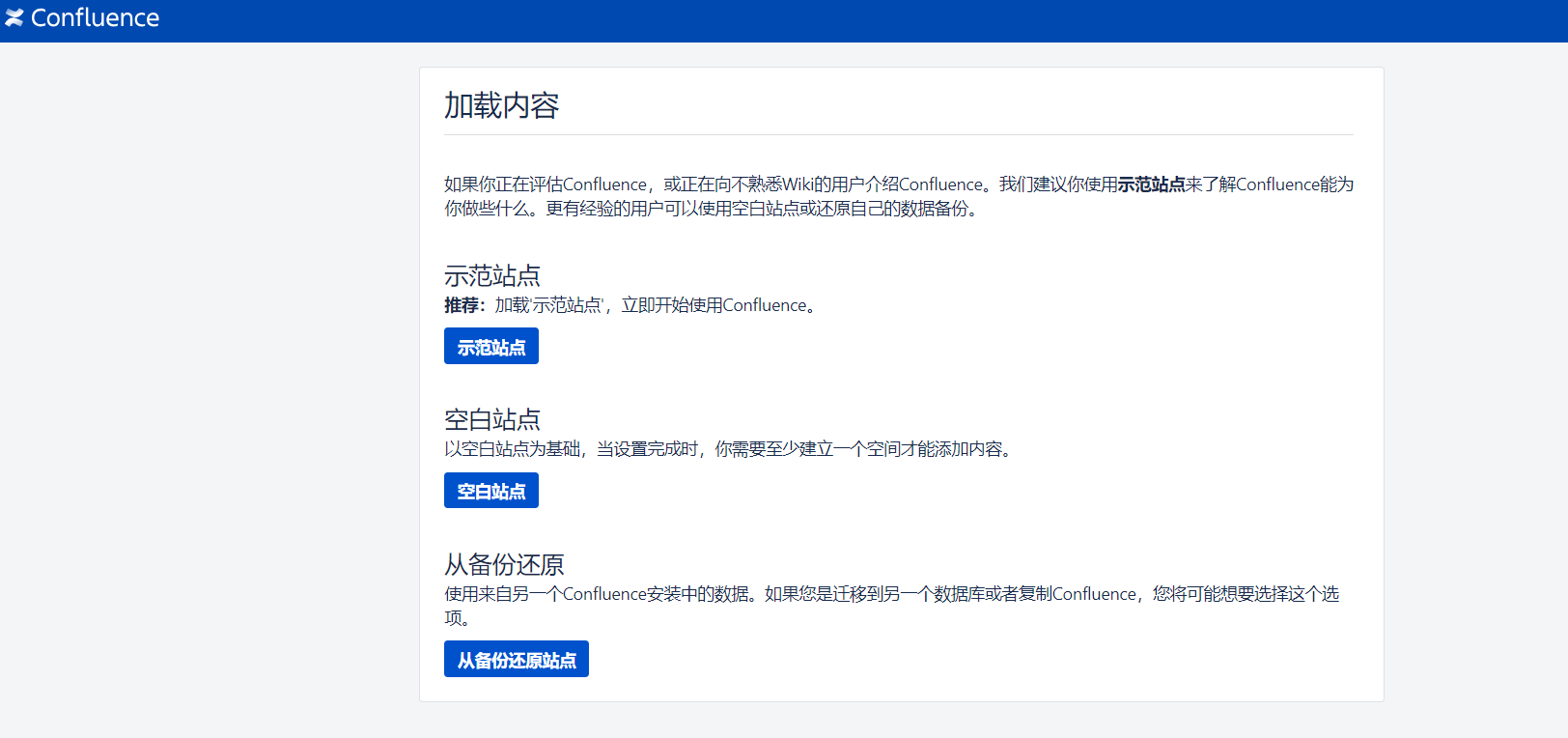
3.9)下一步时间稍微比较长,因为需要初始化数据到指定数据库中,初始化成功后,就可看到下面的页面,我们选择空白站点进行confluence使用。
3.10)配置confluence管理用户
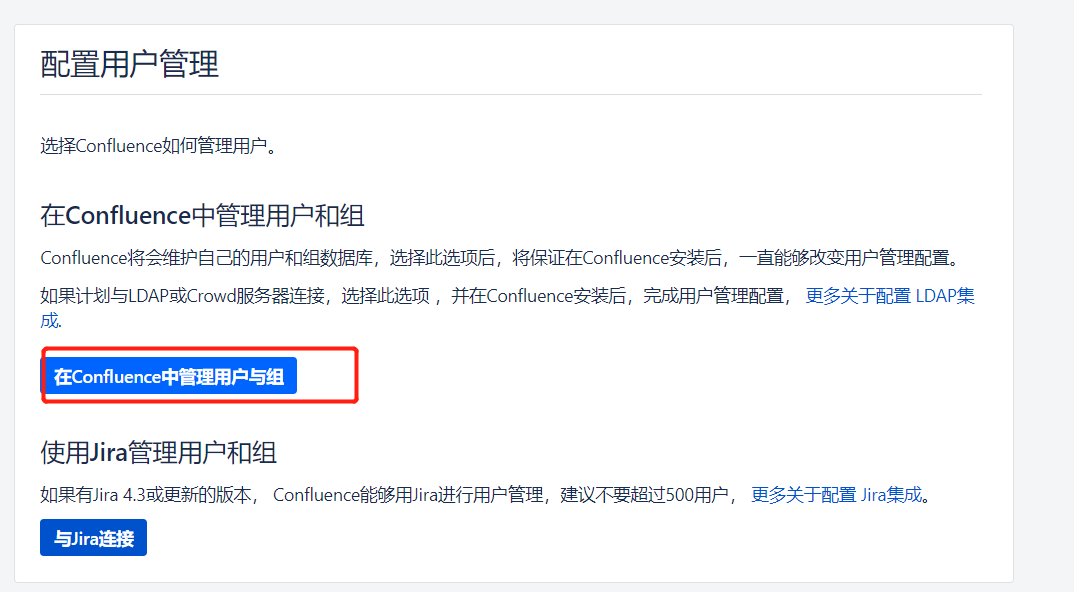
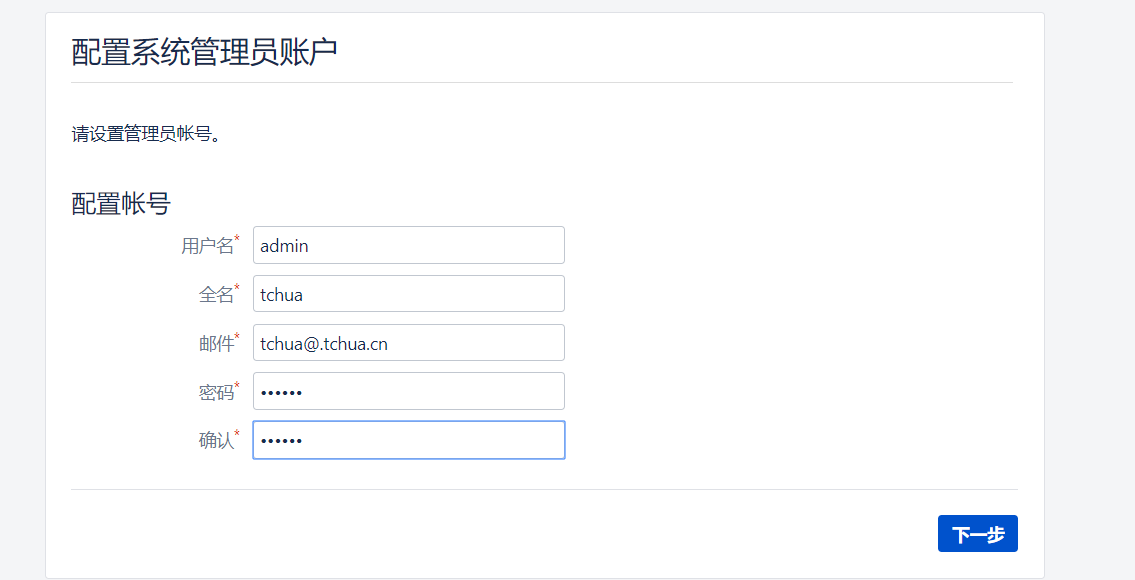
这样confluence安装破解就已经完毕,后面就可以开始使用了。
四、解决上传附件乱码问题
confluence安装后,如果我们上传的附件包含中文,在预览时,会出现乱码的情况,这是因为我们的容器中没有微软字体,需要我们手动添加。见下图:
4.1)上传字体文件
confluence官方镜像中已经安装好设置字体命令,所以我们不需要单独安装(这点做的真攒。。),我们从win系统中复制微软字体到镜像中指定文件就好
win系统字体文件路径:C:\Windows\Fonts
我这里选择的是simsun.ttc(新宋体;常规),上传到confluence容器宿主机,然后copy至镜像中的/usr/share/fonts/chinese
4.2)把字体文件复制到容器中
首先进入容器,创建chinese目录
[root@vanje-dev01 ~]# docker exec -it confluence /bin/bash                             #进入容器

root@795b0edae75e:/var/atlassian/application-data/confluence# mkdir /usr/share/fonts/chinese/    #创建chinese目录

root@795b0edae75e:/var/atlassian/application-data/confluence# exit                    #退出容器

[root@vanje-dev01 ~]# docker cp simsun.ttc confluence:/usr/share/fonts/chinese/              #copy字体至容器中
说明:上面说过confluence官方镜像中默认已安装字体命令,所以/usr/share/fonts目录已经存在,你的若是没有该目录,那么你首先需要先进行字体命令的安装,才可进行上述命令操作。
4.3)修改confluence启动加载文件
上述把所需字体放指容器后,还需要对confluence进行设置,使其启动时可以加载我们所需要的字体。
编辑/opt/atlassian/confluence/bin/setenv.sh文件,在文件中加上下面一行:
CATALINA_OPTS="-Dconfluence.document.conversion.fontpath=/usr/share/fonts/chinese/ ${CATALINA_OPTS}"
4.4)清空confluence缓存文件目录
进入confluence数据目录:/var/atlassian/application-data/confluence
删除viewfile目录和shared-home/dcl-document目录里的所有缓存文档文件
注:如果你不进行此操作,预览旧文件时,还是会出现乱码,只有新上传文件预览才正常。
然后重启容器,这即可解决附件中的文件预览时,中文乱码问题。
Docker 部署Confluence15.2的更多相关文章
- ASP.NET Core开发-Docker部署运行
ASP.NET Core开发Docker部署,.NET Core支持Docker 部署运行.我们将ASP.NET Core 部署在Docker 上运行. 大家可能都见识过Docker ,今天我们就详细 ...
- Docker部署Hadoop集群
Docker部署Hadoop集群 2016-09-27 杜亦舒 前几天写了文章"Hadoop 集群搭建"之后,一个朋友留言说希望介绍下如何使用Docker部署,这个建议很好,Doc ...
- 程序开发使用docker部署
我们公司自己研发了一套 grand-line 系统,使用 docker 来部署项目. 我是第一批小白鼠,一开始网络差,build 一次要半个小时,连接进入 web shell 也很慢,部署一个微信项目 ...
- 我使用celery以及docker部署遇到的问题
首先我本机测试时没有问题的,但是在线上docker中,任务一直显示 "Sending due task".超时的任务是 django orm update 操作,本地不会出现这样的 ...
- Docker部署SDN环境
2014-12-03 by muzi Docker image = Java class Docker container = Java object 前言 5月份的时候,当我还是一个大学生的时候,有 ...
- 在生产环境使用Docker部署应用
导读 Docker现在越来越流行,但是真正在生产环境部署Docker还是个比较新的概念,还没有一个标准的流程.作者是ROR的程序员,作者结合平时的部署经验,联系Docker的特点,向大家分享了其在生产 ...
- Docker 使用指南 (六)—— 使用 Docker 部署 Django 容器栈
版权声明:本文由田飞雨原创文章,转载请注明出处: 文章原文链接:https://www.qcloud.com/community/article/98 来源:腾云阁 https://www.qclou ...
- NET Core Docker部署
NET Core Docker部署 前言 在前面文章中,介绍了 ASP.NET Core在 macOS,Linux 上基于Nginx和Jexus的发布和部署,本篇文章主要是如何在Docker容器中运行 ...
- 我使用 Docker 部署 Celery 遇到的问题
问题1 - Sending due task 本机测试时没有问题的,但是在线上 docker 中,任务一直显示 "Sending due task".超时的任务是 Django O ...
随机推荐
- .NET Core TDD 前传: 编写易于测试的代码 -- 依赖项
第1篇: 讲述了如何创造"缝". "缝"(seam)是需要知道的概念. 第2篇, 避免在构建对象时写出不易测试的代码. 本文是第3篇, 讲述依赖项和迪米特法则 ...
- Java的二分搜索树
定义 二分搜索树是二叉树(不包含重复元素). 二分搜索树的每个节点的值,大于左子树的所有节点的值,小于其右子树的所有节点的值. 每一棵子树也是二分搜索树. 二叉树搜索树必须要有比较,继承Compara ...
- 拓扑排序的 +Leapms 线性规划模型
知识点 拓扑排序 拓扑排序的+Leapms模型 无圈有向图 一个图G(V,E), 如果边有向且不存在回路,则为无圈有向图.在无圈有向图上可以定义拓扑排序.下图是一个无圈有向图的例子. 拓扑排序 给定一 ...
- SmartSql Cache标签
Demo <Cache Id="T_Test.LruCache" Type="Lru"> <Parameter Key="Cache ...
- jquery快速入门(四)
jQuery 遍历 向上遍历 DOM 树 parent() parent() 方法返回被选元素的直接父元素.该方法只会向上一级对 DOM 树进行遍历. parents() parents() 方法返回 ...
- .NET ClrProfiler ILRewrite 商业级APM原理
Demo:https://github.com/caozhiyuan/ClrProfiler.Trace 背景 为了实现自动.无依赖地跟踪分析应用程序性能(达到商业级APM效果),作者希望能动态修改应 ...
- docker(3)容器管理命令
接着上一篇,今天说一下Docker 有关容器的常用命令.算是比较详细了吧. docker run 命令: 注:此命令作用是使用一个镜像运行启动一个容器. 在启动运行的时候 会检查docker 中是否 ...
- 对于jQuery的了解
1.了解jQuery与JavaScript的区别 css --外貌特征Html --躯干,骨架js --运动神经 jQuery就是对JavaScript的一个拓展,封装,就是让JavaScript更好 ...
- 20190404-transition、transform转换、animation、媒体查询
目录 1.transition过渡 1.1简写:transiton:transition-property | transition-duration | transition-timing-func ...
- Flutter项目之app升级方案
题接上篇的文章的项目,还是那个空货管理app.本篇文章用于讲解基于Flutter的app项目的升级方案. 在我接触Flutter之前,做过一个比较失败的基于DCloud的HTML5+技术的app,做过 ...