
Jenkins项目部署使用教程-----02视图及项目添加
注意:此以我公司为例,以svn上传代码
一、添加视图
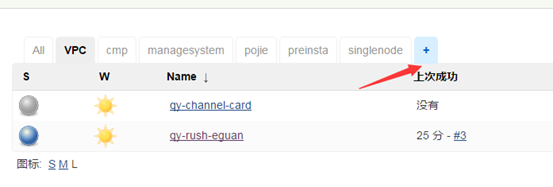
1、点击右上角”+”号,新建新视图
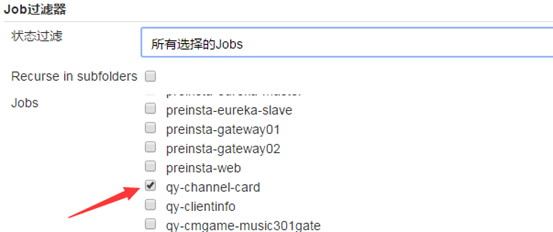
勾选在该视图下显示的项目或者在该视图新建项目,点保存即可。
二、新建项目
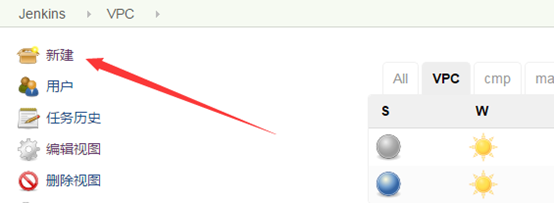
1、点击左上角的新建,创建新项目。
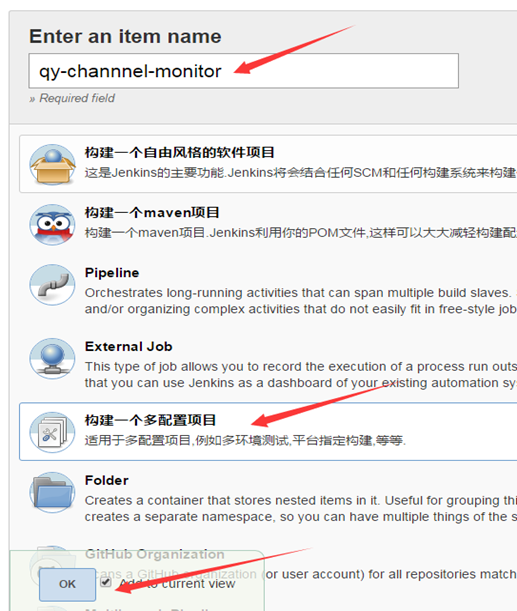
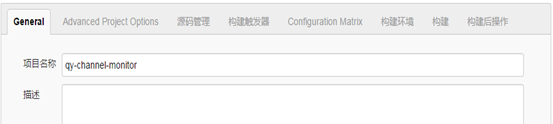
输入项目名称,例如项目名称为qy-channel-monitor,本次构建选择构建一个多配置项目,点击OK,进入配置界面。
项目配置界面如下:
2、构建过程
整个构建过程包含8个部分:General、Advanced Project Options、源码管理、构建触发器、Configuration Matrix、构建环境、构建、构建后操作。
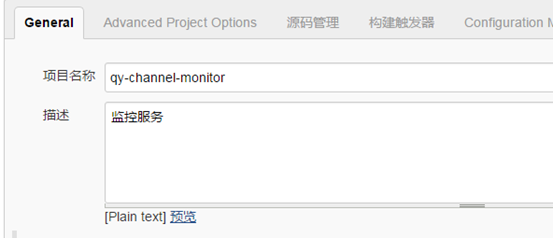
1)、General部分:
项目名称,描述
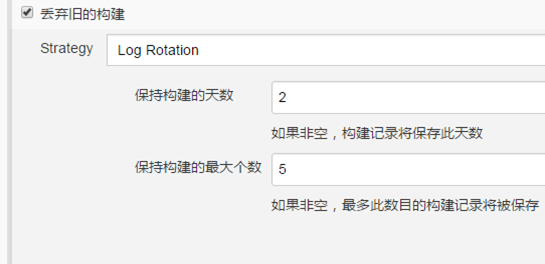
丢弃旧的构建,保持最近2天的,最大数量是5
参数化构建,用来获取构建过程中用到的一些全局变量
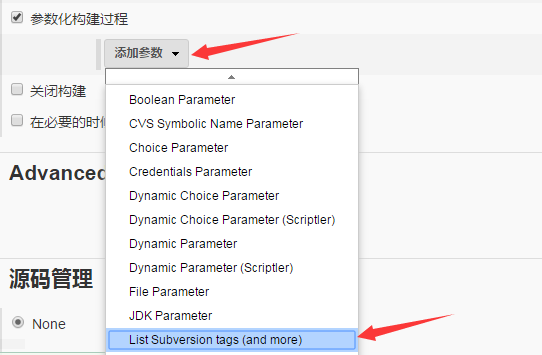
进入配置获取最近版本号的界面
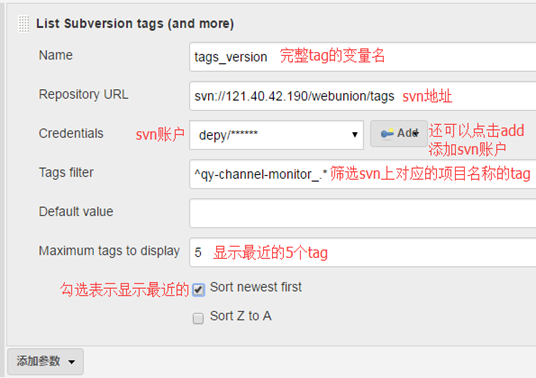
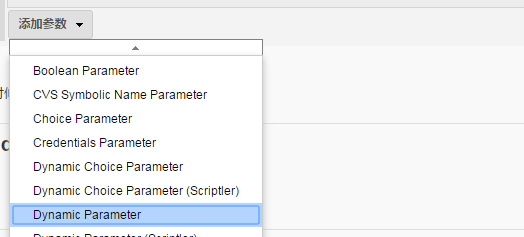
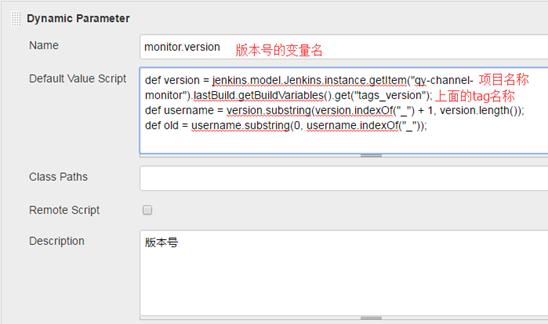
选择Dynamic Parameter 进入配置截取版本的界面,
配置接面如下图:
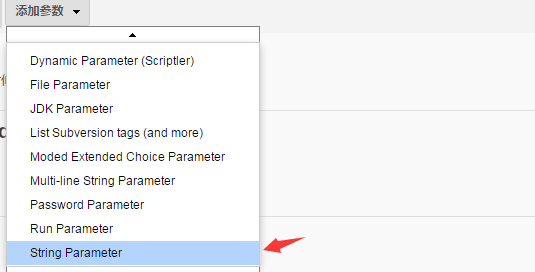
选择String Parameter,配置端口参数
进入端口配置界面:
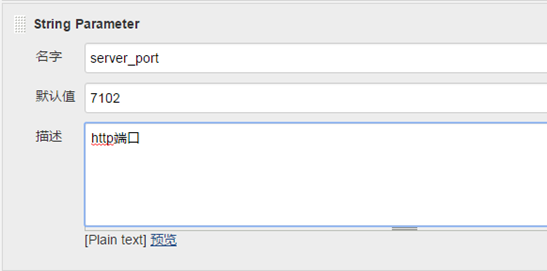
本次配置没用到Advanced Project Options这个部分,直接进入源码管理

选择Subversion
填写完整的svn路径,svn账户名,用来拉取源代码工程包。
2)、Configuration Matrix部分
本次配置未用到构建触发器,直接跳过,进入Configuration Matrix,
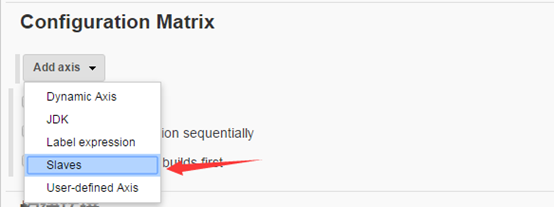
选择Slaves 进入配置界面,
进入slaves,选择需要部署项目的目标主机,目标主机的具体添加方法,下面会提到。
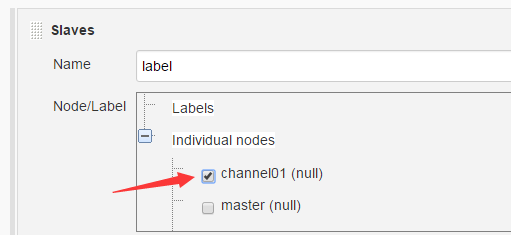
3)、构建环境部分:
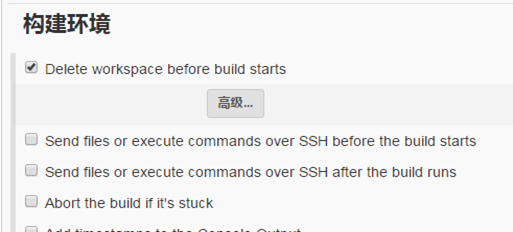
勾选第一个,表示再构建之前,会删除旧的构建文件。
4)、构建部分
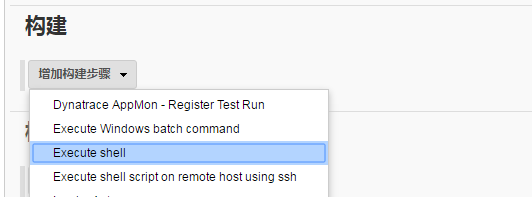
选择Execute shell
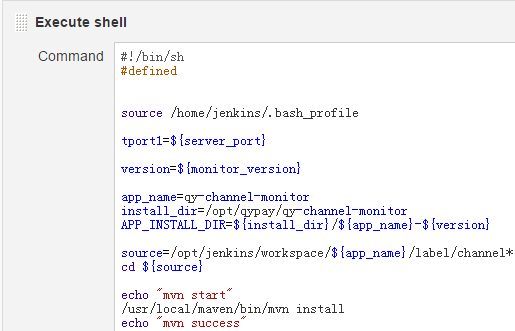
进入shell 脚本构建的阶段,配置举例如下:
5)、构建后操作
配置邮件通知,当构建失败是发邮件通知邮件给构建人。
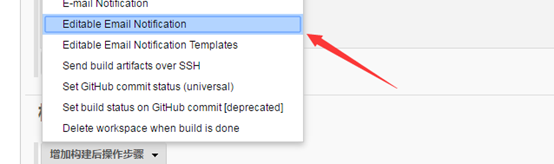
进入配置界,默认配置即可。(先安装Email Extension Plugin插件配置,配置全局邮件通知。)
这里可以指定单个项目收件人是谁。
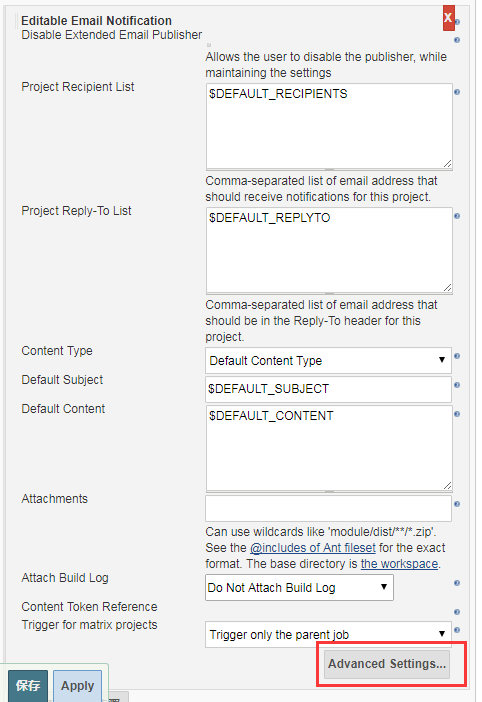
选择Edidatable Email Notification
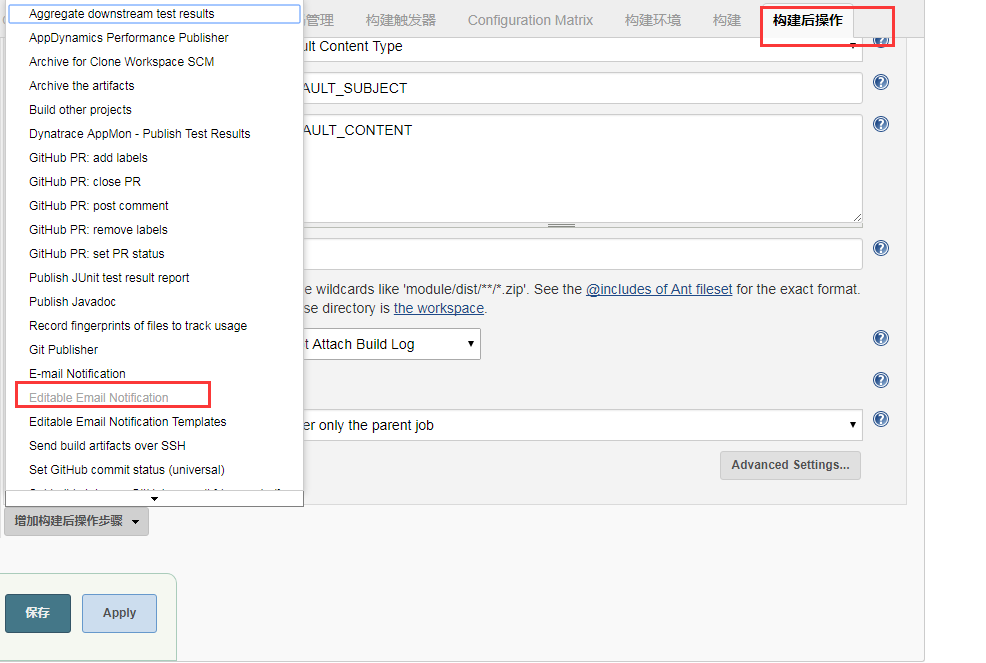
点击高级设置
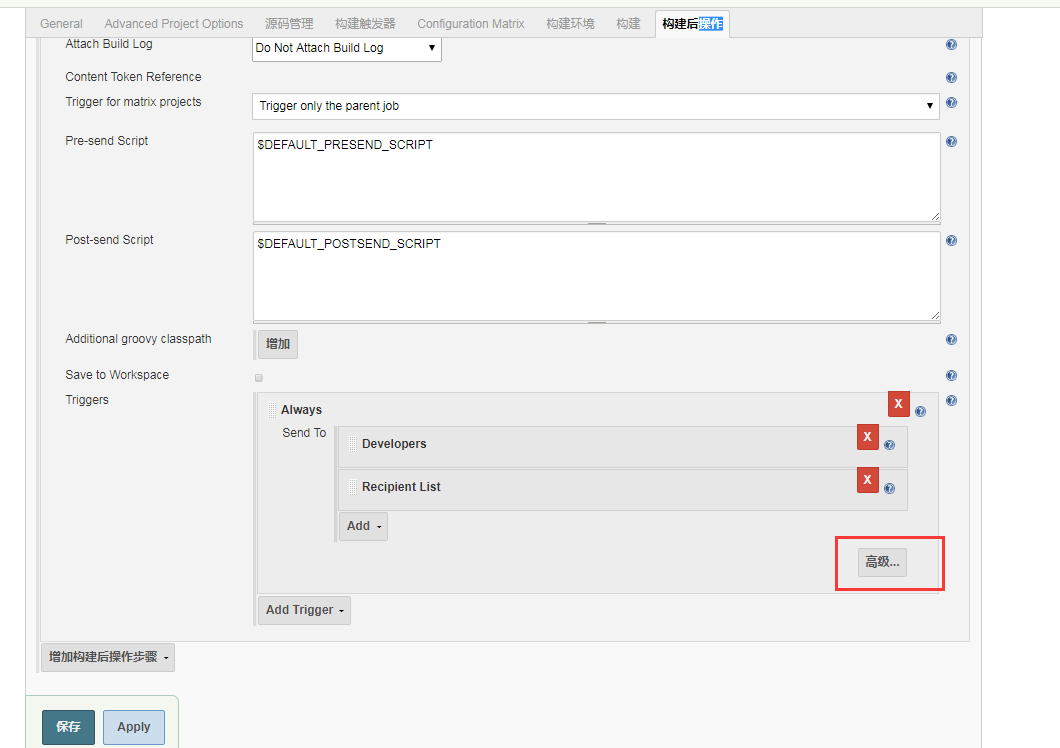
再点高级
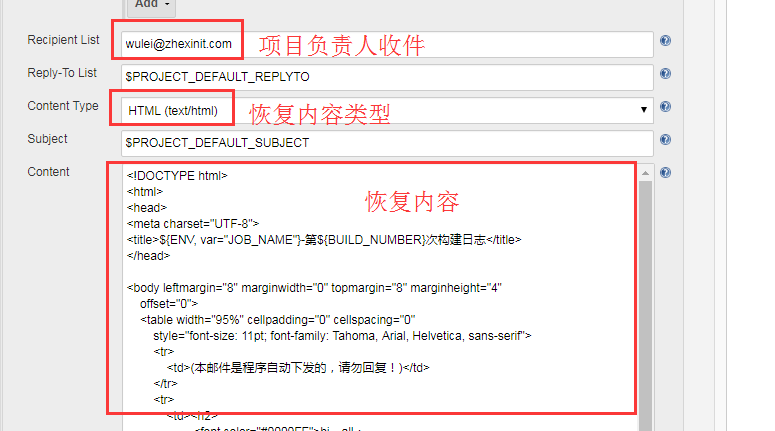
恢复内容代码如下(需要修改项目名称及个别格式,按需求来):
<!DOCTYPE html>
<html>
<head>
<meta charset="UTF-8">
<title>${ENV, var="JOB_NAME"}-第${BUILD_NUMBER}次构建日志</title>
</head> <body leftmargin="8" marginwidth="0" topmargin="8" marginheight="4"
offset="0">
<table width="95%" cellpadding="0" cellspacing="0"
style="font-size: 11pt; font-family: Tahoma, Arial, Helvetica, sans-serif">
<tr>
<td>(本邮件是程序自动下发的,请勿回复!)</td>
</tr>
<tr>
<td><h2>
<font color="#0000FF">hi,all:
************(写项目名称)项目已经发布完成,如有问题请及时联系运维,谢谢~</font>
</h2></td>
</tr>
<tr>
<td><br />
<b><font color="#0B610B">构建信息</font></b>
<hr size="2" width="100%" align="center" /></td>
</tr>
<tr>
<td>
<ul>
<li>项目名称 : ${PROJECT_NAME}</li>
<li>构建编号 : 第${BUILD_NUMBER}次构建</li>
<li>SVN 版本: ${SVN_REVISION}</li>
<li>触发原因: ${CAUSE}</li>
</ul>
</td>
</tr>
<tr>
<td><b><font color="#0B610B">Changes Since Last
Successful Build:</font></b>
<hr size="2" width="100%" align="center" /></td>
</tr>
<tr>
<td>
<ul>
<li>历史变更记录 : <a href="${PROJECT_URL}changes">${PROJECT_URL}changes</a></li>
</ul> ${CHANGES_SINCE_LAST_SUCCESS,reverse=true, format="Changes for Build #%n:<br />%c<br />",showPaths=true,changesFormat="<pre>[%a]<br />%m</pre>",pathFormat=" %p"}
</td>
</tr>
<tr>
<td><b>Failed Test Results</b>
<hr size="2" width="100%" align="center" /></td>
</tr>
<tr>
<td><pre
style="font-size: 11pt; font-family: Tahoma, Arial, Helvetica, sans-serif">$FAILED_TESTS</pre>
<br /></td>
</tr>
<tr>
<td><b><font color="#0B610B">构建日志 (最后 500行):</font></b>
<hr size="2" width="100%" align="center" /></td>
</tr>
<!-- <tr>
<td>Test Logs (if test has ran): <a
href="${PROJECT_URL}ws/TestResult/archive_logs/Log-Build-${BUILD_NUMBER}.zip">${PROJECT_URL}/ws/TestResult/archive_logs/Log-Build-${BUILD_NUMBER}.zip</a>
<br />
<br />
</td>
</tr> -->
<tr>
<td><textarea cols="80" rows="30" readonly="readonly"
style="font-family: Courier New">${BUILD_LOG, maxLines=500}</textarea>
</td>
</tr>
</table>
</body>
</html>
解决坑:
描述一下本人部署过程中碰见过的坑
1.不能用tags.version 用tags_version。
2.如果配置文件有目录的,必须授权给jenkins用户。
3.第一次构建升级之前,必须杀掉root用户启动的对应服务,chown -R jenkin.jenkins*.log再用jenkins用户构建升级。
4.Ssh信任做好之后,需要在jenkins服务器上用切换到jenkins用户下,用jenkins用户登录slave服务器。
Jenkins项目部署使用教程-----02视图及项目添加的更多相关文章
- Eclipse复制或修改项目后,把项目部署后发现还是原来的项目名称
Eclipse复制或修改项目后,把项目部署后发现还是原来的项目名称 解决: 到项目根目录打开.setting文件夹,找到"org.eclipse.wst.common.component&q ...
- Jenkins项目部署使用教程-----01安装
基本配置: 1.Linux安装配置jdk环境 1.1.上传到 Linux 服务器:例如: 上传至: cd /usr/local 1.2.解压: rpm -ivh jdk-8u111-linux-x64 ...
- Jenkins项目部署使用教程-----03节点添加
1)添加节点 系统管理——>管理节点——>新建节点 进入配置界面 点ok进入配置界面配置,——>高级 点击save保存,进入节点,点击Launch agent使得jenkins服务器 ...
- 在Eclipse或工作空间中 ,复制或修改项目后,把项目部署后发现还是原来的项目名称
1 问题引出 1 在eclipse中直接复制一个项目,修改名称之后,然后部署,部署之后的项目名称还有原来的项目名称 2 在eclipse的工作空间中直接复制一个项目,修改名字之后,发布也会出现同样的问 ...
- 信步漫谈之Jenkins—集成自动化部署 SVN 项目
一.环境准备 1)Jenkins 部署 WAR 包:jenkins.war(2.164.2 版本,WAR 包官方下载路径:https://jenkins.io/download/)2)Tomcat 服 ...
- Jenkins进阶-部署Web项目到远程tomcat(7)
之前讲到的是如何构建一个项目,并且将代码进行编译.打包,那么打包完成最后的结果就需要发布到应用服务器,将项目部署成功.在之前的项目中我们采用的shell脚本来部署,下面讲解通过Jenkins部署web ...
- Jenkins自动化部署入门详细教程
大纲 1.背景 在实际开发中,我们经常要一边开发一边测试,当然这里说的测试并不是程序员对自己代码的单元测试,而是同组程序员将代码提交后,由测试人员测试: 或者前后端分离后,经常会修改接口,然后重新部署 ...
- SSIS2012 项目部署模型
SSIS 2012 支持两种部署模型:项目部署模型和包部署模型. 使用项目部署模型可以将项目部署到 Integration Services 服务器,使用包部署模型可以将单独的包部署到Integrat ...
- SSIS 项目部署模型
微软 BI 系列随笔 - SSIS 2012 基础 - SSIS 项目部署模型 关于部署 SSIS 2012 支持两种部署模型:项目部署模型和包部署模型. 使用项目部署模型可以将项目部署到 Integ ...
随机推荐
- 201521123027 <java程序设计>第十周学习总结
1.本周学习总结 1.1 以你喜欢的方式(思维导图或其他)归纳总结异常与多线程相关内容. 异常: 多线程: 2.书面作业 Q1.finally 题目4-2 1.1 截图你的提交结果(出现学号) 1.2 ...
- Java课程设计 ————五子棋 (个人博客)
JAVA课程设计 五子棋(博客个人版) •团队课程设计博客链接 http://www.cnblogs.com/mz201521044152/p/7065575.html •个人负责模块或任务说明 1. ...
- Atom的追踪函数插件和自定义语法
atom网盘链接:http://pan.baidu.com/s/1nvt7vJz 密码:om26 追踪函数插件 直接使用最新autom版本傻瓜式安装 名字:goto-definition 地址:htt ...
- ActiveMQ_Windows版本的安装部署
1, 保证电脑上安装了jdk6以上版本的java,并配置了好环境变量 : 2, 官方下载地址:http://activemq.apache.org/download-archives.html ,这里 ...
- htt p第一章概述
http的概述 1 web客户端与服务器是如何通信 2 web资源来自的何方 3 web事务是怎样的工作的 4 http通信所使用的报文结构 5 底层tcp的传输的结构 6不同的http协议体 什么是 ...
- JavaScript 框架------------AngularJS(上)
一.简单了解一下AngularJS AngularJS 是一个 JavaScript 框架.它可通过 <script> 标签添加到 HTML 页面. AngularJS 通过 指令 扩展了 ...
- 【个人笔记】《知了堂》前端mySql基础
指定列之后添加: ALTER TABLE 表名 ADD 添加的新列名 INT AFTER 指定列之后 第一个位置: ALTER TABLE 表名 ADD 添加的新列名 varchar(20) AFTE ...
- MySQL高级查询(一)
修改表 修改表名 语法: ALTER TABLE<旧表名> RENAME [TO] <新表名>; 添加字段 语法: ALTER TABLE 表名 ADD 字段名 数据类型 ...
- 02_Java运行环境搭建
1.Java运行环境搭建,对于初学者来说,主要下载安装jdk即可,windows操作系统再配合记事本,即可进行java程序开发.后续的学习以及工作中需要使用IDE工具进行开发,常用IDE工具是ecli ...
- Linux 安装Anaconda 4.4.0
安装步骤参考了官网的说明:https://docs.anaconda.com/anaconda/install/linux.html 具体步骤如下: 1.在官网下载地址 https://www.an ...