
React Native 系列(九) -- Tab标签组件
前言
本系列是基于React Native版本号0.44.3写的。很多的App都使用了Tab标签组件,例如QQ,微信等等,就是切换不同的选项,显示不同的内容。那么这篇文章将介绍RN中的Tab标签组件。
Tab标签
什么是Tab标签?(ps:我是这样叫的),就拿微信来说吧,底部有4个选项卡,点击不同的按钮切换不同的内容。
在RN中有两个组件负责实现这样的效果,它们是:
TabBarIOS
和NavigatorIOS相似,看名字就知道该组件只适用于iOS,不能用于android。
TabBarIOS 常用属性
barTintColor string:标签栏的背景颜色。

style:样式

tintColor string: 当前被选中的标签图标的颜色。 unselectedItemTintColor string: 当前没有被选中的标签图标的颜色。仅在iOS 10及以上版本有效

translucent bool: 一个布尔值,决定标签栏是否需要半透明化。
TabBarIOS.Item
- 注意:
TabBarIOS.Item必须包装一个View,作为点击选项卡,切换的view
TabBarIOS.Item 常用属性
badge string, number :在图标右上角显示一个红色的气泡。

icon Image.propTypes.source :给当前标签指定一个自定义的图标。如果定义了systemIcon属性, 这个属性会被忽略。

onPress function :当此标签被选中时调用。你应该修改组件的状态来使得selected={true}。

selected bool :这个属性决定了子视图是否可见。如果你看到一个空白的页面,很可能是没有选中任何一个标签。

selectedIcon Image.propTypes.source :当标签被选中的时候显示的自定义图标。如果定义了systemIcon属性,这个属性会被忽略。如果定义了icon而没定义这个属性,在选中的时候图标会染上蓝色。

systemIcon enum('bookmarks', 'contacts', 'downloads', 'favorites', 'featured', 'history', 'more', 'most-recent', 'most-viewed', 'recents', 'search', 'top-rated') :一些预定义的系统图标。注意如果你使用了此属性,标题和自定义图标都会被覆盖为系统定义的值。

title string :在图标下面显示的标题文字。如果定义了systemIcon属性,这个属性会被忽略
使用步骤
创建
TabBar标签: 使用下面行代码,底部就会有一个条<TabBarIOS>
</TabBarIOS>
添加选项卡
<TabBarIOS.Item

        title='首页'

        icon={{uri: 'tabbar_home_select' , scale: 3}}

>

    <View style={{flex: 1, justifyContent: 'center', alignItems: 'center', backgroundColor: 'red'}}>

        <Text>首页</Text>

    </View>

</TabBarIOS.Item>
监听按钮点击,切换界面
- 只要设置对应的
tabBarItem的selected为true,就会自动跳转到对应界面 - 注意:
tabBarItem的selected属性不能写死,可以定义个flag来标记当前选中的item - 监听
tabBarItem的点击,修改selected属性
- 只要设置对应的
实战演练
先看效果图:
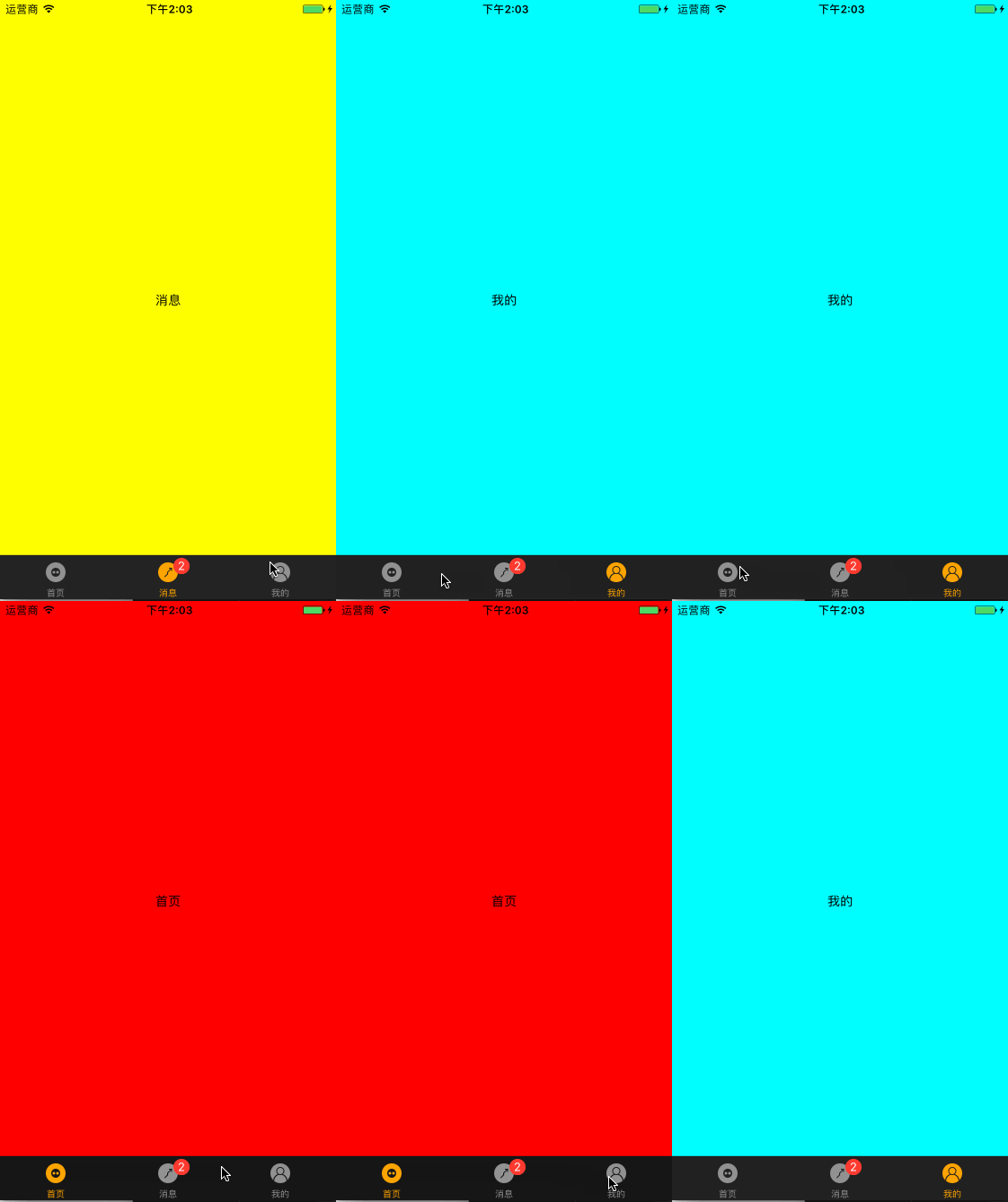
我们在index.ios.js文件做修改,直接创建一个TabBarIOS组件:
render() {

    return (

        <TabBarIOS

            tintColor='orange'

            barTintColor='black'

        >

        </TabBarIOS>

    );

}
再创建三个选项卡(ps:3个选项卡创建方式类似,所以这里只贴出创建一个的代码,),icon是图片,关于图片方面的知识,本文最后做一个总结吧:
<TabBarIOS.Item

        title='首页'

        icon={{uri: 'tabbar_home_select' , scale: 3}}

        selected={true}

    >

        <View style={{flex: 1, justifyContent: 'center', alignItems: 'center', backgroundColor: 'red'}}>

            <Text>首页</Text>

        </View>

</TabBarIOS.Item>
监听按钮点击,然后实现界面切换,我们需要定义一个flag记录当前选中的,
constructor(props) {

    super(props);

    // 初始状态

    this.state = {

        selectIndex:0,

    };

}
给TabBarIOS.Item添加点击事件:
<TabBarIOS.Item

    title='首页'

    icon={{uri: 'tabbar_home_select' , scale: 3}}

    onPress={()=>{

        this.setState({

            selectIndex:0

        })

    }}

    selected={0==this.state.selectIndex}

>
我们会发现,创建3个TabBarIOS.Item的代码是一样的,避免写重复代码,我们可以抽取出来:
_renderTabBarItem(title, iconName, selected, bgColor, badgeNumber){

    return (

        <TabBarIOS.Item

            title={title}

            icon={{uri: iconName, scale: 3}}

            onPress={()=>{

                this.setState({

                    selectIndex: selected

                })

            }}

            badge={badgeNumber}

            selected={this.state.selectIndex === selected}

        >

            <View style={{flex: 1, justifyContent: 'center', alignItems: 'center', backgroundColor: bgColor}}>

                <Text>{title}</Text>

            </View>

        </TabBarIOS.Item>

    );

}
然后我们整个创建标签Tab的代码就应该是这样:
render() {

    return (

        <TabBarIOS

            tintColor='orange'

            barTintColor='black'

        >

            {this._renderTabBarItem("首页", 'tabbar_my_select', 0, 'red', null)}

            {this._renderTabBarItem("消息", 'tabbar_my_select', 1, 'yellow', 2)}

            {this._renderTabBarItem("我的", 'tabbar_my_select', 2, 'cyan', null)}

        </TabBarIOS>

    );

}
TabNavigator
本系列上篇文章中,介绍到React Navigation组件中包含了TabNavigator。所以接下来的讲解是在引入了React Navigation的基础之上的。
常用属性
screen:和导航的功能是一样的,对应界面名称,可以在其他页面通过这个screen传值和跳转。

navigationOptions:配置TabNavigator的一些属性

{

    title:标题,会同时设置导航条和标签栏的title

    tabBarVisible:是否隐藏标签栏。默认不隐藏(true)

    tabBarIcon:设置标签栏的图标。需要给每个都设置

    tabBarLabel:设置标签栏的title。推荐

}

tabBarPosition:设置tabbar的位置,iOS默认在底部,安卓默认在顶部。(属性值:'top','bottom')

swipeEnabled:是否允许在标签之间进行滑动

animationEnabled:是否在更改标签时显示动画

lazy:是否根据需要懒惰呈现标签,而不是提前,意思是在app打开的时候将底部标签栏全部加载,默认false,推荐为true

trueinitialRouteName: 设置默认的页面组件

backBehavior:按 back 键是否跳转到第一个Tab(首页), none 为不跳转

tabBarOptions:配置标签栏的一些属性iOS属性

activeTintColor:label和icon的前景色 活跃状态下

activeBackgroundColor:label和icon的背景色 活跃状态下

inactiveTintColor:label和icon的前景色 不活跃状态下

inactiveBackgroundColor:label和icon的背景色 不活跃状态下

showLabel:是否显示label,默认开启 style:tabbar的样式

labelStyle:label的样式安卓属性

activeTintColor:label和icon的前景色 活跃状态下

inactiveTintColor:label和icon的前景色 不活跃状态下

showIcon:是否显示图标,默认关闭

showLabel:是否显示label,默认开启 style:tabbar的样式

labelStyle:label的样式 upperCaseLabel:是否使标签大写,默认为true

pressColor:material涟漪效果的颜色(安卓版本需要大于5.0)

pressOpacity:按压标签的透明度变化(安卓版本需要小于5.0)

scrollEnabled:是否启用可滚动选项卡 tabStyle:tab的样式

indicatorStyle:标签指示器的样式对象(选项卡底部的行)。安卓底部会多出一条线,可以将height设置为0来暂时解决这个问题

labelStyle:label的样式

iconStyle:图标样式
实战演练
我们创建App.js,然后在index.ios.js文件引用该组件:
import App from './App'

export default class RNDemoTwo extends Component {

    render() {

        return (

            <App/>

        );

    }

}
现在来配置下App.js文件:
import {TabNavigator} from 'react-navigation'

import HelloViewCompnent from './HelloViewComponent'

import DetailComponent from './DetailComponent'

import ThreeComponent from './Three'

import CustTabBarItem from "./TabBarItem"

const SimpleApp = TabNavigator({

    Home: {

        screen: HelloViewCompnent,

        navigationOptions: ({navigation}) => ({

            tabBarVisible: true,

            tabBarLabel: '首页',

            tabBarIcon: ({focused, tintColor})=>(

                <CustTabBarItem

                    tintColor={tintColor}

                    focused={focused}

                    selectImage={{uri: 'tabbar_home_select'}}

                    normalImage={{uri: 'tabbar_home'}}

                />

            ),

        })

    },

    Detail: {

        screen: DetailComponent,

        navigationOptions: ({navigation}) => ({

            tabBarLabel: '消息',

            tabBarIcon: ({focused, tintColor})=>(

                <CustTabBarItem

                    tintColor={tintColor}

                    focused={focused}

                    selectImage={{uri: 'tabbar_licai_select'}}

                    normalImage={{uri: 'tabbar_licai'}}

                />

            ),

        })

    },

    Three: {

        screen: ThreeComponent,

        navigationOptions: ({navigation}) => ({

            tabBarLabel: '我的',

            tabBarIcon: ({focused, tintColor})=>(

                <CustTabBarItem

                    tintColor={tintColor}

                    focused={focused}

                    selectImage={{uri: 'tabbar_my_select'}}

                    normalImage={{uri: 'tabbar_my'}}

                />

            ),

        })

    }

},{

    tabBarPosition:'bottom',

    swipeEnabled:false,

    animationEnabled:false,

    lazy:true,

    tabBarOptions:{

        activeTintColor:'red',

        inactiveTintColor:'black',

        style:{backgroundColor:'#fff',},

        labelStyle: {

            fontSize: 16, // 文字大小

        },

    }

})

export default SimpleApp
可以看到我们导入了三个页面组件,一个CustTabBarItem,
三个页面组件很简单,都类似,由于篇幅原因,只贴出一个就行了:
export default class HelloViewCompnent extends Component {

    render() {

        return (

            <View style={styles.container}>

                <Text style={styles.welcome}>

                    首页

                </Text>

            </View>

        );

    }

}

const styles = StyleSheet.create({

    container: {

        flex: 1,

        justifyContent: 'center',

        alignItems: 'center',

        backgroundColor: 'white',

    },

    welcome: {

        fontSize: 20,

        textAlign: 'center',

        margin: 10,

    },

});
最后,就是我们的TabBarItem.js文件了:
export default class TabBarItem extends Component {

    render(){

        return (

            <Image source={this.props.focused ? this.props.selectImage : this.props.normalImage}

            style={{tintColor: this.props.tintColor, width: 25, height: 25}}/>

        );

    }

}
保存代码,运行项目,不出意外,应该和使用TabBarIOS是一样的效果。
关于Image组件
由于这里我们都使用到<Image/>组件,这里就稍微讲一下。
Image:用于加载图片,可加载网络图片,也可以加载本地图片
Image常用属性
source {uri: string}, number : 设置Image图片资源

blurRadius number:让图片模糊

defaultSource {uri: string, width: number, height:number, scale: number}, number 占位图片,在读取图片时默认显示的加载提示图片

resizeMode enum('cover', 'contain', 'stretch', 'repeat',
'center') 决定图片尺寸大小。
cover: 在保持图片宽高比的前提下缩放图片,直到宽度和高度都大于等于容器视图的尺寸(如果容器有padding内衬的话,则相应减去)。译注:这样图片完全覆盖甚至超出容器,容器中不留任何空白。

contain: 在保持图片宽高比的前提下缩放图片,直到宽度和高度都小于等于容器视图的尺寸(如果容器有padding内衬的话,则相应减去)。译注:这样图片完全被包裹在容器中,容器中可能留有空白

stretch: 拉伸图片且不维持宽高比,直到宽高都刚好填满容器。

repeat: 重复平铺图片直到填满容器。图片会维持原始尺寸。仅iOS可用。

center: 居中不拉伸。

```
本地图片存放位置
- 直接放在RN项目中
- 可以放在
ios项目中,放到images.xcassets文件中
- 可以放在
- 可以放在
android项目中(安卓中图片文字不能以数字开头,也不能有大写字母)
- 可以放在
如何加载本地图片
- RN中加载资源:require(文件路径),用于加载RN中的资源,不管是图片,还是json都是一样的
- uri:指定一个资源路径,就会自动加载
- uri加载注意:通过uri加载资源,必须设置图片尺寸,否则不显示
- 如果网络加载http图片,iOS默认不支持,需要开启
App Transport。
致谢
如果发现有错误的地方,欢迎各位指出,谢谢!
React Native 系列(九) -- Tab标签组件的更多相关文章
- React Native 系列(九)
前言 本系列是基于React Native版本号0.44.3写的.很多的App都使用了Tab标签组件,例如QQ,微信等等,就是切换不同的选项,显示不同的内容.那么这篇文章将介绍RN中的Tab标签组件. ...
- 【REACT NATIVE 系列教程之十二】REACT NATIVE(JS/ES)与IOS(OBJECT-C)交互通信
http://blog.csdn.net/xiaominghimi/article/details/51586492 一用到跨平台的引擎必然要有引擎与各平台原生进行交互通信的需要.那么Himi先讲解R ...
- [RN] React Native 下实现底部标签(支持滑动切换)
上一篇文章 [RN] React Native 下实现底部标签(不支持滑动切换) 总结了不支持滑动切换的方法,此篇文章总结出 支持滑动 的方法 准备工作之类的,跟上文类似,大家可点击上文查看相关内容. ...
- React Native之本地文件系统访问组件react-native-fs的介绍与使用
React Native之本地文件系统访问组件react-native-fs的介绍与使用 一,需求分析 1,需要将图片保存到本地相册: 2,需要创建文件,并对其进行读写 删除操作. 二,简单介绍 re ...
- [RN] React Native 实现 多选标签
React Native 实现 多选标签 效果如下: 实现代码: import React, {Component} from 'react'; import {Button, StyleSheet, ...
- React Native 系列(五) -- 组件间传值
前言 本系列是基于React Native版本号0.44.3写的.任何一款 App 都有界面之间数据传递的这个步骤的,那么在RN中,组件间是怎么传值的呢?这篇文章将介绍到顺传.逆传已经通过通知传值. ...
- React Native 系列(二) -- React入门知识
前言 本系列是基于React Native版本号0.44.3写的,最初学习React Native的时候,完全没有接触过React和JS,本文的目的是为了给那些JS和React小白提供一个快速入门,让 ...
- React Native 系列(二)
前言 本系列是基于React Native版本号0.44.3写的,最初学习React Native的时候,完全没有接触过React和JS,本文的目的是为了给那些JS和React小白提供一个快速入门,让 ...
- React Native 开发之 (07) 常用组件-View
掌握了React Native的组件就可以使用IOS的原生组件和API. 一 View组件 就像开发web应用程序中,需要使用很多的HTML标签.例如 div,form.但是在基于DIV+CSS布局的 ...
随机推荐
- ajax数据请求3(数组json格式)
ajax数据请求3(数组json格式) <!doctype html> <html> <head> <meta charset="utf-8&quo ...
- 2.如何修改apache的默认端口
打开apache的conf文件夹,找到server.xml,修改里面这段的port即可,重启apache,修改成功
- DOCKER 从入门到放弃(一)
前言 关于docker的各种概念已有各位大神珠玉在前,请各位自行查看,本系列的目的是各种详细操作步骤 各种概念特别推荐CloudMan的3篇blog: http://www.cnblogs.com/C ...
- CentOS下源码安装vsftpd-3.0.0,并设置指定用户访问指定目录(附带完整配置文件)
1.卸载系统已经存在的ftp服务器 因为是源码安装,所以不能通过rpm -qa的方式查看是否已经安装ftp服务器,可以通过find / | grep vsftp*方式查看系统中存在哪些与vsftpd相 ...
- Java 9 揭秘(9. 打破模块封装)
Tips 做一个终身学习的人. 在此章节中,主要介绍以下内容: 什么是打破模块的封装 如何使用命令行选项将依赖项(添加需要)添加到模块 如何使用--add-exports命令行选项导出模块的未导出包, ...
- Host 'hello-PC' is not allowed to connect to this MySQL server远程连接mysql授权
问题:"Host 'admin-PC' is not allowed to connect to this MySQLserver" (其中,admin-PC为我的机器名) 原 ...
- C#常用8种排序算法实现以及原理简介
public static class SortExtention { #region 冒泡排序 /* * 已知一组无序数据a[1].a[2].--a[n],需将其按升序排列.首先比较a[1]与a[2 ...
- 使用express, create-react-app, mongodb搭建react模拟数据开发环境
提要 最近刚刚完成了一个vue的项目,其中涉及的用户数有6000多个以及其他数据也比较多,为了在前端能够真实的进行数据模拟,所有把全量数据拷贝下来放到了api.json中.这样导致整个api.json ...
- poj_3258:River Hopscotch(二分)
题目链接 L为N+2块石子中最右边石子位置,0最左,M为可移除块数,求移除后相邻石子可达到的最大距离. #include<iostream> #include<cstdio> ...
- jenkins-APP打包页面展示二维码
背景: 客户要求在APP打包页面展示二维码.虽然感觉这个功能很鸡肋,但是还是加上吧. 效果展示: 配置: 在上图中,106对应的内容是BuildName,我们可以通过build-name-setter ...