
完整教程--idea使用git进行项目管理
第一部分: 安装
1. 下载地址: https://git-scm.com/download/win; 如果速度慢, 使用 迅雷下载;
2. 点击安装, 然后下一步, 直到下面这个页面:
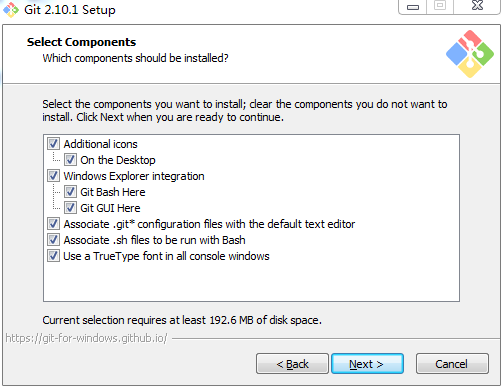
建议: 按照上面所示方式选中复选框 ;
3 点击下一步, 直到出现这个页面:
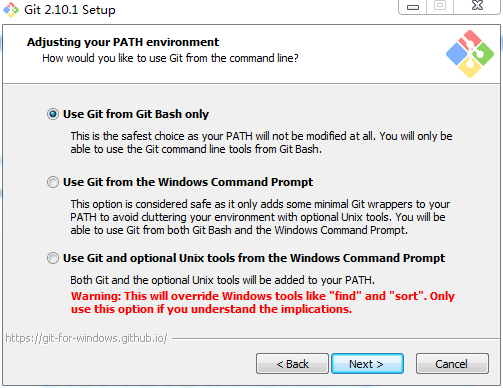
建议: 这个页面是选择git使用的命令行, 建议使用第一个git自带的;
4. 点击下一步, 直到出现下面这个页面:
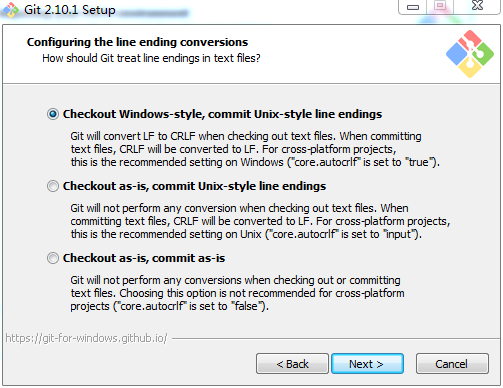
建议: 这个是选择行结束符, windows与linux行结束符不一致; 建议选择第一个, 这样git会自动转换;
5. 点击下一步, 直到出现下面这个页面:
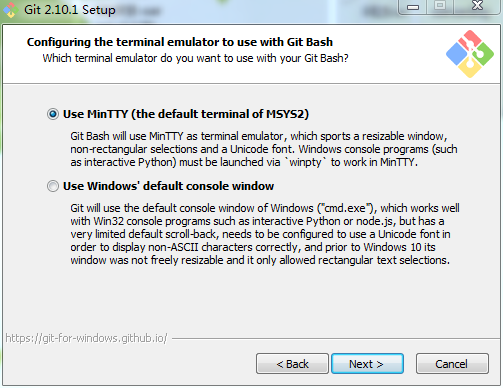
建议: 选择命名行窗口, 建议第一个;
6点击下一步, 直到出现下面这个页面:
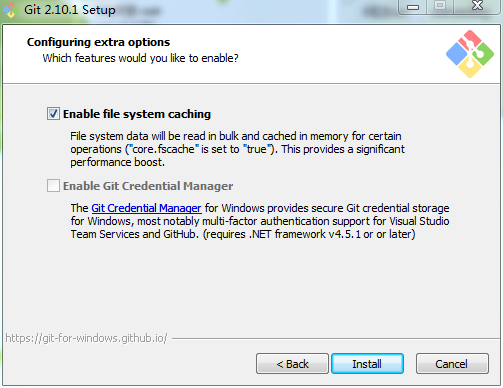
建议: 是否开启文件缓存, 选第一个; 点击install;
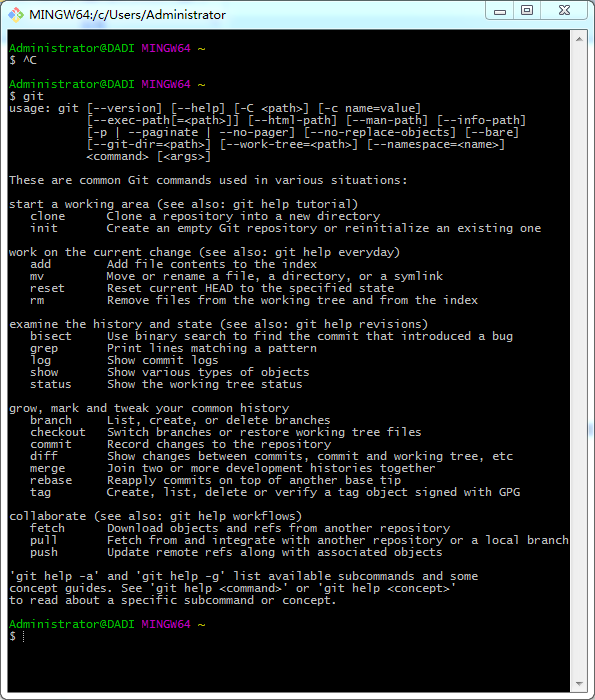
7 安装成功后: 击桌面上的git快捷方式打开命名行, 运行git命名, 出现如下界面则成功:
第二部分: windows配置git SSH服务:
1. 生成SSH秘钥对:
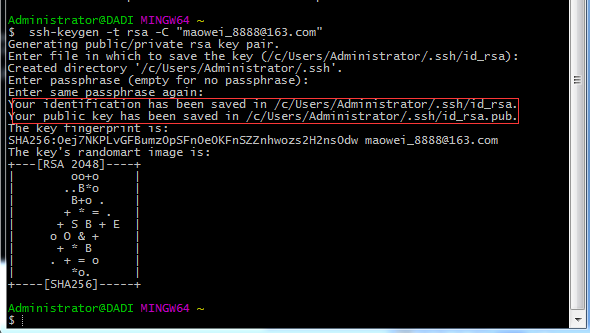
命名行运行 : ssh-keygen -t rsa -C "你的邮箱地址";

2输入你的秘钥密码:
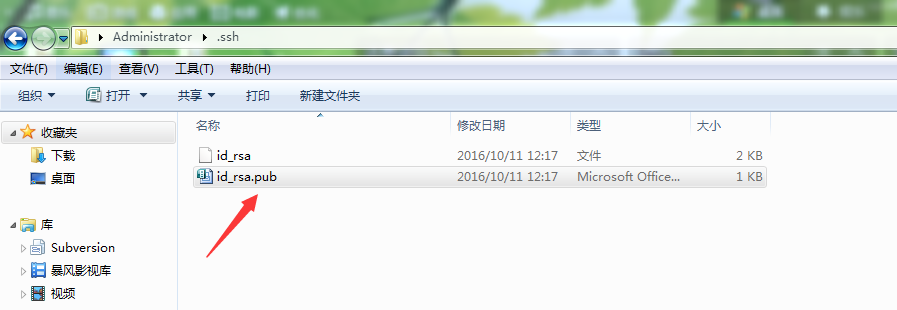
3 找到这个文件:用记事本打开, 然后复制内容
4 进入git, 从这里打开信息设置页面: 在这里添加生成的秘钥;
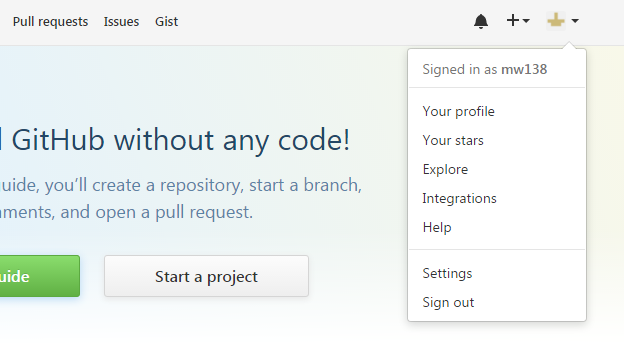

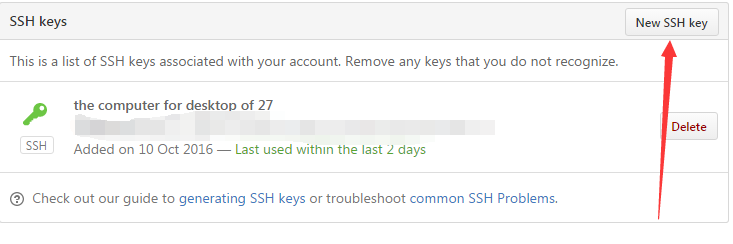
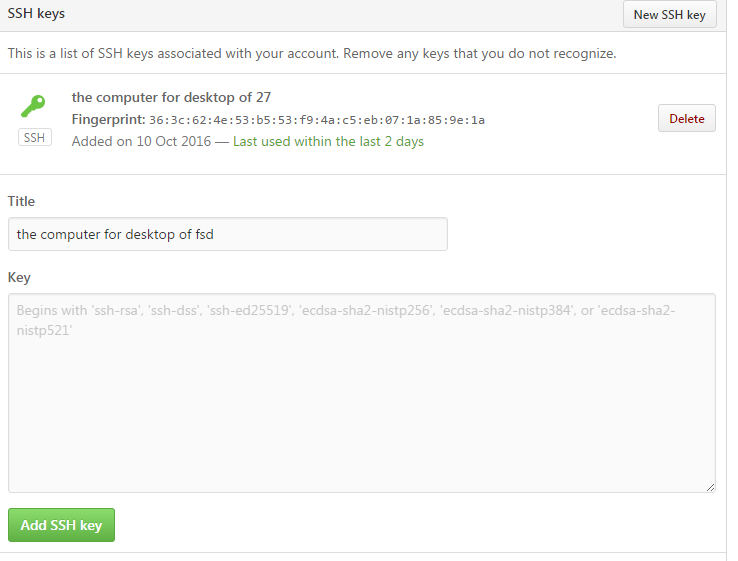
第三部分: 配置全局用户名和邮箱
1.命令行运行以下指令:
git config --global user.name "你的用户名"
git config --global user.email "你的邮箱"

"
第四部分: IDEA 配置
1 配置git路径
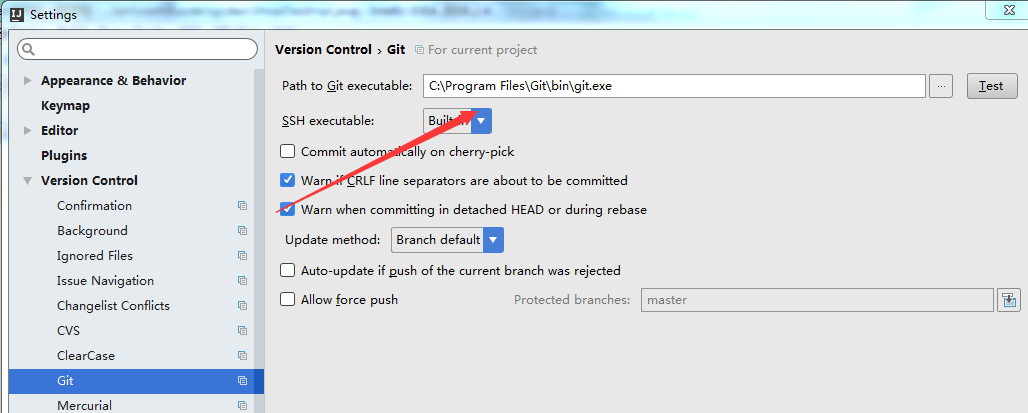
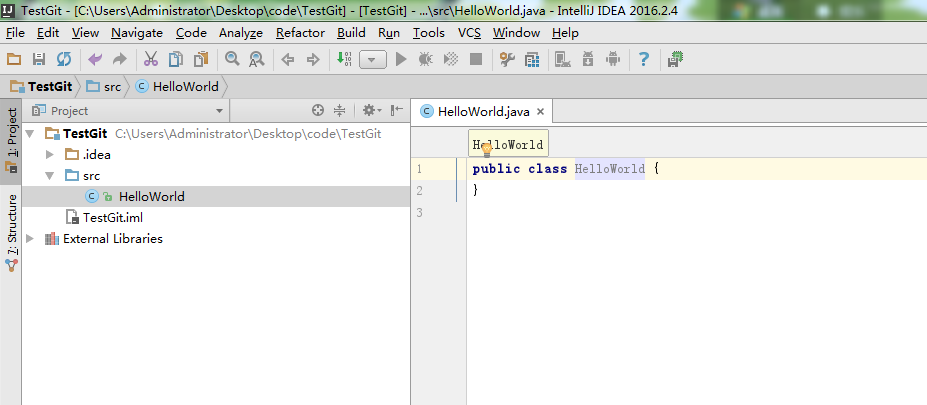
2.新建一个项目: TestGit, src下创建一个HelloWorld.java文件, 项目路径:C:\Users\Administrator\Desktop\code\TestGit
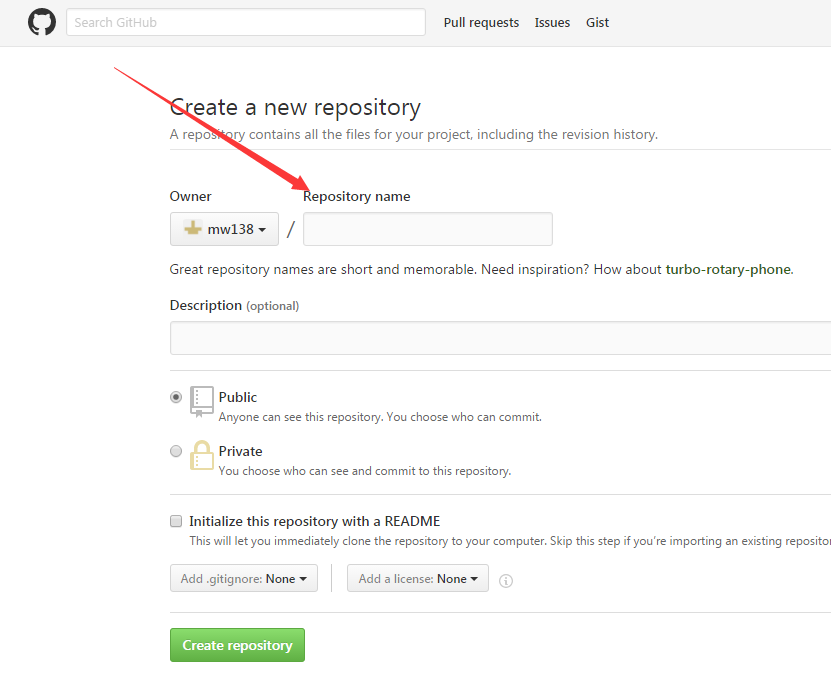
3 打开github, 新建仓库TestGit;
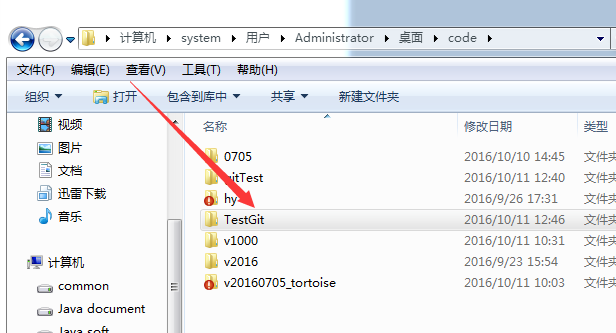
2 打开项目所在文件夹, 在文件夹上右键运行: git bash here
3 命名行依次运行以下命名:
git init
git add src
git commit -m "first commit"
git remote add origin https://github.com/mw138/TestGit.git
git push -u origin master
4 如果不出错误提示输入用户名, 密码:

5 输入用户名密码后,开始提交,出现下面提示则成功

6 打开github验证: 可以看出确实提交上去了
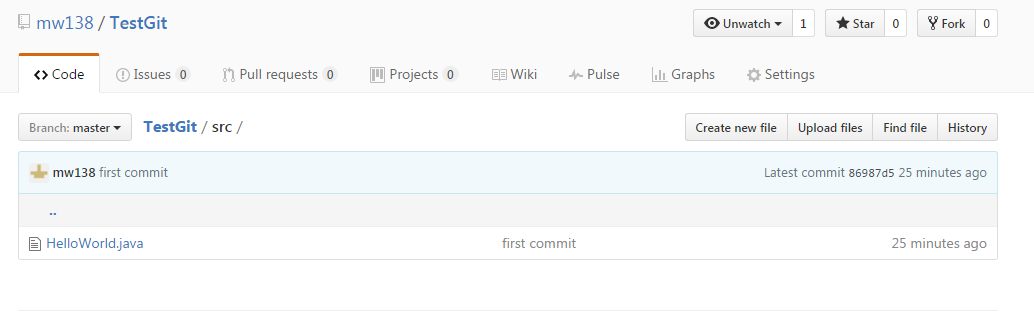
7 至此, 该项目已经加入到了github的版本控制, 在idea上可以进行提交和更新了;
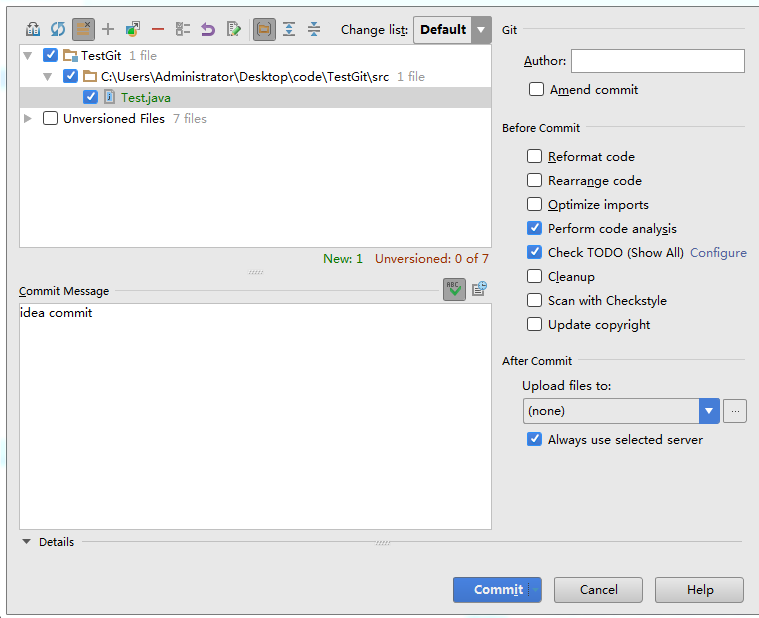
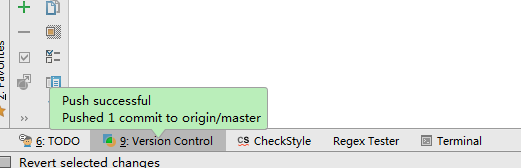
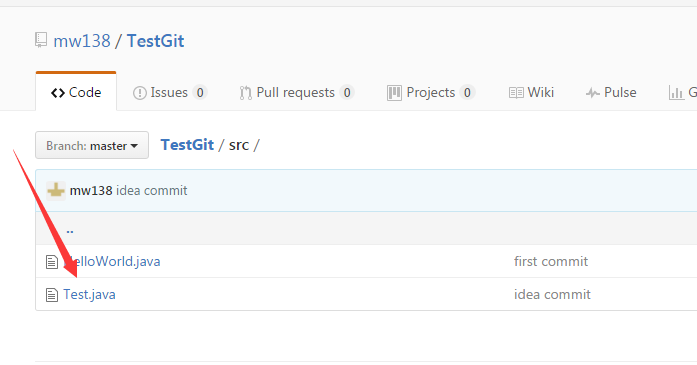
新建一个Test文件, 然后提交到版本库, 步骤如下:
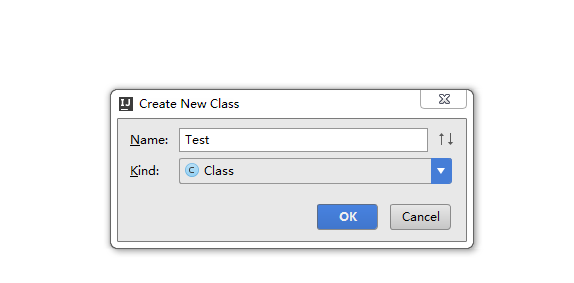
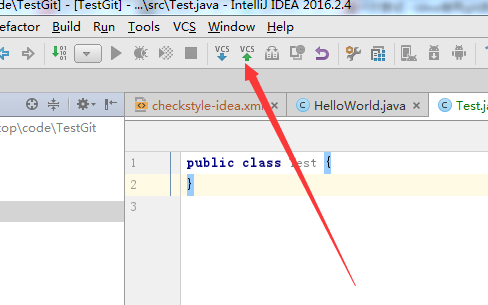
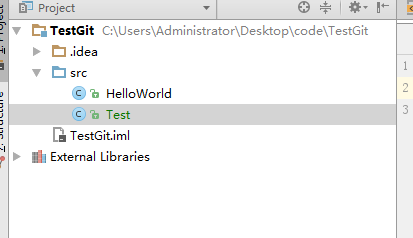
idea上: vcs --> git --> push
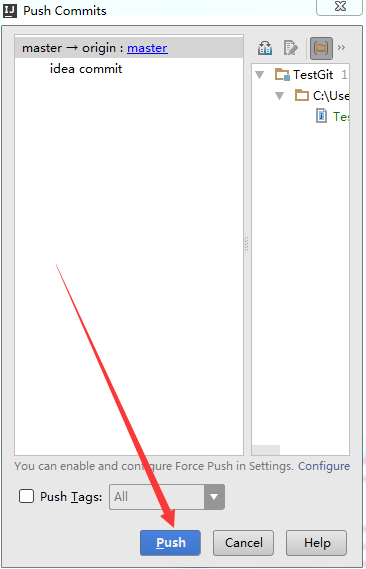
 注意事项:
注意事项:
1如果第一次使用git, idea会提示输入github用户名, 密码;
2如果出现提示 提示没有本地分支, 运行以下命名:
git branch --set-upstream master origin/master
至此: 大功告成!!!
完整教程--idea使用git进行项目管理的更多相关文章
- [转]完整教程--idea使用git进行项目管理
完整教程--idea使用git进行项目管理 第一部分: 安装 1. 下载地址: https://git-scm.com/download/win; 如果速度慢, 使用 迅雷下载; 2. 点击安装, ...
- 【Git版本控制】idea中使用git进行项目管理
转载博文:完整教程-idea使用git进行项目管理(总结版)
- Git Submodule使用完整教程
Git Submodule功能刚刚开始学习可能觉得有点怪异,所以本教程把每一步的操作的命令和结果都用代码的形式展现给大家,以便更好的理解. 1.对于公共资源各种程序员的处理方式 每个公司的系统都会有一 ...
- java的GUI之SWT框架 配置开发环境(包含但不限于WindowBuilder完整教程,解决Unknown GUI toolkit报错,解决导入SWT包错误)
官网(资料挺多的,API文档截图以及示例都有):https://www.eclipse.org/swt/ 克隆官方仓库 git clone --depth=1 git://git.eclipse.or ...
- tep完整教程帮你突破pytest
持续维护的教程 tep教程会随着版本更新或经验积累,持续维护在电子书中,最新的最全的内容请锁定这篇文章[最新]tep完整教程帮你突破pytest: https://dongfanger.gitee.i ...
- MVC5+EF6 入门完整教程
MVC5+EF6 入门完整教程11--细说MVC中仓储模式的应用 MVC5+EF6 入门完整教程10:多对多关联表更新&使用原生SQL@20150521 MVC5+EF6 入门完整教程9:多表 ...
- MVC5+EF6 入门完整教程九
前一阵子临时有事,这篇文章发布间隔比较长,我们先回顾下之前的内容,每篇文章用一句话总结重点. 文章一 MVC核心概念简介,一个基本MVC项目结构 文章二 通过开发一个最基本的登录界面,介绍了如何从Co ...
- MVC5+EF6 入门完整教程13 -- 动态生成多级菜单
稍微有一定复杂性的系统,多级菜单都是一个必备组件. 本篇专题讲述如何生成动态多级菜单的通用做法. 我们不用任何第三方的组件,完全自己构建灵活通用的多级菜单. 需要达成的效果:容易复用,可以根据mode ...
- Ajax 完整教程。。转载
Ajax 完整教程 第 1 页 Ajax 简介 Ajax 由 HTML.JavaScript™ 技术.DHTML 和 DOM 组成,这一杰出的方法可以将笨拙的 Web 界面转化成交互性的 Ajax 应 ...
随机推荐
- 微信小程序之页面跳转路径问题
错误如下: 业务需求:在movie页面点击进入detail页面. 在遍历跳转路径的时候,写绝对路径了 只需改一下就好了 教程参考地址:http://blog.csdn.net/reylen/artic ...
- ES6新特性之解构使用细节
ES6的解构说白了就是能够让我们一次性取到多个值,大致可分为一下几个方面 1.数组解构 普通的一维数组解构,如下one = array[0],two=array[1],three=array[2] v ...
- css中单位px和em,rem的区别[转载]
PX特点 1. IE无法调整那些使用px作为单位的字体大小: 2. 国外的大部分网站能够调整的原因在于其使用了em或rem作为字体单位: 3. Firefox能够调整px和em,rem,但是96%以上 ...
- css 3d
Perspective 透视点,视角,CSS3D 的透视点在浏览器前方 默认值为none,是作用于子元素,指定观察者与z=0平面的距离,使具有三维位置变换的元素产生透视效果.z>0的三维元素比 ...
- spring boot hello and docker
主要是想试下spring boot运行在docker里的感觉, 小试牛刀 :) 这是原文,参考一下: https://spring.io/guides/gs/spring-boot-docker ...
- 使用jquery ajaxForm提交表单
一.首先引用Jquery <script src="~/Scripts/jquery-1.9.1.min.js"></script> <script ...
- struts2中struts.xml配置文件详解
struts.xml的常用配置 <?xml version="1.0" encoding="UTF-8"?> <!DOCTYPE struts ...
- python3基础视频教程
随着目前Python行业的薪资水平越来越高,很多人想加入该行业拿高薪.有没有想通过视频教程入门的同学们?这份Python教程全集等你来学习啦! python3基础视频教程:http://pan.bai ...
- WPF 完美截图 <序>
最近由于工作需要(话说总是工作需要哈),老大交给个任务,我鼓捣了2个星期,有点心得与大伙共享,希望对同被此问题困扰的同学有所帮助. 费话不说,上图: 此为完成后运行时状态图,先扔在这,下午有空开始正式 ...
- 天龙八步"细说浏览器输入URL后发生了什么
本文摘要: 1.DNS域名解析: 2.建立TCP连接: 3.发送HTTP请求: 4.服务器处理请求: 5.返回响应结果: 6.关闭TCP连接: 7.浏览器解析HTML: 8.浏览器布局渲染: 总结 输 ...