
CoolBlog开发笔记第3课:创建Django应用
教程目录
前言
经过上一节我们已经创建了CoolBlog工程,但是关于CoolBlog的功能代码还没有写,Django只是帮助我们搭建好一个框架。在Django的思想中,希望我们将项目的功能分成一个个应用来进行开发,类似于开发插件,最后Django会安装好这些“插件”并运行。不过也没有必要划分的这么仔细,Django只是想让我们的项目更有层次性,我们完全可以将关联比较密切的几个功能统一成一个应用。
通过1.1节,我们对整个项目的功能做了一个整体的认知,大体可以将其分为三个应用来进行开发:
- 文章、分类和标签这三者关系紧密,可以统一作为一个应用来开发,相当于前台,名称为home。
- 评论功能虽然和文章有很大的关系,但是评论功能的实现可能会用到第三方插件,我还是倾向于将其作为独立的应用,名称定为:comments。
- 搜索功能可以作为独立的应用,名称定为:search。
接下来我们依次开发上述应用,首先我们开发home应用。在命令行中,激活虚拟环境,进入manage.py所在目录,并运行python manage.py startapp home命令创建home应用,如下图所示。

图1.19 创建应用
这时候会在CoolBlog生成了一个home文件夹,我们看一下目录结构。

图1.20 应用目录结构
在生成应用的时候,我们用到了startapp命令,在启动项目的时候,用到了runserver命令,这是Django为了方便我们开发提供的一些快捷方式,而manage.py就是这个快捷方式的入口。幸亏有了这些命令,不然我们新建应用,需要建立好多文件。
在图1.20的目录结构中,主要对home目录下的几个文件或文件夹进行说明:
- migrations文件夹用来存放对数据库的改动
- admin.py是用来向Django后台注册应用,并可以自定义在管理后台的显示和过滤方式
- models.py是用来描述应用的数据库模型,Django会通过ORM的方式将模型映射成数据库的真实改动。
- views用来定义视图处理方式,对于不同的url请求,我们该如何处理。
创建完应用就结束了吗?当然没有。这个时候还没有告诉Django这个应用的存在,需要注册这个应用,类似于安装插件。在CoolBlog文件夹中还有一个同名的CoolBlog文件夹,里面的文件是关于整个工程的配置信息。
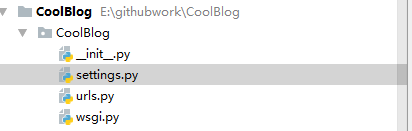
打开其中的settings.py文件找到INSTALLED_APPS字段,将home应用的名称添加其中。
INSTALLED_APPS = [

    'django.contrib.admin',

    'django.contrib.auth',

    'django.contrib.contenttypes',

    'django.contrib.sessions',

    'django.contrib.messages',

    'django.contrib.staticfiles',

    'home',#注册home目录

]
大家可以看到除了我们自己添加的应用,还有一些Django内置的应用,这就是Django强大的地方。很多功能Django都帮我们实现了,比如后台管理,权限控制与认证等等,这样做一些大点的工程就会变得非常快捷,在这里要感谢一下Django的开发团队。本节创建应用结束,下一节开始设计home应用的数据库模型,在Web项目的开发中,数据库模型的设计始终是整个项目的重中之重。
最后
我新书《Python爬虫开发与项目实战》出版了,如果大家对这本书感兴趣的话,可以看一下 试读样章。

欢迎大家支持我公众号:

CoolBlog开发笔记第3课:创建Django应用的更多相关文章
- CoolBlog开发笔记第4课:数据库模型设计
教程目录 1.1 CoolBlog开发笔记第1课:项目分析 1.2 CoolBlog开发笔记第2课:搭建开发环境 1.3 CoolBlog开发笔记第3课:创建Django应用 前言 我新书<Py ...
- CoolBlog开发笔记第5课:请求与响应
教程目录 1.1 CoolBlog开发笔记第1课:项目分析 1.2 CoolBlog开发笔记第2课:搭建开发环境 1.3 CoolBlog开发笔记第3课:创建Django应用 1.4 CoolBlog ...
- CoolBlog开发笔记第2课:搭建开发环境
教程目录 1.1 CoolBlog开发笔记第1课:项目分析 前言 今天是CoolBlog开发笔记的第2课,我们将要讲解的是开发环境的搭建.俗话说"工欲善其事必先利其器",Djang ...
- CoolBlog开发笔记第1课:项目分析
首先说一下CoolBlog开发笔记是我制作的<Django实战项目>系列教程基础篇的内容,使用Django来开发一个酷炫的个人博客,涉及的知识包括项目的分析,环境的搭建,模型和视图定义等等 ...
- [APP] Android 开发笔记 002-命令行创建默认项目结构说明
接上节:[APP] Android 开发笔记 001 4. 默认项目结构说明: 这里我使用Sublime Text 进行加载.
- Ionic2开发笔记(2)创建子页面及其应用
1. 当你第一次产生ionic2应用程序,这是生成的项目结构 ├── ├── config.xml 这包含配置应用程序的名称,和包名,将被用于我们的应用程序安装到一个实际的设备. ├── h ...
- 运维开发笔记整理-创建django用户
运维开发笔记整理-创建django用户 作者:尹正杰 版权声明:原创作品,谢绝转载!否则将追究法律责任. 一.创建普通用户 C:\Users\yinzhengjie\softwares\Pycharm ...
- Django开发笔记(一)
Django开发笔记(一) 标签(空格分隔): Django Python 1. 创建并运行Django项目 创建开发环境 安装Django pip install django==version 执 ...
- 运维开发笔记整理-Django模型语法
运维开发笔记整理-Django模型语法 作者:尹正杰 版权声明:原创作品,谢绝转载!否则将追究法律责任. 一.模型基本概念 1>.什么是模型 模型是你的数据唯一的,权威的信息源.它包含你所存储数 ...
随机推荐
- linux中/etc/profile、/etc/profile.d/、/etc/bashrc、~/.bashrc、~/.bash_profile、~/.bash_logout的作用与区别
作用: /etc/profile:登录时用来设置环境变量,执行文件中的命令,对所有用户生效. /etc/profile.d/:登录时和执行bash命令打开子shell时执行目录下所有已.sh结尾的脚本 ...
- Oracle 12C 新特性之表分区部分索引(Partial Indexes)
12c之前没办法在部分或指定的分区上创建索引,12c 版本中引入了Partial Indexes(部分索引), 无论是global还是local都可以有选择性的对部分分区创建索引.分区上有索引用索引, ...
- React入门---组件嵌套-5
组件嵌套 我们现在需要组件嵌套,所以要创建其他组件,目前有一个头部组件,在./components/header.js; 接下来在components文件中创建:底部组件footer.js 和主体组件 ...
- 点击Input框弹出日期选项
<!DOCTYPE html PUBLIC "-//W3C//DTD XHTML 1.0 Transitional//EN" "http://www.w3.org/ ...
- 每天一道Java题[6]
题目 String字符串怎么转换为Date,Date又怎么转换成String字符串 解答 String->Date 主要用到类SimpleDateFormat及其抽象父类DateFormat中的 ...
- VS2013各版本激活密钥
Visual Studio Ultimate 2013 KEY(密钥):BWG7X-J98B3-W34RT-33B3R-JVYW9 Visual Studio Premium 2013 KEY(密钥) ...
- 面试(2)-java-se-HashSet和TreeSet
Set是java中一个不包含重复元素的collection.更正式地说,set 不包含满足 e1.equals(e2) 的元素对 e1 和 e2,并且最多包含一个 null 元素.正如其名称所暗示的, ...
- 多线程编程-- part 3 多线程同步->synchronized关键字
多线程同时访问一个资源,可以会产生不可预料的结果,所以为这个资源加锁,访问资源的第一个线程为其加锁后,其他线程便不能在使用那个资源,直到锁被解除. 举个例子: 存款1000元,能取出800的时候我就取 ...
- v$session & v$session_wait
(1)v$session v$session视图记录了当前连接到数据库的session信息 Column Description SADDR session address SID Session i ...
- css reset的重置作用(可取还是不可取,取决于你)
一.重置的理由 当今流行的浏览器中,有些都是以自己的方式去理解css规范,这就会到只有的浏览器对css的解释与设计师的css定义初衷相冲突,使得网页的样子在某些浏览器下能正确按照设计师的想法显示.,但 ...