
使用python实现一个可自动部署hexo博客的gitee webhook
文章首发在我的博客:https://blog.liuzijian.com/post/af1f30e3-c846-650e-9a3f-34e326bf950d.html
hexo博客想在提交后自动部署,使用持续集成工具比较繁琐也消耗资源,于是用python脚本加gitee webhook实现自动化拉取打包部署。
1. 安装 pip 和 Python
首先,确保你已经安装了 Python。如果没有安装,可以使用以下命令来安装 Python 和 pip:
1.1 检查 Python 版本
python3 --version
如果你已经安装了 Python 3.x 版本,可以跳过安装 Python 的步骤。否则,继续安装:
1.2 安装 Python 3
sudo yum install python3 -y # 适用于 CentOS 或其他 RHEL 系统
1.3 安装 pip
安装 pip 的方法:
sudo yum install python3-pip -y # CentOS/RHEL 系统
安装完成后,确认 pip 是否已经成功安装:
pip3 --version
2. 使用 pip 安装依赖
一旦 pip 安装好,你可以使用以下命令来安装需要的库:
pip3 install flask gitpython
之后你就可以运行之前的 Python Webhook 脚本了。
3.编写脚本
vim webhook.py
import os

import subprocess

from flask import Flask, request, jsonify

import git

app = Flask(__name__)

# 配置你的本地仓库路径和构建命令

REPO_PATH = "/path/to/your/hexo/blog"

PUBLIC_PATH = os.path.join(REPO_PATH, 'public')

# 拉取代码的函数

def pull_code():

    try:

        repo = git.Repo(REPO_PATH)

        origin = repo.remotes.origin

        origin.pull()

        return True

    except Exception as e:

        print(f"Failed to pull code: {e}")

        return False

# 构建 Hexo 站点的函数

def build_hexo():

    try:

        # 执行 Hexo 命令

        subprocess.run(["npm", "run", "build"], cwd=REPO_PATH, check=True)

        return True

    except subprocess.CalledProcessError as e:

        print(f"Failed to build Hexo: {e}")

        return False

@app.route("/webhook", methods=["POST"])

def webhook():

    # 验证请求是否来自 Gitee

    if request.headers.get("X-Gitee-Token") != "": #这里改成你设置的密码

        return jsonify({"message": "Unauthorized"}), 401

    # 获取事件类型,确保是 push 事件

    event = request.headers.get("X-Gitee-Event")

    if event != "Push Hook":

        return jsonify({"message": "Not a push event"}), 400

    # 拉取代码并构建

    if pull_code() and build_hexo():

        return jsonify({"message": "Hexo build success"}), 200

    else:

        return jsonify({"message": "Failed to pull or build"}), 500

if __name__ == "__main__":

    app.run(host="0.0.0.0", port=5000)
代码优化,加入线程控制,防止webhook链接被并发调用后,两个hook任务线程同时执行出现安全问题。
import os

import subprocess

from flask import Flask, request, jsonify

import git

import threading

app = Flask(__name__)

# 配置你的本地仓库路径和构建命令

REPO_PATH = "/blog"

PUBLIC_PATH = os.path.join(REPO_PATH, 'public')

lock = threading.Lock()

is_building = False  # 标志位,用于指示是否有任务正在进行

# 拉取代码的函数

def pull_code():

    try:

        repo = git.Repo(REPO_PATH)

        origin = repo.remotes.origin

        origin.pull()

        return True

    except Exception as e:

        print(f"Failed to pull code: {e}")

        return False

# 构建 Hexo 站点的函数

def build_hexo():

    try:

        # 执行 Hexo 的清理和生成命令

        subprocess.run(["npm", "run", "build"], cwd=REPO_PATH, check=True)

        #subprocess.run(["hexo", "generate"], cwd=REPO_PATH, check=True)

        return True

    except subprocess.CalledProcessError as e:

        print(f"Failed to build Hexo: {e}")

        return False

@app.route("/webhook", methods=["POST"])

def webhook():

    global is_building

    # 验证请求是否来自 Gitee

    if request.headers.get("X-Gitee-Token") != "":

        return jsonify({"message": "Unauthorized"}), 401

    # 获取事件类型,确保是 push 事件

    event = request.headers.get("X-Gitee-Event")

    if event != "Push Hook":

        return jsonify({"message": "Not a push event"}), 400

    if is_building:

        return jsonify({"message": "Build in progress, try again later"}), 429

    with lock:

        is_building = True  # 设置标志位为 True,表示任务开始

        try:

            # 拉取代码并构建

            if pull_code() and build_hexo():

                return jsonify({"message": "Hexo build success"}), 200

            else:

                return jsonify({"message": "Failed to pull or build"}), 500

        finally:

            is_building = False  # 重置标志位,表示任务结束

if __name__ == "__main__":

    app.run(host="0.0.0.0", port=5000)
4.执行脚本
nohup python3 webhook.py &
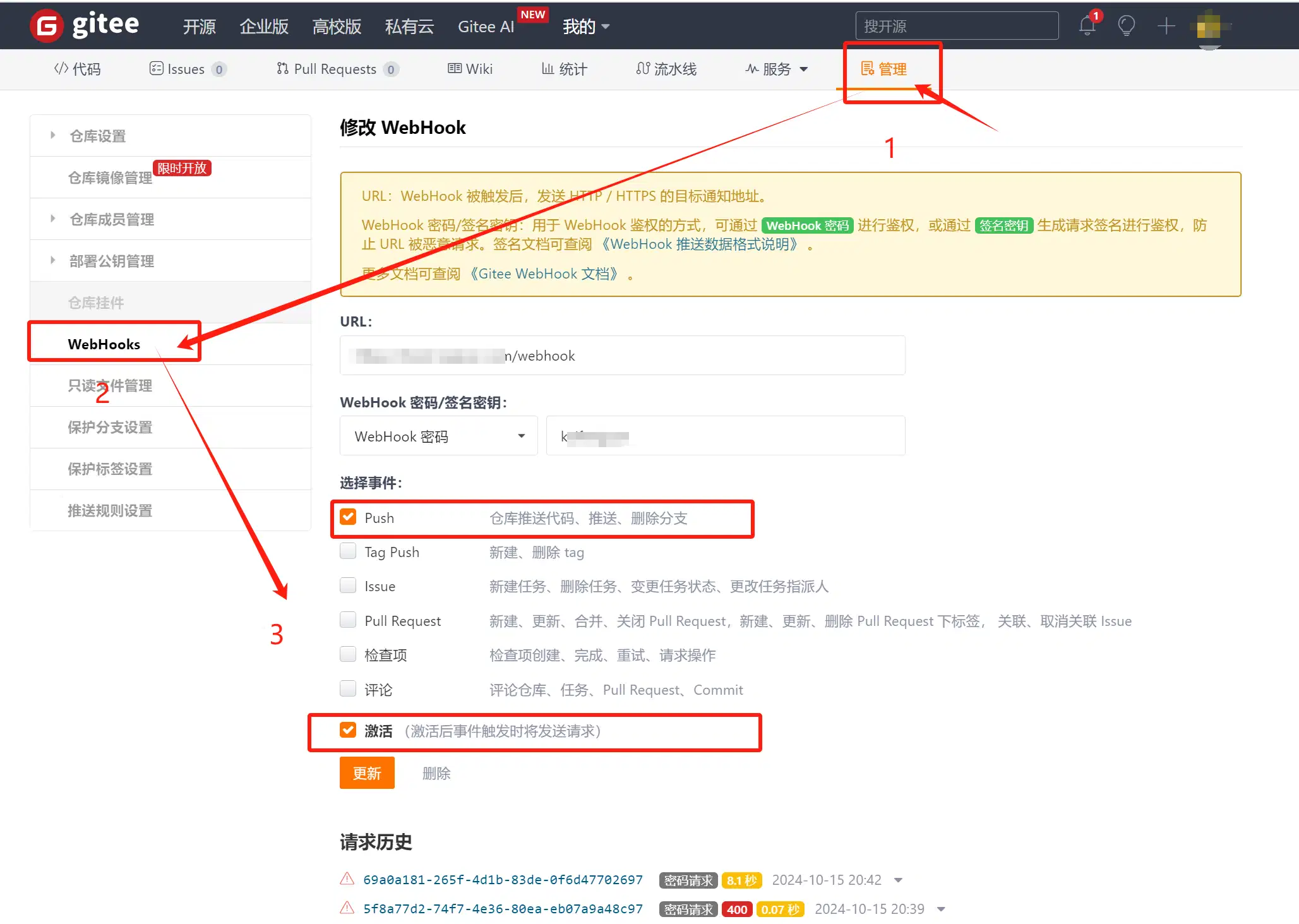
5.配置hook到gitee
设置好签名(密码),设置回调地址,勾选两项
使用python实现一个可自动部署hexo博客的gitee webhook的更多相关文章
- 使用Travis CI自动部署Hexo博客
自从使用GitHub Pages和Hexo来发布博客之后,不得不说方便了许多,只需要几个简单的命令博客就发布了.但在不断的使用中发现每次的发布操作也挺耗时的. 我一般的操作是将平时整理好的md文件放到 ...
- 基于 Github Actions 自动部署 Hexo 博客
前言 前不久使用了 Hexo 搭建独立博客,我是部署在我的腾讯云轻量应用服务器上的,每次都需要 hexo deploy 然后打包.上传.解压和刷新 CDN,非常麻烦.我的服务器配置也不高 2C2G 无 ...
- 在腾讯云上部署Hexo博客
推荐理由 ----搭建个人的空间博客目前深受个人开发者的追捧,然而博客的种类和平台有很多,Hexo是一个开源的静态博客生成器.相比于其他博客而言它只要是web容器就能用.除了闷头专研技术之外,程序员还 ...
- 在 Ubuntu 14.04 服务器上部署 Hexo 博客
版权声明:本文由宋秉金 原创文章,转载请注明出处: 文章原文链接:https://www.qcloud.com/community/article/241080001487926962 来源:腾云阁 ...
- 码云上部署hexo博客框架
title: 码云上部署hexo博客框架 Hexo框架在码云上实现个人博客 本文受 https://www.jianshu.com/p/84ae2ba1c133 启发编写 本地调试 安装完Node.j ...
- 使用GitHub Actions自动编译部署hexo博客
前言 使用hexo博客也挺久的,最开始是本地hexo clean && hexo g,最后hexo d推送到服务器.后来是本地hexo clean && hexo g, ...
- 使用 Azure 静态 Web 应用服务免费部署 Hexo 博客
一.前言 最近在折腾 Hexo 博客,试了一下 Azure 的静态 Web 应用服务,发现特别适合静态文档类型的网站,而且具有免费额度,支持绑定域名.本文只是以 Hexo 作为示例,其他类型的框架也是 ...
- [还不会搭建博客吗?]centos7系统部署hexo博客新手入门-进阶,看这一篇就够了
@ 目录 *本文说明 请大家务必查看 前言 首先介绍一下主角:Hexo 什么是 Hexo? 环境准备 详细版 入门:搭建步骤 安装git: 安装node: 安装Hexo: 进阶:hexo基本操作 发布 ...
- github travis-ci持续部署hexo博客
引言 目前我的博客源码是在coding上的,因为有很方便的持续部署,但是coding目前还不提供push文件的开放API. 因为最近做了一个一键分发平台,将博客分发到简书.CSDN等等的平台,但是我的 ...
- 在Github上面搭建一个自己域名的Hexo博客
前言 在一次看到别人的博客主页,觉得设计很漂亮.但是由于自己对于前台这块没什么办法,煞是羡慕.偶然中发现这种样式是在Github上面搭建的,使用的是Next主题.于是便想自己也搭建一个,于是便去就去查 ...
随机推荐
- python虚拟环境管理之Pipenv
GitHub:pypa/pipenv: Python Development Workflow for Humans. (github.com) 介绍: pipenv就是把pip和virtualenv ...
- wps文字表格邮件附件部分图片无法预览的问题(1)
使用邮箱客户端发送带word附件的邮件时,客户说部分图片无法查看.我方人员测试下,得到如下几点: 1.出问题的.docx文件下载后可以正常打开查看,但通过给自己邮箱转发邮件(包含附件),foxmail ...
- ThreeJs-05纹理材质高级操作
1.纹理操作 1.1 重复.旋转.位移.缩放 重复 但是要在水平方向上重复,还得允许 按照刚才的重复方式 如果设置为镜像重复 位移 旋转 1.2 翻转与alpha生成颜色 正常的图 不翻转默认是翻转的 ...
- web移动端常见问题(一)
1.1物理像素 产生原因:css样式的最小值是1px,不过这个1px只是代表css像素,在高清屏上展示的物理像素要>1(iphone6 1css像素=2物理像素.而iph6p则是1css像素=3 ...
- IO介绍-中
系统接口 块设备接口 块设备:数据的存取和传输都是以数据块为单位的设备.典型的块设备是磁盘.该设备的基本特征是传输速率高,另一特征是可寻址,即能指定数据的输入源地址及输出的目标地址,可随机读写.磁盘设 ...
- Ubuntu下安装和开启telnet
安装命令如下 sudo apt-get install openbsd-inetd sudo apt-get install telnetd sudo /etc/init.d/openbsd-in ...
- 转载 OKHttp使用详解
一,OKHttp介绍 okhttp是一个第三方类库,用于android中请求网络. 这是一个开源项目,是安卓端最火热的轻量级框架,由移动支付Square公司贡献(该公司还贡献了Picasso和Le ...
- Qt/C++音视频开发55-加密保存到文件并解密播放
一.前言 为了保证视频文件的安全性,有时候需要对保存的视频文件加密,然后播放的时候解密出来再播放,只有加密解密的秘钥一致时才能正常播放,用ffmpeg做视频文件的加密保存和解密播放比较简单,基于ffm ...
- Qt通用方法及类库4
函数名 //九宫格图片 horzSplit-宫格1/3/7/9宽度 vertSplit-宫格1/3/7/9高度 dstWidth-目标图片宽度 dstHeight-目标图片高度 static QPix ...
- Win10离线安装.NET Framework 3.5的方法技巧
Win10离线安装.NET Framework 3.5的方法技巧 PC系统为win10,在使用过程中,曾遇到提示说 "你的电脑上的应用需要使用以下Windows功能:.NET Framewo ...