
aardio,你用过吗?
话不多说,选择重点说明。
1.引入java类
当需要使用java类时,只需将其放入java文件夹下即可,具体包名可以自定义。实际上为了方便,会先创建包,然后创建java类,在里面编写代码后,将其编译为class文件,即可引入使用。(还有一种方式就是只编写java代码,然后通过aardio自带的命令进行编译,但本人主要写java的,所以直接编译成class)
重点有以下几个:
①aardio在引入时只需要.class文件,其实并不需要.java文件,放java文件是为了方便编辑源码;
可以在java文件所在目录打开cmd通过javac命令进行编译
javac -encoding UTF-8 MD5Utils.java
②包名一定要对应(class文件和引入时的包名);
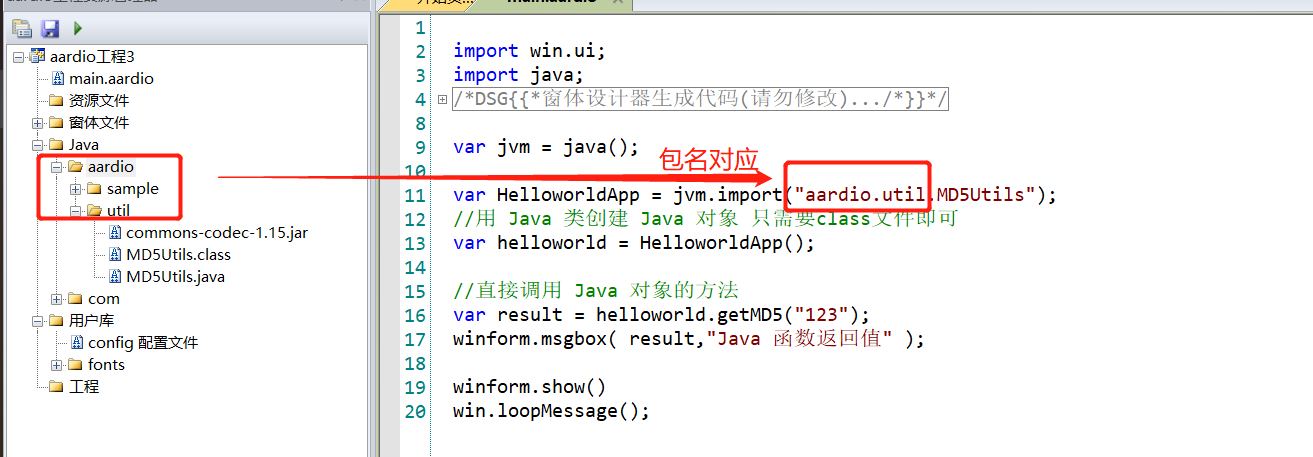
③若java文件中引入了外部的jar,则需要将其放入java文件所在目录,然后再编译,同时需要指定jar(当有多个jar时,之间使用;分隔)
javac -encoding UTF-8 -cp commons-codec-1.15.jar MD5Utils.java
编译为class文件后即可使用,然后调用其方法,其中上述截图的引入的java代码部分截图如下
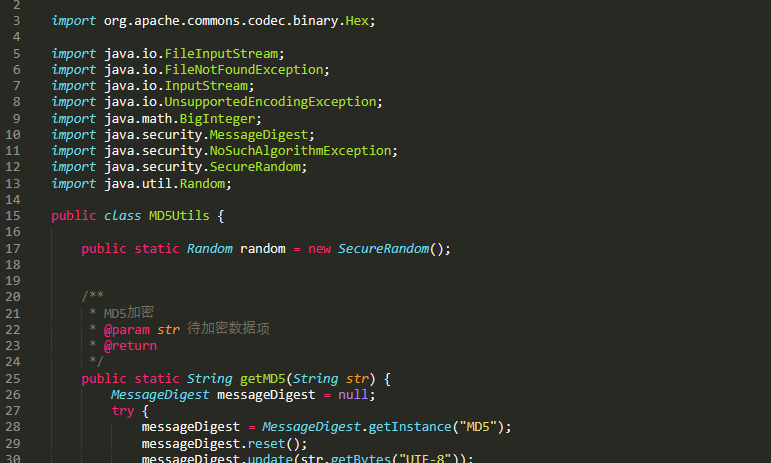
当然也可以将其打成jar包,这里就简单说明一下:
在cmd执行,将其打成jar
jar -cvf MD5Utils.jar MD5Utils.class
然后使用解压软件,比如rar,打开文件META-INF/MANIFEST.MF,在最后指定主启动类
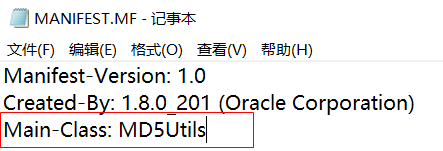
Main-Class: MD5Utils
然后就可以使用java -jar命令运行里面的方法了(不过里面需要包含main方法)
2.自定义用户库
当一些重复的代码,按照java的思想是一定要进行封装的,比如工具类。下面对MD5的工具类进行封装说明(需要引入java)
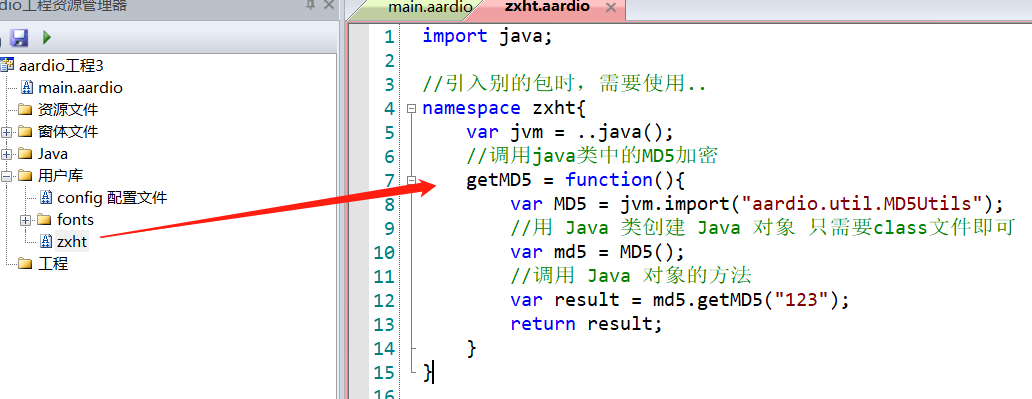
只需要在用户库新建库,然后在里面编写方法即可。需要注意的是,这里要使用外部的包,必须要使用..。
定义后在调用的代码中先导入,然后使用即可

3.判断程序是否重复运行
一般情况下,一个应用程序启动后,只会创建一个实例,不会重复的启动,那么就可以通过窗口局句柄来进行判断
第一步,先获取唯一的实例ID
先在右侧的工具里面生成了GUID,这个ID几乎是国际唯一的,可以用来唯一标识应用。
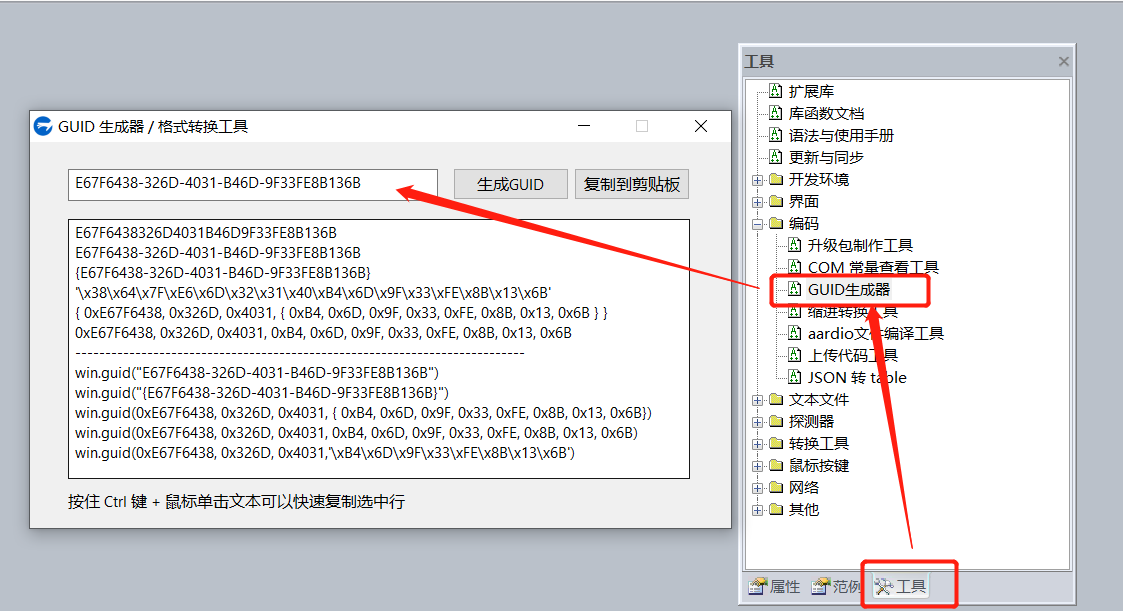
第二步,引入所需要的包,获取窗口并进行判断

当启动后,再次运行就会提示,只能退出后再运行。
4.常见的命令和方法
4.1命令
常规的一些命令如下表,方法的参数在此略,具体的在调用时会有提示
| 方法名 | 说明 | 引入 | 示例 |
| process.execute() | 执行某个进程 | import process |
process.execute("/QQ.exe");启动QQ的应用程序 |
| process.kill() | 强制杀死某个进程 | import process |
process.kill("/QQ.exe");强制关闭QQ程序 |
| loadcodex() | 动态加载并运行aardio代码 | - |
见后续示例 |
| loadcode() | 加载aardio代码 | - |
见后续示例 |
| win.getText() | 获取窗口句柄的文字(窗口标题) | - |
winform.msgbox(win.getText(winform.hwnd)) |
| table.push() | 向数组尾部添加一个或多个元素,返回数组大小 | - |
var arr={};table.push(arr,1); |
| table.insert() | 向数组头部添加一个或多个元素,返回数组大小 | var arr={};table.push(arr,1); | |
| table.clear() | 清除数组中的所有元素 | - | var arr={1,2,3};table.clear(arr); |
1)loadcodex()示例
使用loadcodex可减少主文件中的代码量,对不同的逻辑进行分离,通过动态加载,可以减少界面的卡顿。
先定义一个代码文件tools.aardio,用于进行业务的处理,这里以获取笑话为例(通常工具类是放在用户库(lib文件夹下),业务的处理单独处理)
import web.rest.jsonClient;

var http = web.rest.jsonClient();

var url="https://autumnfish.cn/api";

//获取笑话

getJokes = function(){

   return  http.get(url+"/joke/list?num=10")

}
使用loadcodex加载tools.aardio,并调用其中的方法
winform.button.oncommand = function(id,event){

    //加载文件

    loadcodex("\function\tools.aardio");

    //可直接调用方法,因为此时文件已加载

    var context = getJokes()

    winform.msgbox(context)

}
需要注意的是,这里引入后可直接使用方法。那么在多个文件定义方法时尽量避免重名,否则在调用时,则会以最后的那个方法为准。
2)loadcode()示例
loadcode()和loadcode()x是很类似的。其原型是
函数对象,错误信息 = loadcode( codeString | filepath )
loadcode()仅仅加载代码,该函数并不立即执行代码,而是返回一个函数对象,然后在需要使用的时候才会运行其代码。如果加载代码失败,则返回的函数对象为null值,并在第二个返回值中返回错误信息.
loadcodex()加载代码并且运行代码,重在立即执行里面的代码。
如果只是想运行一下代码用loadcodex()就可以,如果是想加载了代码以后反复运行,就先用 loadcode() 加载为一个函数对象,然后再去调用。
先定义一个文件tools2.aardio
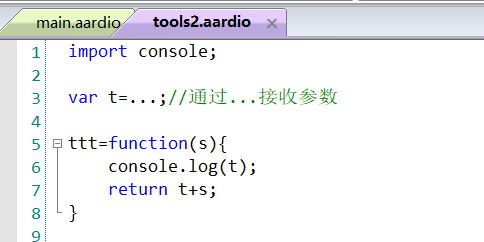
在主文件main.aardio加载
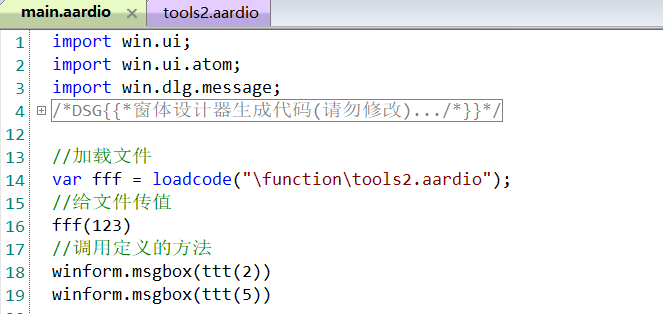
在我看来,其实loadcodex()完全可以替代loadcode()。至于两者在性能上有何不同,暂不可知。
4.2 按行读取txt文件
readline = function(path){

    var txt = string.load(path);

    if(txt==null){

        return null;

    }

    return string.split(txt,'<\r\n>');

}
可以使用string类来读取文件,然后通过换行符进行分隔,返回按行组成的数组。
5.全局变量的定义与使用
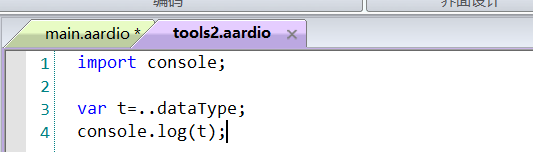
有时可以需要在main.aardio中定义全局变量,然后在其他的文件中使用,因此全局变量也是很重要的,也非常的简单,只需要使用..修饰,就是全局变量
如在main.aardio定义数据类型
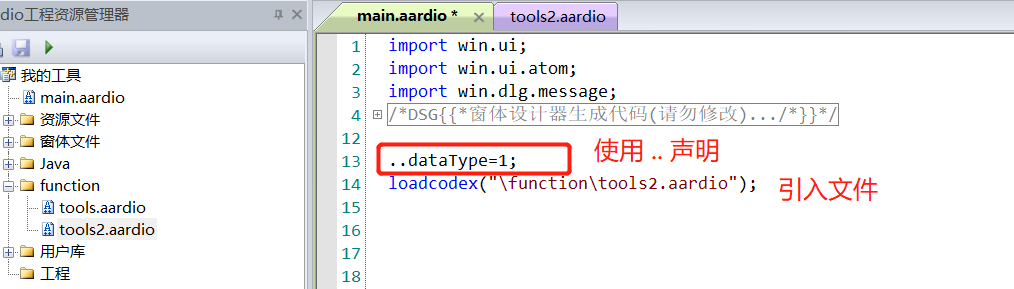
然后在文件中使用即可
6.提示框
6.1 msgbox-默认对话框
其语法如下(标题可省略,默认为当前窗口的标题【属性-标准-标题】)
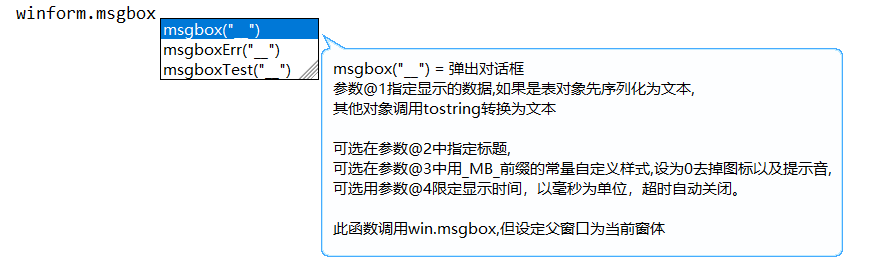
对于普通的消息提示,可以直接使用,不过需要点击确定。

对于错误的提示,也可以提示

6.2 msgOk、msgErr、msgInfo、msgAsk-提示框
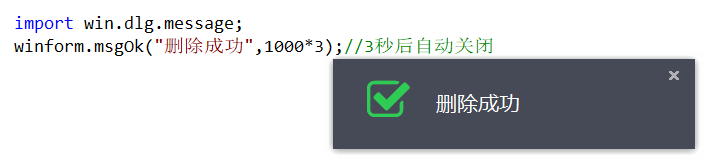
msgOk其语法如下,其他类似,使用时需要导入包win.dlg.message
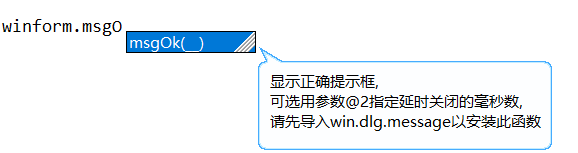
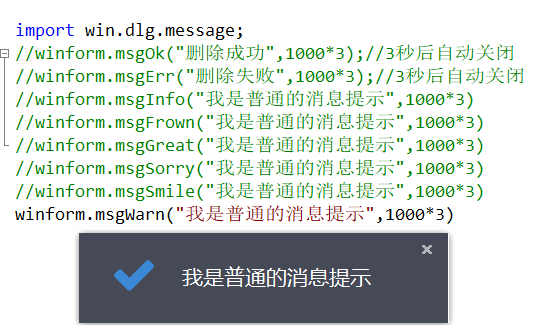
对于成功的操作可进行正确的提示,然后使其自动关闭。
同理,操作失败也可以进行提示

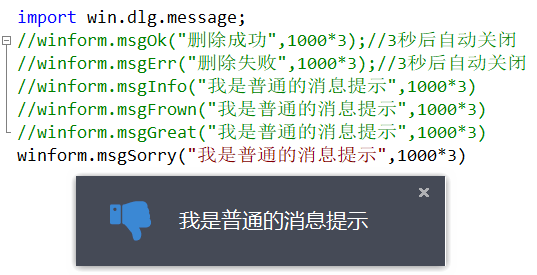
那么,对于普通的消息提示,不区分正确和错误,也是可以进行提示
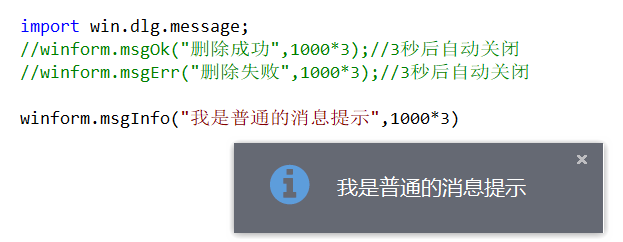
除此之外,其也提供了询问的对话框,样式还是比较好看的。
语法如下:
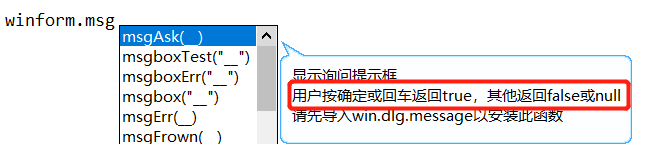
示例截图如下:

对于普通的消息提示,除了图标是感叹号外,还可以显示皱眉、大拇指、倒竖大拇指,警告
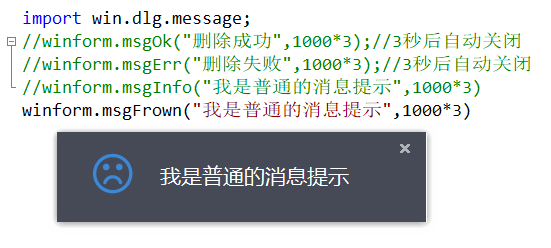
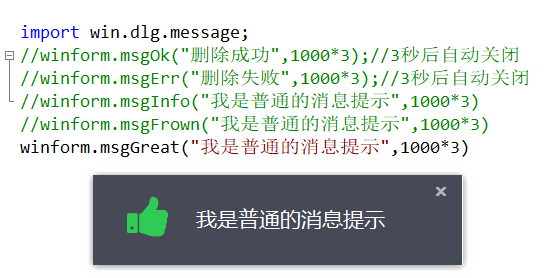

6.3 msgboxTest-询问对话框
其语法如下(标题可省略)
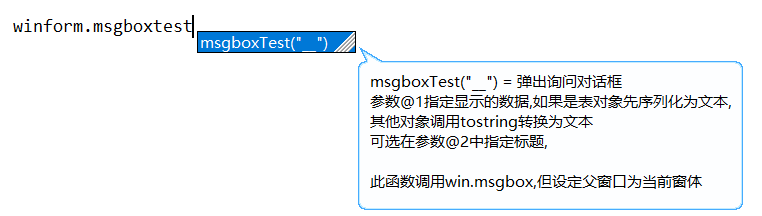
对于需要询问的对话框,采用这种方式最佳。
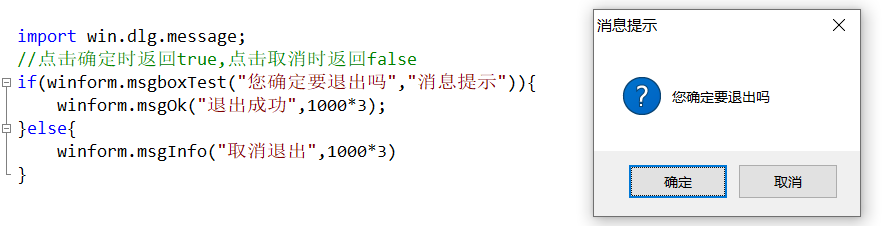
这里点击确定或取消,进行了消息的提示,实际场景可根据需要进行逻辑的处理。
6.4文本框提示
对于文本框的内容,如果输入的不正确,可对其进行提示
窗体文件如下
//文本框提示

import win.ui;

/*DSG{{*/

var winform = win.form(text="aardio form";right=455;bottom=231)

winform.add(

btnError={cls="button";text="错误";left=48;top=152;right=152;bottom=184;z=2};

btnInfo={cls="button";text="提示";left=304;top=152;right=400;bottom=184;z=4};

btnWarning={cls="button";text="警告";left=176;top=152;right=272;bottom=184;z=3};

edit={cls="edit";text="Edit";left=80;top=40;right=345;bottom=79;edge=1;multiline=1;z=1}

)

/*}}*/

winform.btnError.oncommand = function(id,event){

    winform.edit.showErrorTip("这是标题","这是要显示的错误信息")

}

winform.btnWarning.oncommand = function(id,event){

    winform.edit.showWarningTip("这是标题","这是要显示的错误信息")

}

winform.btnInfo.oncommand = function(id,event){

    winform.edit.showInfoTip("这是标题","这是要显示的错误信息",true)

}

winform.show();

win.loopMessage();
运行后点击错误按钮,文本框会显示错误的信息,其他的类型同理

6.5自定义气泡提示
有时组件不能满足需要,可进行自定义,这种组件需要指定坐标,这里以从屏幕右下角显示为例。
import winex.tooltip;

/*

不指定最后一个超时参数,则鼠标点击任意位置关闭。

参数 @2,@3 指定显示提示的 x,y 坐标,不指定坐标则取鼠标当前坐标。

参数 @1 指定要显示的内容,如果包含换行,则第一行显示为标题(同时显示关闭按钮)。

*/

winex.tooltip.balloon('系统提示\n这是提示内容,你看得见我吗?我会自动关闭',1800,1000,10000/*超时毫秒数*/);

win.loopMessage();
就是根据坐标设置提示框的位置。

6.6通知窗口
当有新消息时,也可以模仿操作系统的通知,弹出消息通知框。
先封装为一个组件messageInfo.aardio
//通知窗口

import win.ui;

/*DSG{{*/

var winform = win.form(text="aardio form";right=271;bottom=127;bgcolor=15780518;border="none";exmode="toolwindow";parent=...;topmost=1)

winform.add(

static={cls="static";left=24;top=40;right=248;bottom=104;transparent=1;z=1}

)

/*}}*/

import win.util.popup

var info = ...;

//使窗口在屏幕右下角弹出

pop = win.util.popup(winform)

pop.countdown=function(remaintime){

    winform.static.text = info;

    if(remaintime==0){

         winform.close();

    }

}

winform.show(true)

win.loopMessage();

return winform;
然后调用
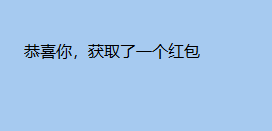
var messageInfo = loadcode("\function\popupinfo.aardio")

messageInfo("恭喜你,获取了一个红包")
运行后,就会在屏幕右下角弹出提示,10秒后自动关闭,不过默认的样式有点丑,具体可根据需要进行美化。
7.键盘的监听
如果想对键盘输入的内容进行处理后再返回,那就需要监听键盘(条形码的扫码枪也是一种输入设备,扫描条码后输出一串数字并回车)。
下面的案例是对键盘进行监听数字的输入:
- 当输入类型是扫码枪时,输入的是数字并且回车后,才会显示数字(这里可以对输入的数字进行处理,比如扫码追溯码,将其转换为商品码),非数字不做处理,直接输出
- 当输入类似是手工输入时,无论是数字或其他字符,都直接输出
import win.ui;

import winex;

import key;

import key.hook;

/*DSG{{*/

var winform = win.form(text="我的工具";right=555;bottom=175)

winform.add(

edit={cls="edit";left=48;top=16;right=496;bottom=96;edge=1;multiline=1;z=1};

static={cls="static";text="输入方式(F1):";left=48;top=128;right=128;bottom=152;transparent=1;z=2};

static2={cls="static";text="扫码枪";left=136;top=128;right=280;bottom=152;transparent=1;z=3}

)

/*}}*/

var arr={}//记录输入的数字

var hook = key.hook();

var keydown = {}//记录键按下

var isScanner = true;

//判断是否按了shift

isShift  =function(vkcode){

    return  vkcode==16 || vkcode==160 || vkcode==161

}

//判断是否按下了某个键

isDownKey = function(vkcode,k){

    var rs = false;

    for(i=1;#keydown;1){

        var e = keydown[i];

        if(k=='shift'){

            if(isShift(e)){

                rs = true;

                break;

            }

        }

    }

    return rs;

}

//键盘钩子:返回true表示禁用,返回false表示放行

hook.proc=function(msg,vkcode,scancode){

    var kname = key.getName(vkcode);

    select(msg) {

        case 0x100/*_WM_KEYDOWN*/ ,0x104/*_WM_SYSKEYDOWN*/ {

            if(vkcode == 112/*F1,扫码枪和手工输入切换*/){

                isScanner = !isScanner;

                if(isScanner){

                    winform.static2.text="扫码枪";

                }else{

                    winform.static2.text="手工输入";

                }

            }

            var shiftDown = isShift(vkcode)

            if(shiftDown){

                //记录按下shift

                table.push(keydown,vkcode);

            }

             //记录输入的数字,有复合键时不处理

               if(#keydown==0){

                if ((vkcode >= 48 && vkcode <= 57 ) || (vkcode >= 96 && vkcode <= 105) ){

                        //对数字键盘进行处理,否则kname是NUMPAD1信息

                        if(vkcode >= 96 && vkcode <= 105)kname=vkcode-96

                         table.push(arr,kname);

                         //return ''可视为拦截了消息,然后通过winex.say发送新消息,否则不处理;

                         if(isScanner)return '';

                     }

                     if(vkcode==13/*回车*/){

                         //清空按键按下的数组

                         table.clear(keydown)

                         if(isScanner){

                             //将数组转换为字符串

                             var strx = string.join(arr);

                             //获取当前窗口句柄

                             var hwndx = win.getForeground();

                             //发送消息,这里可以对消息进行处理后再发送

                            winex.say(strx,hwndx);

                         }

                         table.clear(arr)

                }

            }

        }

        case 0x101/*_WM_KEYUP*/,0x105/*_WM_SYSKEYUP*/ {

            //如果按下了shift

             var shiftDown  = isDownKey(vkcode,'shift')

               //是否弹起了shift

               var shiftUp = isShift(vkcode)

               /**对数字的输入有几种情况:

               1.没有按下shift

               2.按下了shift并未弹起(组合键)

               3.按下了shift并且弹起了

               对于1和3可直接处理 清除按键按下的数组的shift记录,2不予处理。

            **/

            if(shiftDown && shiftUp) table.clear(keydown)

        }

    }

    return false;

}

winform.show()

win.loopMessage();
上述的代码,看起来还是很简单的。截图如下:
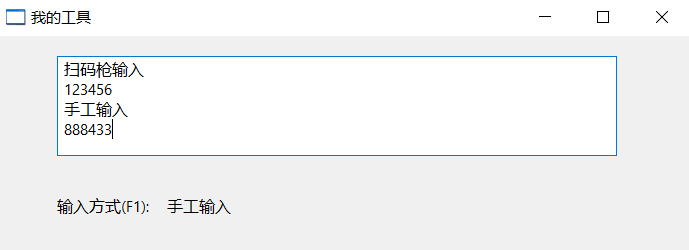
一开始,我本想通过键盘钩子返回true和false来拦截并处理消息,但当返回true时,会禁止输入,会影响其他程序的正常使用,故更换了一种方式,就是在select中通过是否返回空字符来阻止消息的输出,可视为要阻止消息,那么在获取到消息后将其替换为空字符进行输出,在这个过程中对拦截的消息进行处理后再发送消息给操作系统。
8.菜单
一个普通的应用也是有菜单栏的,那么添加菜单也很简单,示例运行效果如下图
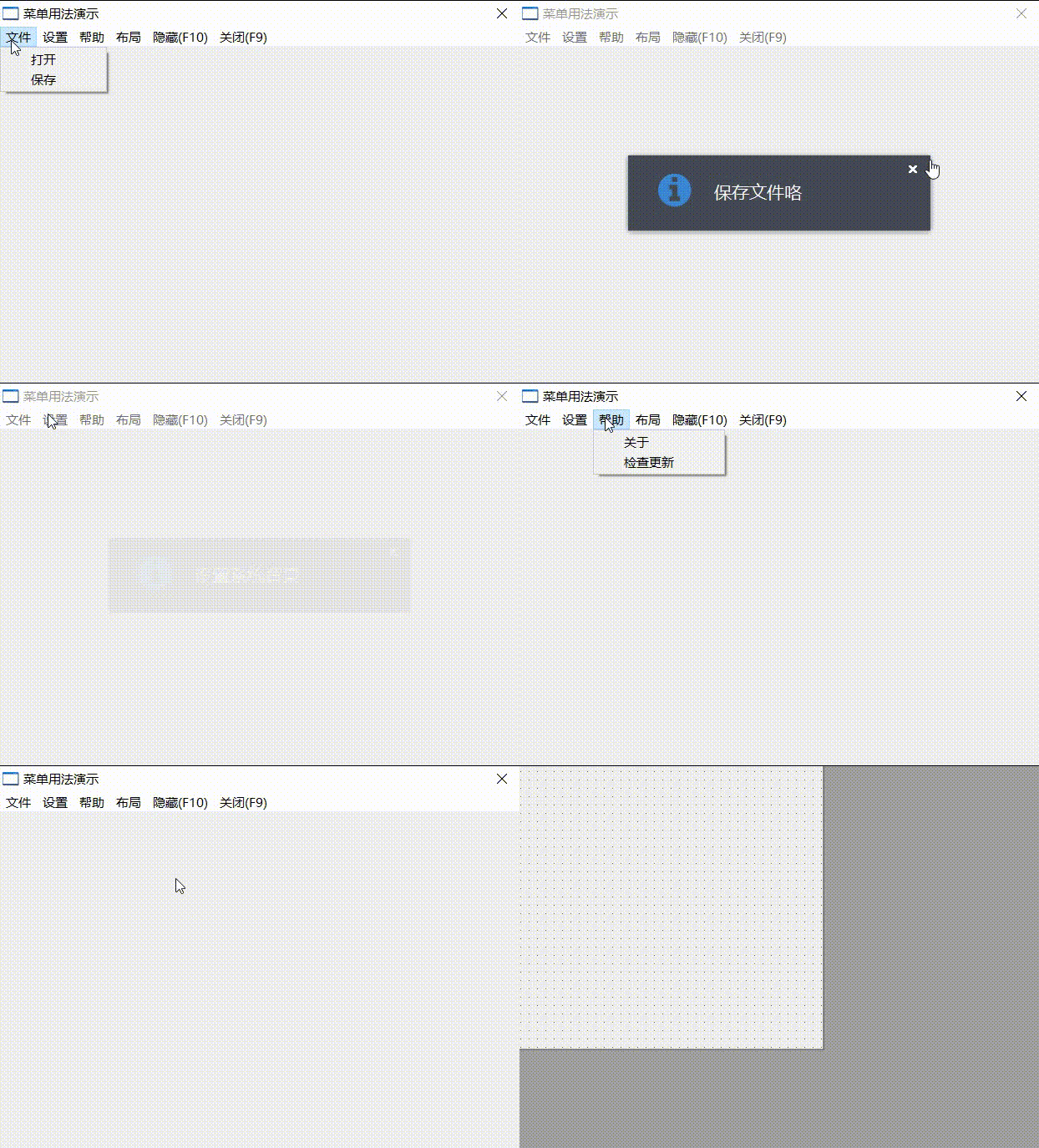
对应代码如下
//窗口菜单

import win.ui;

import win.ui.menu;

import win.dlg.message;

/*DSG{{*/

var winform = win.form(text="菜单用法演示";right=497;bottom=345;border="dialog frame";max=false;min=false;topmost=1)

winform.add()

/*}}*/

var t = 3*1000;//弹框关闭时间,3s//创建弹出菜单,可以在这里创建,也可以使用后面的主菜单的addTable()进行创建

var menuFile = win.ui.popmenu(winform);

/** add方法

    参数1 菜单名称

    参数2 function 可在里面执行代码

**/

menuFile.add("打开",function(id){

    winform.msgInfo("打开文件",t)

})

menuFile.add("保存",function(id){

    winform.msgInfo("保存文件咯",t)

})

var menuSystem = win.ui.popmenu(winform);

menuSystem.add("背景",function(id){

    winform.msgInfo("设置系统背景",t)

})

//除了使用add,也可以使用弹出菜单的addTable()进行创建

menuSystem.add(); //添加分隔线

menuSystem.addTable( {

    { "字体";function(id){

        createMenuFunction("\dlg\font.aardio");

    }};

    { /*---分隔线---*/ };

    { "退出"; function(id){

        winform.close()

    }};

} )

//加载窗体文件

createMenuFunction = function(formPath){

    winform.show(false)
   win.loadForm(formPath)

}

//创建主菜单,主菜单构建完成后要用menu.redraw()更新,menu.addTable()会自动调用redraw()

var menu = win.ui.menu(winform);

menu.add('文件',menuFile)

menu.add('设置',menuSystem)

menu.addTable({

    { "帮助";{

        {"关于";function(id){

            createMenuFunction("\dlg\help.aardio");

        }};

        {"检查更新";function(id){

            winform.msgbox("当前已是最新版本")

        }}

    }};

    { "布局";

            {

                {   "横向排列";

                    function(id){

                        winform.msgInfo("横向排列",t)

                    }

                };

                {/*---分隔线---*/ };

                {   "竖向排列";

                    function(id){

                        winform.msgInfo("竖向排列",t)

                    }

                }

            }

    };

} )

//设置只有一个选择的菜单

menu.add('隐藏(F10)',function(id){

    winform.show(false);

});

menu.add('关闭(F9)',function(id){

    winform.close()

});

winform.show()

win.loopMessage();
关于代码引用的两个文件,自定义后指定正确的路径即可。
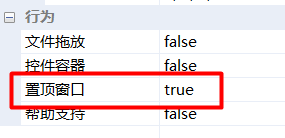
需要注意的是,在主界面打开子菜单时,会隐藏主界面,关闭子菜单时,会显示主界面,如果需要关闭时就能看到主界面,也就是主界面保持为当前最前的窗口,那么需要设置主界面窗口顶置,topmost=1,这个是属性里面也可以设置
9.程序托盘图标
一个应用程序,都有自己的图标,也会在任务栏创建托盘,以便在窗口隐藏或最小化时还能找到。下面创建了一个普通的托盘图标,先看效果图

上代码
import win.ui;

/*DSG{{*/

var winform = win.form(text="托盘图标";right=415;bottom=175;max=false)

winform.add(

static={cls="static";text="托盘图标的基本用法";left=136;top=64;right=408;bottom=88;notify=1;transparent=1;z=1}

)

/*}}*/

var isFront = true;//是否显示在最前面

//下面创建托盘图标 当设置程序的图标后(工程-属性-程序图标),就无须再指定托盘的图标,默认会使用程序的图标

import win.util.tray;

winform.tray = win.util.tray(winform)

//设置鼠标提示

winform.tray.tip = "百宝箱"

//设置托盘消息通知

winform.tray.pop('恭喜你使用百宝箱,快来试试看吧',"消息通知");

//点击最小化按钮时触发

winform.onMinimize = function(lParam){

    winform.tray = win.util.tray(winform);

    winform.show(false); //隐藏窗口

    return true;//阻击默认消息传递,取消最小化过程

}

//托盘的消息处理

winform.onTrayMessage = {

    [0x205/*_WM_RBUTTONUP 单击右键*/  ] = function(wParam){

        //弹出托盘菜单以前,一定要前置主窗口中,避免不点击菜单不会消失,父窗口隐藏也要这样做

        win.setForeground(winform.hwnd)

          import win.ui.menu;

        winform.popmenu = win.ui.popmenu(winform);//创建弹出菜单

        winform.popmenu.add('退出',function(id){ winform.close() })

        winform.popmenu.popup();

        winform.popmenu.close();

    };

    [0x202/*_WM_LBUTTONUP 单击左键*/] = function(wParam){

        if(isFront){

            winform.show(false);

            isFront = false;

        }else{

            winform.show(true);

            isFront = true;

        }

    };

    [0x203/*_WM_LBUTTONDBLCLK 双击左键*/] = function(wParam){};

    [0x404/*_PARAM_DESTROY*/] = function(wParam){};

    [0x405/*_PARAM_CLICKED*/] = function(wParam){};

}

winform.show()

win.loopMessage();
对于图标,只需设计工程的图标即可,格式是一个icon的图片,设置截图如下:
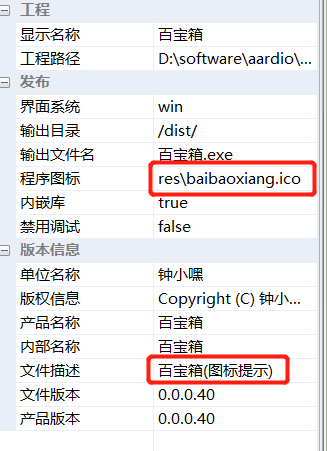
需要说明的是,在上述的效果图中,通知时,最下面有一行的小字,这个小字就是程序的说明,由于此时并没有打包运行,故显示的是开发工具的名称,而打包后就会显示工程属性中的 "文件描述" 信息。
10.开机启动
很多时候,想要软件开机启动,则只需要将其加到操作系统的注册表中即可。
    import fsys;

    import win.reg;

    var exePath = fsys.getCurDir()+'\bbxClient.exe';

    var reg = win.reg("HKEY_CURRENT_USER\Software\Microsoft\Windows\CurrentVersion\Run");

    reg.setValue('DrugstoreClient',exePath)//加入到注册表,相当于开机启动

    reg.delValue("DrugstoreClient");//删除,相当于不开机自启
把exe添加到用户启动注册表后,下次开机就会自启。
aardio,你用过吗?的更多相关文章
- 用aardio给python写个图形界面
前阵子在用python写一些小程序,写完后就开始思考怎么给python程序配一个图形界面,毕竟控制台实在太丑陋了. 于是百度了下python的图形界面库,眼花缭乱的一整页,拣了几件有“特色”有“噱头” ...
- 【aardio】如何对listview中某一列,某一行的特定值进行修改?
用表格创建数组来实现. import win.ui; /*DSG{{*/ var winform = ..win.form( bottom=399;parent=...;right=599;text= ...
- 【aardio】如何让edit控件只能输入数字、小数点及 - 号
import win.ui; /*DSG{{*/ var winform = win.form(parent=...; text="aardio Form";right=349;b ...
- 【aardio】回车换行符
回车换行符 在计算机还没有出现之前,有一种叫做电传打字机(Teletype Model 33)的玩意,每秒钟可以打10个字符.但是它有一个问题,就是打完一行换行的时候,要用去0.2秒,正好可以打两个字 ...
- 图形界面Aardio
用aardio给python写个图形界面 前阵子在用python写一些小程序,写完后就开始思考怎么给python程序配一个图形界面,毕竟控制台实在太丑陋了. 于是百度了下python的图形界面库,眼花 ...
- aardio调用dll
刚知道aardio这个不错的玩具,可惜作者停更了,贴一个调用dll的例子备用吧 vc代码 extern "C" _declspec(dllexport) int _stdcall ...
- 关于aardio修改注册表默认键值的问题(转)
今天用aardio做注册表练习 遇到一个问题. 就是不知道怎么用aardio修改已存在的默认的注册表键的值.. 导出注册信息看了一下 默认的和普通的键值不太一样 形式是 @="要写入 ...
- aardio 文档
aardio 文档 根据官方帮助手册制作了一份文档,添加了一些特性. 支持手机阅读 不用电脑也可以学习 aau 了,不受屏幕大小限制,你的小清新还是你的小清新~ 简单的搜索功能 快捷复制示例代码 基于 ...
- 实用 | 利用 aardio 配合 Python 快速开发桌面应用
1. 前言 大家好,我是安果! 我们都知道 Python 可以用来开发桌面应用,一旦功能开发完成,最后打包的可执行文件体积大,并且使用 Python 开发桌面应用周期相对较长 假如想快速开发一款 PC ...
- aardio 开发桌面应用,这几点必须要掌握!
1. 前言 大家好,我是安果! 上一篇文章写到可以通过 aardio 结合 Python 开发桌面应用,有些小伙伴后台给我留言,说 Aardio 资料太少,希望我能补充一些实用的功能 实用 | 利用 ...
随机推荐
- robots.txt 简单解析
简介 robots.txt 是一个规范,对于执行正常操作的爬虫理应遵守的规范. 例子 博客园例子 https://www.cnblogs.com/robots.txt User-Agent: * Al ...
- SciTech-Physics-Relativity:相对论: 正解"相对论" + "光速不变原理"+VS 声波、水波 的传播速度
SciTech-Physics-Relativity:相对论: Relativity:相对论 Relativity:相对论 分 "广义相对论"和"狭义相对论". ...
- SciTech-Math-AdvancedAlgebra-Linear Spaces(Vector Spaces) and Subspace: The Column Space of a Matrix
Resources: AMS: Open Math Notes a repository of freely downloadable mathematical works hosted by the ...
- SciTech-EECS-PowerRelay功率继电器-正确使用方法:交流侧并联TVR压敏电阻防浪涌电路灭火花+直流侧反向并联一个二极管或RC电路吸收感生反电动势
注意:并联二极管能防止继电器感生电动势的冲击但会延长继电器的释放时间3~5倍. SSR(Solid State Relay)固态继电器 参考OMRON的官方文档 电磁继电器 1.两篇重要参考文献: P ...
- 红日ATT&CK系列靶场(五)笔记
环境搭建 第一次登录会提示需要更改账号密码. win7账号密码: sun\heart 123.com sun\Administrator dc123.com --------------------- ...
- Unity帧同步框架与教程
框架: https://github.com/JiepengTan/LockstepEngine 教程: https://github.com/JiepengTan/Lockstep-Tutorial ...
- iptables服务详解
安装iptables # 1. 关闭selinux,不关闭selinux,iptables不读取配置文件 sed -i 's#SELINUX=enforcing#SELINUX=disabled#' ...
- [SWPUCTF 2023 秋季新生赛]Shellcode WriteUp
题目地址:https://www.nssctf.cn/problem/4546 主要思路: 利用Pwntools发送字节码调用执行execve("/bin/sh", NULL, N ...
- [题解]AtCoder Beginner Contest 413(ABC413) A~G
A - Content Too Large 输出Yes\(\iff \sum a_i\le m\). 时间复杂度\(O(n)\). 点击查看代码 #include<bits/stdc++.h&g ...
- Seata 分布式事务服务器搭建
1. Seata 安装包下载 网址:https://github.com/seata/seata/releases 下载:seata-server-1.5.2.zip 2. Seata 配置文件修改 ...