
(转载)Android项目实战(三十二):圆角对话框Dialog
Android项目实战(三十二):圆角对话框Dialog
前言:
项目中多处用到对话框,用系统对话框太难看,就自己写一个自定义对话框。
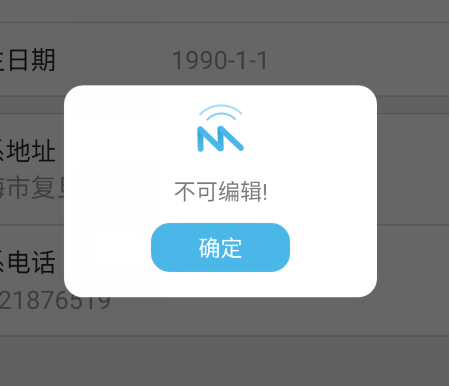
对话框包括:1、圆角
2、app图标 , 提示文本,关闭对话框的"确定"按钮
难点:1、对话框边框圆角显示
2、考虑到提示文本字数不确定,在不影响美观的情况下,需要在一行内显示提示的文字信息
3、设置对话框的宽和高
技术储备:
1、安卓开发_使用AlertDialog实现对话框 知道AlertDialog有setView(view) ,Dialog 有ContentView(view) 方法。
2、Android项目实战(五):TextView自适应大小 一行内显示文本信息,当文本字数少的时候 ,文字大小大,当文本字数多的时候,文字大小小。
--------------------------------------------------------------------------------------------------------------------
1、布局
dialog_message.xml
其中根容器用到
android:background="@drawable/dialog_corner_bg"
这是shape来设置 边缘圆角

<?xml version="1.0" encoding="utf-8"?>

<!-- 用于设置信息对话框的圆角 -->

<shape xmlns:android="http://schemas.android.com/apk/res/android">

    <corners android:radius="@dimen/dp_12"></corners>

    <solid android:color="@color/white"></solid>

</shape>
2、从上面可以看到设置对话框的圆角只需要一个 drawable文件,shape设置 corners属性即可。
也许大家从别的文章发现, 有的人用圆角背景图片来实现对话框圆角,有的人用style来实现对话框圆角。
经过我1个多小时的折腾,发现这些方法都不可靠,其实很简单,以上方法用的是AlertDialog , 但是我们这里用的Dialog类,一个shape 足矣。
因为项目中必定多出用到对话框,所以我写一个静态方法,传上下文参数 和 提示文本的内容即可 :
public static void showEditDialog(Context context , String message) {}
1、初始化对话框相关操作:
     View view = LayoutInflater.from(context).inflate(R.layout.dialog_message, null);

        TextView confirm;    //确定按钮

        final TextView content;    //内容

        confirm = (TextView) view.findViewById(R.id.dialog_btn_comfirm);

        content = (TextView) view.findViewById(R.id.dialog_txt_content);

        content.setText(message);

        final Dialog dialog = new Dialog(context);

        dialog.setContentView(view);

        dialog.getWindow().setBackgroundDrawableResource(android.R.color.transparent);  //设置对话框背景透明 ,对于AlertDialog 就不管用了
2、设置"确定"按钮的点击事件
    confirm.setOnClickListener(new View.OnClickListener() {

            @Override

            public void onClick(View v) {

                dialog.dismiss();

            }

        });
3、显示对话框
dialog.show();
4、设置对话框的宽度和高度
    DisplayMetrics dm = context.getResources().getDisplayMetrics();

        int displayWidth = dm.widthPixels;

        int displayHeight = dm.heightPixels;

        android.view.WindowManager.LayoutParams p = dialog.getWindow().getAttributes();  //获取对话框当前的参数值

        p.width = (int) (displayWidth * 0.55);    //宽度设置为屏幕的0.55

        p.height = (int) (displayHeight * 0.28);    //高度设置为屏幕的0.28

        dialog.setCanceledOnTouchOutside(false);// 设置点击屏幕Dialog不消失

        dialog.getWindow().setAttributes(p);     //设置生效
注意:这里就是用屏幕的宽高比例来设置对话框的宽高比例。
还有一个做法:
AlertDialog dialog = builder.create();

dialog.setView(view);

dialog.show();

WindowManager m = getWindowManager();    //这里会发现不在activity中的话  就没法调用getWindowManager()方法,所以此方法不能使用

Display d = m.getDefaultDisplay();  //为获取屏幕宽、高

android.view.WindowManager.LayoutParams p = dialog.getWindow().getAttributes();  //获取对话框当前的参数值

p.height = (int) (d.getHeight() * 0.3);   //高度设置为屏幕的0.3

p.width = (int) (d.getWidth() * 0.5);    //宽度设置为屏幕的0.5

dialog.getWindow().setAttributes(p);     //设置生效
附提示文本多的时候的对话框界面:
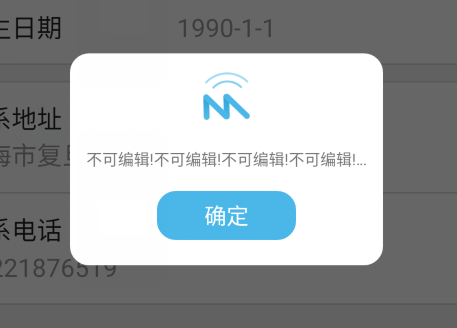
完整代码:
  /*----------------------------dialog---------------------------------*/

    public static void showEditDialog(Context context , String message) {

        View view = LayoutInflater.from(context).inflate(R.layout.dialog_message, null);

        TextView confirm;    //确定按钮

        final TextView content;    //内容

        confirm = (TextView) view.findViewById(R.id.dialog_btn_comfirm);

        content = (TextView) view.findViewById(R.id.dialog_txt_content);

        content.setText(message);

        final Dialog dialog = new Dialog(context);

        dialog.setContentView(view);

        dialog.getWindow().setBackgroundDrawableResource(android.R.color.transparent);

        confirm.setOnClickListener(new View.OnClickListener() {

            @Override

            public void onClick(View v) {

                dialog.dismiss();

            }

        });

        dialog.show();

        DisplayMetrics dm = context.getResources().getDisplayMetrics();

        int displayWidth = dm.widthPixels;

        int displayHeight = dm.heightPixels;

        android.view.WindowManager.LayoutParams p = dialog.getWindow().getAttributes();  //获取对话框当前的参数值

        p.width = (int) (displayWidth * 0.55);    //宽度设置为屏幕的0.5

        p.height = (int) (displayHeight * 0.28);    //宽度设置为屏幕的0.5

        dialog.setCanceledOnTouchOutside(false);// 设置点击屏幕Dialog不消失

        dialog.getWindow().setAttributes(p);     //设置生效

    }
(转载)Android项目实战(三十二):圆角对话框Dialog的更多相关文章
- Android项目实战(十二):解决OOM的一种偷懒又有效的办法
在程序的manifest文件的application节点加入android:largeHeap=“true” 即可. 对,只需要一句话! 那么这行代码的意思是什么呢? 简单的说就是使该APP获取最大可 ...
- Android项目实战(十九):Android Studio 优秀插件: Parcelable Code Generator
Android Studio 优秀插件系列: Android Studio 优秀插件(一):GsonFormat Android Studio 优秀插件(二): Parcelable Code Gen ...
- Android项目实战(十四):TextView显示html样式的文字
项目需求: TextView显示一段文字,格式为:(消息个数,不确定)条消息 这段文字中名字和数字的长度是不确定的,还要求名字和数字各自有各自的颜色. 一开始我想的是用(转) SpannableStr ...
- 【慕课网实战】Spark Streaming实时流处理项目实战笔记十二之铭文升级版
铭文一级: ======Pull方式整合 Flume Agent的编写: flume_pull_streaming.conf simple-agent.sources = netcat-sources ...
- Android项目实战(十六):QQ空间实现(一)—— 展示说说中的评论内容并有相应点击事件
大家都玩QQ空间客户端,对于每一个说说,我们都可以评论,那么,对于某一条评论: 白雪公主 回复 小矮人 : 你们好啊~ 我们来分析一下: .QQ空间允许我们 点击 回复人和被回复人的名字就可以进入对于 ...
- Android项目实战(十):自定义倒计时的TextView
项目总结 -------------------------------------------------------------------------------------------- 有这 ...
- android 项目学习随笔十二(ListView加脚布局)
1.ListView加脚布局 头布局initHeaderView,在onTouchEvent事件中进行显示隐藏头布局切换 脚布局initFooterView,实现接口OnScrollListener, ...
- 潭州课堂25班:Ph201805201 django 项目 第三十二课 后台站点管理(课堂笔记)
一.后台站点模版抽取 1.获取静态站点模版 可以使用git clone到本地 git clone https://github.com/almasaeed2010/AdminLTE.git 也可以在g ...
- <Android 基础(三十二)> ViewFlipper
简介 View Flipper,是ViewAnimator的子类,而ViewAnimator又是继承自FrameLayout,而FrameLayout就是平时基本上只显示一个子视图的布局,由于Fram ...
- Java并发编程原理与实战三十二:ForkJoin框架详解
1.Fork/Join框架有什么用呢? ------->Fork使用来切分任务,Join是用来汇总结果.举个简单的栗子:任务是1+2+3+...+100这个任务(当然这个任务的结果有好的算法去做 ...
随机推荐
- vue1 到 vue2 v-el变成ref
vue1的写法 div class="menu-wrapper" v-el="menu-wrapper"> <ul class="menu ...
- C语言运算符类型
算术运算符 运算符 描述 + 两个操作数相加 - 第一操作数减去第二个操作数 * 两个操作数相乘 / 分子除以分母 % 模运算和整数除法后的余数 ++ 递增操作增加一个整数值 -- 递减操作减少一个整 ...
- USACO 2008 Nov Gold 3.Light Switching 线段树
Code: #include<cstdio> #include<algorithm> #include<cstring> using namespace std; ...
- 数据分析例子-------CTR1
1.CTR: (1)几个概念: impression(展示):用户看到该广告的次数.也就是一个广告被显示了多少次,它就计数多少.比如:打开网站的一个页面,网站上的所有广告就被显示了一次,每个广告增加1 ...
- iOS tcpdump抓包方法(需越狱)
前提条件:机器要破解,cydia能打开 需要工具1.openssh2.tcpdump 安装工具方法:1.连接网络,打开cydia2.确认Cydia设置为开发者模式(管理->设置->开发者) ...
- 中国电信线CTF线下选拨writeup
[盟军密码|30分] 二战时盟军截获德军一段密码,密文为:0000011000000000101010110111000011000111100011110001001100111000111001( ...
- Spring框架的理解
Spring 是一個开源的IOC和AOP容器框架! 具体描述为: 1.轻量级:Spring是非侵入性-基于Spring开发的应用中的对象可以不依赖API开发 2.依赖注入(DI---------dep ...
- 2019-03-28 SQL Server char/nchar/nvarchar
带n 的是用于处理unicode 字符,即处理中英文的字符 一般来说,如果含有中文字符,用nchar/nvarchar,如果纯英文和数字,用char/varchar char 定长 char(10), ...
- 在magento的eav模型中如何在更新记录时只在value表的原值上更新
1,一般情况下,当我们在调用getModel在load某条实体接着更新对应实体上的值是,都不会覆盖原来的实体value表上的值,而是保留原来的,并在value表上重新创建一条值记录,比如初始表如下: ...
- Ruby中使用patch HTTP方法
Ruby中使用patch HTTP方法 如果使用patch,在后台可以看到只更新了改动的部分: Started PATCH "/ads/5/update" for ::1 at 2 ...