
PowerDesigner物理模型用法总结
1. 生成sql脚本
Database→Generate Database
选择要输出的文件路径,即文件存储路径,并根据需要修改文件名,单击确定后便会生成sql脚本。
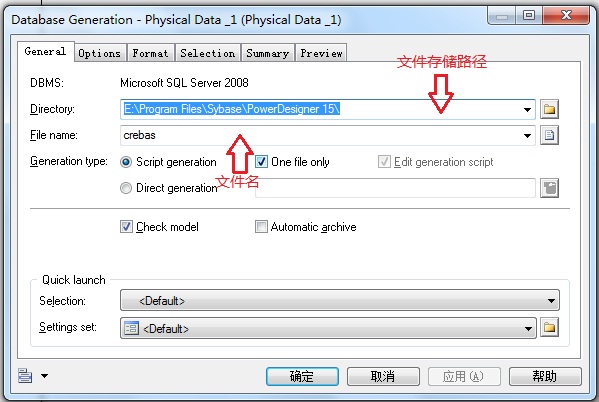
在Options选项卡里,可以个性化选择和配置sql脚本,如取消外键,去除drop语句等。

Selection选项卡中可以选择哪些表要生成sql脚本。
在Preview选项卡可以预览将要生成的sql脚本。
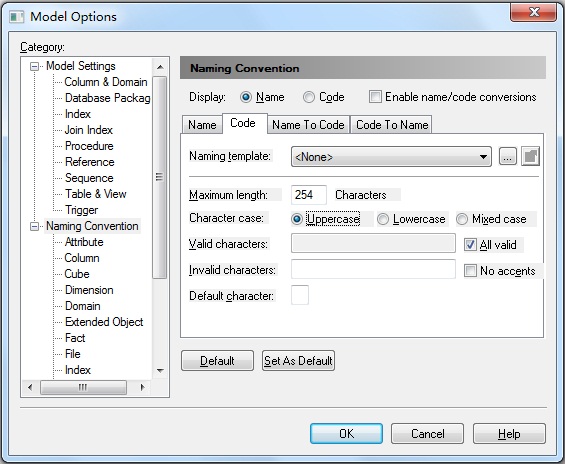
2. 将所有名词转化为大写
tools→Model Options...→Naming Convention→Code→Uppercase。
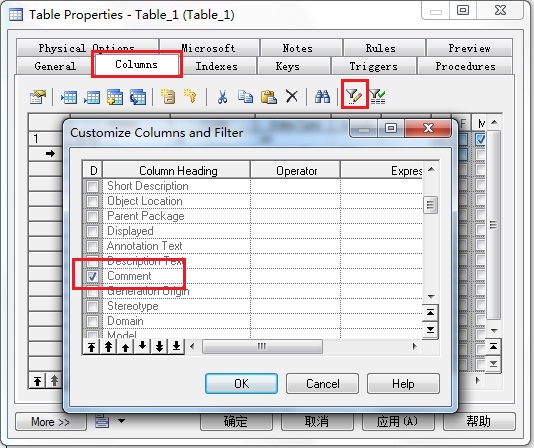
3. 表字段设计窗口显示comment来编写注释
双击表打开表的属性窗口→Columns选项卡→单击上排倒数第二个图标(Customize Columns and Filter)→勾选comment
4. 修改表的字段Name的时候,Code不自动跟着变
tools→General Options...→Dialog→取消勾选Name to Code mirroring

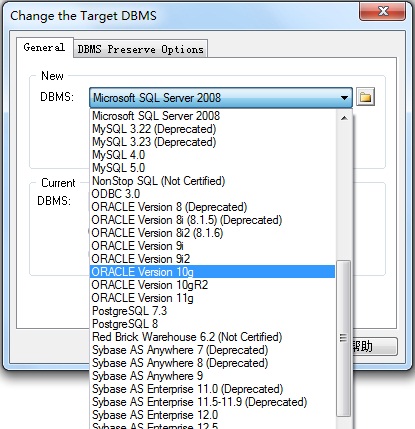
5. 不同数据库之间的转化
Database→Change Current DBMS→选择要转换成的目标数据库
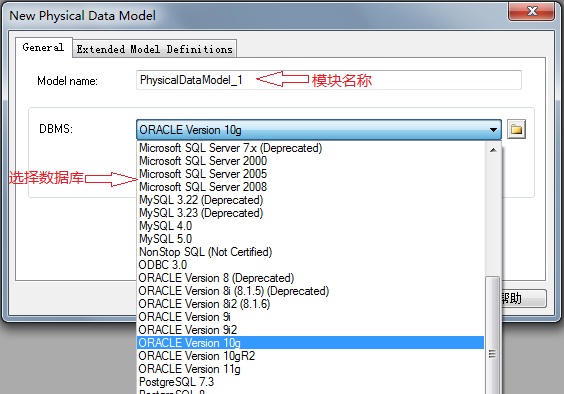
6. 导入sql脚本生成相应的数据库表模型图
File→Reverse Engineer→Database...→修改模块名称并选择DBMS
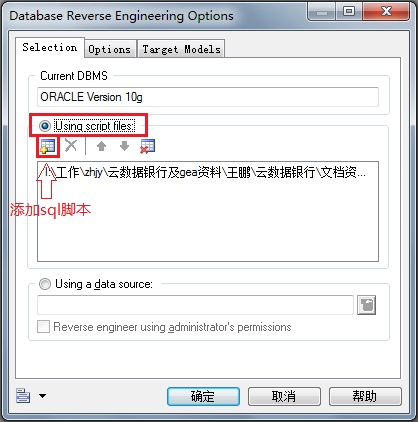
Using script files→点击下方图标(Add Files)来添加sql脚本文件→确定
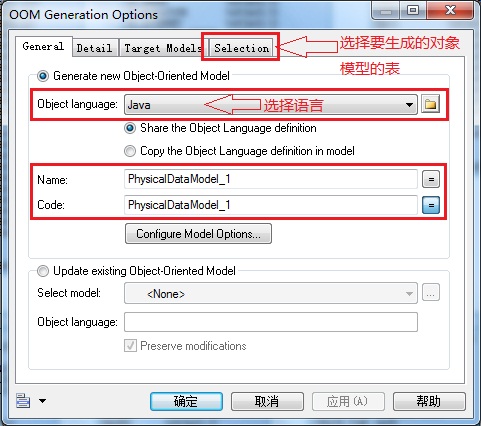
7. 由物理模型生成对象模型,并生成相应的get、set方法
tools→Generate Object-Oriented Model...→选择语言→修改Name和Code→(Selection选项卡→选择要生成对象模型的表)→确定
双击生成的某张表的类图打开属性窗口→选中全部字段→将字段Visibility全部改为private→单击下方Add...按钮→选择Get/Set Operations→确定
之后生成代码即可:Language→Generate Java Code...
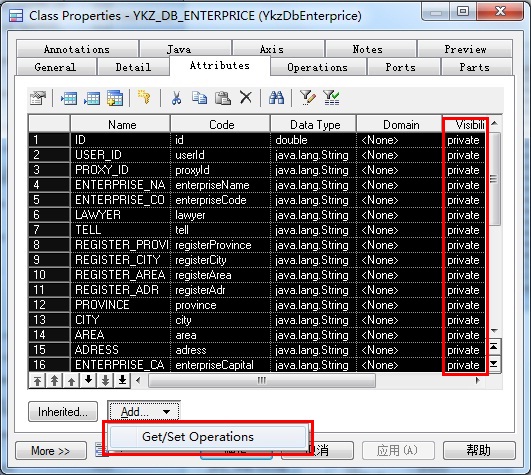
【注意:不同语言Add...按钮下的内容有区别,如C#是Property】
6. 生成数据库文档
Report→Generate Report...→选择Generate RTF→修改Repor namet→语言选择Chinese→选择文件存放位置→确定
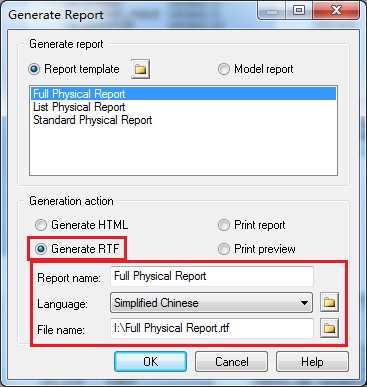
PowerDesigner还提供了文档编辑功能:Report→Reports...→点击New Report图标→修改Repor namet→语言选择Chinese→Report template选择Full Physical Report
之后即可打开文档编辑窗口,不过限于篇幅这里就不再详细说明如何编辑了,大家自己看看吧。
8. 如何建立自增主键
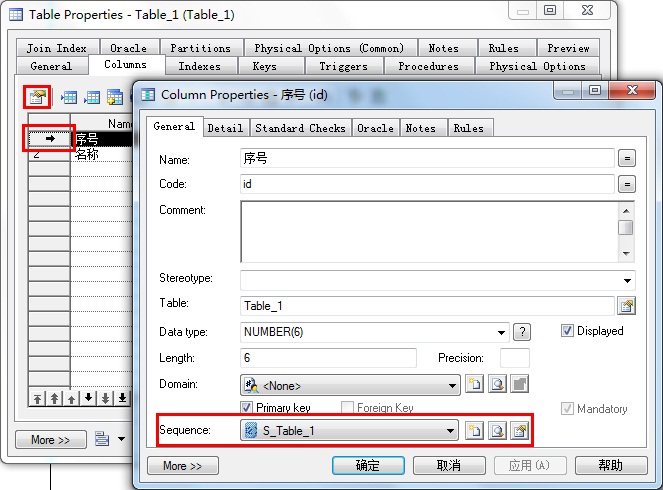
双击表打开属性窗口→勾选P主键复选框→双击设置为主键的字段(在行的头部双击)或者单击上方的属性图标按钮→在打开的窗口下方(注意不同数据库不一样,sql server是identity复选框)选择sequence,如果没有则单击旁边的新建按钮创建一个sequence。
9. 如何建立视图
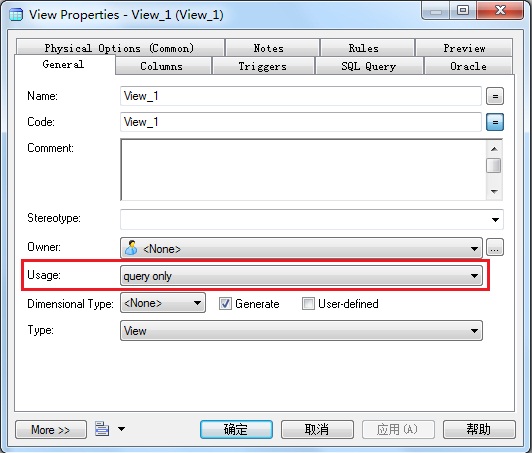
工具栏中单击视图(view)按钮→创建视图→双击视图打开属性窗口,其中Usage是表示视图是只读的还是可更新的。如果我们只创建一般的视图,那么选择query only选项即可。
切换到SQL Query选项卡,在文本框中可以设置定义视图的sql查询语句,在定义视图时最好不要使用*,而应该使用各个需要的列名,这样在视图属性的Columns中才能看到每个列。单击右下角Edit with SQL Editor按钮,即可弹出SQL Editor编辑器,编写SQL语句。也可采用其他sql语句生成器生成sql语句。

10. 如何建立索引
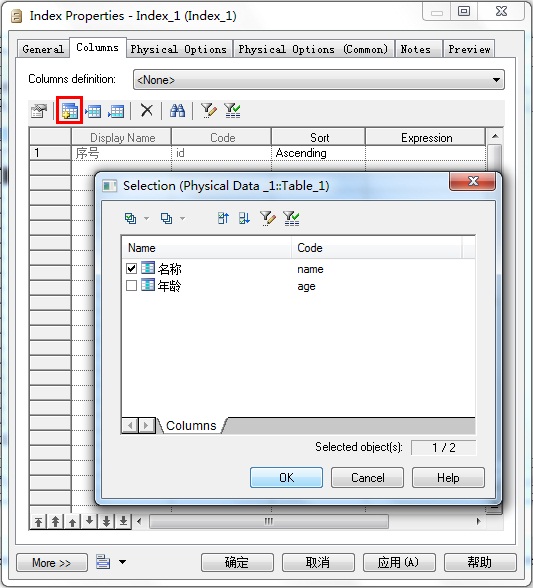
双击表打开属性窗口→选择Indexes选项卡→新建一索引→双击该索引打开属性窗口
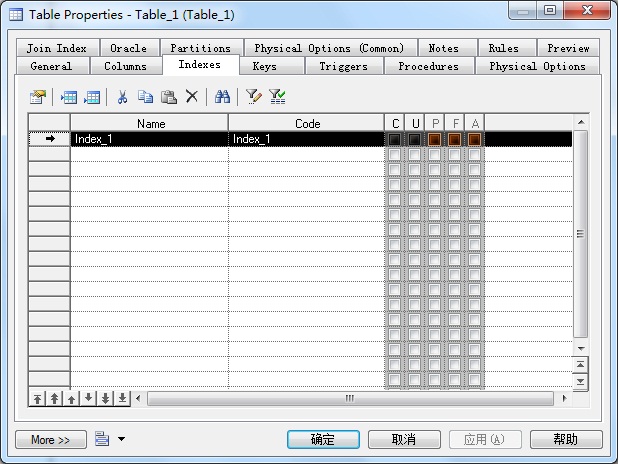
选择Columns选项卡→单击Add Columns图标按钮→选择要建立索引的字段→确定
这里Column definition就不要选了,会与主键冲突。
11. 如何建立存储过程
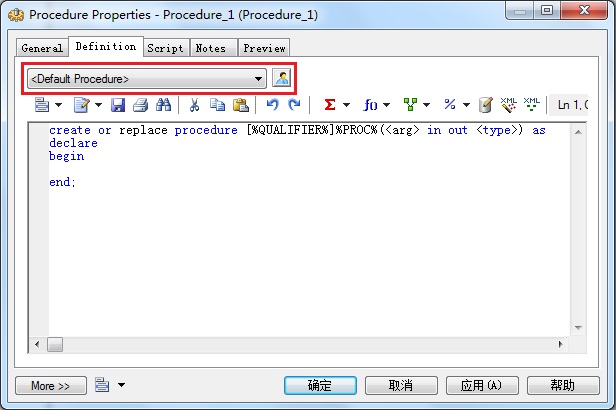
工具栏中单击Procedure按钮→创建存储过程→双击存储过程打开属性窗口→选择Definition选项卡,其中在下拉列表框中,有Default Procedure、Default Function这两个选项,前者是定义过程,后者是定语函数,系统会根据选择的类型创建SQL语句的模板→编辑存储过程脚本。
PowerDesigner物理模型用法总结的更多相关文章
- PowerDesigner使用教程(二)
在PowerDesigner使用教程(一)中已经介绍了基本用法,下面介绍一些使用技巧. 1. 生成sql脚本 Database→Generate Database 选择要输出的文件路径,即文件存储路 ...
- PowerDesigner使用教程
PowerDesigner是一款功能非常强大的建模工具软件,足以与Rose比肩,同样是当今最著名的建模软件之一.Rose是专攻UML对象模型的建模工具,之后才向数据库建模发展,而PowerDesign ...
- SyBase Powerdesigner生成数据库详细表
工具: Sybase PowerDesigner 15.1 Microsoft SQL Server 2005 第一步概要设计: 打开PowerDesigner软件,设计“概念数据模型”(Concep ...
- PowerDesigner的使用二
PowerDesigner是一款功能非常强大的建模工具软件,足以与Rose比肩,同样是当今 最著名的建模软件之一.Rose是专攻UML对象模型的建模工具,之后才向数据库建模发展,而PowerDesig ...
- 开发工具 之 PowerDesigner
PowerDesigner是一款功能非常强大的建模工具软件,足以与Rose比肩,同样是当今最著名的建模软件之一.Rose是专攻UML对象模型的建模工具,之后才向数据库建模发展,而PowerDesign ...
- PowerDesigner 的几个使用技巧
1. 生成sql脚本 Database→Generate Database 选择要输出的文件路径,即文件存储路径,并根据需要修改文件名,单击确定后便会生成sql脚本. 在Options选项卡里, ...
- PowerDesigner教程
PowerDesigner是一款功能很强大的建模工具软件,足以与Rose比肩,相同是当今最著名的建模软件之中的一个.Rose是专攻UML对象模型的建模工具,之后才向数据库建模发展,而PowerDesi ...
- 【转】使用PowerDesigner的建模创建升级管理数据库
使用PowerDesigner的建模创建升级管理数据库 PowerDesigner是一种著名的CASE建摸工具,最开始为数据库建模设计,即物理模型(Physical Data Model)用于生成数据 ...
- PowerDesigner 简单应用(转载)
PowerDesigner是一款功能非常强大的建模工具软件,足以与Rose比肩,同样是当今最著名的建模软件之一.Rose是专攻UML对象模型的建模工具,之后才向数据库建模发展,而PowerDesign ...
随机推荐
- Android SQLite(2)如何判断表是否已经存在
在sql语句中用 if not exists void create_table(){ SQLiteDatabase dbWireter = dbhelper.getWritableDatabase( ...
- iOS开发之邮件发送代码
邮件发送功能是由MessageUI Framework提供的,这个框架是iPhone sdk中最简单的框.由一个类.一个视图控制器,一个protocol组成. 一.创建视图控制器: MFMailCom ...
- 基于CentOS6.5下如何正确安装和使用Tcpreplay来重放数据(图文详解)
前期博客 基于CentOS6.5下snort+barnyard2+base的入侵检测系统的搭建(图文详解)(博主推荐) tcpreplay是什么? 简单的说, tcpreplay是一种pcap包的重放 ...
- Android应用开发细节点
1.如果handler是在主线程声明,就属于主线程,handleMessage属于引用handler的那个线程:2.ByteArrayOutputStream/ByteArrayInputStream ...
- Nodejs AES加密不一致问题的解决
最近在做android游戏,客户端与Nodejs服务端数据的交互用AES进行加密,发现Nodejs与java的加密形式不一样.查询N久资料发现java端需要对密钥再MD5加密一遍(我了个大擦),本来对 ...
- 《哈佛商业评论》2017年第5期:4星。成功CEO具有4种行为特质:果断、激励参与、主动适应、稳扎稳打。股东价值最大化的理念有重大缺陷。
老牌管理学杂志,每期都值得精度.本期几个比较重要的观点:谦逊的CEO能带来更好的业绩:飞利浦创新过度导致业绩下滑:股东最大化的理念有重大缺陷,后果之一是大宗股票的临时持有者可能干预公司事务,强迫公司采 ...
- java调用jacob生成pdf,word,excel横向
/* * 传进一个office文件的byte[]以及后缀,生成一个pdf文件的byte[] */ public byte[] jacob_Office2Pdf(byte[] srcFileBytes, ...
- chat - 和数据集沟通的指令稿
总览 SYNOPSIS chat [ options ] script 描述 DESCRIPTION chat 程式在電腦與數據機之間定義溝通交換事宜. 它最主要的目的是用來在點對點協定的隱形程式 ( ...
- arch - 显示机器的体系结构
总览 (SYNOPSIS) arch 描述 (DESCRIPTION) arch 等同于 uname -m. 目前的 Linux 系统上, arch 显示 的 数据 有 "i386" ...
- C#解析单层html的中的文本,然后拼接起来
匹配单层html的小demo,应该能匹配大多数html字符串.多层(嵌套)html标签解析不出来.可能有小bug,我抛砖引玉下,哈哈. using System; using System.Colle ...