
[MicroPython]TPYBoard智能小车“飞奔的TPYBoard装甲一号”
智能小车作为现代的新发明,是以后的发展方向,他可以按照预先设定的模式在一个环境里自动的运作,不需要人为的管理,可应用于科学勘探等等的用途。智能小车能够实时显示时间、速度、里程,具有自动寻迹、寻光、避障功能,可程控行驶速度、准确定位停车,远程传输图像等功能。下面带大家做一个智能蓝牙小车,用手机APP来控制小车前进、后退、向左、向右、停止,本次蓝牙小车的设计在于探索蓝牙智能小车的设计理念及设计方法,学习一下PWM控制电机差速来控制小车的方向,下面就动手搞起来吧!!!!!
1.效果展示
给大家上视频连接,可以蓝牙控制,可以手柄控制哦
https://v.qq.com/x/page/k0721or47dw.html
2.材料准备
TPYBoard v102 1块
蓝牙串口模块 1个
TPYBoard v102小车扩展板(包含4个车轮,4个电机)
18650电池 2节
数据线 1条
杜邦线 若干
蓝牙APP (http://old.tpyboard.com/download/tool/190.html)
3.蓝牙模块
蓝牙( Bluetooth):是一种无线技术标准,可实现固定设备、移动设备和楼宇个人域网之间的短距离数据交换(使用2.4-2.485GHz的ISM波段的UHF无线电波)。
我们在此使用的蓝牙模块(HC-06)已经在内部实现了蓝牙协议,不用我们再去自己开发调试协议。这类模块一般都是借助于串口协议通信,因此我们只需借助串口将我们需要发送的数据发送给蓝牙模块,蓝牙模块会自动将数据通过蓝牙协议发送给配对好的蓝牙设备。
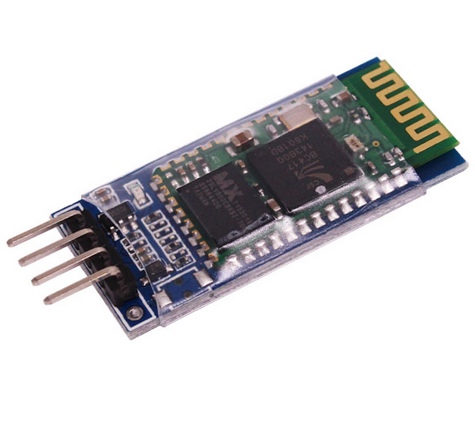
4.单片机-TPYBoard v102
TPYBoard v102 是遵循MIT协议,由TurnipSmart公司制作的一款MicroPython开发板,它基于STM32F405单片机,通过USB接口进行数据传输。该开发板内置4个LED灯、一个加速度传感器,可在3V-10V之间的电压正常工作。让你会Python就能做极客, 用Python控制硬件,支持Python语言的开发板。比树莓派更小巧,更简单,更便宜,比Arduino更强大,更加容易编程。
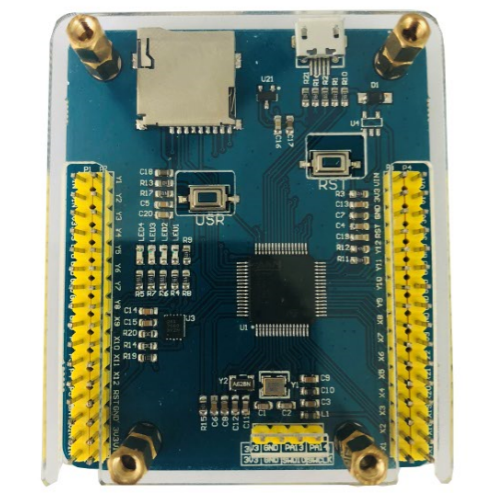
小车扩展板
以TPYBoard v102开发板为主控板,小车扩展板具有四路PWM调速电机、8个可控LED、1个蜂鸣器、5路舵机接口、1个蓝牙接口、1个PS2无线接口、引出TPYBoard v102开发板全部针脚,可装载循迹模块、超声波模块、机械手臂、红外接收头,兼容入门级电机和专业级电机,两节18650单独供电。
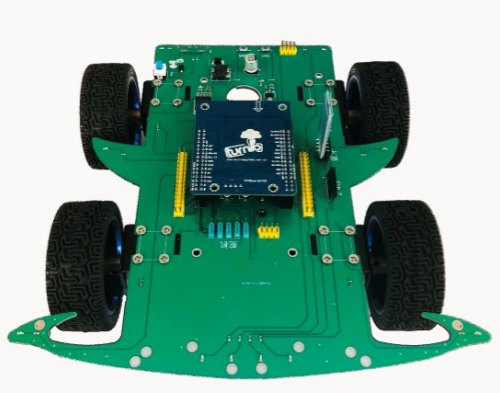
源代码
我们只需要把TPYBoard v102 插小车扩展板上,把蓝牙模块插上,把程序写入就行,下面是main.py源程序
# main.py -- put your code here!

from pyb import Pin

from pyb import UART

N1 = Pin('Y1', Pin.OUT_PP)

N2 = Pin('Y2', Pin.OUT_PP)

N3 = Pin('Y3', Pin.OUT_PP)

N4 = Pin('Y4', Pin.OUT_PP)

N5 = Pin('Y6', Pin.OUT_PP)

N6 = Pin('Y7', Pin.OUT_PP)

N7 = Pin('Y8', Pin.OUT_PP)

N8 = Pin('Y9', Pin.OUT_PP)

led_red=Pin('Y5', Pin.OUT_PP)

led_right=Pin('Y12', Pin.OUT_PP)

led_left=Pin('Y11', Pin.OUT_PP)

led_red.value(1)

led_right.value(0)

led_left.value(0)

blue=UART(1,9600,timeout=100)

def    go(speed):

    M1_0=pyb.Timer(8, freq=10000).channel(1, pyb.Timer.PWM, pin=pyb.Pin.board.Y1, pulse_width=(speed*200)+10000)

    M1_1=pyb.Timer(8, freq=10000).channel(2, pyb.Timer.PWM, pin=pyb.Pin.board.Y2, pulse_width=0)

    M2_0=pyb.Timer(4, freq=10000).channel(3, pyb.Timer.PWM, pin=pyb.Pin.board.Y3, pulse_width=(speed*100)+5000)

    M2_1=pyb.Timer(4, freq=10000).channel(4, pyb.Timer.PWM, pin=pyb.Pin.board.Y4, pulse_width=0)

    M3_0=pyb.Timer(1, freq=10000).channel(1, pyb.Timer.PWM, pin=pyb.Pin.board.Y6, pulse_width=(speed*220)+10000)

    M3_1=pyb.Timer(1, freq=10000).channel(2, pyb.Timer.PWM, pin=pyb.Pin.board.Y7, pulse_width=0)

    M4_0=pyb.Timer(2, freq=10000).channel(3, pyb.Timer.PWM, pin=pyb.Pin.board.Y9, pulse_width=(speed*50)+5000)

    M4_1=pyb.Timer(12, freq=10000).channel(2, pyb.Timer.PWM, pin=pyb.Pin.board.Y8, pulse_width=0)

    led_red.value(0)

def    back(speed):

    M1_0=pyb.Timer(8, freq=10000).channel(1, pyb.Timer.PWM, pin=pyb.Pin.board.Y1, pulse_width=0)

    M1_1=pyb.Timer(8, freq=10000).channel(2, pyb.Timer.PWM, pin=pyb.Pin.board.Y2, pulse_width=(speed*200)+10000)

    M2_0=pyb.Timer(4, freq=10000).channel(3, pyb.Timer.PWM, pin=pyb.Pin.board.Y3, pulse_width=0)

    M2_1=pyb.Timer(4, freq=10000).channel(4, pyb.Timer.PWM, pin=pyb.Pin.board.Y4, pulse_width=(speed*100)+10000)

    M3_0=pyb.Timer(1, freq=10000).channel(1, pyb.Timer.PWM, pin=pyb.Pin.board.Y6, pulse_width=0)

    M3_1=pyb.Timer(1, freq=10000).channel(2, pyb.Timer.PWM, pin=pyb.Pin.board.Y7, pulse_width=(speed*200)+10000)

    M4_0=pyb.Timer(2, freq=10000).channel(3, pyb.Timer.PWM, pin=pyb.Pin.board.Y9, pulse_width=0)

    M4_1=pyb.Timer(12, freq=10000).channel(2, pyb.Timer.PWM, pin=pyb.Pin.board.Y8, pulse_width=(speed*100)+10000)

    led_red.value(1)

def    stop():

    M1_0=pyb.Timer(8, freq=10000).channel(1, pyb.Timer.PWM, pin=pyb.Pin.board.Y1, pulse_width=0)

    M1_1=pyb.Timer(8, freq=10000).channel(2, pyb.Timer.PWM, pin=pyb.Pin.board.Y2, pulse_width=0)

    M2_0=pyb.Timer(4, freq=10000).channel(3, pyb.Timer.PWM, pin=pyb.Pin.board.Y3, pulse_width=0)

    M2_1=pyb.Timer(4, freq=10000).channel(4, pyb.Timer.PWM, pin=pyb.Pin.board.Y4, pulse_width=0)

    M3_0=pyb.Timer(1, freq=10000).channel(1, pyb.Timer.PWM, pin=pyb.Pin.board.Y6, pulse_width=0)

    M3_1=pyb.Timer(1, freq=10000).channel(2, pyb.Timer.PWM, pin=pyb.Pin.board.Y7, pulse_width=0)

    M4_0=pyb.Timer(12, freq=10000).channel(2, pyb.Timer.PWM, pin=pyb.Pin.board.Y8, pulse_width=0)

    M4_1=pyb.Timer(2,  freq=10000).channel(3, pyb.Timer.PWM, pin=pyb.Pin.board.Y9, pulse_width=0)

    led_right.value(0)

    led_left.value(0)

    led_red.value(1)

def    left(speed):

    M1_0=pyb.Timer(8, freq=10000).channel(1, pyb.Timer.PWM, pin=pyb.Pin.board.Y1, pulse_width=(speed*30)+10000)

    M1_1=pyb.Timer(8, freq=10000).channel(2, pyb.Timer.PWM, pin=pyb.Pin.board.Y2, pulse_width=0)

    M2_0=pyb.Timer(4, freq=10000).channel(3, pyb.Timer.PWM, pin=pyb.Pin.board.Y3, pulse_width=(speed*100)+10000)

    M2_1=pyb.Timer(4, freq=10000).channel(4, pyb.Timer.PWM, pin=pyb.Pin.board.Y4, pulse_width=0)

    M3_0=pyb.Timer(1, freq=10000).channel(1, pyb.Timer.PWM, pin=pyb.Pin.board.Y6, pulse_width=(speed*30)+10000)

    M3_1=pyb.Timer(1, freq=10000).channel(2, pyb.Timer.PWM, pin=pyb.Pin.board.Y7, pulse_width=0)

    M4_0=pyb.Timer(2, freq=10000).channel(3, pyb.Timer.PWM, pin=pyb.Pin.board.Y9, pulse_width=(speed*100)+10000)

    M4_1=pyb.Timer(12, freq=10000).channel(2, pyb.Timer.PWM, pin=pyb.Pin.board.Y8, pulse_width=0)

    led_right.value(1)

    led_left.value(0)

def    right(speed):

    M1_0=pyb.Timer(8, freq=10000).channel(1, pyb.Timer.PWM, pin=pyb.Pin.board.Y1, pulse_width=(speed*200)+20000)

    M1_1=pyb.Timer(8, freq=10000).channel(2, pyb.Timer.PWM, pin=pyb.Pin.board.Y2, pulse_width=0)

    M2_0=pyb.Timer(4, freq=10000).channel(3, pyb.Timer.PWM, pin=pyb.Pin.board.Y3, pulse_width=(speed*200)+3000)

    M2_1=pyb.Timer(4, freq=10000).channel(4, pyb.Timer.PWM, pin=pyb.Pin.board.Y4, pulse_width=0)

    M3_0=pyb.Timer(1, freq=10000).channel(1, pyb.Timer.PWM, pin=pyb.Pin.board.Y6, pulse_width=(speed*100)+20000)

    M3_1=pyb.Timer(1, freq=10000).channel(2, pyb.Timer.PWM, pin=pyb.Pin.board.Y7, pulse_width=0)

    M4_0=pyb.Timer(2, freq=10000).channel(3, pyb.Timer.PWM, pin=pyb.Pin.board.Y9, pulse_width=(speed*100)+3000)

    M4_1=pyb.Timer(12, freq=10000).channel(2, pyb.Timer.PWM, pin=pyb.Pin.board.Y8, pulse_width=0)

    led_right.value(0)

    led_left.value(1)

while True:

    if blue.any()>0:

        data=blue.read().decode()

        print(data)

        if data.find('')>-1:

            #stop

            stop()

            print('stop')

        if data.find('')>-1:

            pyb.LED(2).on()

            pyb.LED(3).off()

            pyb.LED(4).off()

            #-------------

            go(5)

            print('go')

        if data.find('')>-1:

            pyb.LED(2).off()

            pyb.LED(3).on()

            pyb.LED(4).off()

            #-------------

            back(5)

        if data.find('')>-1:

            pyb.LED(2).off()

            pyb.LED(3).off()

            pyb.LED(4).on()

            left(5)

        if data.find('')>-1:

            pyb.LED(2).off()

            pyb.LED(3).off()

            pyb.LED(4).on()

            right(5)
[MicroPython]TPYBoard智能小车“飞奔的TPYBoard装甲一号”的更多相关文章
- Micropython教程之TPYBoardv102 DIY蓝牙智能小车实例
1.实验目的 1.学习在PC机系统中扩展简单I/O接口的方法. 2.进一步学习编制数据输出程序的设计方法. 3.学习蓝牙模块的接线方法及其工作原理. 4.学习L298N电机驱动板模块的接线方法. 5. ...
- Arduino智能小车制作报告
Arduino智能小车制作报告 制作成员:20135224陈实 20135208贺邦 20135207王国伊 前提: Arduino,是一个开源的单板机控制器,采用了基于开放源代码的软硬件平台,构 ...
- 20135223/20135234/20135229小组——亚博 Arduino智能小车实践报告
实验名称:Arduino智能小车组装和综合测试 实验小组成员:20135223何伟钦 20135234马启扬 20135229吕松鸿 实验日期:2015.10.27—2015.11.3 实验时长:24 ...
- Arduino智能小车实践学习报告
Arduino智能小车实践学习报告 参与人员: 20135316 王剑桥 20135312 吴汉彦 20135319 朱锂 一. 背景了解: 单片机:将中央处理单元CPU(进行运算.控制).随机存储器 ...
- 亚博 Arduino智能小车实验报告
亚博 Arduino智能小车实践报告 一. 程序安装准备 首先安装了Arduino板载USB转串口CH340驱动安装包, 若上述程序安装成功,则可以在我的电脑中找到相应的端口 本机端口号为CO ...
- Zybo智能小车识别图像中的文字
智能小车识别图像中的文字 [TOC] 运行平台 这次的内容是基于Xilinx公司的Zybo开发板以及其配套的Zrobot套件开发 Zybo上面的sd卡搭载了Ubuntu12.04LTS的linux版本 ...
- TurnipBit之DIY无线遥控智能小车
一.准备工作 TurnipBit 开发板 2块 TurnipBit 扩展板 1块 数据线 1条 智能小车器件 1套 电机驱动模块(L298N) 1个 在线可视化编程 点击进入 二.思路设计 2 ...
- Arduino智能小车--仅仅是随便一搞
在某宝宝买的智能小车,挺精致的,开心的连接上打印机的线,结果port都没有反应, 查了一下发现是少了驱动,博主用的mac os10.12.3 CH34x_Install_V1.4.pkg 安装好之后我 ...
- 玩转X-CTR100 l 平台-4WD智能小车
我造轮子,你造车,创客一起造起来!更多塔克创新资讯[塔克社区 www.xtark.cn ][塔克博客 www.cnblogs.com/xtark/ ] 本文介绍使用X-CTR100控制器搭建4WD智能 ...
随机推荐
- 【20190219】CSS-知识点整理:float、em、浏览器的渲染过程
一.float与absolute 昨天看到一篇博客总结CSS中的一些关键知识点,里面对float元素进行了比较深入的解析,才发现我之前对float的理解不到位.float实际上最初的目的是为了实现图片 ...
- input的type类型
对部分生僻的input属性值解释: type="reset": 可以一键清空form表单里面所有的数据 <form> <input type="text ...
- tomcat闪退解决
异常原因:拷贝了一个tomcat到新机器上,运行startup闪退 解决方法: 1.检查发现当前系统没有安装配置jdk,安装配置后运行仍然闪退 2.在tomcat的启动脚本和关闭脚本中指定JDK和to ...
- HTML5 & CSS3初学者指南(4) – Canvas使用
介绍 传统的HTML主要用于文本的创建,可以通过<img>标签插入图像,动画的实现则需要第三方插件.在这方面,传统的HTML极其缺乏满足现代网页多媒体需求的能力.HTML5的到来,带来了新 ...
- Bayboy功能详解
Bayboy功能详解 一.Badboy中的检查点 1.1以sogou.com搜索为例,搜索测试 步骤:打开Badboy工具,在地址栏中输入搜狗网址:输入 测试 进行搜索:点击红色按钮停止录制 1.2添 ...
- MySQL 安装及卸载详细教程
本文采用最新版MySQL8版本作为安装教程演示,本人亲试过程,准确无误.可供读者参考. 下载 官网下载 --> 社区免费服务版下载. 下载Windows安装程序MySQL Installer M ...
- webstorm 2018 激活破解方法大全
转载自:https://blog.csdn.net/voke_/article/details/76418116 方法一:(更新时间:2018/4/8)v3.3 注册时,在打开的License Act ...
- MHA快速搭建
很早之前写过MHA的文章,但是常常在技术群看到有同学问MHA搭建的问题,不是权限问题就是配置问题,我在这里就再次一写下配置过程以及快速的搭建.如果想知道更多的细节与原理,请参考:MySQL高可用架构之 ...
- python之bytes和string
转自:https://www.cnblogs.com/skiler/p/6687337.html 1.bytes主要是给在计算机看的,string主要是给人看的 2.中间有个桥梁就是编码规则,现在大趋 ...
- .net的mvc的fw版本为4.5发布到阿里云【云虚拟主机】上.
注意:云虚拟主机和云服务器(ECS)不是同一个产品,请注意分别. 云服务器ECS: 云虚拟主机: 我用的是云虚拟主机也是第二个,版本是window server 声明:默认,已经把域名[已备案]绑定 ...