
分布式系统监视zabbix讲解十之监控tomcat--技术流ken
前言
在Zabbix中,JMX监控数据的获取由专门的代理程序来实现,即Zabbix-Java-Gateway来负责数据的采集,Zabbix-Java-Gateway和JMX的Java程序之间通信获取数据
安装tomcat
准备
关闭防火墙和selinux
[root@proxy ~]# systemctl stop firewalld && setenforce
第一步:首先需要准备下面的两个包,可在网上下载


第二步:上传至linux,移动到/usr/local下面并解压
[root@proxy ~]# rz

z waiting to receive.**B0100000023be50

[root@proxy ~]# ls

anaconda-ks.cfg              create.sql     jdk-linux-x64.tar.gz  original-ks.cfg  test.sh

apache-tomcat-7.0..tar.gz  create.sql.gz  ks-pre.log            schema.sql       zabbix.sh

[root@proxy ~]# mv jdk-linux-x64.tar.gz /usr/local

[root@proxy ~]# mv apache-tomcat-7.0..tar.gz /usr/local

[root@proxy local]# tar xf apache-tomcat-7.0..tar.gz

[root@proxy local]# tar xf jdk-linux-x64.tar.gz
第三步:做软连接
[root@proxy local]# ln -s apache-tomcat-7.0. tomcat

[root@proxy local]# ln -s jdk1..0_131 java
第四步:编辑tomcat配置文件。添加如下几行
...[root@proxy local]# vim tomcat/bin/startup.sh

# -----------------------------------------------------------------------------

# Start Script for the CATALINA Server

# -----------------------------------------------------------------------------

export JAVA_HOME=/usr/local/java

export TOMCAT_HOME=/usr/local/tomcat

export CATALINA_HOME=/usr/local/tomcat

export CLASS_PATH=/usr/local/java/jre/lib/:/usr/local/java/lib/tools.jar

export PATH=$PATH:/usr/local/tomcat/bin/:/usr/local/java/bin/

# Better OS/ detection: see Bugzilla

...
第五步:启动tomcat
[root@proxy local]# tomcat/bin/startup.sh

Using CATALINA_BASE:   /usr/local/tomcat

Using CATALINA_HOME:   /usr/local/tomcat

Using CATALINA_TMPDIR: /usr/local/tomcat/temp

Using JRE_HOME:        /usr/local/java

Using CLASSPATH:       /usr/local/tomcat/bin/bootstrap.jar:/usr/local/tomcat/bin/tomcat-juli.jar

Tomcat started.

[root@proxy local]# ss -tnl | grep

LISTEN                    :::                    :::*
第六步:页面测试
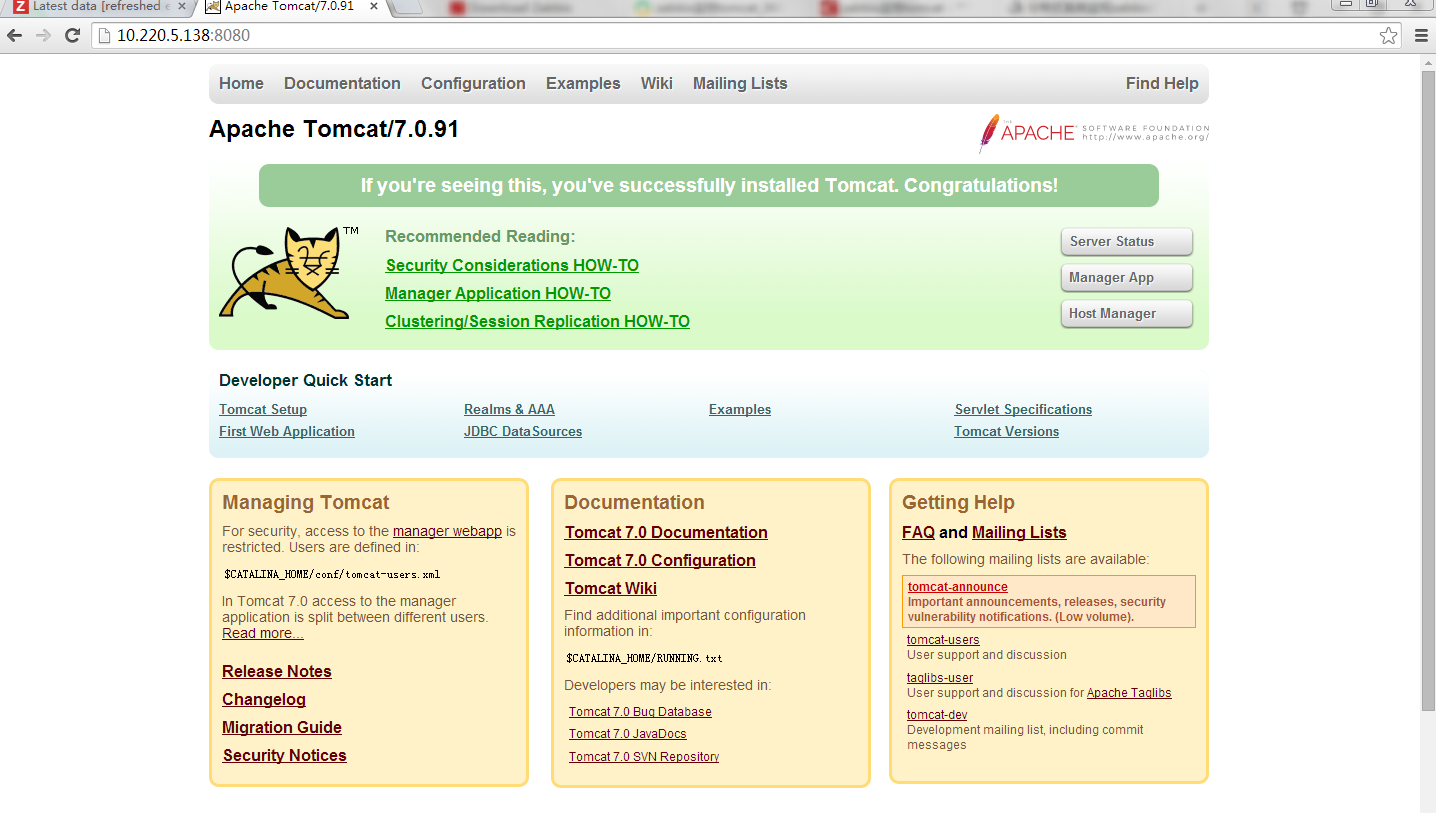
在浏览器输入ip:8080 看到如下界面即为成功
安装java-gateway及配置
第一步:安装zabbix-java-gateway
[root@proxy ~]# yum install zabbix-java-gateway -y
第二步:配置zabbix-java-gateway文件
[root@proxy ~]# vim /etc/zabbix/zabbix_java_gateway.conf
...

### Option: zabbix.listenIP

#       IP address to listen on.

#

# Mandatory: no

# Default:

LISTEN_IP="10.220.5.138"   #监听的本机IP

### Option: zabbix.listenPort

#       Port to listen on.

#

# Mandatory: no

# Range: -

# Default:

LISTEN_PORT=10052      #监听的端口
...
第三步:重启zabbix-java-gateway
[root@proxy ~]# systemctl restart zabbix-java-gateway

[root@proxy ~]# ss -tnl | grep

LISTEN                ::ffff:10.220.5.138:                   :::*
配置zabbix-server文件
第一步:现在修改zabbix-server的配置文件,即zabbix监控端,因为要指定java-gateway的地址
[root@server ~]# vim /etc/zabbix/zabbix_server.conf

...

### Option: JavaGateway

#       IP address (or hostname) of Zabbix Java gateway.

#       Only required if Java pollers are started.

#

# Mandatory: no

# Default:

JavaGateway=10.220.5.138    #指定javagateway的监听地址

### Option: JavaGatewayPort

#       Port that Zabbix Java gateway listens on.

#

# Mandatory: no

# Range: -

# Default:

JavaGatewayPort=10052       #指定监听的端口
### Option: StartJavaPollers
# Number of pre-forked instances of Java pollers.
#
# Mandatory: no
# Range: 0-1000
# Default:
StartJavaPollers=5 #启动5个轮询进程,一定要开启,否则zabbix中JMX不会亮
...
第二步:重启zabbix-server
[root@server ~]# systemctl restart zabbix-server
配置catalina.sh脚本
这是一个远程调试的脚本,我们需要修改它,使得我们能够在window端使用工具来监控。
第一步:配置catalina.sh.这个脚本在tomcat的安装包的目录下.在这个文件添加如下几行
[root@proxy ~]# vim /usr/local/tomcat/bin/catalina.sh

 #   USE_NOHUP       (Optional) If set to the string true the start command will

 #                   use nohup so that the Tomcat process will ignore any hangup

 #                   signals. Default is "false" unless running on HP-UX in which

 #                   case the default is "true"

 # -----------------------------------------------------------------------------

 CATALINA_OPTS="$CATALINA_OPTS -Dcom.sun.management.jmxremote    #开启远程监控

   -Dcom.sun.management.jmxremote.port=12345           #远程监控端口

   -Dcom.sun.management.jmxremote.ssl=false            #远程ssl为false

   -Dcom.sun.management.jmxremote.authenticate=false   #关闭权限认证

   -Djava.rmi.server.hostname=10.220.5.138"    #指定提供数据的IP,即被监控节点

 # OS specific support.  $var _must_ be set to either true or false.
第二步:重启tomcat
[root@proxy ~]# /usr/local/tomcat/bin/shutdown.sh

[root@proxy ~]# /usr/local/tomcat/bin/startup.sh
windows下监控
第一步:准备下面这个文件。可在网上下载

第二步:windows上安装
略
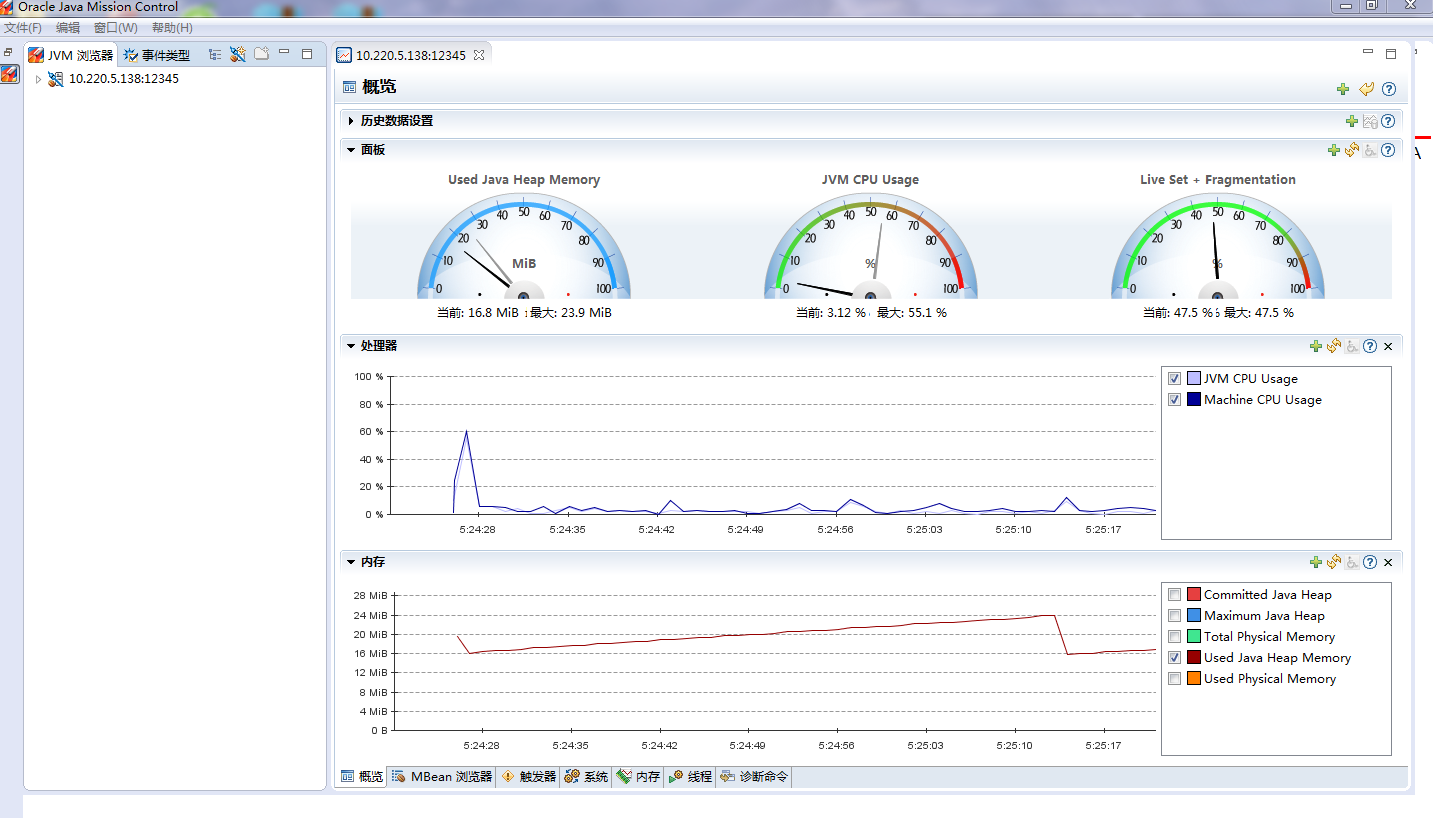
输入被监控节点的IP以及端口号为12345
第三步:启动。看到如下界面即为成功。
加入到zabbix监控中
第一步:创建tomcat主机

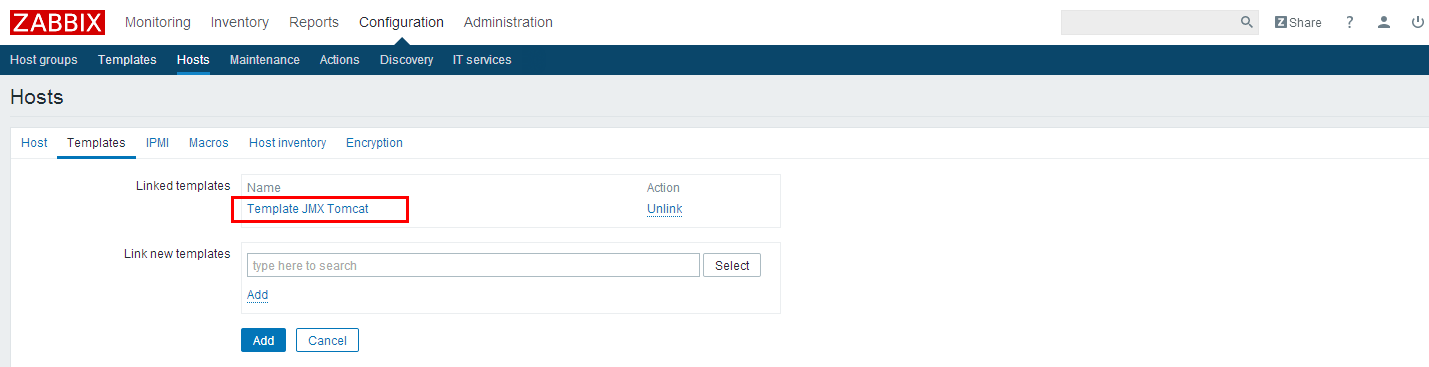
第二步:选择JMX监控模版并保存
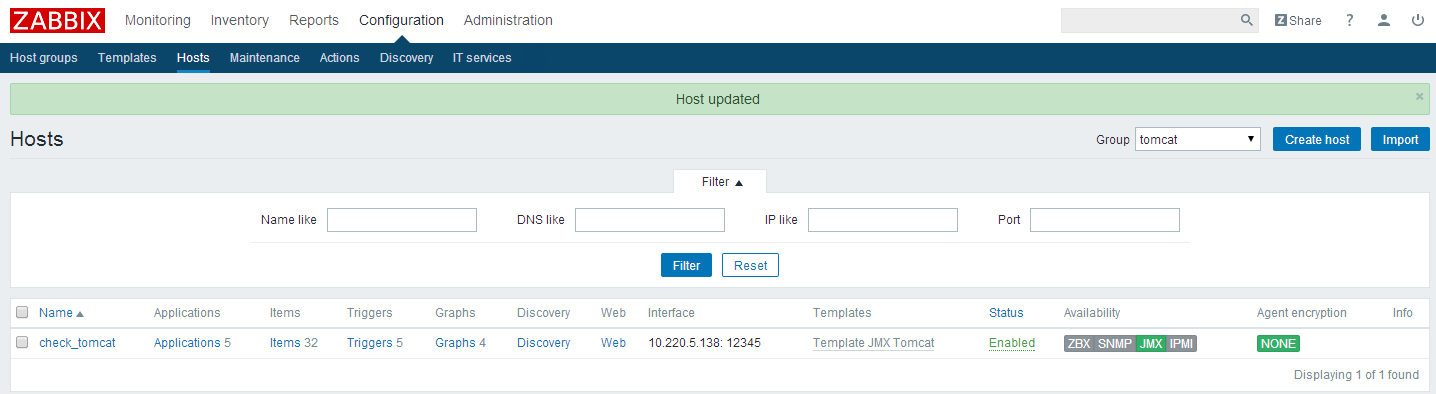
第三步:查看.JMX绿色亮起为正常
分布式系统监视zabbix讲解十之监控tomcat--技术流ken的更多相关文章
- 网站集群架构(LVS负载均衡、Nginx代理缓存、Nginx动静分离、Rsync+Inotify全网备份、Zabbix自动注册全网监控)--技术流ken
前言 最近做了一个不大不小的项目,现就删繁就简单独拿出来web集群这一块写一篇博客.数据库集群请参考<MySQL集群架构篇:MHA+MySQL-PROXY+LVS实现MySQL集群架构高可用/高 ...
- 分布式系统监视zabbix讲解七之分布式监控--技术流ken
分布式监控 概述 Zabbix通过Zabbix proxy为IT基础设施提供有效和可用的分布式监控 代理(proxy)可用于代替Zabbix server本地收集数据,然后将数据报告给服务器. Pro ...
- 分布式系统监视zabbix讲解七之分布式监控
分布式监控 概述 Zabbix通过Zabbix proxy为IT基础设施提供有效和可用的分布式监控 代理(proxy)可用于代替Zabbix server本地收集数据,然后将数据报告给服务器. Pro ...
- 分布式系统监视zabbix讲解二之邮件报警通知--技术流ken
概述 在上一篇博客<分布式系统监视zabbix讲解一技术流ken>中已经详细讲解了如何安装zabbix,本篇博客将详细讲解如何使用zabbix监控另外一台主机,并实现email报警通知机制 ...
- 分布式系统监视zabbix讲解二之邮件报警通知
概述 在上一篇博客<分布式系统监视zabbix讲解一技术流ken>中已经详细讲解了如何安装zabbix,本篇博客将详细讲解如何使用zabbix监控另外一台主机,并实现email报警通知机制 ...
- zabbix实现QQ邮件报警通知--技术流ken
前言 前几天搜了下网上使用zabbix邮件报警通知的文章,大多数还是使用mailx的方法,过程配置起来比较冗余繁琐,这几天想着把自己平时用到的qq邮件报警的方法分享出来供大家参考,以此减少不必要的步骤 ...
- 分布式系统监视zabbix讲解八之自动发现/自动注册--技术流ken
自动发现(LLD) 概述 自动发现(LLD)提供了一种在计算机上为不同实体自动创建监控项,触发器和图形的方法.例如,Zabbix可以在你的机器上自动开始监控文件系统或网络接口,而无需为每个文件系统或网 ...
- 分布式系统监视zabbix讲解一之zabbix安装--技术流ken
zabbix概述 Zabbix是什么 Zabbix 是由Alexei Vladishev创建,目前由Zabbix SIA在持续开发和支持. Zabbix 是一个企业级的分布式开源监控方案. Zabbi ...
- 分布式系统监视zabbix讲解八之自动发现/自动注册
自动发现(LLD) 概述 自动发现(LLD)提供了一种在计算机上为不同实体自动创建监控项,触发器和图形的方法.例如,Zabbix可以在你的机器上自动开始监控文件系统或网络接口,而无需为每个文件系统或网 ...
随机推荐
- centos7安装mariadb
~]# cat /etc/redhat-release CentOS Linux release 7.4.1708 (Core) 1.官方um安装mariadb 1).准备官方yum [mariadb ...
- 运维工具pssh和pdsh安装和使用
1. pssh安装与使用 1.1 pssh安装 [root@server]# wget http://peak.telecommunity.com/dist/ez_setup.py [root@ser ...
- Python基础理论 - Python简介
1. Python介绍 -程序员减少开发成本 创业性公司 - Python使用较多,开发效率高 老牌大公司 - 有部门使用 -应用领域 •自动化运维 -- 安装Linux 自带 Python -- 现 ...
- pycharm激活码
MTW881U3Z5-eyJsaWNlbnNlSWQiOiJNVFc4ODFVM1o1IiwibGljZW5zZWVOYW1lIjoiTnNzIEltIiwiYXNzaWduZWVOYW1lIjoiI ...
- Openvswitch手册(5): VLAN and Bonding
我们这一节来看Port 一般来说一个Port就是一个Interface,当然也有一个Port对应多个Interface的情况,成为Bond VLAN Configuration Port的一个重要的方 ...
- [翻译] Visual Studio 2019: 极速编码. 智能工作. 创造未来.
原文: Visual Studio 2019: Code faster. Work smarter. Create the future. Visual Studio 2019 的正式版现在可以下载了 ...
- 使用 VSTS 进行 CI 的过程中,无法识别 .NET Core 2.x 的情况处理
大概是由于 .NET Core 2.1 还没有正式发布,使用 VSTS 进行持续集成(CI)的过程中,自动 Build 的环节无法识别 .NET Core 2.1 的框架,查看日志会提示如下错误: V ...
- pwnable.kr详细通关秘籍(二)
i春秋作家:W1ngs 原文来自:pwnable.kr详细通关秘籍(二) 0x00 input 首先看一下代码: 可以看到程序总共有五步,全部都满足了才可以得到flag,那我们就一步一步来看 这道题考 ...
- 巧用这19条MySQL优化,效率至少提高3倍
阅读本文大概需要 3.8 分钟. 作者丨喜欢拿铁的人 https://zhuanlan.zhihu.com/p/49888088 本文我们来谈谈项目中常用的MySQL优化方法,共19条,具体如下: 1 ...
- Golang之发送消息至kafka
windows下安装zookeeper 1.安装JAVA-JDK,从oracle下载最新的SDK安装(我用的是1.8的) 2.安装zookeeper3.3.6,下载地址:http://apache.f ...