
RHEL/Centos7 安装图形化桌面
Linux是一个多任务的多用户的操作系统,好多linux爱好者在安装完linux后经常遇到一个问题——没有图形化桌面。今天小编在安装RHEL7的时候,一步留神没有安装图形化桌面,下面分享一下安装图形化桌面的过程。
在安装的时候没有注意选择的是默认的“Minimal Install”,安装完后是这个样子的: 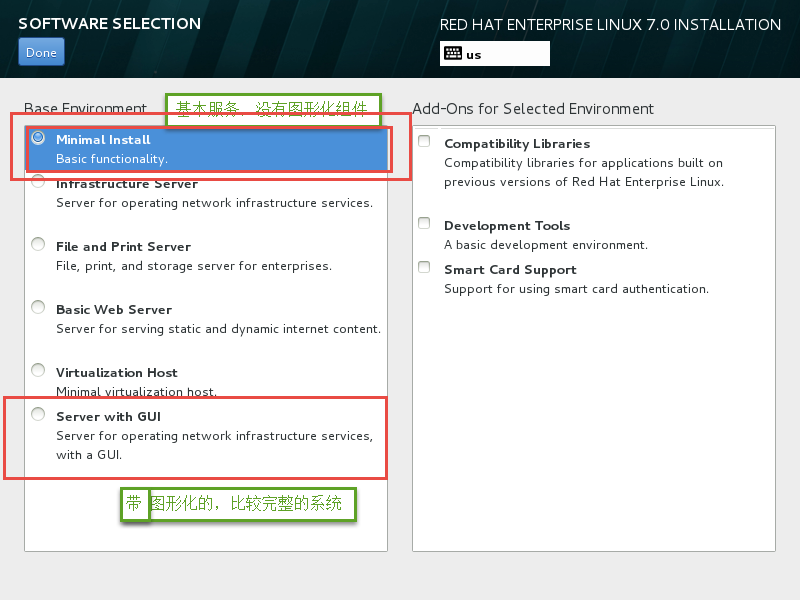
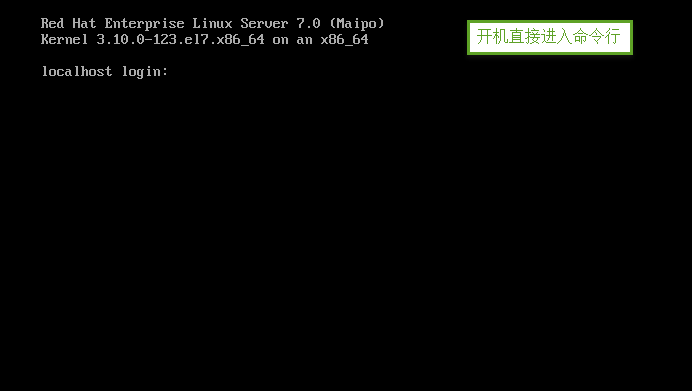 命令行的界面的,好不爽。登录进去,启动图形化试试:
 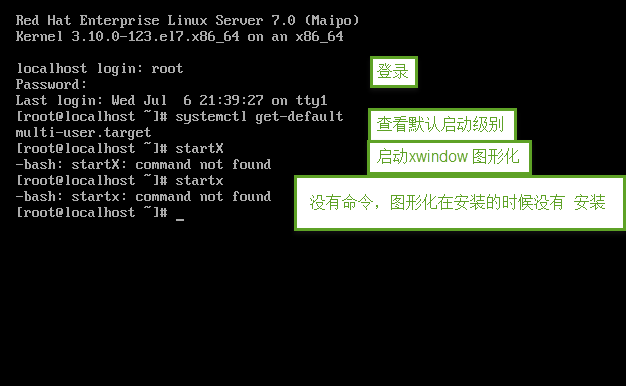 果然没有安装图形化。下面来进行图形化组件的安装。
#mount /dev/sr0 /mnt                          \\  把光盘挂载到“/mnt”上面

#df                                            \\查看是否已经挂载
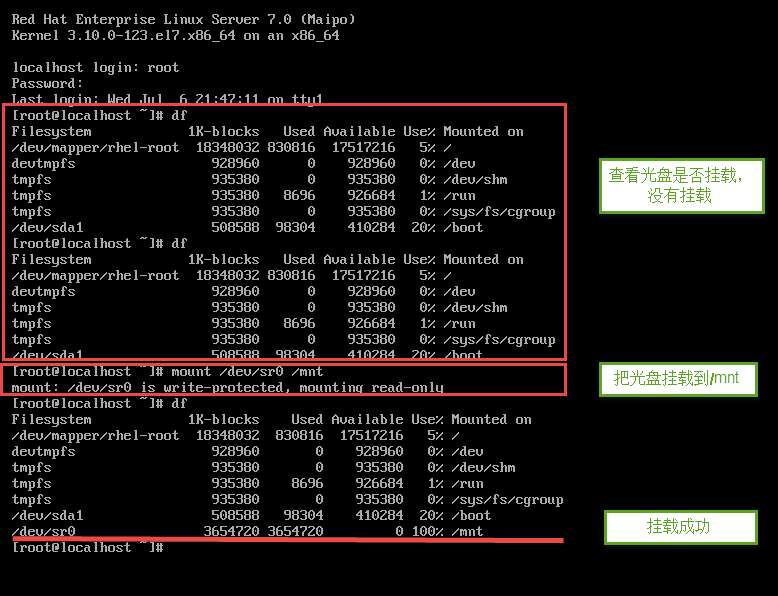
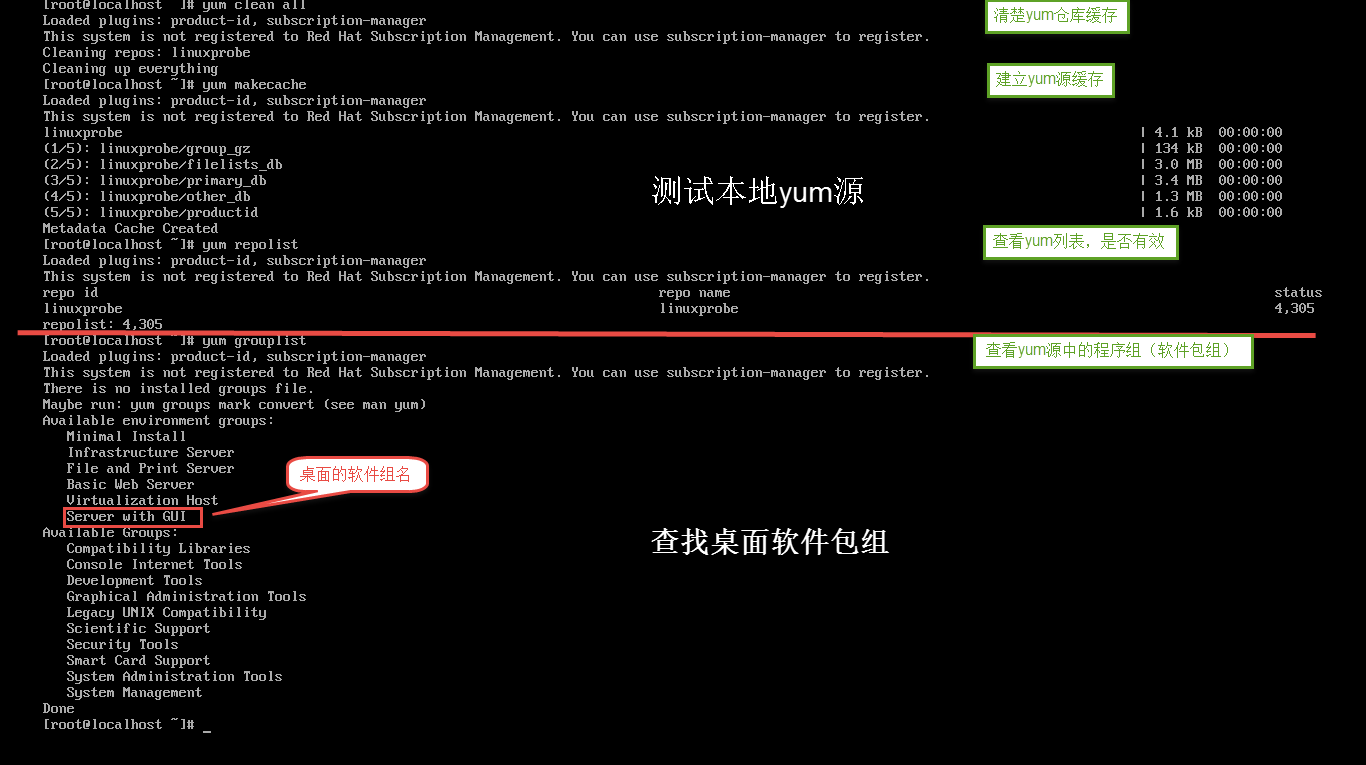
验证本地yum仓库,找出要需要安装组件组的包名称 
 #yum clean all                            \\  清楚yum仓库缓存

 #yum makecache                             \\ 创建yum仓库缓存

 #yum repolist                              \\ 列出可用yum仓库

 #yum grouplist                              \\ 列出程序组
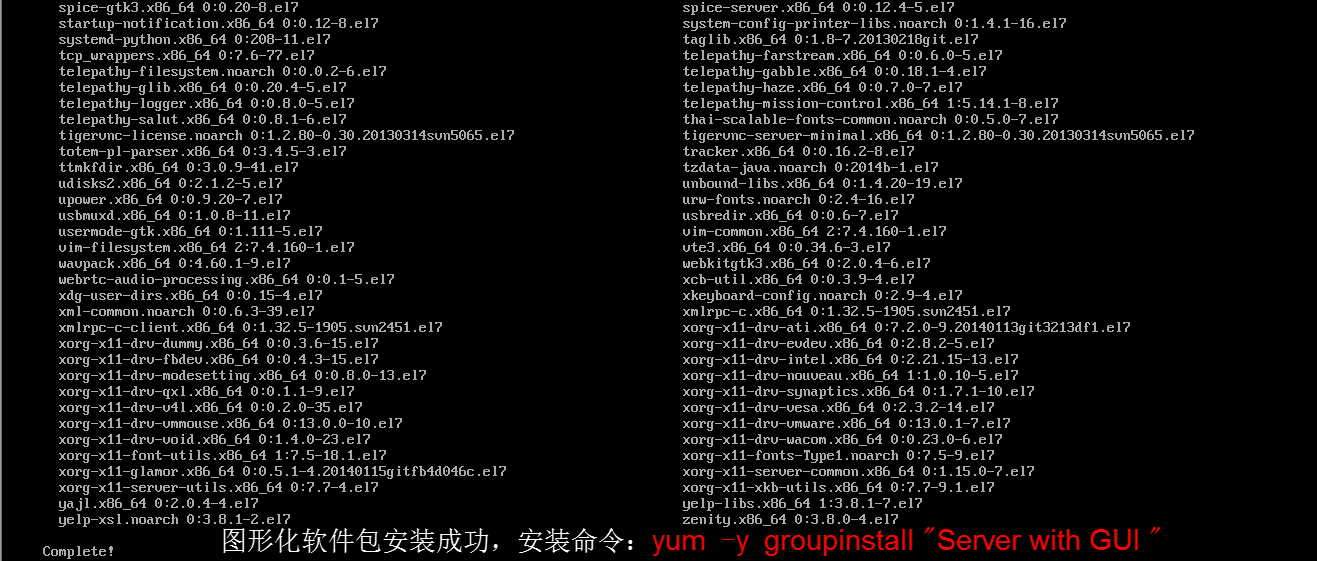
 安装桌面组件包 #yum -y groupinstall "Server with GUI" \\ 安装图形化程序组
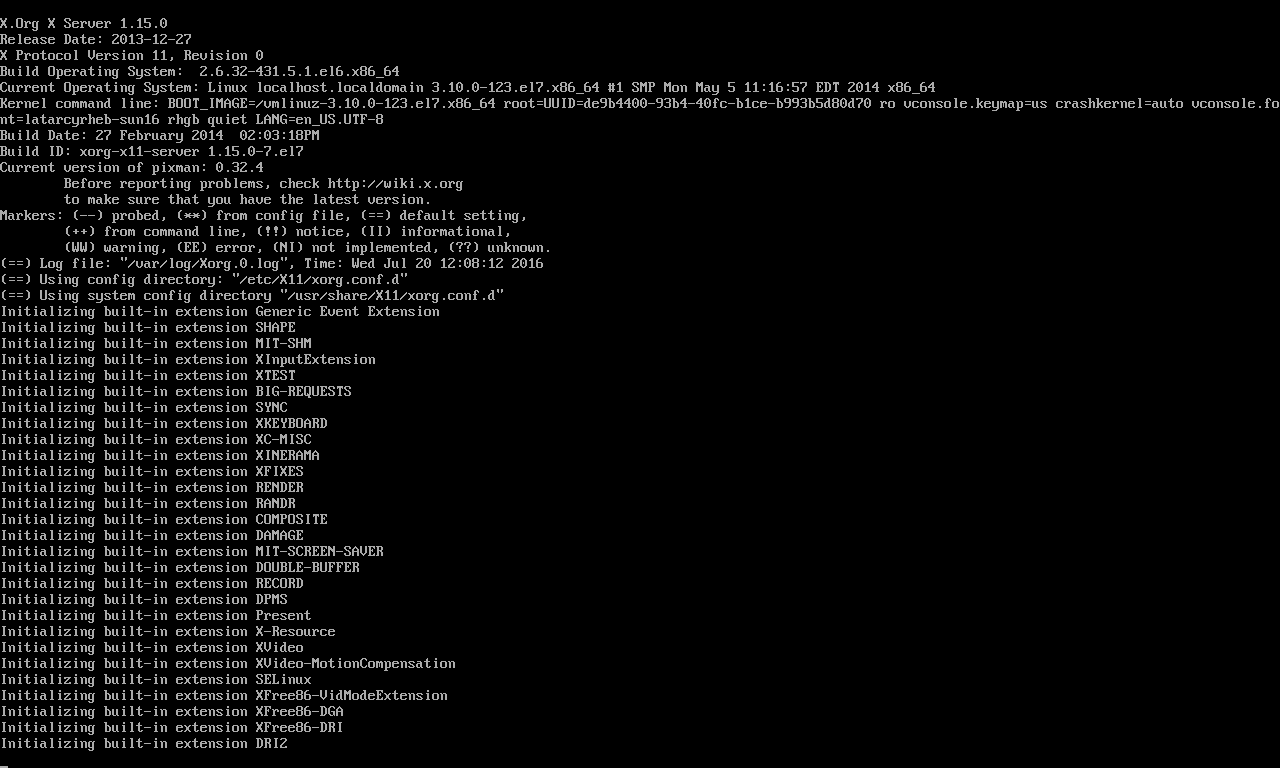
启动桌面——startx
#startx \\ 启动xwindow 进入图形化桌面

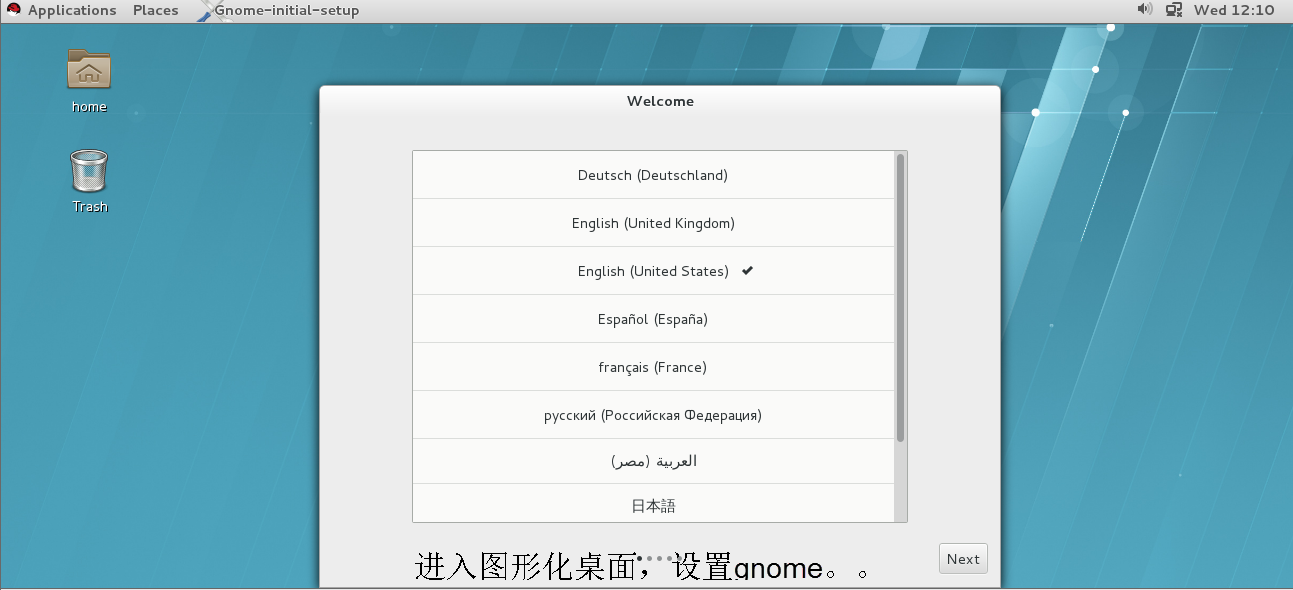
 进入图形化,进行图形化的设置
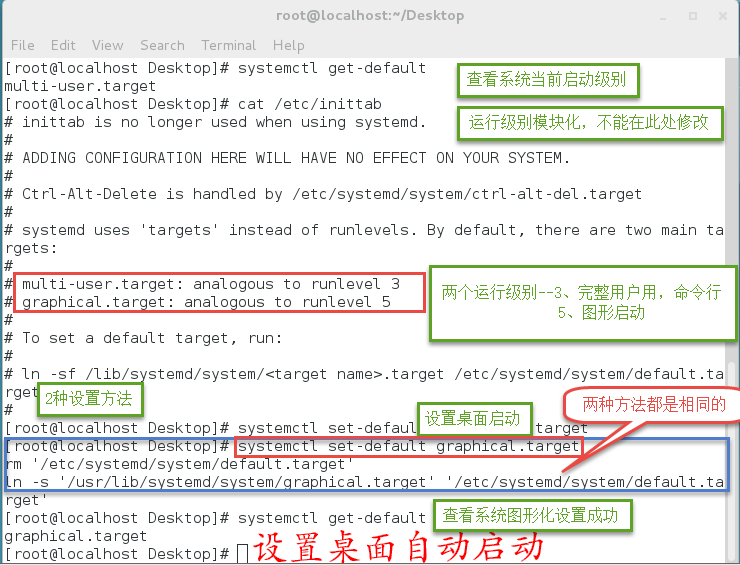
设置默认运行级别为图形化
[root@localhost Desktop]# systemctl get-default          \\查看默认运行级别

multi-user.target

[root@localhost Desktop]# cat /etc/inittab

# inittab is no longer used when using systemd.

#

# ADDING CONFIGURATION HERE WILL HAVE NO EFFECT ON YOUR SYSTEM.

#

# Ctrl-Alt-Delete is handled by /etc/systemd/system/ctrl-alt-del.target

#

# systemd uses 'targets' instead of runlevels. By default, there are two main targets:

#

# multi-user.target: analogous to runlevel 3                \\运行级别3:多用户界面

# graphical.target: analogous to runlevel 5                  \\运行级别5:图形化界面

# # To set a default target, run: # # ln -sf /lib/systemd/system/.target

/etc/systemd/system/default.target #

[root@localhost Desktop]# systemctl set-default graphical.target \\设置默认图形化运行级别

rm '/etc/systemd/system/default.target'

ln -s '/usr/lib/systemd/system/graphical.target' '/etc/systemd/system/default.target'

[root@localhost Desktop]# systemctl get-default                    \\查看默认运行级别

graphical.target                                                    \\图形化设置OK

[root@localhost Desktop]#
OK,图形化桌面已经安装好了!!!
ps:linux系统启动后没有进入图形化有以下原因:
1.系统在安装的时候没有安装图形化

2.系统的默认运行级别不是图形化

3.系统在安装后,有降低过内存的操作,内存过低无法启动桌面。

  解决方案:a.增加内存

           b.查看swap的大小,尝试扩大swap分区

4.系统在重启后,软件出现了问题,导致桌面没有启动

RHEL 7 在系统上与6 有了不同的改变,没有了init运行级别,只有3级别和5级别。
免费提供最新Linux技术教程书籍,为开源技术爱好者努力做得更多更好:https://www.linuxprobe.com/
RHEL/Centos7 安装图形化桌面的更多相关文章
- RHEL/Centos7 安装图形化桌面(转)
RHEL/Centos7 安装图形化桌面 Linux是一个多任务的多用户的操作系统,好多linux爱好者在安装完linux后经常遇到一个问题——没有图形化桌面.今天小编在安装RHEL7的时候,一步 ...
- 下面分享一下RHEL/CentOS7 安装图形化桌面详细图解
Linux是一个多任务的多用户的操作系统,好多linux爱好者在安装完linux后经常遇到一个问题——没有图形化桌面(http://www.xcmnyy.com)今天小编在安装RHEL7的时候,一步留 ...
- CentOS7 安装图形化桌面
1.装好CentOS7后,我们一开始是上不了网的 (ping 百度报错:Name or service not know) 2.输入dhclient,可以自动获取一个IP地址,再用命令ip addr查 ...
- Centos&RHEL 6安装图形化
Linux是一个多任务的多用户的操作系统,而在安装linux的时候经常遇到的问题-没有图形化桌面.在上节中我们演示了RHEL7安装图形化的过程,下面我们演示Centos6的图形化安装. 一.Cento ...
- 云服务器 ECS Linux 系统安装图形化桌面 (centos7 ubuntu14)
基于性能及通用性等因素,默认情况下,阿里云官方公共 Linux 系统镜像不会安装图形化桌面组件.本文简述了常用操作系统图形化桌面安装说明,您可以根据需求进行配置系统. 注意:图形化桌面可能会 显著降低 ...
- 为Linux主机安装图形化桌面环境
本文主要介绍在Linux实例中,centos 7 以及ubutun 14如何安装图形化桌面环境. CentOS 7 此处以安装MATE桌面环境为例,步骤如下. 说明:在安装重启后,如果卡在启动页面,需 ...
- 阿里云ECS Centos7 系统安装图形化桌面
阿里云官网默认的Linux Centos7系统镜像,都是没有安装桌面环境的,用户如果要使用桌面,需要自己在服务器上进行安装. 本教程以MATE桌面安装为例 1.登录服务器,执行命令安装桌面环境. 先安 ...
- LINUX RHEL6.5字符界面安装图形化桌面
安装RHEL 6.5 系统,也是一波三折.好不容易把系统装上去了,发现没装图形化界面.重装倒是学会了,不过觉得太麻烦,于是有了今天. 查了很多帖子,然后自己一一尝试,发现都是说简单,只要 yum gr ...
- 阿里云ECS CentOS 7 安装图形化桌面
CentOS 7 系统下,本文以 MATE 桌面环境安装进行安装配置说明: 1 . 安装 X Window System. yum groups install "X Window Syst ...
随机推荐
- 浅谈缓存技术在ASP.NET中的运用
本篇文章虽不谈架构,但是Cache又是架构中不可或缺的部分,因此,在讲解Cache的同时,将会提及到部分架构知识,关于架构部分,读者可以不用理解,或者直接跳过, 你只需关心Cache即可,具体的架构, ...
- shell测试命令test、[ ]、[[ ]]
bash&shell系列文章:http://www.cnblogs.com/f-ck-need-u/p/7048359.html test可用于测试表达式,支持测试的范围包括:字符串比较,算术 ...
- Raft 基础
目录 三个状态 什么是任期 节点之间的通信 1. 三个状态 Raft 设计了 3 个状态,用于表示节点的状态,分别是跟随者,候选者,领导者. 领导者:通常只有一个领导人,并且其他节点都是跟随者. 跟随 ...
- JS_object添加变量属性_动态属性
总结,给对象动态添加变量属性的方法如下: obj[变量]=变量值; 备注: obj.属性=属性值 ; obj={属性:属性值}; 这两种方式添加的属性都不能使用变量作为属性. 犯过的错误: var t ...
- 分部视图(Partial View)及Html.Partial和Html.Action差异
参考资料: https://www.cnblogs.com/Leon-Hu/p/5575311.html
- SSM 设置静态资源处理
使用weblogic的虚拟路径virtual-directory-mapping 在页面上展示文件服务器上的图片 <weblogic-web-app> ......省略其他部分 <c ...
- Mac下写博客工具ecto相关资料
下载地址: https://www.macupdate.com/app/mac/8918/ecto 相关注册码: http://www.cnblogs.com/yssgyw/p/3284501.htm ...
- Docker 系列六(Docker Swarm 项目).
一.前言 随着互联网快速发展,以及微服务架构的流行,服务器的压力越来越大.上一篇介绍的 Docker Compose 项目,可以将多个容器捏合在一起,实现容器间的通信,比如 Web 项目对 DB.Ca ...
- Java先比较日期再比较时间
package com.bihang.seaya; import lombok.Data; import java.text.ParseException; import java.text.Simp ...
- JS 操作svg画图
背景: 一共有3个文件:svg文件,html文件,js文件. 有一个svg图,使用embed标签,引入到了html文件中 svg文件: <svg width="640" he ...