
搭建 vue-cli 和 引入 Element-ui 最完整的入门例子(手把手)
搭建 vue-cli 脚手架
安装 git
安装 node 并配置环境变量,使用 zip 版本
# 检查 node 是否安装成功

node -v
使用淘宝镜像
npm config set registry https://registry.npm.taobao.org

# 检查是否配置成功

npm config get registry
安装 node 模块 cnpm
npm install -g cnpm --registry=https://registry.npm.taobao.org
全局安装 vue-cli
cnpm install vue-cli -g

# 检查是否安装成功

vue
使用 webpack 骨架初始化应用 ,就像 maven 骨架一样
mkdir test && cd test

vue init webpack
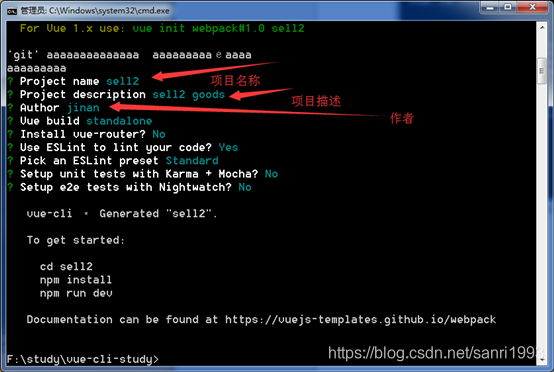
运行项目
npm run dev
引入 Element-ui
修改 main.js
import Vue from 'vue'

import ElementUI from 'element-ui'

import 'element-ui/lib/theme-chalk/index.css'

import App from './App'

import router from './router'

Vue.config.productionTip = false

Vue.use(ElementUI)

/* eslint-disable no-new */

new Vue({

  el: '#app',

  router,

  components: { App },

  template: '<App/>'

})
其实只改动了三处
import ElementUI from 'element-ui'

import 'element-ui/lib/theme-chalk/index.css'

Vue.use(ElementUI)
注意事项 :
- /* eslint-disable no-new */ 注释不能删除 ,不然报错
- 最底部必须要有一空行,不然编译不过
- 缩进空格数必须一致,不然报错
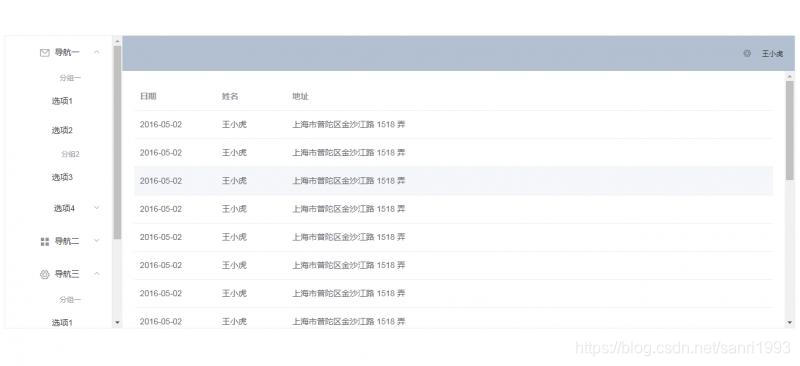
接下来就可以把 vue 官网的组件拿到 HelloWorld.vue 中去玩了,比如我把它弄成了这样
<template>

 <el-container style="height: 500px; border: 1px solid #eee">

  <el-aside width="200px" style="background-color: rgb(238, 241, 246)">

    <el-menu :default-openeds="['1', '3']">

      <el-submenu index="1">

        <template slot="title"><i class="el-icon-message"></i>导航一</template>

        <el-menu-item-group>

          <template slot="title">分组一</template>

          <el-menu-item index="1-1">选项1</el-menu-item>

          <el-menu-item index="1-2">选项2</el-menu-item>

        </el-menu-item-group>

        <el-menu-item-group title="分组2">

          <el-menu-item index="1-3">选项3</el-menu-item>

        </el-menu-item-group>

        <el-submenu index="1-4">

          <template slot="title">选项4</template>

          <el-menu-item index="1-4-1">选项4-1</el-menu-item>

        </el-submenu>

      </el-submenu>

      <el-submenu index="2">

        <template slot="title"><i class="el-icon-menu"></i>导航二</template>

        <el-menu-item-group>

          <template slot="title">分组一</template>

          <el-menu-item index="2-1">选项1</el-menu-item>

          <el-menu-item index="2-2">选项2</el-menu-item>

        </el-menu-item-group>

        <el-menu-item-group title="分组2">

          <el-menu-item index="2-3">选项3</el-menu-item>

        </el-menu-item-group>

        <el-submenu index="2-4">

          <template slot="title">选项4</template>

          <el-menu-item index="2-4-1">选项4-1</el-menu-item>

        </el-submenu>

      </el-submenu>

      <el-submenu index="3">

        <template slot="title"><i class="el-icon-setting"></i>导航三</template>

        <el-menu-item-group>

          <template slot="title">分组一</template>

          <el-menu-item index="3-1">选项1</el-menu-item>

          <el-menu-item index="3-2">选项2</el-menu-item>

        </el-menu-item-group>

        <el-menu-item-group title="分组2">

          <el-menu-item index="3-3">选项3</el-menu-item>

        </el-menu-item-group>

        <el-submenu index="3-4">

          <template slot="title">选项4</template>

          <el-menu-item index="3-4-1">选项4-1</el-menu-item>

        </el-submenu>

      </el-submenu>

    </el-menu>

  </el-aside>

  <el-container>

    <el-header style="text-align: right; font-size: 12px">

      <el-dropdown>

        <i class="el-icon-setting" style="margin-right: 15px"></i>

        <el-dropdown-menu slot="dropdown">

          <el-dropdown-item>查看</el-dropdown-item>

          <el-dropdown-item>新增</el-dropdown-item>

          <el-dropdown-item>删除</el-dropdown-item>

        </el-dropdown-menu>

      </el-dropdown>

      <span>王小虎</span>

    </el-header>

    <el-main>

      <el-table :data="tableData">

        <el-table-column prop="date" label="日期" width="140">

        </el-table-column>

        <el-table-column prop="name" label="姓名" width="120">

        </el-table-column>

        <el-table-column prop="address" label="地址">

        </el-table-column>

      </el-table>

    </el-main>

  </el-container>

</el-container>

</template>

<script>

 export default {

    data() {

      const item = {

        date: '2016-05-02',

        name: '王小虎',

        address: '上海市普陀区金沙江路 1518 弄'

      };

      return {

        tableData: Array(20).fill(item)

      }

    }

  };

</script>

<style>

  .el-header {

    background-color: #B3C0D1;

    color: #333;

    line-height: 60px;

  }

  .el-aside {

    color: #333;

  }

</style>
它长成这样子
一点小推广
创作不易,希望可以支持下我的开源软件,及我的小工具,欢迎来 gitee 点星,fork ,提 bug 。
Excel 通用导入导出,支持 Excel 公式
博客地址:https://blog.csdn.net/sanri1993/article/details/100601578
gitee:https://gitee.com/sanri/sanri-excel-poi
使用模板代码 ,从数据库生成代码 ,及一些项目中经常可以用到的小工具
博客地址:https://blog.csdn.net/sanri1993/article/details/98664034
gitee:https://gitee.com/sanri/sanri-tools-maven
搭建 vue-cli 和 引入 Element-ui 最完整的入门例子(手把手)的更多相关文章
- vue按需引入Element UI的方法
在我们的实际项目开发中,多数是采用按需引入的模式来进行开发的,那么具体应该如何操作呢,可能会有许多新人傻傻分不清楚,具体将在下文讲到. 首先我们先vue create demo创建一个项目出来此时我们 ...
- vue Cli 按需引入Element UI 和全局引用Element UI
全局引用: 一.安装 Element UI npm i element-ui -S 二.在main.js 中引入 element UI import ElementUI from 'element-u ...
- vue按需引入element或mint
vue按需引入element或mint需要添加 babel-preset-es2015 和babel-plugin-component
- vue-cli脚手架引入element UI的正确打开方式
element UI官网教程:http://element-cn.eleme.io/#/zh-CN/component/quickstart 1.完整引入,直接了当,但是组件文件不是按需加载,造成多余 ...
- vue中的swiper element ui
欢迎加入前端交流群交流知识&&获取视频资料:749539640 很多同学问,怎么把swiper引入到vue的脚手架里去,之前的一篇博客有提到怎么引入,但是后来感觉不怎么好,还是用一些v ...
- vue-cli按需引入Element UI组件
一.环境 使用vue-cli搭建的环境 二.安装 babel-plugin-component npm install babel-plugin-component -D 三.修改.babelrc文件 ...
- Laravel 6.X + Vue.js 2.X + Element UI +vue-router 配置
Laravel 版本:6.X Vue 版本:2.X Laravel配置: Laravel使用的是Laragon安装 选择Laravel:接下来弹出框,输入项目名,laravel会自动创建一个数据库,数 ...
- vue中,使用element ui的弹窗与echarts之间的问题
今天项目中有个需求,就是在页面中点击一个图标,弹出一个抽屉式的弹窗(弹窗是element UI的抽屉),弹窗里边是echarts呈现的数据,当我直接用echarts的时候,报错dom没有获取到: 这就 ...
- vue问题三:element ui的upload组件上传图片成功和移除事件
element ui的upload组件上传图片成功和移除事件: 登录后获取到后台传的token存到中: sessionStorage.setItem("token",data.ob ...
- 在Vue项目中使用Element UI:按需引入和完整引入
下面操作在main.js文件中进行 完整引入: import Element from 'element-ui'; //样式文件,需单独引入 import 'element-ui/lib/theme- ...
随机推荐
- zookeeper 都有哪些使用场景?
面试题 zookeeper 都有哪些使用场景? 面试官心理分析 现在聊的 topic 是分布式系统,面试官跟你聊完了 dubbo 相关的一些问题之后,已经确认你对分布式服务框架/RPC框架基本都有一些 ...
- MongoDB的可视化工具(Studio 3T)
前面我们已经介绍了MongoDB怎么安装,接下来要安装他的可视化工具——Studio 3T. 先到这下载一个压缩包,百度网盘,https://pan.baidu.com/s/1M8mlWo334 ...
- THINKPHP 中关联查询(多表查询)
THINKPHP 中关联查询(多表查询)可以使用 table() 方法或和join方法,请看示例: 1.Table方法:定义要操作的数据表名称,可以动态改变当前操作的数据表名称,需要写数据表的全名,包 ...
- Mysql高手系列 - 第21篇:什么是索引?
Mysql系列的目标是:通过这个系列从入门到全面掌握一个高级开发所需要的全部技能. 这是Mysql系列第21篇. 本文开始连续3篇详解mysql索引: 第1篇来说说什么是索引? 第2篇详解Mysql中 ...
- 利用CSS制作图形效果
前言 关于如何使用CSS来制作图形,比如说圆形,半圆形,三角形等的相关教程还是挺多的,今天我主要想解释一下里面一些demo的实现原理,话不多说,开始吧 以下所有内容只使用一个HTML元素.任何类型 ...
- Tomcat源码分析一:编译Tomcat源码
Tomcat源码分析一:编译Tomcat源码 1 内容介绍 在之前的<Servlet与Tomcat运行示例>一文中,给大家带来如何在Tomcat中部署Servlet应用的相关步骤,本文将就 ...
- 【Java】后台将文件上传至远程服务器
问题:由于系统在局域网(能访问外网)内,但外网无法请求局域网内服务器文件和进行处理文件. 解决:建立文件服务器,用于存储文件及外网调用. 客户端(文件上传): package cn.hkwl.lm.u ...
- 两台CentOS6.5 在不同机器上互联
准备工作 1.安装vmware及虚拟机centos6.5: 2.将安装好的centos6.5复制一份,在另一台机器上拷贝. 要进行不同机器上虚拟机的互相通信,需要用桥接模式进行互联.如下图,对vmwa ...
- MIPI CSI2-TX接口基于FPGA实现
MIPI CSI2-TX用途: 跟海思的3559A芯片进行图像数据传输: MIPI CSI2-TX接口特性: xilinx 7系列芯片最大支持1.25Gbps: 最大支持lanes数量为4: 支持的图 ...
- 推荐一款可以丰富博文GIF免费录制工具——GifCam
在网上写博文,看别人添加gif图片很好奇,于是尝试制作并传递了一次,确实挺有意思的,于是分享一下. gifcam是一个绿色的,可以录制GIF动图的小软件,十分适合用来录制电脑的各种操作. 在这里附上工 ...