
『TensorFlow2.0正式版教程』极简安装TF2.0正式版(CPU&GPU)教程
0 前言
TensorFlow 2.0,今天凌晨,正式放出了2.0版本。
不少网友表示,TensorFlow 2.0比PyTorch更好用,已经准备全面转向这个新升级的深度学习框架了。

本篇文章就带领大家用最简单地方式安装TF2.0正式版本(CPU与GPU),由我来踩坑,方便大家体验正式版本的TF2.0。
废话不多说现在正式开始教程。
1 环境准备
我目前是在Windows10上面,使用conda管理的python环境,通过conda安装cuda与cudnn(GPU支持),通过pip安装的tensorflow2.0。经过尝试只是最简单地安装方式,无需配置复杂环境。
(关于ubuntu与mac版本的安装可以仿照此方法,因为conda支持多平台,应该没什么问题,如果大家问题多的话,可以评论,我后面会会更新ubuntu安装教程)
1.0 conda环境准备
conda是很好用python管理工具,可以方便建立管理多个python环境。后面安装的步骤里我也会介绍一些常用的conda指令。
conda 我推荐使用安装miniconda,大家可以理解为精简版的anaconda,只保留了一些必备的组件,所以安装会比快上很多,同时也能满足我们管理python环境的需求。(anaconda一般在固态硬盘安装需要占用几个G内存,花费1-2个小时,miniconda一般几百M,10分钟就可以安装完成了)
miniconda推荐使用清华源下载:https://mirrors.tuna.tsinghua.edu.cn/anaconda/miniconda/
选择适合自己的版本就可以,
- windows推荐地址:https://mirrors.tuna.tsinghua.edu.cn/anaconda/miniconda/Miniconda3-4.7.10-Windows-x86_64.exe
- ubuntu推荐地址:https://mirrors.tuna.tsinghua.edu.cn/anaconda/miniconda/Miniconda3-4.7.10-Linux-x86_64.sh
- Mac os推荐地址:https://mirrors.tuna.tsinghua.edu.cn/anaconda/miniconda/Miniconda3-4.7.10-MacOSX-x86_64.pkg
下以windows版本来安装miniconda作为演示,从上述下载合适版本,下载好后以管理员权限打开点击安装。
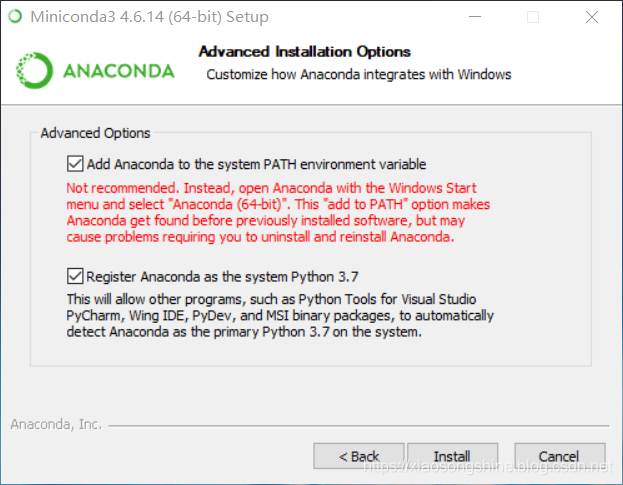
注意这两个都要勾选,一个是让我们可以直接在cmd使用conda指令,第二个是把miniconda自带的python3.7作为系统python。
安装好后就可以在cmd中使用conda指令了,cmd打开方式,windows键+R键,弹出输入框,输入cmd就进入了。也可以直接在windows搜索cmd点击运行。
下面介绍些cmd conda指令:
- 查看conda环境:conda env list
- 新建conda环境(env_name就是创建的环境名,可以自定义):conda create -n env_name
- 激活conda环境(ubuntu与Macos 将conda 替换为source):conda activate env_name
- 退出conda环境:conda deactivate
- 安装和卸载python包:conda install numpy # conda uninstall numpy
- 查看已安装python列表:conda list -n env_name
知道这些指令就可以开始使用conda新建一个环境安装TF2.0了。
1.1 TF2.0 CPU版本安装
TF CPU安装比较简单,因为不需要配置GPU,所以windows ubuntu macOS安装方式都类似,缺点就是运行速度慢,但是用于日常学习使用还是可以的。
下面以windows版本做演示:一下均在命令行操作
1.1.0 新建TF2.0 CPU环境(使用conda 新建环境指令 python==3.6表示在新建环境时同时python3.6)
conda create -n TF_2C python=3.6
当弹出 :Proceed ([y]/n)? 输入y回车
完成后就可以进入此环境
1.1.1 进入TF_2C环境
conda activate TF_2C
进入后我们就可以发现:(TF_2C)在之前路径前面,表示进入了这个环境。使用conda deactivate可以退出。
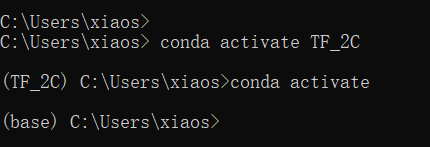
我们再次进入 conda activate TF_2C ,便于执行下述命令
1.1.2 安装TF2.0 CPU版本(后面的 -i 表示从国内清华源下载,速度比默认源快很多)
pip install tensorflow==2.0.0 -i https://pypi.tuna.tsinghua.edu.cn/simple
如果网不好的,多执行几次。然后过一会就安装好啦。下面我们做下简单测试。
1.1.3 测试TF2.0 CPU版本(把下面代码保存到demo.py使用TF_2C python运行)
import tensorflow as tf

version = tf.__version__

gpu_ok = tf.test.is_gpu_available()

print("tf version:",version,"\nuse GPU",gpu_ok)
如果没有问题的话输出结果如下:可以看到tf 版本为2.0.0 因为是cpu版本,所以gpu 为False
tf version: 2.0.0

use GPU False
1.2 TF2.0 GPU版本安装
GPU版本和CPU类似,但是会多一步对于GPU支持的安装。下面来一步步实现。安装之前确认你的电脑拥有Nvidia的GPU
1.2.0 新建TF2.0 GPU环境(使用conda 新建环境指令 python==3.6表示在新建环境时同时python3.6)
conda create -n TF_2G python=3.6
当弹出 :Proceed ([y]/n)? 输入y回车
完成后就可以进入此环境
1.1.1 进入TF_2G环境
conda activate TF_2G
1.1.2 安装GPU版本支持,拥有Nvidia的GPU的windows一般都有默认驱动的,只需要安装cudatoolkit 与 cudnn包就可以了,要注意一点需要安装cudatoolkit 10.0 版本,注意一点,如果系统的cudatoolkit小于10.0需要更新一下至10.0
conda install cudatoolkit=10.0 cudnn=7
1.1.3 安装TF2.0 GPU版本(后面的 -i 表示从国内清华源下载,速度比默认源快很多)
pip install tensorflow-gpu==2.0.0 -i https://pypi.tuna.tsinghua.edu.cn/simple
如果网不好的,多执行几次。然后过一会就安装好啦。下面我们做下简单测试。
1.1.3 测试TF2.0 GPU版本(把下面代码保存到demo.py使用TF_2G python运行)
import tensorflow as tf

version = tf.__version__

gpu_ok = tf.test.is_gpu_available()

print("tf version:",version,"\nuse GPU",gpu_ok)
如果没有问题的话输出结果如下:可以看到tf 版本为2.0.0 因为是gpu版本,所以gpu 为True,这表示GPU版本安装完成了。
tf version: 2.0.0

use GPU True
1.2 最后我们测试一个使用TF2.0版本方式写的线性拟合代码
把下述代码保存为main.py
import tensorflow as tf

X = tf.constant([[1.0, 2.0, 3.0], [4.0, 5.0, 6.0]])

y = tf.constant([[10.0], [20.0]])

class Linear(tf.keras.Model):

    def __init__(self):

        super().__init__()

        self.dense = tf.keras.layers.Dense(

            units=1,

            activation=None,

            kernel_initializer=tf.zeros_initializer(),

            bias_initializer=tf.zeros_initializer()

        )

    def call(self, input):

        output = self.dense(input)

        return output

# 以下代码结构与前节类似

model = Linear()

optimizer = tf.keras.optimizers.SGD(learning_rate=0.01)

for i in range(100):

    with tf.GradientTape() as tape:

        y_pred = model(X)      # 调用模型 y_pred = model(X) 而不是显式写出 y_pred = a * X + b

        loss = tf.reduce_mean(tf.square(y_pred - y))

    grads = tape.gradient(loss, model.variables)    # 使用 model.variables 这一属性直接获得模型中的所有变量

    optimizer.apply_gradients(grads_and_vars=zip(grads, model.variables))

    if i % 10 == 0:

        print(i, loss.numpy())

print(model.variables)
输出结果如下:
0 250.0

10 0.73648137

20 0.6172349

30 0.5172956

40 0.4335389

50 0.36334264

60 0.3045124

70 0.25520816

80 0.2138865

90 0.17925593

[<tf.Variable 'linear/dense/kernel:0' shape=(3, 1) dtype=float32, numpy=

array([[0.40784496],

       [1.191065  ],

       [1.9742855 ]], dtype=float32)>, <tf.Variable 'linear/dense/bias:0' shape=(1,) dtype=float32, numpy=array([0.78322077], dtype=float32)>]
-1. 后记
回复两个评论区问的较为多的问题:
新建tf环境了之后在安装,是必须的嘛?我几次都是直接在root里安装了
回复: 不新建环境直接安装时使用的是默认的环境安装。不建议这么操作,都在默认环境安装新的模块后面可能会有冲突。建议不同任务使用不同环境。。
使用conda install就不需要事先配置cudatoolkit和cudnn了。(cudatoolkit和cudnn版本问题)
回复: 目前tf2.0还不支持conda install,只能使用pip install。windows可以直接使用conda install cudatoolkit cudnn。要注意一点,tf1.14以上要使用cudatoolkit >= 10.0。由于windows10默认cudatoolkit是9版本的,需要手动安装10版本。其实他们关系是向下包容,就是如果你装了10版本,那么9,8,7版本都可以用conda安装
最后推荐一个TF2.0视频教程,也可以扫码观看:
我购买过了,课程质量很高,既有原理讲解也有实战演练。强烈推荐。缺点就是教的很细,看完需要挺多时间,但是深深研究下去还是有很多收获的。可以收获深度学习知识与技巧,也可以学会实战编程。
现在在做活动,可以领20元红包。。

『TensorFlow2.0正式版教程』极简安装TF2.0正式版(CPU&GPU)教程的更多相关文章
- 在windows上极简安装GPU版AI框架(Tensorflow、Pytorch)
在windows上极简安装GPU版AI框架 如果我们想在windows系统上安装GPU版本的AI框架,比如GPU版本的tesnorflow,通常我们会看到类似下面的安装教程 官方版本 安装CUDA 安 ...
- [软件开发技巧]·树莓派极简安装OpenCv
树莓派极简安装OpenCv 个人主页–> https://xiaosongshine.github.io/ 因为最近在开发使用树莓派+usb摄像头识别模块,打算用OpenCv,发现网上的树莓派O ...
- [深度学习工具]·极简安装Dlib人脸识别库
[深度学习工具]·极简安装Dlib人脸识别库 Dlib介绍 Dlib是一个现代化的C ++工具箱,其中包含用于在C ++中创建复杂软件以解决实际问题的机器学习算法和工具.它广泛应用于工业界和学术界,包 ...
- 『开发技术』Windows极简安装使用face_recognition
face_recognition是一个强大.简单.易上手的人脸识别开源项目,并且配备了完整的开发文档和应用案例,特别是兼容树莓派系统.此项目是世界上最简洁的人脸识别库,你可以使用Python和命令行工 ...
- 极简安装 TensorFlow 2.0 GPU
前言 之前写了几篇关于 TensorFlow 1.x GPU 版本安装的博客,但几乎没怎么学习过.之前基本在搞 Machine Learning 和 Data Mining 方面的东西,极少用到 NN ...
- ServiceFabric极简文档-0. ServiceFabric简介
前言: 最近ServiceFabric开源了,大家热情都比较高,官方文档大而全,但快速入手不容易找到头绪.发几篇极简的文档,跟大家分享一下,顺便为Ray的ServiceFabric部署做一下铺垫.因为 ...
- centOS极简安装并启动ngnix
我在网上看到过很多种方法在centOS中安装nginx,比如像这样的: 这种方式太麻烦了,看了很恶心. 我在官网看到有这样一种操作,可谓极简.特此记录一下:(官网教程地址:http://nginx.o ...
- ORACLE RAC 11.2.0.4 CentOS release 6.9 静默安装1.0版本
RAC11.2.0.4静默安装 1.0版本,20180613 #本文档IP地址使用X隐藏,个人可按照自己的当前环境IP进行适当修改 1. 清除原环境中的单实例软件 #清除原环境: 删除/etc/ora ...
- TensorFlow2.0极简安装(亲测有效)
x相信每一个学习深度学习的人来说都知道Google的深度学习框架TensorFlow,估计每个人都想成为一个TF Boy(TensorFlow Boy).我也是这个想法,于是我踏上了安装TensorF ...
随机推荐
- centos6在安装wdcp以后,导入MySQLdb报错问题
为了方便linux的使用,会先安装好wdcp对服务器进行管理.在装好wdcp会对一些nginx,mysql等自动安装,但是mysql的安装目录会在/www/wdlinux这个目录下,跟一般的mysql ...
- PHP面相对象编程-重载、覆盖(重写) 多态、接口
http://www.ctolib.com/topics-21262.html http://cnn237111.blog.51cto.com/2359144/1284085 http://blog. ...
- Windows上提高工作效率的神器推荐
Everything 下载地址:http://www.voidtools.com/ 功能:硬盘文件搜索,比起电脑自带的文件搜索,效率提高不是一丁半点.而且Everything还支持正则表达式,小巧而快 ...
- Synchronized机制下偏向锁、轻量级锁、重量级锁的适用场景
上次总结了Synchronized机制下的锁的种类和原理,这次总结一下几种锁的适用场景. 偏向锁 一个线程获取某个对象的偏向锁的成本是很低的,只需把对象头的偏向线程id改为自己就好,如果偏向线程id已 ...
- 微擎 人人商城 增加营收比统计(即每个订单支持多少,收入多少,总得统计)多表联合查询, sum统计一对多总和 联合 group by 进行查询
在公司要求增加一项统计,即营收比, 每个订单收入多少 支出多少,盈利多少,盈利比都详细记录下来. 在做完针对单个订单的营收比之后(支出储存在 ewei_shop_order_external_pay ...
- POJ 3067 Japan (树状数组求逆序对)
POJ - 3067 题意:有(1-n)个城市自上到下在左边, 另有(1-m)个城市自上到下在右边,共有m条高速公路,现求这m条直线的交点个数,交点不包括在城市处相交. 题解:先将高速公路读入,然后按 ...
- Gym 101964 题解
B:Broken Watch (别问,问就是队友写的) 代码: import java.awt.List; import java.io.BufferedInputStream; import jav ...
- PAT 天梯杯 L3-008. 喊山 bfs
L3-008. 喊山 时间限制 150 ms 内存限制 65536 kB 代码长度限制 8000 B 判题程序 Standard 作者 陈越 喊山,是人双手围在嘴边成喇叭状,对着远方高山发出“喂—喂喂 ...
- Wamp 新增php版本 教程
a.php版本下载:https://windows.php.net/download b.如果是apache环境下请认准 Thread Safe 版本 下载解压zip c.调整文件名为 php7. ...
- Java开发必备工具 ------------工欲善其事,必先利其器
java企业级开发基本工具 一.开发必备工具 1.Java开发环境 JDK (官网下载即可,需要注册账户) JRE 2.Java企业编码开发工具 IntelliJ IDEA(建议使用Idea,插件使用 ...