
Redis总结(九)Linux环境如何安装redis
以前总结Redis 的一些基本的安装和使用,由于是测试方便,直接用的window 版的reids,并没有讲redis在linux下的安装。今天就补一下Linux环境如何安装redis。
大家可以这这里查看Redis 系列文章:https://www.cnblogs.com/zhangweizhong/category/771056.html。
安装redis
版本说明:我这边使用的是redis3.0版本。3.0版本主要增加了redis集群功能。
安装的前提条件:
需要安装gcc:yum install gcc-c++
具体安装步骤如下:
1、下载redis的源码包。不愿去官网下载的,可以点击这里下载。
2、把源码包上传到待安装的linux服务器上
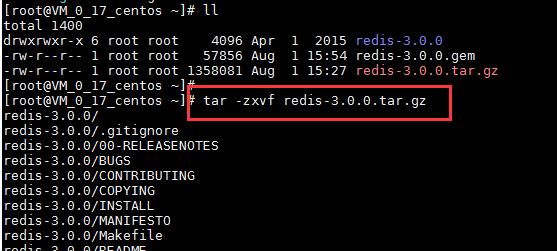
3、解压源码包到当前目录:tar -zxvf redis-3.0.0.tar.gz
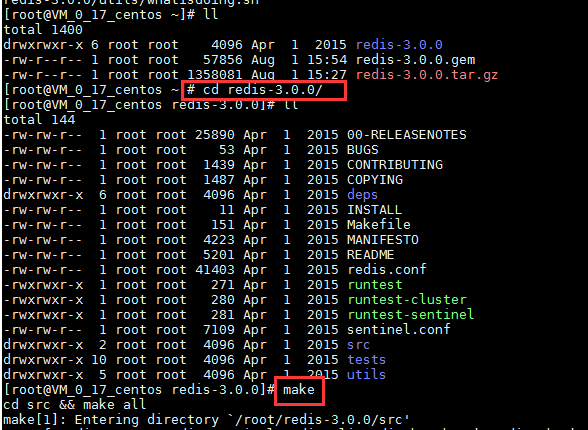
4、编译redis源码,进入到刚刚解压出来的目录,执行编译命令:make
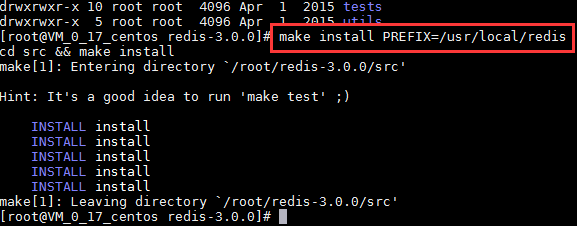
5、安装,编译成功之后,执行如下命令,安装redis:make install PREFIX=/usr/local/redis
启动redis
1、前端启动模式
进入redis的安装目录(我这里默认/usr/local/redis/bin), 执行命令即可: ./redis-server
默认是前端启动模式,端口是6379

2、后端启动
1)从redis的源码目录中复制redis.conf到redis的安装目录,cp redis.conf /usr/local/redis/bin/。

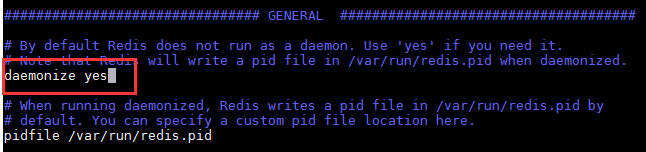
2)修改redis.conf配置文件,
3)启动redis: ./redis-server redis.conf
测试
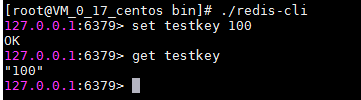
最后
以上,就把redis在linux下的安装讲完了。
Redis总结(九)Linux环境如何安装redis的更多相关文章
- 在linux环境下安装redis并且搭建自己的redis集群
此文档主要介绍在linux环境下安装redis并且搭建自己的redis集群 搭建环境: ubuntun 16.04 + redis-3.0.6 本文章分为三个部分:redis安装.搭建redis集群 ...
- Linux环境下安装Redis
记录一下Linux环境下安装Redis,按顺序执行即可,这里下载的是Redis5,大家可根据自己的需求,修改版本号就好了,亲测可行. 1.下载Redis安装包cd /usr/local/wget ht ...
- Linux环境下安装Redis步骤即问题解决
第一步:将安装包在window平台上解压后拷贝到Linux机器的/usr/soft目录下,并且为文件夹和文件赋予最高权限,chmod+x *: 第二步:进入到redis-3.2.6目录下,执行make ...
- Linux 环境下安装Redis的步骤
#进入usr/local目录cd /usr/local#下载1.wget http://download.redis.io/releases/redis-4.0.10.tar.gz#解压2.tar x ...
- Linux环境下安装Redis数据库
1.下载Redis安装包 访问https://redis.io/download,目前最新版本是5.0.5,点击下载 2.安装Redis 2.1通过远程工具把压缩包导入Linux工作盘,我的在home ...
- linux环境下安装redis扩展
注意:目录的权限 chomd 777 -R 1.安装redis 下载:https://github.com/nicolasff/phpredis/archive/2.2.4.tar.gz 上传ph ...
- Redis—怎么查看Linux有没有安装Redis,如何启动Redis
1.检测是否有安装redis-cli和redis-server [root@localhost bin]# whereis redis-cli redis-cli: /usr/bin/redis-cl ...
- Linux环境下安装Redis并完成测试(已验证)
准备工作: 本人测试环境:Win7 xshell远程登录Linux Linux: ubuntu 软件包:redis-3..2.6.tar.gz (Linux下redis安装包) =========== ...
- centos / Linux 服务环境下安装 Redis 5.0.3
原文:centos / Linux 服务环境下安装 Redis 5.0.3 1.首先进入你要安装的目录 cd /usr/local 2.下载目前最新稳定版本 Redis 5.0.3 wget http ...
随机推荐
- windows开机自启python服务(任务计划程序+bat脚本)
需求:根据上海某银行 的需求,使用到获取数据服务的软件 只能在windows上运行,所以有 windows系统开机用户登录后自启动python flask服务 的需求: 相关工具:win10系统中,使 ...
- HBase的优化
HBase的优化 高可用 在 HBase 中 Hmaster 负责监控 RegionServer 的生命周期,均衡 RegionServer 的负载,如果 Hmaster 挂掉了,那么整个 HBase ...
- iOS中基于协议的路由设计
一.背景 前段时间对我们自己的App做了结构上的重构,抛弃了之前简单的MVC开发模式,原因是随着App的业务线越来越多,单个页面的功能越来越复杂,MVC开发模式导致整个Controller-layer ...
- 转载——Asp.Net MVC+EF+三层架构的完整搭建过程
转载http://www.cnblogs.com/zzqvq/p/5816091.html Asp.Net MVC+EF+三层架构的完整搭建过程 架构图: 使用的数据库: 一张公司的员工信息表,测试数 ...
- Java EE API
百度云:链接:http://pan.baidu.com/s/1nvTlMLb 密码:vulq 官方下载网址:http://www.oracle.com/technetwork/java/jav ...
- Linux系统安装jdk——rpm版
这里简单地阐述一下rpm.deb.tar.gz的区别. rpm格式的软件包适用于基于Red Hat发行版的系统,如Red Hat Linux.SUSE.Fedora. deb格式的软件包则是适用于基于 ...
- [Revit]Autodesk Revit 二次开发整理(资料、准备工作和环境搭建)
1 前言 Revit被Autodesk收购之后,整理和开放了一大部分API,供开发者实现自己的功能和程序,总体来说API的功能比较完善,毕竟市面上已经出现了各式各样的插件. 本人也是初学者,在Revi ...
- .NET开发框架(八)-服务器集群之网络负载平衡演示(视频)
(有声视频-服务器集群之负载平衡-NLB演示) 观看NLB视频的童鞋,都会继续观看IIS的负载平衡教程,点击>> 本文以[图文+视频],讲解Windows服务器集群的网络负载平衡NLB的作 ...
- FD limit (65535) too low for maxconn=65535/maxsock=131084.Please raise 'ulimit-n' to 131084 or more to avoid any trouble.
在安装完Haproxy启动时报错,诸如:FD limit (65535) too low for maxconn=65535/maxsock=131084.Please raise 'ulimit-n ...
- 微信小程序onLoad与onShow的区别
现在招聘网站上,会小程序开发都可以找到月薪不错的职位了,可见小程序认可度还是可以的! 小程序声明周期onLoad与onShow的区别? onLoad页面加载时调用,可以获取参数,通过options. ...