
python selenium单/复选框操作
一、单选:radio
1.首先是定位选择框的位置

2.定位id,点击图标就可以了,代码如下(获取url地址方法:把上面源码粘贴到文本保存为.html后缀后用浏览器打开,在浏览器url地址栏复制出地址就可以了)
3.先点击boy后,等十秒再点击girl,观察页面变化

二、复选框:checkbox
1.勾选单个框,比如勾选selenium这个,可以根据它的id=c1直接定位到点击就可以了

2.那么问题来了:如果想全部勾选上呢?
三、全部勾选:
1.全部勾选,可以用到定位一组元素,从上面源码可以看出,复选框的type=checkbox,这里可以用xpath语法:.//*[@type='checkbox']
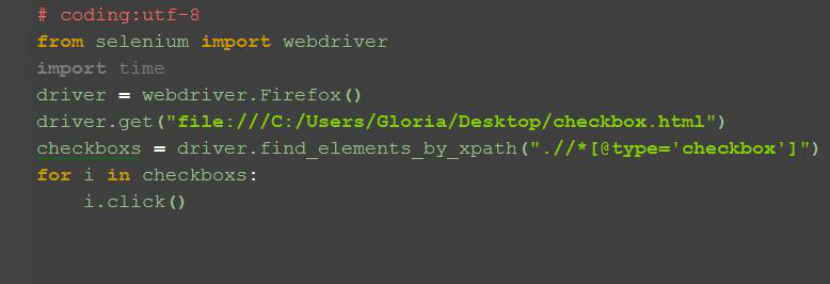
2.这里注意,敲黑板做笔记了:find_elements是不能直接点击的,它是复数的,所以只能先获取到所有的checkbox对象,然后通过for循环去一个个点击操作
四、判断是否选中:is_selected()
1.有时候这个选项框,本身就是选中状态,如果我再点击一下,它就反选了,这可不是我期望的结果,那么可不可以当它是没选中的时候,我去点击下;当它已经是选中状态,我就不点击呢?那么问题来了:如何判断选项框是选中状态?
2.判断元素是否选中这一步才是本文的核心内容,点击选项框对于大家来说没什么难度。获取元素是否为选中状态,打印结果如下图。
3.返回结果为bool类型,没点击时候返回False,点击后返回True,接下来就很容易判断了,既可以作为操作前的判断,也可以作为测试结果的判断

七、参考代码:
# coding:utf-8

from selenium import webdriver

driver = webdriver.Firefox()

driver.get("file:///C:/Users/Gloria/Desktop/checkbox.html")

# 没点击操作前,判断选项框状态

s = driver.find_element_by_id("boy").is_selected()

print s

driver.find_element_by_id("boy").click()

# 点击后,判断元素是否为选中状态

r = driver.find_element_by_id("boy").is_selected()

print r

# 复选框单选

driver.find_element_by_id("c1").click()

# 复选框全选

checkboxs = driver.find_elements_by_xpath(".//*[@type='checkbox']")

for i in checkboxs:

    i.click()
python selenium单/复选框操作的更多相关文章
- selenium之复选框操作
HTML源码: <!DOCTYPE html> <div lang="en"></div></div> <head> & ...
- python之tkinter使用-复选框操作
# tkinter复选框操作 import tkinter as tk root = tk.Tk() root.title('问卷调查') root.geometry('220x80') # 设置窗口 ...
- javascript入门 之 ztree (九 单/复选框问题)
<!DOCTYPE html> <HTML> <HEAD> <meta http-equiv="content-type" content ...
- C#:复选框操作类
using System; using System.Collections.Generic; using System.Linq; using System.Text; using System.W ...
- JS及Dom练习 | 模态对话框及复选框操作
<!DOCTYPE html> <html lang="en"> <head> <meta charset="UTF-8&quo ...
- 表单复选框input[type="checkbox"]
<!DOCTYPE html> <html lang="zh"> <head> <title></title> < ...
- Selenium之勾选框操作
勾选框操作: 所谓勾选框,意思是可以勾选一个及以上或全部勾选.勾选框的图标一般都是方形的. 复选框勾选一般分为三种情况: ①勾选单个框,我们直接用元素定位的方式定位到点击即可. ②勾选多个 ...
- jQuery——复选框操作
学习jQuer对表单.表格操作的过程中,按照书上的例子发现一个问题: <!DOCTYPE html> <html> <head> <title>复选框应 ...
- Android布局——单复选框(今天上课的内容总结下)
怎么感觉最近补充的都是监听器的内容,今天学长提了一个新的监听器,看起来很牛批(因为很长) // 添加文本更改的监听器, TextWatcher是监听器的回调接口 text.addTextChanged ...
随机推荐
- Oracle 实用SQL
start with connect by prior 递归查询用法 select * from 表名 aa start with aa.id = 'xxx' connect by prior aa. ...
- mycat快速搭建入门
mycat是一个数据库中间件,在此不做多介绍,今天我们直接上入门级的搭建demo. 本例子用的是两台mysql数据库 搭建mycat环境之前确保自己的机器上已经安装了djk1.7及以上虚拟机,因为my ...
- CNCF 宣布成立应用交付领域小组,正式开启云原生应用时代
作者|赵钰莹 作为云原生领域的顶级开源社区, Cloud Native Computing Foundation (云原生基金会,以下简称 CNCF)近日宣布成立 Application Delive ...
- Python中使用高德API实现经纬度转地名
场景 高德API提供给开发者们一些常用功能的接口,其中有一种叫地理/逆地理编码能实现 地名查询经纬度和经纬度查地名. 实现 高德API平台: https://lbs.amap.com/ 注册并登陆 找 ...
- Winform中实现读取xml配置文件并动态配置ZedGraph的RadioGroup的选项
场景 Winform中对ZedGraph的RadioGroup进行数据源绑定,即通过代码添加选项: https://blog.csdn.net/BADAO_LIUMANG_QIZHI/article/ ...
- Java8之熟透Lambda表达式
一.Lambda简述 1.1.Lambda概述 Lambda 表达式可以理解为简洁地表示可传递的匿名函数的一种方式:它没有名称,但它有参数列表.函数主体.返回类型,可能还有一个可以抛出的异常列表. ...
- CentOS7 自定义登录前后欢迎信息
博客地址:http://www.moonxy.com 一.摘要 本人当前使用的是阿里云 ECS 服务器,操作系统为 linux,发行版为 CentOS 7.4.1708.系统默认都已经提供了欢迎信息, ...
- 你好,C语言
对于我来说,C语言就和陌生人一样,对他完全不了解,更不要提什么C++了,这就要我主动和他打招呼,深入认识了解它了哈.目前对于C语言的理解,只知道他的的功强大,能操作硬件,编写各类驱动,强悍的LINUX ...
- python里面的xlrd模块详解
那我就一下面积个问题对xlrd模块进行学习一下: 1.什么是xlrd模块? 2.为什么使用xlrd模块? 3.怎样使用xlrd模块? 1.什么是xlrd模块? ♦python操作excel主要用到xl ...
- fscanf函数的用法
fscanf函数用法 简要介绍 fscanf()函数是格式化读写函数.它读取的对象是磁盘文件 函数原型: int fscanf(FILE * fp,char * format,...); 其中fp为文 ...