
R030---手把手教程:你有一条RPA发送的工资条待查收
一、缘起
前2天写了《R029---简述:用UiPath实现RPA(工作流程自动化)(基础知识篇)》,本篇作为补充。
实战出真知,以做代学,下面以一个HR的真实场景举例实践,用UiPath开启您的RPA第一篇章。
二、实战1:HR给员工发送工资条邮件
2.1 实战条件准备
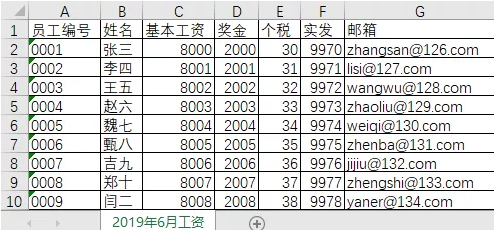
2.1.1 准备好演示数据
2.1.2 安装好UiPath(这里用的是2.3版)。
用sequence还是flowchart都可以,这里选择的是flowchart。
总共用到三个activity。
2.1.3 安装好Outlook,并可正常发送邮件。
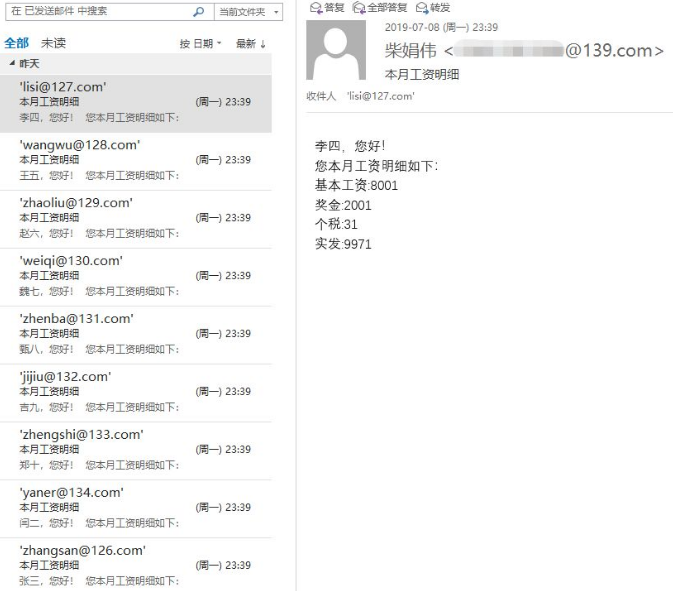
2.1.4 结果(所有邮件格式相同,收件人、邮件内容不同)
2.2 UiPath实践
2.2.1 新建一个流程文件
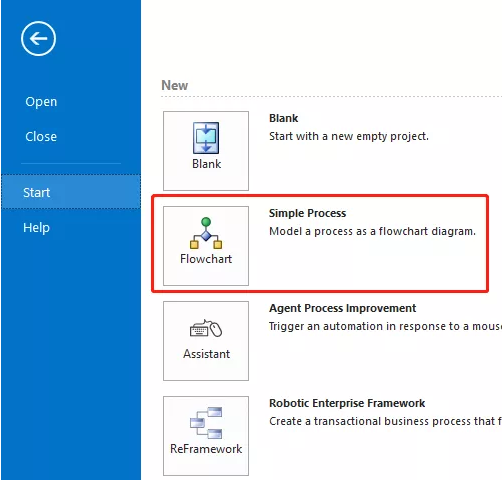
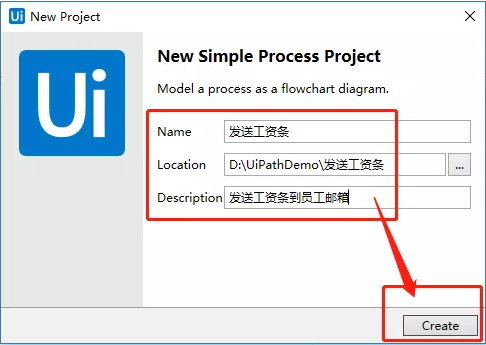
打开UiPath Studio,新建Flowchart:
2.2.2 清理流程文件中默认的东西
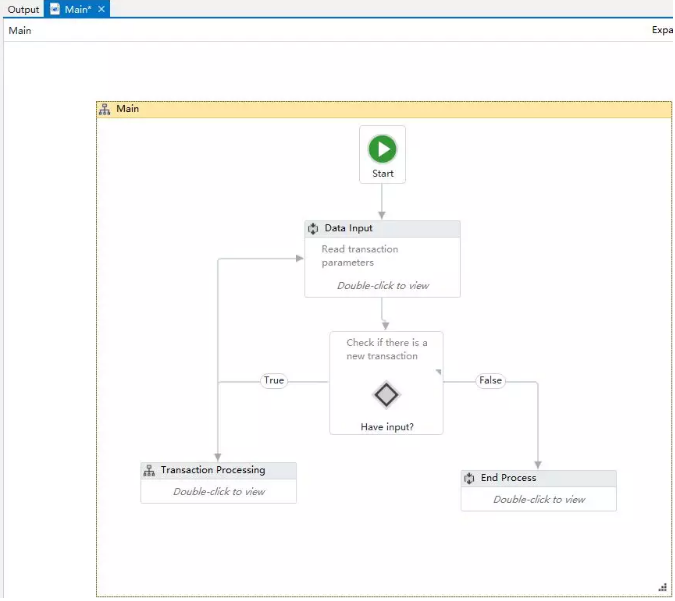
默认里面有一副流程图,是给你演示FlowChart的特点,不用管,除了Start,其他全部删除后如下:
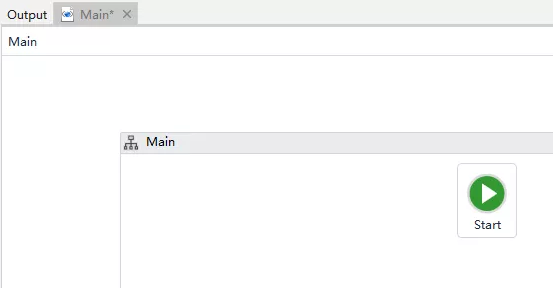
2.2.3 开始你的RPA之旅第一步:托拽个Read Range到编辑区,并设置其属性值
从左侧Activities区,拽取自己需要的组件(茫茫acitivity不好找,直接输入名称read range,搜出结果会显示2个read range,选择下面的一个):
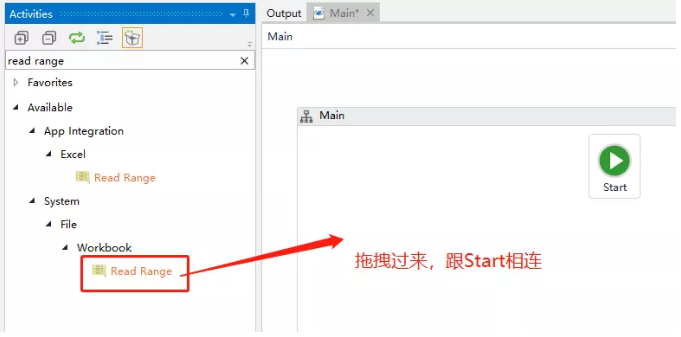
拖拽至Start下面时,Start周围多了几个三角:
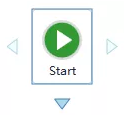
你把read range放到下面这个箭头上后放开鼠标,结果如下:
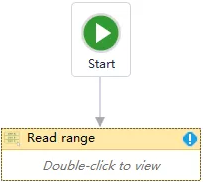
UiPath自动帮你把Start和Read range连接了起来,祝贺你,你跨出了RPA之旅的第一步。
双击Read range下面的“Double-click to view”,进入新的界面(Read range的内部):
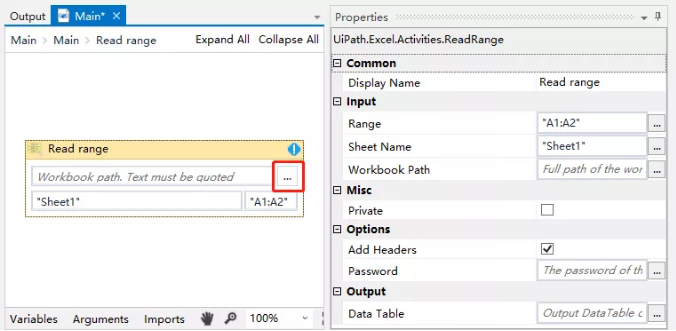
鼠标点击上图红色方框,选择你的演示数据文件(我把演示数据文件移动到新建流程文件的目录下了):

选择完成后如下:
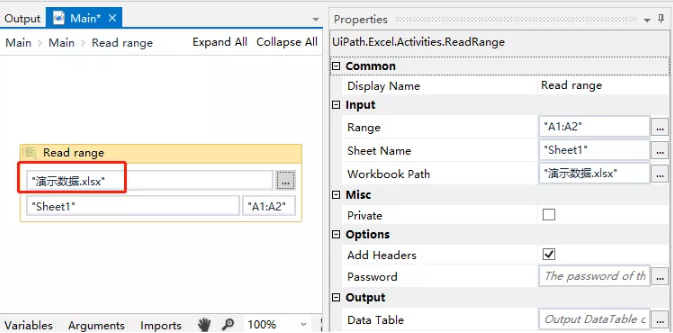
修改上图中的"Sheet1"为"2019年6月工资",对应我们的演示数据文件中的第一个sheet的名称。
注意:修改过程中不要忘记把两边的双引号丢了,而且双引号是英文格式。
修改上图中的"A1:A2"为"A1:G10",对应我们要读取的“员工列表”sheet的数据区域(见前面的演示数据截图)。
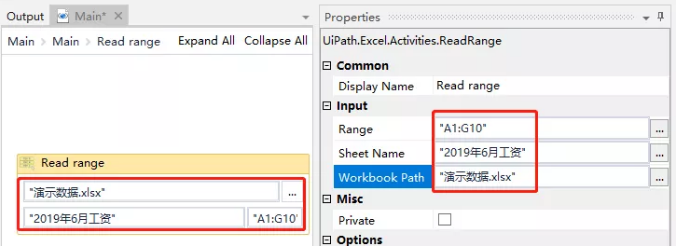
你会发现上图左右数据是同步修改的,因为右侧是左侧activity的属性界面。
在上图右下角Data Table中鼠标右键,显示菜单,选择“Create Variable”,如下图:
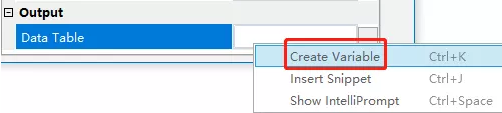
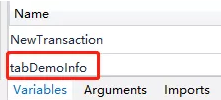
输入变量名称:tabDemoInfo,然后回车,保存变量。

这是你点击Studio编辑区下面的,会看见刚才的变量:
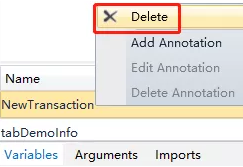
另外,还有个多余的变量NewTansction,无用,可鼠标右键菜单中删除:
或者下面的方法删除:
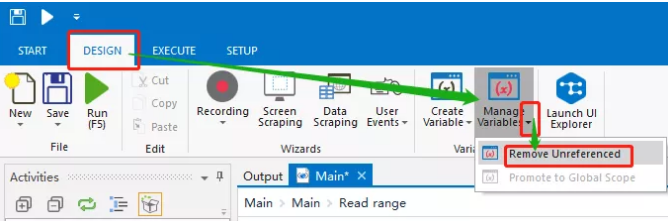
点击编辑区下图红色方框中的Main:
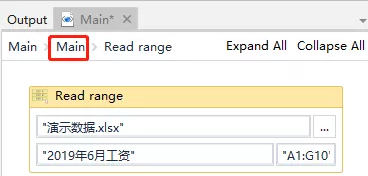
返回Flowchart界面:
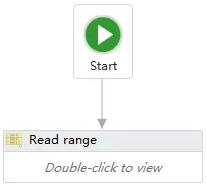
这时,你会发现,Read range上的蓝色叹号没了,说明你目前的流程没有错误。
2.2.4 拖拽第2个Activity:ForEachRow
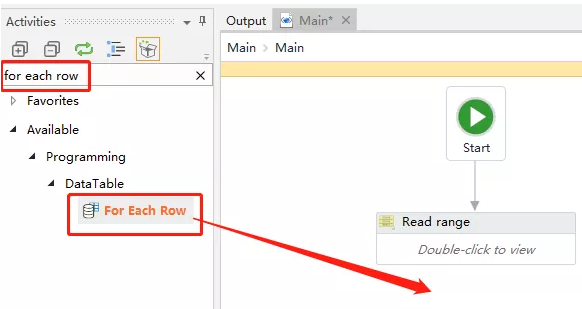
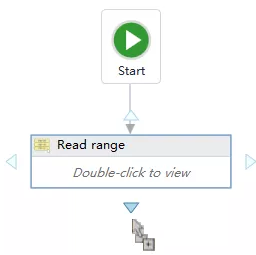
结果如下:
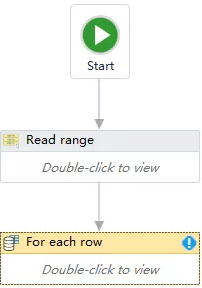
2.2.5 拖拽第3个Activity:SendMail
双击上面截图中的For each row的“Double-click to view”,进入For each row的内部:
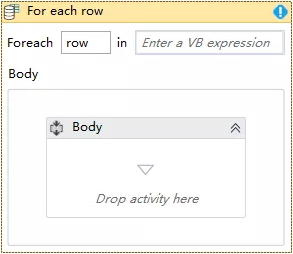
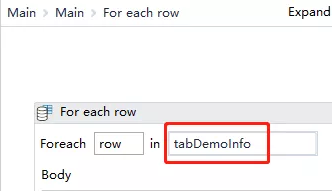
在“Enter a VB expression”处输入tabDemoInfo:
Body的"Drop activity here"处拖拽个“Send Outlook Mail Message”activity:
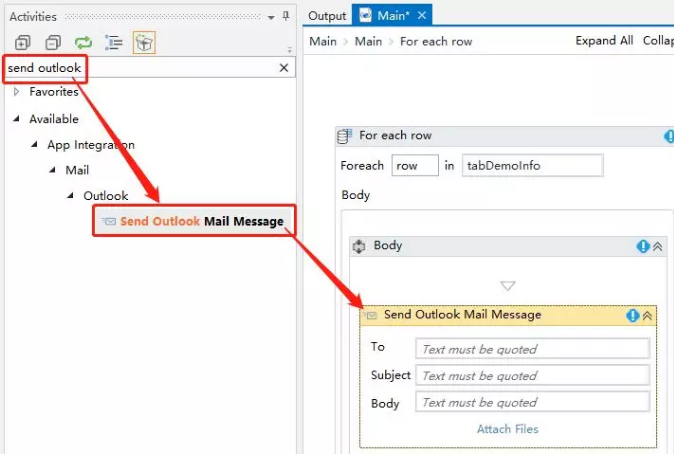
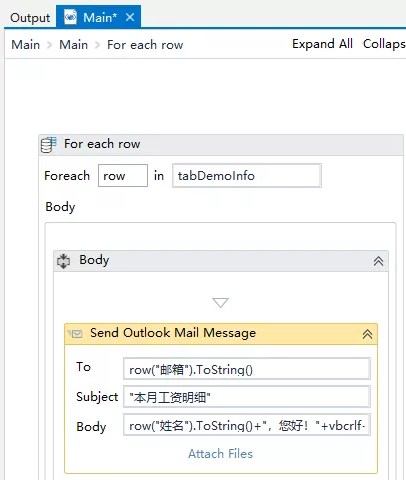
然后在“Send Outlook Mail Message”里面的To、Subject、Body的右侧文本框中,分别录入以下内容:
row("邮箱").ToString()
"本月工资明细"
row("姓名").ToString()+",您好!"+vbcrlf+"您本月工资明细如下:"+vbcrlf+"基本工资:"+row("基本工资").ToString()+vbcrlf+"奖金:"+row("奖金").ToString()+vbcrlf+"个税:"+row("个税").ToString()+vbcrlf+"实发:"+row("实发").ToString()
结果如下:
2.2.6 大功搞成,运行你的流程
注意:你的演示数据文件必须处于关闭状态,否则报错。
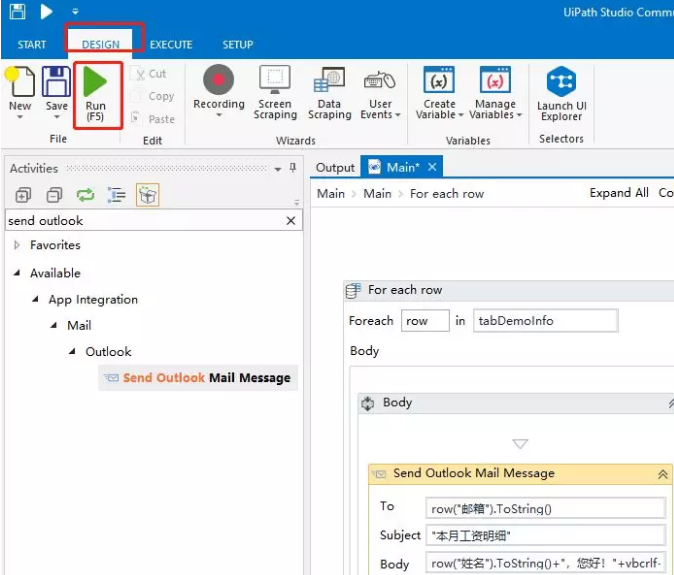
运行后,Studio会自动打开Robot:

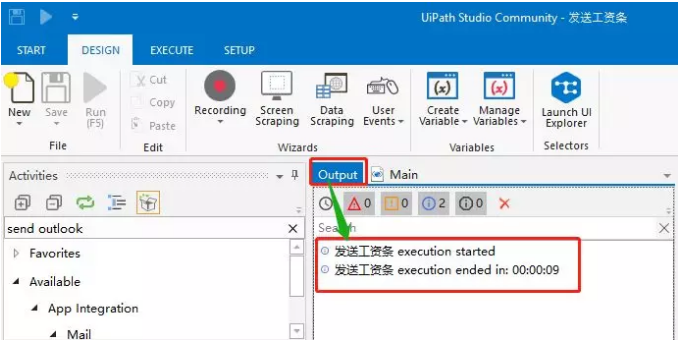
运行完成后,可以看Output:
实战1结束,祝贺您!
这个流程可以每月重复使用,只需要把数据替换即可。
酷!
(正文结束)
附1:关于本公众号
微信公众号名称:柴班说
欢迎转载与分享,也请注明出处。
附2:关于本文作者
微信号:chaijw
识别下面的二维码,可以与作者进行更为深入的交流。
---恢复内容结束---
一、缘起
前2天写了《R029---简述:用UiPath实现RPA(工作流程自动化)(基础知识篇)》,本篇作为补充。
实战出真知,以做代学,下面以一个HR的真实场景举例实践,用UiPath开启您的RPA第一篇章。
二、实战1:HR给员工发送工资条邮件
2.1 实战条件准备
2.1.1 准备好演示数据
2.1.2 安装好UiPath(这里用的是2.3版)。
用sequence还是flowchart都可以,这里选择的是flowchart。
总共用到三个activity。
2.1.3 安装好Outlook,并可正常发送邮件。
2.1.4 结果(所有邮件格式相同,收件人、邮件内容不同)
2.2 UiPath实践
2.2.1 新建一个流程文件
打开UiPath Studio,新建Flowchart:
2.2.2 清理流程文件中默认的东西
默认里面有一副流程图,是给你演示FlowChart的特点,不用管,除了Start,其他全部删除后如下:
2.2.3 开始你的RPA之旅第一步:托拽个Read Range到编辑区,并设置其属性值
从左侧Activities区,拽取自己需要的组件(茫茫acitivity不好找,直接输入名称read range,搜出结果会显示2个read range,选择下面的一个):
拖拽至Start下面时,Start周围多了几个三角:
你把read range放到下面这个箭头上后放开鼠标,结果如下:
UiPath自动帮你把Start和Read range连接了起来,祝贺你,你跨出了RPA之旅的第一步。
双击Read range下面的“Double-click to view”,进入新的界面(Read range的内部):
鼠标点击上图红色方框,选择你的演示数据文件(我把演示数据文件移动到新建流程文件的目录下了):
选择完成后如下:
修改上图中的"Sheet1"为"2019年6月工资",对应我们的演示数据文件中的第一个sheet的名称。
注意:修改过程中不要忘记把两边的双引号丢了,而且双引号是英文格式。
修改上图中的"A1:A2"为"A1:G10",对应我们要读取的“员工列表”sheet的数据区域(见前面的演示数据截图)。
你会发现上图左右数据是同步修改的,因为右侧是左侧activity的属性界面。
在上图右下角Data Table中鼠标右键,显示菜单,选择“Create Variable”,如下图:
输入变量名称:tabDemoInfo,然后回车,保存变量。
这是你点击Studio编辑区下面的,会看见刚才的变量:
另外,还有个多余的变量NewTansction,无用,可鼠标右键菜单中删除:
或者下面的方法删除:
点击编辑区下图红色方框中的Main:
返回Flowchart界面:
这时,你会发现,Read range上的蓝色叹号没了,说明你目前的流程没有错误。
2.2.4 拖拽第2个Activity:ForEachRow
结果如下:
2.2.5 拖拽第3个Activity:SendMail
双击上面截图中的For each row的“Double-click to view”,进入For each row的内部:
在“Enter a VB expression”处输入tabDemoInfo:
Body的"Drop activity here"处拖拽个“Send Outlook Mail Message”activity:
然后在“Send Outlook Mail Message”里面的To、Subject、Body的右侧文本框中,分别录入以下内容:
row("邮箱").ToString()
"本月工资明细"
row("姓名").ToString()+",您好!"+vbcrlf+"您本月工资明细如下:"+vbcrlf+"基本工资:"+row("基本工资").ToString()+vbcrlf+"奖金:"+row("奖金").ToString()+vbcrlf+"个税:"+row("个税").ToString()+vbcrlf+"实发:"+row("实发").ToString()
结果如下:
2.2.6 大功搞成,运行你的流程
注意:你的演示数据文件必须处于关闭状态,否则报错。
运行后,Studio会自动打开Robot:
运行完成后,可以看Output:
实战1结束,祝贺您!
这个流程可以每月重复使用,只需要把数据替换即可。
酷!
(正文结束)
附1:关于本公众号
微信公众号名称:柴班说
欢迎转载与分享,也请注明出处。
附2:关于本文作者
微信号:chaijw
识别下面的二维码,可以与作者进行更为深入的交流。
R030---手把手教程:你有一条RPA发送的工资条待查收的更多相关文章
- Amazon.com 美国亚马逊 直邮中国 手把手教程(转)
什么值得买已经发布2014最新版美亚直邮攻略 海淘攻略:美国亚马逊 直邮服务 手把手教程(2014最新版) ,调整幅度较大,值友们可以移步到新攻略中查看. 相比德国.英国亚马逊,美国亚马逊的大部分商品 ...
- Dreamweaver_CS6安装与破解,手把手教程
Dreamweaver_CS6安装与破解,手把手教程 | 浏览:11495 | 更新:2015-12-31 10:28 1 2 3 4 5 6 7 分步阅读 Adobe Dreamweaver是一款非 ...
- 手把手教程 Surface如何进行系统恢复?
手把手教程 Surface如何进行系统恢复? 2015-01-29 05:53:00 [ 中关村在线 原创 ] 作者: 周博林 | 责编:周博林 收藏文章 分享到 评论(10) Windo ...
- web3.js编译Solidity,发布,调用全部流程(手把手教程)
web3.js编译Solidity,发布,调用全部流程(手把手教程) 下面教程是打算在尽量牵涉可能少的以太坊的相关工具,主要使用web3.js这个以太坊提供的工具包,来完成合约的编译,发布,合约方法调 ...
- [手把手教程][JavaWeb]优雅的SpringMvc+Mybatis整合之路
来源于:http://www.jianshu.com/p/5124eef40bf0 [手把手教程][JavaWeb]优雅的SpringMvc+Mybatis整合之路 手把手教你整合最优雅SSM框架:S ...
- 超详细!Vue-Router手把手教程
目录 1,router-view 2,router-link 3,重定向redirect 4,路由别名 5,路由传参props 5.1,布尔模式 5.2,对象模式 5.3,函数模式 6,路由守卫 6. ...
- VM虚拟机搭建Linux CentOS7(手把手教程)
VM虚拟机搭建Linux CentOS7(手把手教程) 目录 VM虚拟机搭建Linux CentOS7(手把手教程) 一.VM虚拟机和Linux镜像文件下载 1. 登录VM虚拟机官方地址: 2. 安装 ...
- android 发送短信 怎样做到一条一条的发送,仅仅有在上一条发送成功之后才发送下一条短信
android发送短信截获上一条发送是否成功,然后再来发送下一条短信 1.问题:在项目中遇到例如以下要求:待发短信有N条,实现一条一条的发送并在上一条短信发送成功之后再来发送下一条. for(int ...
- 【RPA之家BluePrism手把手教程】2.3 多重计算
2.3.1 添加除法运算计算框 2.3.2 设置除法运算计算属性 2.3.3 程序运行前初始值 2.3.4 程序运行后结果 使用多重计算框实现以上操作 2.3.5 添加多重选择框 2.3.6 设置多重 ...
随机推荐
- Android零基础入门第3节:带你一起来聊一聊Android开发环境
原文:Android零基础入门第3节:带你一起来聊一聊Android开发环境 工欲善其事,必先利其器.Android开发人员在自己的计算机上编写和测试应用程序,然后将其部署到实际的设备上,那首先必不可 ...
- 处理 Windows Phone 应用中的“后退”按钮 (XAML)
与电脑不同,所有 Windows Phone 设备都有“后退”按钮,它允许用户在应用的页面之间向后导航.如果用户在转到应用的第一页时再次按“后退”按钮,操作系统会挂起你的应用并将用户导航到应用启动前的 ...
- UWP项目生成安装包远程安装在树莓派上
原文: UWP项目生成安装包远程安装在树莓派上 哎,好纠结啊!如果这个名字写的太长,会显得太繁琐,如果写的短又好像说不清楚,我这语言表达水平实在是令人担忧啊!不过应该能够明白啥意思吧!因为对这个感兴趣 ...
- Wolf RPG Editor游戏解包
前言 使用arc_conv_r53进行解包 使用touhouSE进行解包 使用DXEXTRACT进行解包 前言 Wolf RPG Editor由于其需要翻来覆去的转码,脚本名称等问题算是解包跟汉化中比 ...
- Delphi产生任务栏图标【TNotifyIconData】
一.新建一个应用程序:File->New Applicaton 在Interface部分要放在Uses Message之后,定义一个消息常量:const WM_NID=WM_USER+1000; ...
- QT中的SOCKET编程
转自:http://mylovejsj.blog.163.com/blog/static/38673975200892010842865/ QT中的SOCKET编程 2008-10-07 23:13 ...
- shell多线程之进程间通信(3)
之前的文章依赖是1对1或1多对的,但每个任务的前置任务都只有1个. 本文的核心在于一个任务依赖于多个任务的执行完成,如上图所示,这个任务就是fact,只有new和dviduser两个任务都完成的情况下 ...
- Linux实战型企业运维工程师试题
1.如何通过Linux配置一个局域网或者IDC机房上网网关,请给出步骤及命令?答:上网网关配置(1)开启内核转发:sed -i 's#net.ipv4.ip_forward = 0#net.ipv4. ...
- Spring Boot:集成Druid数据源
综合概述 数据库连接池负责分配.管理和释放数据库连接,它允许应用程序重复使用一个现有的数据库连接,而不是再重新建立一个:释放空闲时间超过最大空闲时间的数据库连接来避免因为没有释放数据库连接而引起的数据 ...
- Laravel --- 【转】安装调试利器 Laravel Debugbar
[转]http://www.tuicool.com/articles/qYfmmur 1.简介 Laravel Debugbar 在 Laravel 5 中集成了 PHP Debug Bar ,用于显 ...