
VS2019 开发Django(二)------hello world!
第一篇介绍了安装Django,那么,今天的主题内容是使用VS编写第一个Django应用。
1)新建Django Web项目
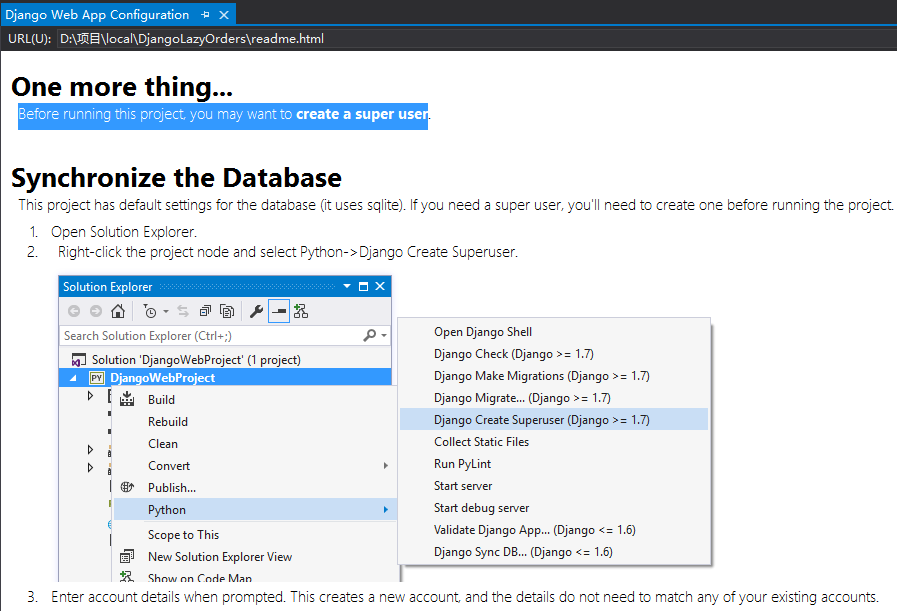
选择新建Django Web项目,在弹出来的窗口中,修改名称,修改路径,创建即可。创建成功之后,VS会自动打开一个readme.html的文件,文件内容是指引你创建超级用户用来管理你的Django应用。从图中我们也可以看出来,与Python相关的操作,都在一个独立的菜单中,以后肯定会经常用到的。
2)看看VS为我们创建了什么
项目创建完成之后,我们可以看到VS为我们创建了如下图所以的目录文件结构,一个app文件夹,一个DjangoLazyOrders文件夹,以及db.sqlite3,manager.py等文件,具体每个文件是用来干嘛的我就不细说了,官方文档有详细的说明,我只谈一下我自己的理解。
app:类似于Asp.Net MVC项目中的Area,可以这么来理解,实际就是用来区分功能模块的。

db.sqlite3:说明Django默认是使用sqlite数据库

urls.py:类似于Asp.Net MVC中的RoutConfig.cs,用来配置路由用的

requirements.txt:Django对版本的配置要求,打开这个文件,VS会提示创建虚拟环境,直接选择创建即可,创建虚拟环境的目的是为了给当前这个项目一个独立的运行环境,不受其他环境的影响,因为你的电脑上可能不止一个Python项目
因为VS已经集成了Django的开发环境,所以一些配置的工作,IDE已经给我们配置好了,我们可以直接运行,项目可以正常打开网页,没有任何的问题。我们跟踪代码,分别来看看app文件夹下边的这些文件是用来干嘛的:
migrations:这个与Orm相关,用来迁移数据库用的

static:里边保存的是一些静态文件,比如:js,css,fonts文件等,VS内置了bootstrap前端框架的脚本文件

templates:里边存放的是一些html文件,但是不是静态的html文件,里边的数据绑定是有语法规则的,类似于Asp.Net MVC中的cshtml文件中使用的razor语法,python解释器会按照语法规则来绑定渲染模板文件,然后返回数据给浏览器。

forms.py:与表单相关的内容,以及表单数据校验等

models.py:orm中的entity,与Asp.Net MVC中model的区别是,Asp.Net MVC中的model实质是viewmodel,并不是entity,而这里直接就是entity

tests.py:用来写测试代码用的

views.py:类似于Asp.Net MVC中的controller,里边的函数,就是action方法

3)新建hello app
在项目文件上右键,添加,Django应用,命名为hello,确定,VS会自动创建上述所有的文件,省去了一个一个创建文件的麻烦,这也是IDE强大的地方之一。我们要实现一个在浏览器中输入http://localhost:8090/hello得到我们写的hello world!界面,我们要怎么做?
服务启动的端口号可以在项目属性调试中修改

第一步:在setting.py文件中注册(引用)我们新增加hello,批注:此时还不是必须,因为我们还没有用到models
# Application references

# https://docs.djangoproject.com/en/2.1/ref/settings/#std:setting-INSTALLED_APPS

INSTALLED_APPS = [

    'hello',

    'app',

    # Add your apps here to enable them

    'django.contrib.admin',

    'django.contrib.auth',

    'django.contrib.contenttypes',

    'django.contrib.sessions',

    'django.contrib.messages',

    'django.contrib.staticfiles',

]
第二步,修改hello app中的view.py文件,添加如下内容:
from django.http import HttpResponse

# Create your views here.

def hello(request):

    return HttpResponse("hello world!");

def test(request):

    return HttpResponse("test")
第三步,在hello app中新增加文件urls.py,文件内容为:
from django.urls import path

from hello import views

urlpatterns = [path('hello/',views.hello,name='hello'),

               path('test/',views.test,name='test')]
第四步,修改DjangoLazyOrders文件夹下的urls.py的内容如下:
"""

Definition of urls for DjangoLazyOrders.

"""

from datetime import datetime

from django.urls import path,include

from django.contrib import admin

from django.contrib.auth.views import LoginView, LogoutView

from app import forms, views

urlpatterns = [path('', views.home, name='home'),

    path('contact/', views.contact, name='contact'),

    path('about/', views.about, name='about'),

    path('login/',

         LoginView.as_view(template_name='app/login.html',

             authentication_form=forms.BootstrapAuthenticationForm,

             extra_context=

             {

                 'title': 'Log in',

                 'year' : datetime.now().year,

             }),

         name='login'),

    path('logout/', LogoutView.as_view(next_page='/'), name='logout'),

    path('admin/', admin.site.urls),

    path('', include('hello.urls')),]
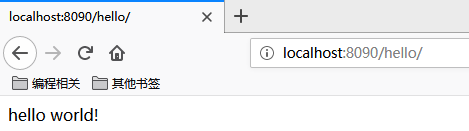
第五步,访问,启动调试,在地址后面追加hello回车,得到了我们要展示的内容hello world!
4)总结
- 该篇主要介绍了,Django项目的目录结构,介绍每个文件是干嘛用的
- 完成经典入门app的hello world
VS2019 开发Django(二)------hello world!的更多相关文章
- VS2019 开发Django(一)------环境配置
导航:VS2019开发Django系列 缘起:学习是我一直在做的一件事情,但是,可怕的是不知道学习什么,然后止步不前,安于现状,曾经很长的一段时间,我是不知道学习什么,工作上的事情,其实是相对固定的, ...
- VS2019 开发Django(十一)------表单
导航:VS2019开发Django系列 今天是中华人民共和国成立70周年的日子,普天同庆,看阅兵看得满腔热血,热泪盈眶,祖国都这么优秀了,我要更加努力才行啊! 这个Django系列的文章,没有很深入的 ...
- VS2019 开发Django(十)------JavaScript与Django的数据交互
导航:VS2019开发Django系列 这一篇介绍如何使用BootStrap Table这个组件来绑定渲染数据, 1)先来看一下BootStrap Table是怎么绑定数据的. 通过数据属性 给定da ...
- VS2019 开发Django(九)------内置模板和过滤器
导航:VS2019开发Django系列 紧接上篇,继续介绍Django中的模板,考虑可能篇幅过长,所以分为两部分来讲,今天的主要内容: 1)内置模板和过滤器 母版,继承关系.头部导航和页脚,是需要与其 ...
- VS2019 开发Django(八)------视图
导航:VS2019开发Django系列 这几天学习了一下Django的视图和模板,从这几天的学习进度来看,视图这里并没有花很多的时间,相反的,模板花费了大量的时间,主要原因还是因为对Jquery操作d ...
- VS2019 开发Django(六)------Admin中图片上传
导航:VS2019开发Django系列 该篇继续完善在Django的管理界面上传图片,因为LazyOrders小程序中菜单需要展示图片,而不是一个文本路径,所以我们还需要继续改造一下. 1)安装pil ...
- VS2019 开发Django(五)------createsuperuser
导航:VS2019开发Django系列 上篇我们已经把LazyOrders中用到的C#的实体转成了Django中的Entity,并且已经迁移数据库成功,那么,今天继续介绍Django中内置的数据库操作 ...
- VS2019 开发Django(四)------models
导航:VS2019开发Django系列 继上篇我们匆匆迁移数据库成功之后,又花了一个晚上研究了Django的模型,这里的模型其实就是ORM模型中的Entity,.Net里边用的比较多的有Entity ...
- VS2019 开发Django(三)------连接MySQL
导航:VS2019开发Django系列 下班回到家,洗漱完毕,夜已深.关于Django这个系列的博文,我心中的想法就是承接之前的微信小程序的内容,做一个服务端的管理中心,上新菜单,调整价格啊!之类的, ...
随机推荐
- 浅谈ZooKeeper基本原理与源码分析
最近一直有小伙伴私信我,问一些关于Zookeeper的知识,下边关于的Zookeeper的知识整理了一下,一起学习一下. 看完本文对于Zookeeper想深入全面了解的读者朋友们,小编这里整理了一份更 ...
- Django如何启动源码分析
Django如何启动源码分析 启动 我们启动Django是通过python manage.py runsever的命令 解决 这句话就是执行manage.py文件,并在命令行发送一个runsever字 ...
- 【Python】之format奇技淫巧的输出控制
前置 环境:Python3.6.5 探讨点:输出print,字符串format控制, % 控制 print基础控制 简单示范: a = 1 b = '@Hello yanshanbei!' print ...
- c语言I博客专业04
问题 答案 这个作业属于那个课程 C语言程序设计II 这个作业要求在哪里 https://edu.cnblogs.com/campus/zswxy/CST2019-2/homework/8655 我在 ...
- JavaScript新手经常遇到的问题(一)
1.:before和:after,position: absolute;才可以调节高宽 2.判断背景颜色 2.1.$(this).css("background-color")== ...
- 《手把手教你》系列练习篇之9-python+ selenium自动化测试 -番外篇 - 最后一波啊!!!(详细教程)
1. 简介 本来上一篇就是练习篇的最后一篇文章了,但是有的小伙伴私下反映说是做了那么多练习,没有一个比较综合的demo练练手.因此宏哥在这里又补存了一些常见的知识点进行练习,在文章最后也通过实例给小伙 ...
- 上手spring boot项目(一)之如何在controller类中返回到页面
题记:在学习了springboot和thymeleaf之后,想完成一个项目练练手,于是使用springboot+mybatis和thymeleaf完成一个博客系统,在完成的过程中出现的一些问题,将这些 ...
- ubuntu下仅仅获取网卡一的ip地址 && shell中字符串拼接
问题描述: ubuntu下仅仅获取网卡一的ip地址 问题背景: eth0,eth1,eth2……代表网卡一,网卡二,网卡三…… lo代表127.0.0.1,即localhost | 问题描述: 已知字 ...
- Java 从入门到进阶之路(十二)
在之前的文章我们介绍了一下 Java 类的重写及与重载的区别,本章我们来看一下 Java 类的 private,static,final. 我们在之前引入 Java 类概念的时候是通过商场收银台来引入 ...
- Docker系列之常用命令操作手册
目录 1.安装虚拟机 2.安装Docker 3.Docker镜像操作 4.Docker容器操作 Docker系列之常用命令操作手册 继上一篇博客Docker系列之原理简单介绍之后,本博客对常用的Doc ...