
python2和python3的解释器安装
python环境及安装
主板:人的骨架 用于扩展设备
CPU:人的大脑 用于计算和逻辑处理
硬板:肚子 存储数据(永久存储) C盘····
内存:存储数据(临时储存) 没有保存会消失
电源:人的心脏
操作系统:软件 win7 win8 xp win10 苹果mac linux
承上启下的作用 对上层的的应用程序和下层的硬件设备进行数据调度以及硬件之间数据交互

网站:http://www.python.org+Down loads
选择版本 3.6以上
选择对应安装包(34或64)
安装开始 选择Cu···开头的
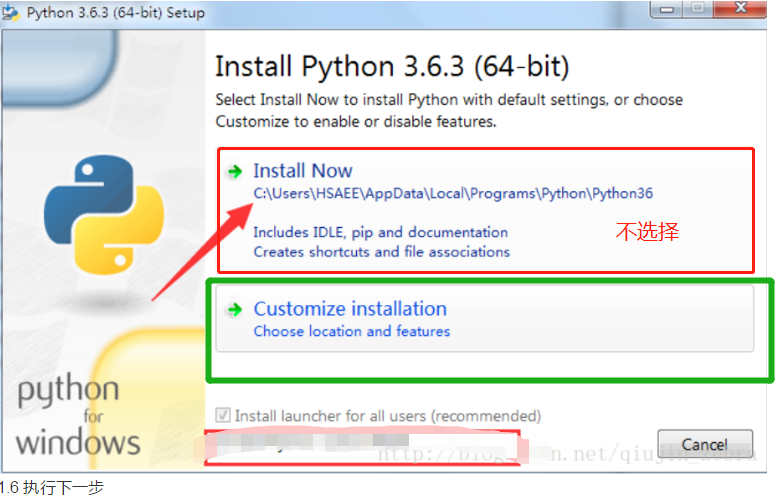

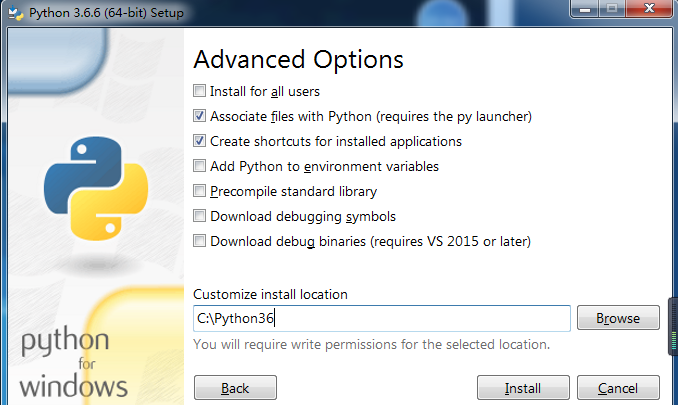
路径输入:C:\python36
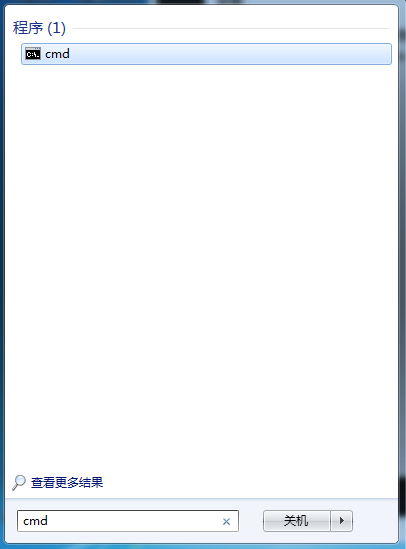
安装完成后再开始的搜索文件输入cmd

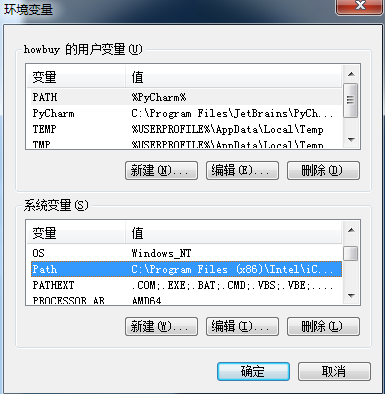
1.cmd+python
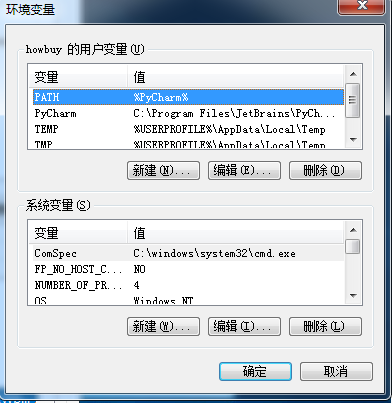
计算机+属性+高级系统设置+高级+环境变量+系统变量+path最后面+分号(;)文件的系统路径+确定
2.cmd+python
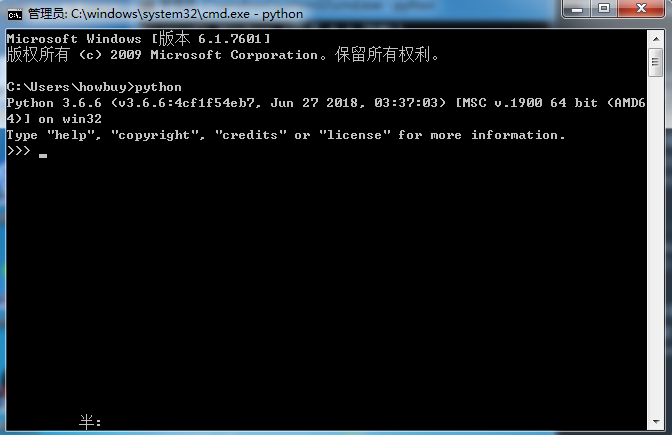
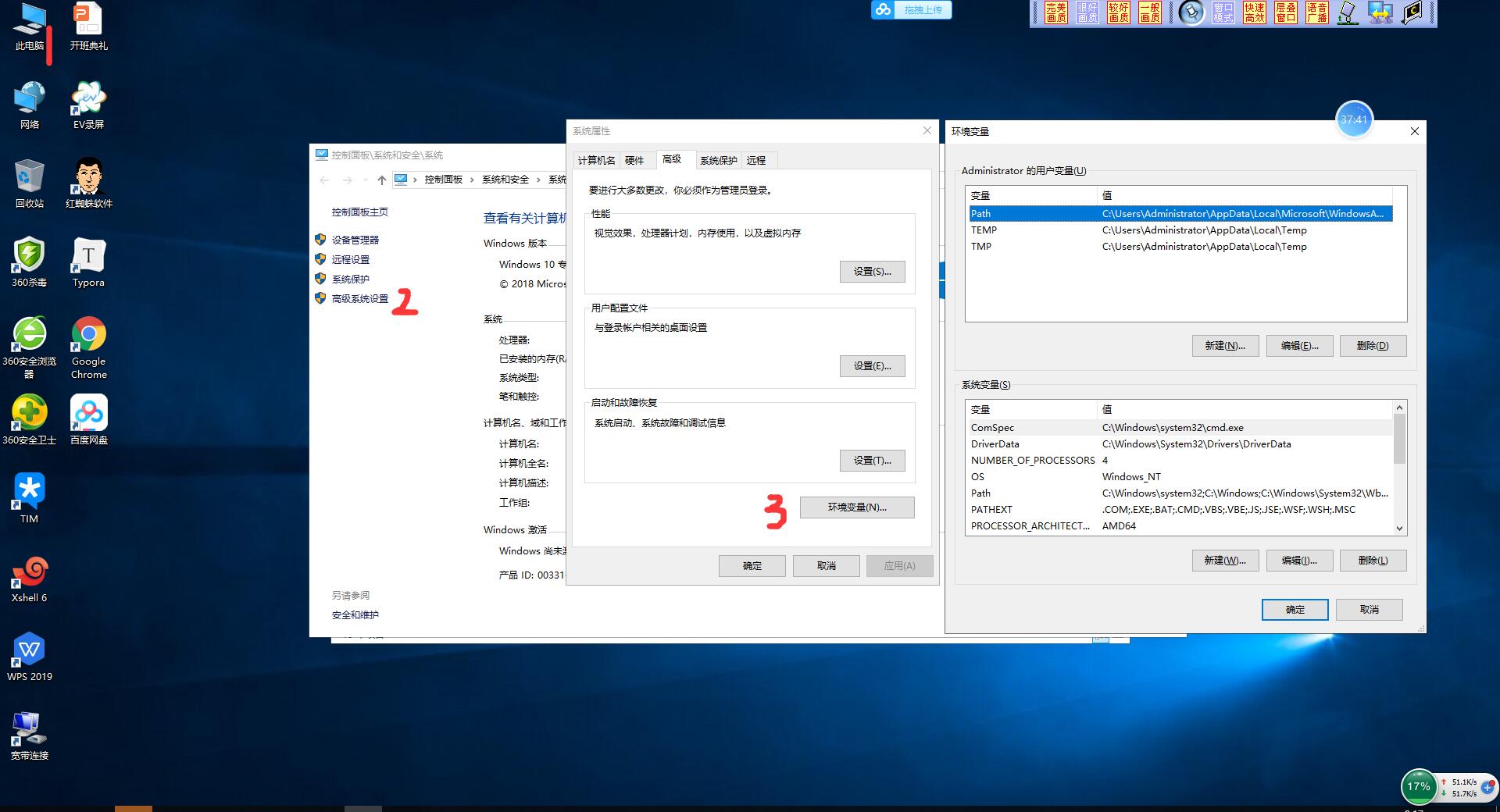
python2安装
网址:https://www.python.org/downloads/windows/
选择python2.7
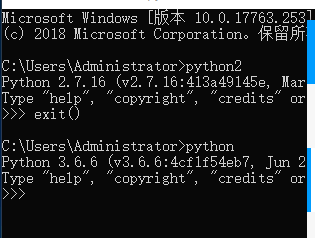
Pycharm2安装
1.cmd+python
计算机+属性+高级系统设置+高级+环境变量+系统变量+path最后面+分号(;)文件的系统路径+确定
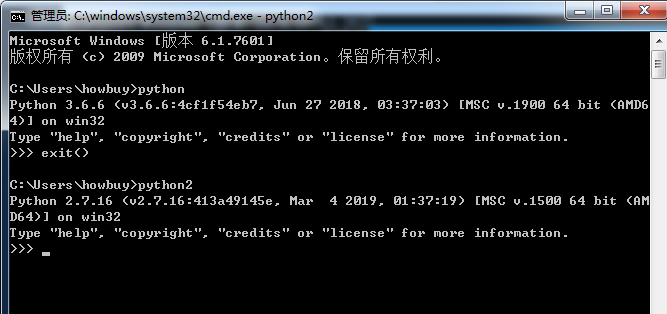
2.cmd+python(查看cmd+exit())
运行代码pad++
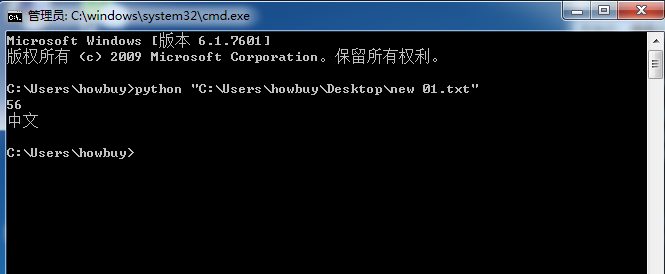
print(56)数字可以在括号里面直接输入
print("中文")中文必须要加上引号
开始+cmd+输入python加空格再把pad++文件直接拉进去+回车
Pycharm安装
Pycharm官网的下载地址是: http://www.jetbrains.com/pycharm/download/#section=windows 选择左边的点击进行下载,左边的是专业版右边是社区版

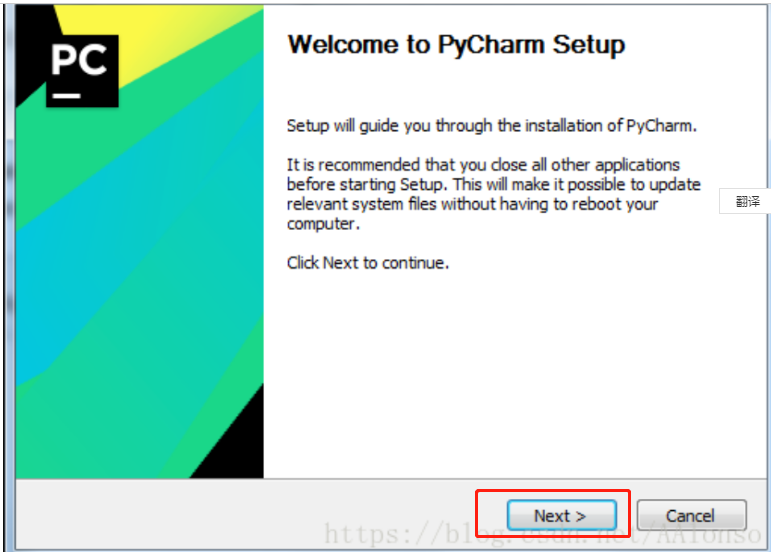
安装
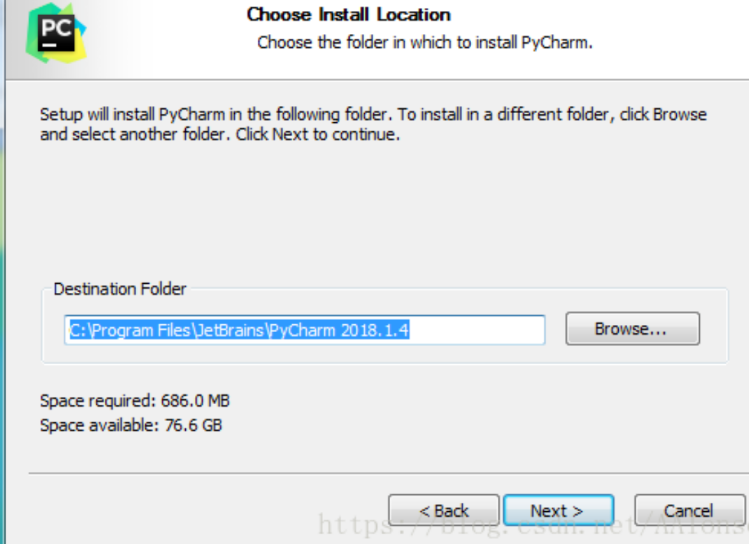
选择安装路径
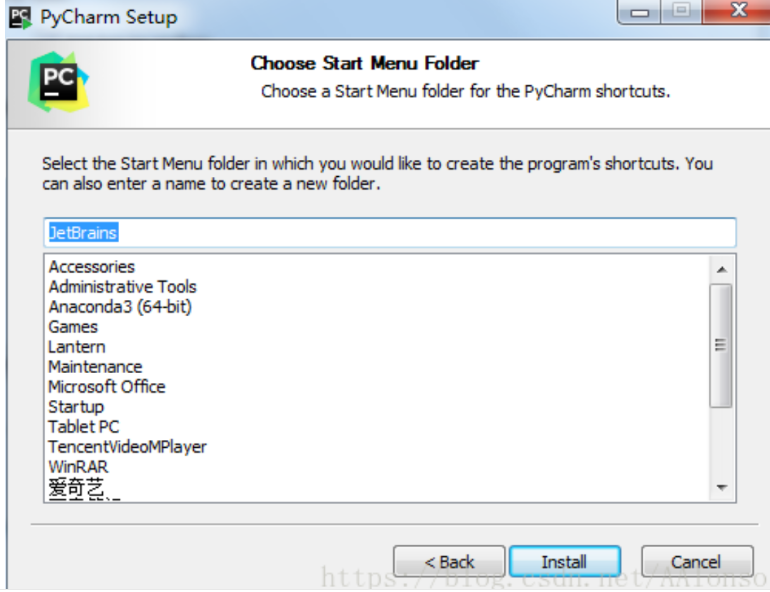
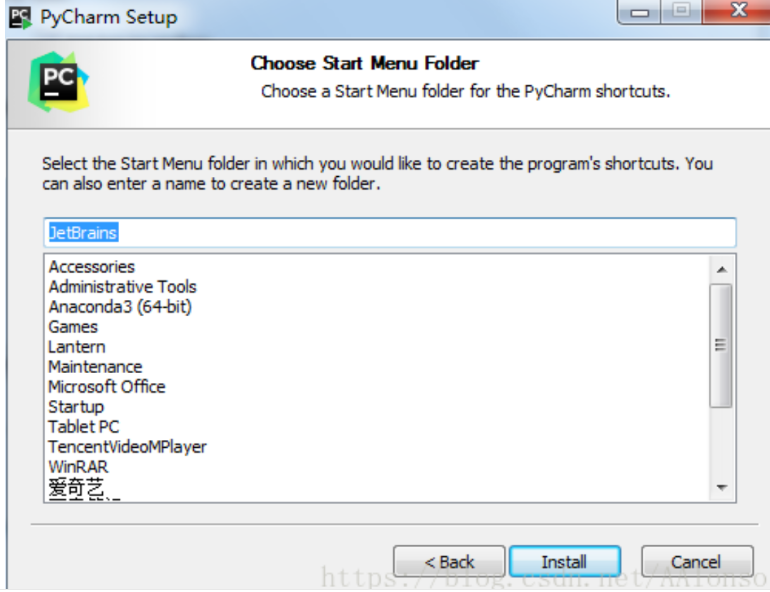
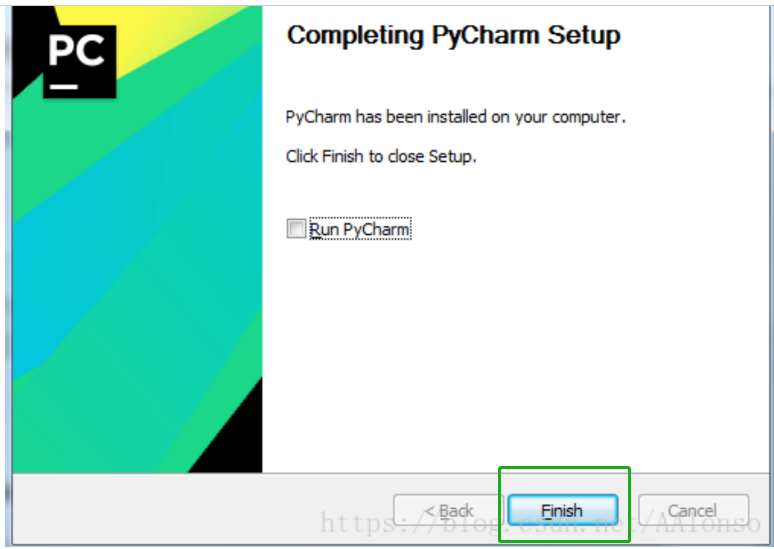
安装成功后,出现这个界面的直接点击Finish关闭就可以了. 我们现在切换到桌面
使用Pycharm

找到这个图标然后双击
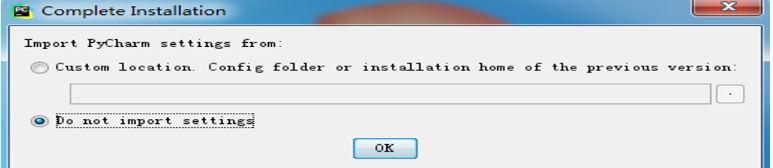

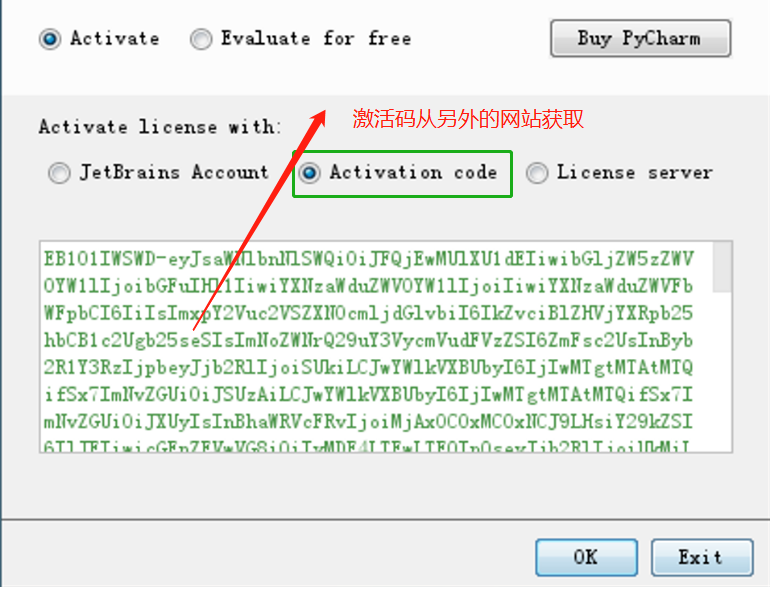
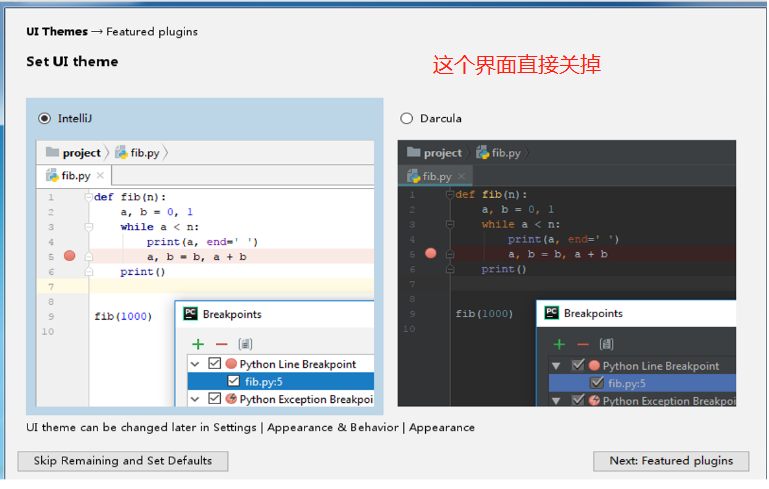
激活码网站http://idea.lanyus.com/ 复制粘贴就可以了

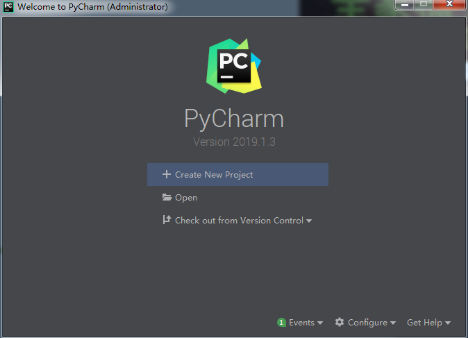
如果你的激活码没问题的话,会在个性化,主题设置完毕之后,经过短暂的加载(加载速度取决于电脑性能)进入如图页面,到这一步,PyCharm安装完成了
创建文件
PyCharm选择解释器
File -- Settings -- Project -- Project Interpreter,这里会显示当前系统默认的解释器,如果要添加别的解释器,点击工具图标,Add local -- Existing environment,点击三点图标,在打开的本地文件目录中选择解释器文件的.exe文件。就行了,如果你没有选择, PyCharm会自动选择当前环境默认的解释器
添加新的解释器(比如python2)
File+setting+Project:wenjian+Project Interpreter+设置add+在路径找到安装pythoon的路径然后添加就可以
创建解释器文件
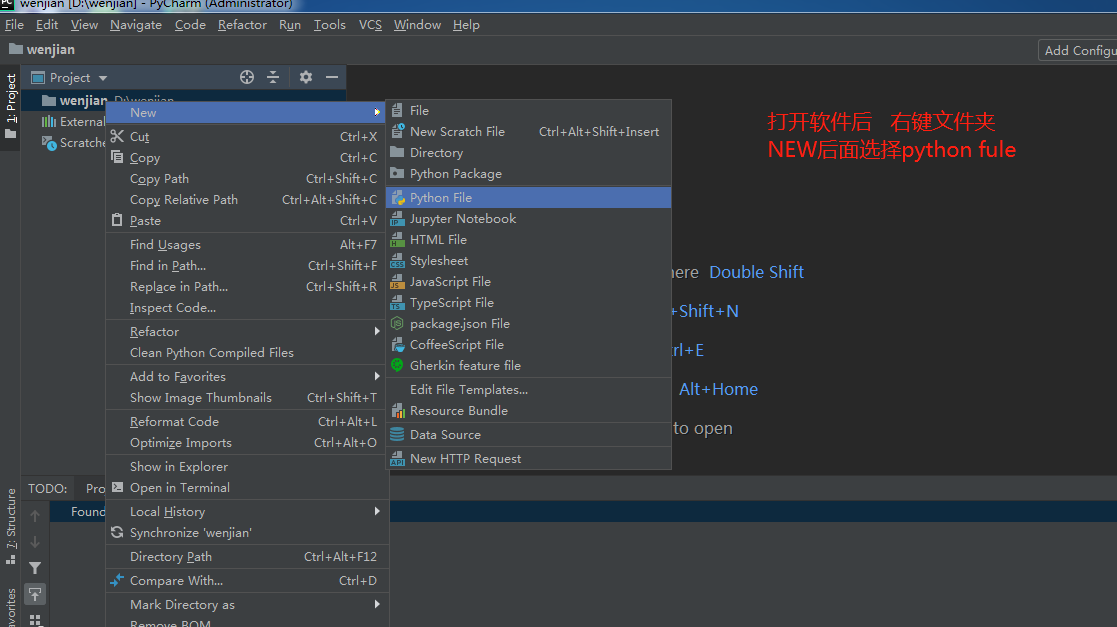
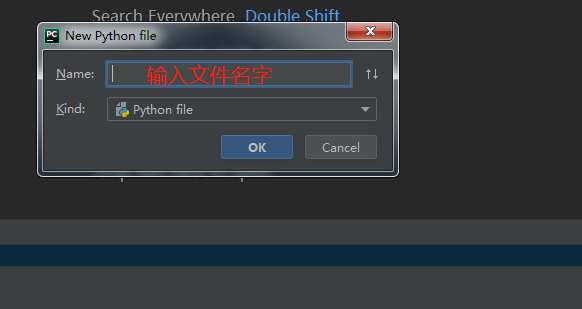
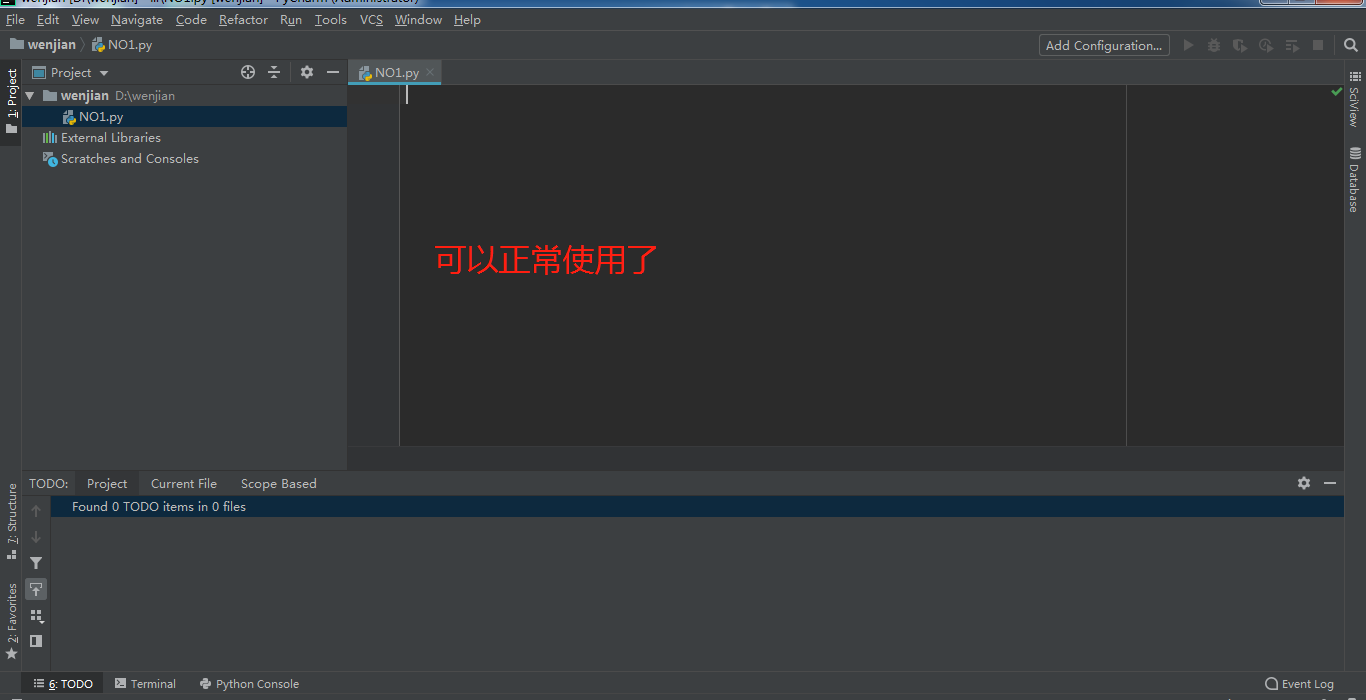
快捷键
Ctrl+z === 撤销
Ctrl+Shift+z === 返回撤销前
Ctrl+? ===注释
Ctrl+d ===复制上一行代码
ctrl+/:单行注释
ctrl+y:删除一行
ctrl+O:复写代码
最重要的快捷键
- ctrl+shift+A:万能命令行
- shift两次:查看资源文件
新建工程第一步操作 - module设置把空包分层去掉,compact empty middle package
- 设置当前的工程是utf-8,设置的Editor-->File Encodings-->全部改成utf-8,
注释 - ctrl+/:单行注释
光标操作 - ctrl+alt+enter:向上插入
- shift+enter:向下插入
- end:光标
操作代码 - ctrl+d:复制粘贴一行
- ctrl+y:删除一行
- shift+F6:重命令
- ctrl+O:复写代码
格式代码及其他功能 - ctrl+alt+L:格式代码
- 在代码中使用alt+insert:Generate,可以get/set等操作
- ctrl+alt+T:添加try/catch
- ctrl+alt+M:抽取代码
- ctrl+alt+F:变量抽取全局变量
- 还需要设置前缀:Editor-->code style-->java-->code Genertion-->设置Field的前缘为m添加
- ctrl+alt+v:方法体内值抽取成变量
- 保存成模板:ctrl+shift+L,这个是自定义的(save as live Template)
- 选中内容:tab进行退格
- shift+tab:反向退格
- alt+shift+上下键:选中代码移动
- ctrl+shift+上下键:可以移动当前方法体,如果移动一行代码只能在代码体内移动
- ctrl+shift+U:代码大小写
- ctrl+shift+enter:补全代码(一行尾添加分号,如果是if等添加括号)
进入代码 - ctrl+鼠标:进入代码
- ctrl+B:进入代码
- ctrl+shift+12:最大化窗口
替换查找 - ctrl+r:替换
- ctrl+F:查找
- ctrl+shift+F:全局查找
- ctrl+shift+R:全局替换
- ctrl+shift+i:快捷查看方法实现的内容
- ctrl+p:查看参数
- ctrl+Q:查看文档描述
- shift+F1:查看api文档
- ctrl+F12:查看类的方法
- ctrl+H:查看类的继承关系
- 查看变量的赋值情况:
- shift+ctrl+a:输入analyze data flow to Here
- ctrl+alt+H:查看方法在那里被调用了
- ctrl+{}:可以定位方法体的括号
- F3:查看选中的内容
- shift+F3:反向查看内容
- ctrl+alt+B:查询那些类实现了光标所在的接口
- ctrl+U:查看父类
- ctrl+E:最近编辑的文件列表
- ctrl+alt+home:查看布局与对应的类
- ctrl+alt+H:查看当前方法在那里进行调用
运行编译 - ctrl+F9:构建
- shift+F10:运行
工程目录操作 - 新建文件及工程:选中要创建目录使用alt+insert
- ctrl+shift+a:输入show in explorer-->打开相应目录
- ctrl+alt+s:打开软件设置
- ctrl+alt+shift+s:打开module设置
- alt+1:当前目录区
- alt+7:当前类的方法列表查看
- ctrl+tab:切换目录及视图
- alt+shift+c:查看工程最近更改的地方
- ctrl+J:livetemp模板查看
代码快捷操作 - 没有操作完成操作可以先写todo进行,就可以在todo的窗口进行查看
- F11定义书签
- shift+F11:查看书签
- ctrl+J:快捷调出模板
- alt+点击断点:禁用断点
- 调试状态下按下:alt查看变量能审查表达式的值
组合快捷键 - F2:定位错误
- alt+enter:修正错误
- alt+鼠标:进入列编辑模式
- ctrl+w:选中单词
- 或其他组合操作
编辑的位置
ctrl+alt+左右键:这个是定位到编辑的位置
思维导图
https://www.processon.com/i/58db550ce4b028e27c88c85d 访问这个网站,进行注册.
python2和python3的解释器安装的更多相关文章
- python在Linux中安装虚拟环境,区别python2和python3,分别安装模块
安装虚拟环境的时候遇到的问题,解决的过程很闹心,在这里简单直接的分享出来,就是为了解决问题. 安装虚拟环境(须在联网状态下) $ sudo pip install virtualenv $ sudo ...
- python3.7解释器安装及配置虚拟环境
目录 环境准备 一.开始安装解释器(安装很简单,直接上图) 二.配置pip工具下载源 安装虚拟环境 环境准备 1.Windows系统,本人是 Windows10专业版 2.python解释器安装包,本 ...
- win10下安装python2与python3以及pip共存
一 分别安装python2和python3 注意: 安装时记得勾选 Add Python.exe to Path 二 安装pip Python3最新版本有pip,无需安装 Python2: 下载pip ...
- Windows同时安装Python2、Python3兼容运行
Python2.Python3可以同时安装在windows上,关键是如何有选择的运行Python2还是Python3. 指定运行版本 如果你有一个Python文件叫 hello.py,那么你可以这 ...
- CentOS7 Python2 和Python3 共存(Python3安装)【转】
1.查看是否已经安装Python CentOS 7.2 默认安装了python2.7.5 因为一些命令要用它比如yum 它使用的是python2.7.5. 使用 python -V 命令查看一下是否安 ...
- win7同时安装python2和python3
1.下载python2和python3版本. 2.安装python3 1>选择添加PATH路径到系统. 2>为所有用户安装python. 3.安装python2 1>为所 ...
- python解释器安装
1. 下载安装包 1 2 https://www.python.org/ftp/python/2.7.14/python-2.7.14.amd64.msi # 2.7安装包 https: ...
- win10下python2与python3以及pip共存
一 分别安装python2和python3 注意: 安装时记得勾选 Add Python.exe to Path 二 安装pip Python3最新版本有pip,无需安装 Python2: 下载pip ...
- Windows上Python2与Python3共存
首先安装好python2与python3版本 因为安装顺序的不同,所以系统默认的版本也不同.如果先安装的是python,那么系统默认的就是python2 如果根据需求需要使用不同的版本,可以使用py命 ...
随机推荐
- 《VR入门系列教程》之14---面向大众的Unity3D
大众化的游戏引擎--Unity3D 并不是所有VR应用都是游戏,然而现在做VR开发的几乎都会用专业游戏引擎来做,因为游戏引擎既满足了一个引擎的要求又可以方便地制作出高品质的VR应用.一个游戏引 ...
- linux初学者-网卡的链路聚合篇
linux初学者-网卡的链路聚合篇 网卡的链路聚合就是将多块网卡连接起来,当一块网卡损坏,网络依旧可以正常运行,可以有效的防止因为网卡损坏带来的损失,同时也可以提高网络访问速度. 网卡的链路聚合一般常 ...
- 转 java - java反射机制创建对象
转 https://blog.csdn.net/nch_ren/article/details/78814080 1.创建service实现类 package com.springstudy.refl ...
- Waiting for 1 instance(s) to be deallocated
看是不是马虎,自己的xampp,也就是mysql有没有打开
- 【JDK】JDK源码分析-TreeMap(2)
前文「JDK源码分析-TreeMap(1)」分析了 TreeMap 的一些方法,本文分析其中的增删方法.这也是红黑树插入和删除节点的操作,由于相对复杂,因此单独进行分析. 插入操作 该操作其实就是红黑 ...
- Flink状态专题:keyed state和Operator state
众所周知,flink是有状态的计算.所以学习flink不可不知状态. 正好最近公司有个需求,要用到flink的状态计算,需求是这样的,收集数据库新增的数据. ...
- QQ第三方登录逻辑(微信,微博等同)
实现过程:生成qq扫码登录连接(需要注册,链接里有几个参数需要按照开发文档的格式进行拼接,要后端完成),点击QQ登录按钮,前端Vue发送axios请求,后端收到请求把生成的QQ登录链接发送给vue,v ...
- 【Python】狂蟒来袭 | 使用Anaconda搭建Python开发环境
这段时间转了一个小圈圈,发现又回来了,瞎忙.想要学习数据挖掘的小伙伴一定得对机器学习有所了解吧,我之前看过几页周志华老师的西瓜书,但终没能坚持下来. 人生处处是起点,什么时候都不晚.记此笔记以分享与督 ...
- 9.源码分析---SOFARPC是如何实现故障剔除的?
SOFARPC源码解析系列: 1. 源码分析---SOFARPC可扩展的机制SPI 2. 源码分析---SOFARPC客户端服务引用 3. 源码分析---SOFARPC客户端服务调用 4. 源码分析- ...
- Java 8原生API也可以开发响应式代码?
前段时间工作上比较忙,这篇文章一直没来得及写,本文是阅读<Java8实战>的时候,了解到Java 8里已经提供了一个异步非阻塞的接口(CompletableFuture),可以实现简单的响 ...