
robatframework+jenkins+email集成部署方案
准备工作:
1、jenkins.war包
下载地址:https://jenkins.io/zh/download/
2、Jdk1.8
下载地址:http://www.oracle.com/technetwork/java/javase/downloads/jdk8-downloads-2133151.html
3、tomcat:版本为apache-tomcat-8.0.53-windows-x64.zip
下载地址:http://tomcat.apache.org/
4、注意点:jenkins目录下必须有email-templates文件夹附件文件:robot_results.groovy
Tomcat和jdk安装方法/步骤
一、安装JDK和Tomcat
1.安装JDK:解压即可,尽量在C盘下,我的在C:\Java\java1.8_64\jdk1.8.0_31
备注:路径可以其他盘符,不建议路径包含中文名及特殊符号。
2.安装Tomcat:直接解压缩下载文件“apache-tomcat-8.0.53-windows-x64.zip”到C盘下。安装路径建议修改为:C:\tomcat。
备注:如下载的是可执行文件,双击运行,默认安装即可。
二、配置JDK环境变量(在步骤查看如何配置环境变量)
1.新建变量名:JAVA_HOME,变量值:C:\Java\java1.8_64\jdk1.8.0_31
2.打开path,添加变量值:%JAVA_HOME%\bin;
备注:
1.%JAVA_HOME%就是引用前面指定的JAVA_HOME
2.JAVA_HOME指明JDK安装路径,此路径下包括lib,bin,jre等文件夹,tomcat,eclipse等的运行都需要依靠此变量。
3.path使得系统可以在任何路径下识别java命令。
三、测试JDK
在CMD命令下输入javac,java,javadoc命令:出现图示界面,表示安装成功。
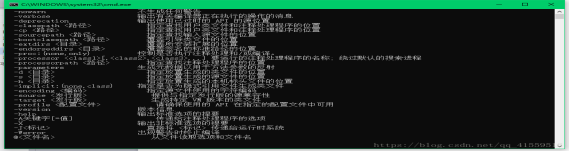
查看jdk版本输入Java -version,看准空格的位置!!!

四、配置Tomcat环境变量
1.新建变量名:CATALINA_HOME,变量值:C:\tomcat\apache-tomcat-8.0.53
2.打开path,添加变值:%CATALINA_HOME%\bin
五、启动Tomcat服务
方法两种:
记住:启动后,不要把窗口关闭,还要进行下一步测试
方法一:win+R在CMD命令下输入命令:startup,出现如下对话框,表明服务启动成功。
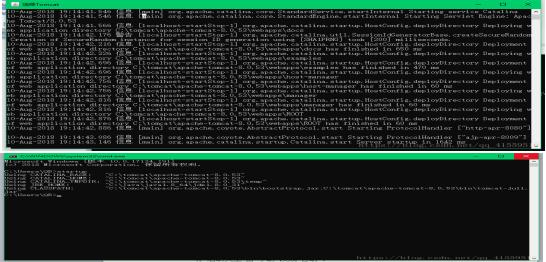
方法二:右键点击桌面上的“我的电脑”->“管理”->“服务和应用程序”->“服务”,找到“Apache Tomcat”服务,右键点击该服务,选择“属性”,将“启动类型”由“手动”改成“自动”。
六、测试Tomcat
打开浏览器,在地址栏中输入localhost:8080回车,如果看到Tomcat自带的一个如图页面,说明你的JDK和Tomcat已搭建成功。
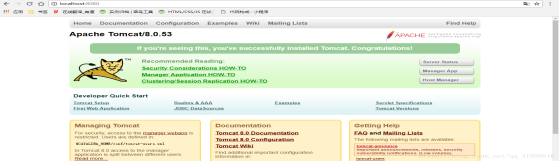
注意事项:
1.JAVA_HOME中的路径不能用分号结尾,如C:\Java\java1.8_64\jdk1.8.0_31
2.CATALINA_HOME,中的路径不能以“\”结尾。
3.JAVA_HOME的路径一定不要写成了JRE的路径。
4.环境变量中修改添加变量时,一定要注意分号、空格,是否有多余的字母。
5.如果出现错误,检查CATALINA_HOME或是JAVA_HOME有没有配置好!!!
————————————————
Jenkins安装方法/步骤
1.将刚刚下载的jenkins.war放到apache-tomcat-8.0.53\webapps下

- 安装jenkins插件

- 手动安装插件
Groovy、Robot Framework、Zentimestamp、Email Extension
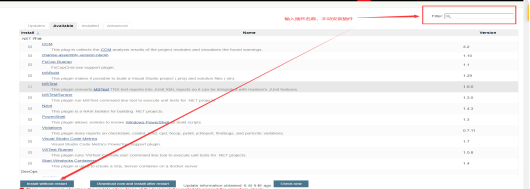
- 新建一个项目
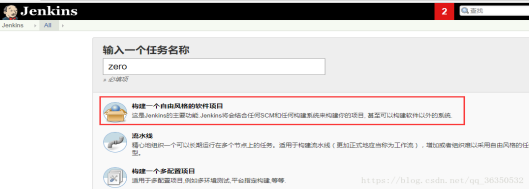
- 系统管理-系统设置
6.1设置执行者数量及生成前等待时间
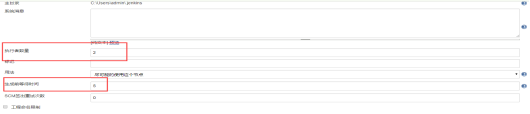
6.2设置全局变量(BUILD_TIMESTAMP)创建时间
值:YYYYMMDD_hhmmss

6.3设置在生成列表视图中显示“Robot结果”

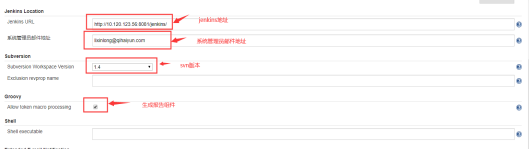
6.4设置jenkins地址、系统管理员邮件地址、SVN版本、生成报告组件
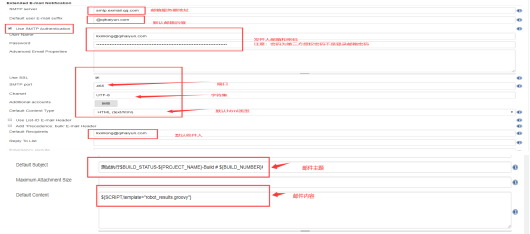
6.5设置邮箱服务器地址、默认邮箱后缀、发件人账号和密码、端口、字符集、默认文件类型、默认发件人、邮件主题、邮件内容
服务器地址:smtp.exmail.qq.com
邮箱后缀:@qihaiyun.com
邮件主题:测试执行$BUILD_STATUS-${PROJECT_NAME}-Build # ${BUILD_NUMBER}!
邮件内容:${SCRIPT,template="robot_results.groovy"}
以下设置同上
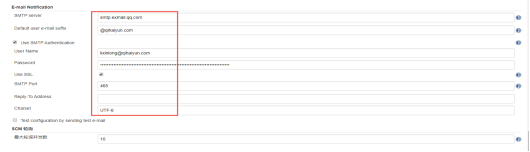
7.项目-配置
7.1 历史构建设置
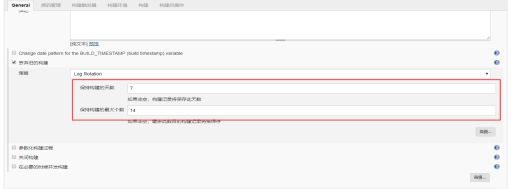
7.2源码管理

7.3构建-执行windows批处理命令
svn update C:\workspace
python C:\workspace\robotframework\MyLibrary\update_excel.py
python C:\workspace\robotframework\MyLibrary\update_excel_xlsx.py
C:\\Python27\\Scripts\\pybot.bat -d C:\report\先打\%BUILD_TIMESTAMP% C:\workspace\先打项目接口自动化\1.登录

7.4设置测试报告保存路径、输出文件、测试成功比例设置
C:\report\先打\${BUILD_TIMESTAMP}
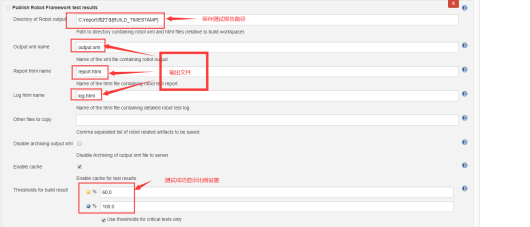
7.5邮件设置
RF打单接口测试报告-$BUILD_STATUS!

robatframework+jenkins+email集成部署方案的更多相关文章
- Devops 开发运维高级篇之Jenkins+Docker+SpringCloud微服务持续集成——部署方案优化
Devops 开发运维高级篇之Jenkins+Docker+SpringCloud微服务持续集成--部署方案优化 之前我们做的方案部署都是只能选择一个微服务部署并只有一台生产服务器,每个微服务只有一个 ...
- 私有化轻量级持续集成部署方案--03-部署web服务(上)
提示:本系列笔记全部存在于 Github, 可以直接在 Github 查看全部笔记 这一篇主要讲述部署一个 Web 项目,项目是我曾经搞的一个 VUE 模板项目:https://github.com/ ...
- 私有化轻量级持续集成部署方案--05-持续部署服务-Drone(上)
提示:本系列笔记全部存在于 Github, 可以直接在 Github 查看全部笔记 持续部署概述 持续部署是能以自动化方式,频繁而且持续性的,将软件部署到生产环境.使软件产品能够快速迭代. 在之前部署 ...
- 私有化轻量级持续集成部署方案--07-私有NPM仓库-Verdaccio
提示:本系列笔记全部存在于 Github, 可以直接在 Github 查看全部笔记 对于个人来说,私有NPM仓库 作用性基本很小,但是对于企业,私有NPM仓库 可以保护代码暴露,具有很大的意义. 也是 ...
- Jenkins - 持续集成部署
1. 安装svn:用于checkout源码 (1)yum 安装:yum -y install subversion (2)查看svn版本信息:svnserver --version 2. 安装jdk ...
- 私有化轻量级持续集成部署方案--02-Nginx网关服务
提示:本系列笔记全部存在于 Github, 可以直接在 Github 查看全部笔记 这一篇中使用 Nginx 部署网关中心,用来代理服务器中服务.网关中心有优点也有缺点,也可以不采用网关系统. 部署 ...
- 私有化轻量级持续集成部署方案--04-私有代码仓库服务-Gitea
提示:本系列笔记全部存在于 Github, 可以直接在 Github 查看全部笔记 企业级最流行的私有代码仓库是 Gitlab, 一开始我也打算部署 Gitlab作为私有代码仓库. 但部署完 d 成后 ...
- 私有化轻量级持续集成部署方案--06-私有镜像仓库-Harbor
提示:本系列笔记全部存在于 Github, 可以直接在 Github 查看全部笔记 针对私有镜像仓库的问题,Docker 官方提供了搭建仓库服务的镜像服务:registry,使用此镜像就可以部署私有仓 ...
- jenkins持续集成部署
用到的技术和工具:git + maven + jdk + jenkins,首先服务器安装git.maven.jdk,这些都不再赘述. 1:开始安装主角jenkins,首先去官网下载war包(https ...
随机推荐
- Nmap渗透测试使用方法
Nmap渗透测试使用方法 目标选择2 端口选择2 操作系统和服务检测2 Nmap输出格式2 用NSE脚本深入挖掘2 HTTP服务信息3 检测SSL漏洞问题的主机3 设备扫描3 按VNC扫描5 按SMB ...
- 像使用SQL一样对List对象集合进行排序
在开始之前,我先卖个关子提一个问题:假设我们有一个Movie类,这个类有三个成员变量分别是starred(是否收藏), title(电影名称), rating(评分).你知道怎么对一个Movie对象组 ...
- C#操作sql server
C#操作sqlserver跟操作其他数据没有太大差别,但是又一些细节要注意一下. 在安装sqlserver时不要选择默认实例,如果是则需要更改设置,还有远程连接要去连接服务中设置一下,如端口1433等 ...
- 用c语言实现前序创建二叉树(递归),分别用前序,中序,后序遍历,以及分别输出节点个数和叶子节点个数
本人c语言小白一枚,近期在学习数据结构(c语言版),特写此随笔,做一些总结和分享,如有不当之处,请各位技术大牛斧正 首先我们用一个结构体来抽象树的结点,代码如下(这里我们存放的数据为char型,大家可 ...
- 手撕公司SSO登陆原理
Single Sign-on SSO是老生常谈的话题了,但部分同学对SSO可能掌握的也是云里雾里,一知半解.本次手撕公司的SSO登陆原理,试图以一种简单,流畅的形式为你提供 有用的SSO登陆原理. 按 ...
- Linux 如何创建或删除以横杠(-)开头的文件或目录
小测试: [root@test test]# ls [root@test test]# touch -abc touch: invalid option -- 'b' Try `touch --hel ...
- CSPS_108
二逼出题人写错T1题面&&写伪T3std祭
- 「刷题」xor
说实话这道题没有A掉,不过所有的思路都是我自己想的,我觉得这个思路真的很棒很棒很棒的. 首先这个题的题面描述告诉我这种运算有封闭性,满足结合律和交换率,那么其实这个东西是个群运算了,而且这个群有单位元 ...
- NOIP模拟 1
NOIP模拟1,到现在时间已经比较长了.. 那天是6.14,今天7.18了 //然鹅我看着最前边缺失的模拟1,还是终于忍不住把它补上,为了保持顺序2345重新发布了一遍.. # 用 户 名 ...
- AndroidOS体系结构
首先上图一张 对照着图,我们再来看Android 系统的体系结构就爽多了.我们从底层向上进行分析. 一.Linux 内核层 Linux Kernel 基于linux2.6.其核心系统服务如安全性.内存 ...