
Android笔记之GridView
完整Demo链接:https://pan.baidu.com/s/1d_G9aCwBxpiYQcdQhwSDDw,提取码:5deh
效果图
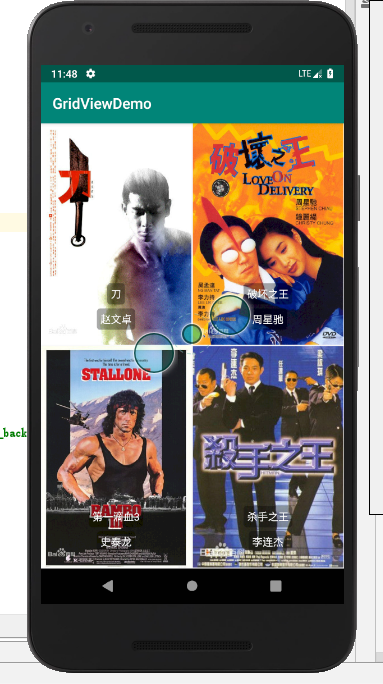
activity_main.xml
<?xml version="1.0" encoding="utf-8"?>

<GridView xmlns:android="http://schemas.android.com/apk/res/android"

    android:id="@+id/gvMovie"

    android:layout_width="match_parent"

    android:layout_height="match_parent"

    android:horizontalSpacing="2dp"

    android:numColumns="2"

    android:verticalSpacing="2dp" />
MainActivity.java
package com.bu_ish.grid_view_demo;

import android.support.v7.app.AppCompatActivity;

import android.os.Bundle;

import android.widget.GridView;

import java.util.ArrayList;

public class MainActivity extends AppCompatActivity {

    private GridView gvMovie;

    @Override

    protected void onCreate(Bundle savedInstanceState) {

        super.onCreate(savedInstanceState);

        setContentView(R.layout.activity_main);

        gvMovie = findViewById(R.id.gvMovie);

        ArrayList<Movie> movies = new ArrayList<>();

        movies.add(new Movie("刀", "https://gss1.bdstatic.com/9vo3dSag_xI4khGkpoWK1HF6hhy/baike/c0%3Dbaike80%2C5%2C5%2C80%2C26/sign=0bdb508d4c90f60310bd9415587bd87e/ac345982b2b7d0a28dadd821cdef76094b369a22.jpg", "赵文卓"));

        movies.add(new Movie("破坏之王", "https://gss0.bdstatic.com/94o3dSag_xI4khGkpoWK1HF6hhy/baike/c0%3Dbaike150%2C5%2C5%2C150%2C50/sign=9bf1fbb98f5494ee932f074b4c9c8b9b/241f95cad1c8a786a13830086409c93d70cf50a1.jpg", "周星驰"));

        movies.add(new Movie("第一滴血3", "https://gss2.bdstatic.com/-fo3dSag_xI4khGkpoWK1HF6hhy/baike/c0%3Dbaike92%2C5%2C5%2C92%2C30/sign=1f2bd403df1373f0e13267cdc566209e/d52a2834349b033b95ddb0a21bce36d3d539bd75.jpg", "史泰龙"));

        movies.add(new Movie("杀手之王", "https://gss2.bdstatic.com/9fo3dSag_xI4khGkpoWK1HF6hhy/baike/c0%3Dbaike80%2C5%2C5%2C80%2C26/sign=526d4c9c337adab429dd1311eabdd879/adaf2edda3cc7cd92764cb6d3c01213fb80e913d.jpg", "李连杰"));

        movies.add(new Movie("我是谁", "https://gss2.bdstatic.com/9fo3dSag_xI4khGkpoWK1HF6hhy/baike/c0%3Dbaike92%2C5%2C5%2C92%2C30/sign=1944c477cfea15ce55e3e85bd7695196/7e3e6709c93d70cf21b800fffedcd100bba12b85.jpg", "成龙"));

        gvMovie.setAdapter(new MovieGridViewAdapter(this, movies));

    }

}
item_movie.xml
<?xml version="1.0" encoding="utf-8"?>

<FrameLayout xmlns:android="http://schemas.android.com/apk/res/android"

    xmlns:tools="http://schemas.android.com/tools"

    android:layout_width="match_parent"

    android:layout_height="300dp">

    <ImageView

        android:id="@+id/ivThumbnail"

        android:layout_width="match_parent"

        android:layout_height="match_parent"

        android:scaleType="fitXY"

        tools:src="@mipmap/ic_launcher" />

    <LinearLayout

        android:layout_width="wrap_content"

        android:layout_height="wrap_content"

        android:layout_gravity="bottom|center_horizontal"

        android:layout_marginBottom="20dp"

        android:gravity="center"

        android:orientation="vertical">

        <TextView

            android:id="@+id/tvName"

            android:layout_width="wrap_content"

            android:layout_height="wrap_content"

            android:background="@drawable/movie_text_view_background"

            android:paddingLeft="5dp"

            android:paddingTop="5dp"

            android:paddingRight="5dp"

            android:paddingBottom="5dp"

            android:textColor="@android:color/white"

            tools:text="断刀客" />

        <TextView

            android:id="@+id/tvStarring"

            android:layout_width="wrap_content"

            android:layout_height="wrap_content"

            android:layout_marginTop="5dp"

            android:background="@drawable/movie_text_view_background"

            android:paddingLeft="5dp"

            android:paddingTop="5dp"

            android:paddingRight="5dp"

            android:paddingBottom="5dp"

            android:textColor="@android:color/white"

            tools:text="主演:赵文卓" />

    </LinearLayout>

</FrameLayout>
movie_text_view_background.xml
<?xml version="1.0" encoding="utf-8"?>

<shape xmlns:android="http://schemas.android.com/apk/res/android">

    <solid android:color="#55000000" />

    <corners android:radius="5dp" />

</shape>
MovieGridViewAdapter.java
package com.bu_ish.grid_view_demo;

import android.content.Context;

import android.view.LayoutInflater;

import android.view.View;

import android.view.ViewGroup;

import android.widget.BaseAdapter;

import android.widget.ImageView;

import android.widget.TextView;

import com.bumptech.glide.Glide;

import java.util.List;

public class MovieGridViewAdapter extends BaseAdapter {

    private Context context;

    private List<Movie> movies;

    public MovieGridViewAdapter(Context context, List<Movie> movies) {

        this.context = context;

        this.movies = movies;

    }

    @Override

    public int getCount() {

        return movies.size();

    }

    @Override

    public Movie getItem(int position) {

        return movies.get(position);

    }

    @Override

    public long getItemId(int position) {

        return 0;

    }

    @Override

    public View getView(int position, View convertView, ViewGroup parent) {

        ViewHolder viewHolder;

        if (convertView == null) {

            convertView = LayoutInflater.from(context).inflate(R.layout.item_movie, parent, false);

            viewHolder = new ViewHolder(convertView);

            convertView.setTag(viewHolder);

        } else {

            viewHolder = (ViewHolder) convertView.getTag();

        }

        Movie movie = movies.get(position);

        Glide.with(context).load(movie.getThumbnail()).into(viewHolder.ivThumbnail);

        viewHolder.tvName.setText(movie.getName());

        viewHolder.tvStarring.setText(movie.getStarring());

        return convertView;

    }

    private class ViewHolder {

        private ImageView ivThumbnail;

        private TextView tvName, tvStarring;

        public ViewHolder(View itemView) {

            ivThumbnail = itemView.findViewById(R.id.ivThumbnail);

            tvName = itemView.findViewById(R.id.tvName);

            tvStarring = itemView.findViewById(R.id.tvStarring);

        }

    }

}
Android笔记之GridView的更多相关文章
- Android学习笔记之GridView的使用具体解释
(1)创建布局代码例如以下: <RelativeLayout xmlns:android="http://schemas.android.com/apk/res/android&quo ...
- Android笔记(二十二) Android中的GridView
GridView和ListView一样,是Android中比较常见的布局控件,譬如我们的手机桌面其实就是一个GridView. 效果: 实现过程和ListView类似,也是通过Adapter将数据源展 ...
- Android 网格视图GridView的使用
网格视图GridView的排列方式与矩阵类似,当屏幕上有很多元素(文字.图片或其他元素)需要按矩阵格式进行显示时,就可以使用GridView控件来实现. 本文将以一个具体的实例来说明如何使用GridV ...
- Android listview和gridview以及view的区别
GridView 可以指定显示的条目的列数. listview一般显示的条目的列数都是一列 如果是列表(单列多行形式)的使用ListView,如果是多行多列网状形式的优先使用GridView andr ...
- Android中使用GridView和ImageViewSwitcher实现电子相册简单功能
我们在手机上查看相册时,首先看到的是网格状的图片展示界面,然后我们选择想要欣赏的照片点击进入,这样就可以全屏观看该照片,并且可以通过左右滑动来切换照片.如下图的显示效果: 首先我们先罗列一下本次实现所 ...
- Android控件Gridview实现仿支付宝首页,Fragment底部按钮切换和登录圆形头像
此案例主要讲的是Android控件Gridview(九宫格)完美实现仿支付宝首页,包含添加和删除功能:Fragment底部按钮切换的效果,包含四个模块,登录页面圆形头像等,一个小项目的初始布局. 效果 ...
- Android网格视图(GridView)
GridView的一些属性: 1.android:numColumns=”auto_fit” //GridView的列数设置为自动,也可以设置成2.3.4…… 2.android:columnWi ...
- Android笔记——Android中数据的存储方式(二)
我们在实际开发中,有的时候需要储存或者备份比较复杂的数据.这些数据的特点是,内容多.结构大,比如短信备份等.我们知道SharedPreferences和Files(文本文件)储存这种数据会非常的没有效 ...
- Android入门之GridView(表格控件)
GridView是一个表格控件,可以在每个单元格中显示自定义的View或者字符串.在这里我们要实现一个图标下方有文字的效果. 1.首先我们应自定义布局文件image_text.xml.代码如下: &l ...
随机推荐
- 2017.8.5 Linux达人养成计划 I (上)
参考来自:http://www.imooc.com/learn/175 1 linux简介 1.1 linux简介 linux分为了内核版本和发行版本. 二者的区别:内核版本是由官方提供,而不同的发行 ...
- 在vs2010中编译log4cxx-0.10.0具体方法(从下载、编译、解决错误具体介绍)
一. 简单介绍 log4cxx是Java社区著名的log4j的c++移植版.用于为C++程序提供日志功能,以便开发人员对目标程序进行调试和审计,log4cxx是apache软件基金会的开源项目,基于A ...
- JAVA Eclipse中的Android程序如何使用线程
我们先单独定义一个java类,名字可以任意取(比如叫做ClientHeartBeat类,我当前在做一个socket通信的客户端,我们假定需要一个可以测试心跳的程序),注意他要继承Thread,然后重载 ...
- NinePatch
将图片保存为扩展名为.9.png的格式直接放入Android Studio中的drawable文件夹,拖拉选择拉伸区域,如下图,即可制作出可拉伸背景
- select、poll、epoll之间的区别总结[整理](转)
select,poll,epoll都是IO多路复用的机制.I/O多路复用就通过一种机制,可以监视多个描述符,一旦某个描述符就绪(一般是读就绪或者写就绪),能够通知程序进行相应的读写操作.但select ...
- 杂(三)-The type java.lang.Object cannot be resolved It is indirectly referenced ...
The type java.lang.Object cannot be resolved. It is indirectly referenced from required .class files ...
- Android下ListView的分页(9.6)
1 http://www.cnblogs.com/noTice520/archive/2012/02/10/2345057.html 2 http://www.92coding.com/blog/in ...
- 使用Vitamio开发iOS平台上的万能播放器
迅速了解 Vitamio是干什么的?看官方怎么说: "Vitamio SDK for iOS是Yixia Ltd官方推出的 iOS 平台上使用的软件开发工具包(SDK),为iOS开发人员提供 ...
- 【JMeter4.0学习(二)】之搭建openLDAP在windows8.1上的安装配置以及JMeter对LDAP服务器的性能测试脚本开发
目录: 概述 安装测试环境 安装过程 配置启动 配置搭建OpenLDAP 给数据库添加数据 测试查询刚刚插入的数据 客户端介绍 JMeter建立一个扩展LDAP服务器的性能测试脚本开发 附:LDAP学 ...
- GDB + gdbserver 远程调试mediaserver进程
远程调试步骤 在Android设备上启动gdbserver并attach你想调试的进程,并指定监听调试命令的端口(此端口是TV上的端口) $ adb shell # ps |grep media # ...