
3D版翻页公告效果
前言:
在逛小程序蘑菇街的时候,看到一个2D版滚动的翻页公告效果。其实看到这个效果的时候,一点都不觉得稀奇,因为之前也见过类似的。效果如下:

这里因为学习了3D平面的旋转,因此我自己也撸出了一个3D版的翻页公告效果:

是不是一下子觉得有趣多了呢,那就赶紧和我去看下如何做出这种效果吧 。
使用:
- 布局:
<!--指定从下到上翻滚-->

<com.xiangcheng.marquee3dview.Marquee3DView

    android:id="@+id/marquee3DView"

    android:layout_width="wrap_content"

    android:layout_height="25dp"

    android:layout_marginBottom="8dp"

    android:layout_marginEnd="8dp"

    android:layout_marginStart="8dp"

    android:layout_marginTop="8dp"

    app:direction="D2U"

    app:layout_constraintBottom_toBottomOf="parent"

    app:layout_constraintEnd_toEndOf="parent"

    app:layout_constraintStart_toStartOf="parent"

    app:layout_constraintTop_toTopOf="parent" />

<LinearLayout

    android:layout_width="match_parent"

    android:layout_height="wrap_content"

    android:layout_marginBottom="8dp"

    android:layout_marginTop="8dp"

    android:background="#FFC0CB"

    android:gravity="center"

    app:layout_constraintBottom_toBottomOf="parent"

    app:layout_constraintEnd_toEndOf="@+id/marquee3DView"

    app:layout_constraintStart_toStartOf="@+id/marquee3DView"

    app:layout_constraintTop_toBottomOf="@+id/marquee3DView">

    <!--从上到下翻滚-->

    <com.xiangcheng.marquee3dview.Marquee3DView

        android:id="@+id/marquee3DView2"

        android:layout_width="wrap_content"

        android:layout_height="40dp"

        android:layout_marginStart="10dp"

        app:back_color="#00ffffff"

        app:direction="U2D"

        app:highlight_color="#FF6347"

        app:highlight_position="3"

        app:rotate_duration="1500"

        app:show_duration="1500" />

</LinearLayout>
- 属性:
<declare-styleable name="Marquee3DView">

    <!--指定旋转的方向-->

    <attr name="direction" format="enum">

        <!--从上到下-->

        <enum name="U2D" value="2" />

        <!--从下到上-->

        <enum name="D2U" value="1" />

    </attr>

    <!--高亮的item位置-->

    <attr name="highlight_position" format="integer" />

    <!--item的颜色-->

    <attr name="back_color" format="color" />

    <!--高亮的文字、下划线颜色-->

    <attr name="highlight_color" format="color" />

    <!--3D旋转的时间-->

    <attr name="rotate_duration" format="integer" />

    <!--停留显示的时间-->

    <attr name="show_duration" format="integer" />

    <!--右边文字的颜色-->

    <attr name="label_text_color" format="color" />

    <!--右边文字的大小-->

    <attr name="label_text_size" format="dimension" />

    <!--指定左边图片的半径-->

    <attr name="label_bitmap_radius" format="dimension" />

    <!--bitmap和text之间的间距-->

    <attr name="label_bitmap_text_offset" format="dimension" />

</declare-styleable>
- 代码:
/**

 * 设置显示的label

 * @param marqueeLabels

 */

public void setMarqueeLabels(List<String> marqueeLabels)
/**

 * 设置显示的bitmap

 * @param labelBitmap

 */

public void setLabelBitmap(List<Bitmap> labelBitmap)
/**

 * 点击监听

 *

 */

setOnWhereItemClick(new Marquee3DView.OnWhereItemClick() {

    @Override

    public void onItemClick(int position) {

        //TODO

    }

});
- gradle:
compile 'com.xiangcheng:marquee3dlibs:1.0.1'
- maven:
<dependency>

  <groupId>com.xiangcheng</groupId>

  <artifactId>marquee3dlibs</artifactId>

  <version>1.0.1</version>

  <type>pom</type>

</dependency>
讲解:
- 初始化属性
private void initArgus(Context context, AttributeSet attrs) {

    TypedArray typedArray = context.obtainStyledAttributes(attrs, R.styleable.Marquee3DView);

    backColor = typedArray.getColor(R.styleable.Marquee3DView_back_color, Color.parseColor("#cccccc"));

    direction = typedArray.getInt(R.styleable.Marquee3DView_direction, D2U);

    highLightPosition = typedArray.getInt(R.styleable.Marquee3DView_highlight_position, highLightPosition);

    highLightColor = typedArray.getColor(R.styleable.Marquee3DView_highlight_color, Color.parseColor("#FF1493"));

    rotateDuration = typedArray.getInt(R.styleable.Marquee3DView_rotate_duration, rotateDuration);

    showDuration = typedArray.getInt(R.styleable.Marquee3DView_show_duration, showDuration);

    labelColor = typedArray.getColor(R.styleable.Marquee3DView_label_text_color, Color.parseColor("#778899"));

    labelTextSize = (int) typedArray.getDimension(R.styleable.Marquee3DView_label_text_size, sp2px(15));

    labelBitmapRadius = (int) typedArray.getDimension(R.styleable.Marquee3DView_label_bitmap_radius, dp2px(10));

    labelBitmapTextOffset = (int) typedArray.getDimension(R.styleable.Marquee3DView_label_bitmap_text_offset, dp2px(10));

}
- 初始化变量
private void initialize() {

    camera = new Camera();

    matrix = new Matrix();

    textPaint = new Paint(Paint.ANTI_ALIAS_FLAG);

    textPaint.setTextSize(labelTextSize);

    textPaint.setColor(labelColor);

    currentPaint = new Paint(Paint.ANTI_ALIAS_FLAG);

    currentPaint.setTextSize(labelTextSize);

    currentPaint.setColor(labelColor);

    nextPaint = new Paint(Paint.ANTI_ALIAS_FLAG);

    nextPaint.setTextSize(labelTextSize);

    nextPaint.setColor(labelColor);

    linePaint = new Paint(Paint.ANTI_ALIAS_FLAG);

    linePaint.setColor(highLightColor);

    linePaint.setStrokeWidth(dp2px(1));

    linePaint.setStyle(Paint.Style.FILL);

    highLightPaint = new Paint(Paint.ANTI_ALIAS_FLAG);

    highLightPaint.setTextSize(sp2px(15));

    highLightPaint.setColor(highLightColor);

    textRegion = new Region();

    mBitmapPaint = new Paint(Paint.ANTI_ALIAS_FLAG);

    mBitmapPaint.setColor(Color.WHITE);

    mBitmapPaint.setStrokeWidth(0);

}
- 初始化动画
private void initAnimation() {

    showItemRunable = new ShowItemRunable();

    //角度变化是0到90度的区间

    rotateAnimator = ValueAnimator.ofFloat(0, 90);

    rotateAnimator.setDuration(rotateDuration);

    rotateAnimator.setInterpolator(new LinearInterpolator());

    rotateAnimator.addUpdateListener(new ValueAnimator.AnimatorUpdateListener() {

        @Override

        public void onAnimationUpdate(ValueAnimator animation) {

            isRunning = true;

            //当前变化的角度变量,在绘制的时候使用

            changeRotate = (float) animation.getAnimatedValue();

            //计算当前的画笔的透明度(从255到0的过程)

            caculateCurrentPaint(changeRotate);

            //计算下一个item的画笔透明度(从0到255的过程)

            caculateNextPaint(changeRotate);

            //从0到height的一个过程,这里因为旋转的时候,同时还要进行平移

            translateY = height * animation.getAnimatedFraction();

            invalidate();

        }

    });

    //处理旋转结束后,停留一会显示

    rotateAnimator.addListener(new AnimatorListenerAdapter() {

        @Override

        public void onAnimationEnd(Animator animation) {

            super.onAnimationEnd(animation);

            isRunning = false;

            postDelayed(showItemRunable, showDuration);

        }

    });

    //刚进来的时候,在第一个item上进行停留

    startRunable = new StartRunable();

    postDelayed(startRunable, showDuration);

}

//停留显示完的操作

private class ShowItemRunable implements Runnable {

    @Override

    public void run() {

        currentItem++;

        if (currentItem >= marqueeLabels.size()) {

            currentItem = 0;

        }

        rotateAnimator.start();

    }

}

//刚进来时第一个item显示完后的操作

private class StartRunable implements Runnable {

    @Override

    public void run() {

        hasStart = true;

        rotateAnimator.start();

    }

}

//当前画笔透明度的改变(255——>0)

private void caculateCurrentPaint(float rotateAngle) {

    float percent = rotateAngle / 90;

    int alpha = (int) (255 - percent * 255);

    currentPaint.setAlpha(alpha);

}

//下一个item的画笔透明度的改变(0——>255)

private void caculateNextPaint(float rotateAngle) {

    float percent = rotateAngle / 90;

    int alpha = (int) (percent * 255);

    nextPaint.setAlpha(alpha);

}
上面动画部分,其实你要关心的就是两个变量:changeRotate(0——>90度变化)、translateY(0——>height变化)
- 绘制
@Override

protected void onDraw(Canvas canvas) {

    super.onDraw(canvas);

    if (marqueeLabels == null || marqueeLabels.size() <= 0) {

        return;

    }

    drawCurrentItem(canvas);

    drawNextItem(canvas);

}
private void drawCurrentItem(Canvas canvas) {

    canvas.save();

    camera.save();

    if (direction == D2U) {

        //当前的item从下到上转动,逆时针旋转,角度是增大的过程

        camera.rotateX(changeRotate);

    } else {

        //从上到下旋转,顺时针旋转,角度是负角

        camera.rotateX(-changeRotate);

    }

    camera.getMatrix(matrix);

    camera.restore();

    if (direction == D2U) {

        将旋转中心至为下面一条边的中点上

        matrix.preTranslate(-width / 2, -height);

        //这里由于当前的item是往上转动的,下面的一条边最后是在0的位置了

        matrix.postTranslate(width / 2, height - translateY);

    } else {

        //这里如果是往下转动时,旋转中心就是上面一条边的中点了

        matrix.preTranslate(-width / 2, 0);

        //往下转动时,上面的边是不断地往下移动的,因此y轴是增大的

        matrix.postTranslate(width / 2, translateY);

    }

    //创建绘制的内容

    textBitmap = createChild(currentItem, false);

    canvas.drawBitmap(textBitmap, matrix, null);

    canvas.restore();

}
//这里用到了隔离绘制,将最后要画的东西都放到了bitmap上

private Bitmap createChild(int position, boolean isNext) {

    Bitmap bitmap = Bitmap.createBitmap(width, height, Bitmap.Config.ARGB_8888);

    Canvas canvas = new Canvas(bitmap);

    canvas.drawColor(backColor);

    if (labelBitmap != null && labelBitmap.size() > 0) {

        //绘制bitmap

        drawLabelBitmap(canvas, position);

    }

    Paint.FontMetrics fontMetrics = textPaint.getFontMetrics();

    float allHeight = fontMetrics.descent - fontMetrics.ascent;

    float textWidth = textPaint.measureText(marqueeLabels.get(position));

    Rect rect = new Rect();

    rect.left = (int) labelTextStart;

    rect.right = (int) (labelTextStart + textWidth);

    rect.top = (int) (height / 2 - allHeight / 2);

    rect.bottom = (int) (height / 2 + allHeight / 2);

    textRegion.set(rect);

    //这里分是不是绘制下一个item

    if (isNext) {

        //如果是高亮的item,需要绘制下划线,以及改为高亮画笔

        if (highLightPosition == position) {

            caculateHighLightPaint(changeRotate, true);

            canvas.drawText(marqueeLabels.get(position), labelTextStart, height / 2 - allHeight / 2 - fontMetrics.ascent, highLightPaint);

            canvas.drawLine(labelTextStart, (float) (height * 1.0 / 2 + allHeight / 2),

                    labelTextStart + textWidth, (float) (height * 1.0 / 2 + allHeight / 2), linePaint);

        } else {

            canvas.drawText(marqueeLabels.get(position), labelTextStart, height / 2 - allHeight / 2 - fontMetrics.ascent, nextPaint);

        }

    } else {

        if (highLightPosition == position) {

            caculateHighLightPaint(changeRotate, false);

            canvas.drawText(marqueeLabels.get(position), labelTextStart, height / 2 - allHeight / 2 - fontMetrics.ascent, highLightPaint);

            canvas.drawLine(labelTextStart, (float) (height * 1.0 / 2 + allHeight / 2),

                    labelTextStart + textWidth, (float) (height * 1.0 / 2 + allHeight / 2), linePaint);

        } else {

            canvas.drawText(marqueeLabels.get(position), labelTextStart, height / 2 - allHeight / 2 - fontMetrics.ascent, currentPaint);

        }

    }

    return bitmap;

}
//绘制左边的bitmap

private void drawLabelBitmap(Canvas canvas, int position) {

    int layer = canvas.saveLayer(0, 0, width, height, null, Canvas.ALL_SAVE_FLAG);

    //先画圆,dst层

    canvas.drawCircle(labelBitmapRadius, height / 2, labelBitmapRadius, mBitmapPaint);

    //该mode下取两部分的交集部分

    mBitmapPaint.setXfermode(new PorterDuffXfermode(PorterDuff.Mode.SRC_IN));

    //src层

    canvas.drawBitmap(labelBitmap.get(position), 0, height / 2 - labelBitmapRadius, mBitmapPaint);

    mBitmapPaint.setXfermode(null);

    canvas.restoreToCount(layer);

    labelTextStart = labelBitmapRadius * 2 + labelBitmapTextOffset;

}
//计算高亮的画笔的透明度,跟普通的画笔一样的算法

private void caculateHighLightPaint(float rotate, boolean isNext) {

    if (isNext) {

        float percent = rotate / 90;

        int alpha = (int) (percent * 255);

        highLightPaint.setAlpha(alpha);

        linePaint.setAlpha(alpha);

    } else {

        float percent = rotate / 90;

        int alpha = (int) (255 - percent * 255);

        highLightPaint.setAlpha(alpha);

        linePaint.setAlpha(alpha);

    }

}
private void drawNextItem(Canvas canvas) {

    caculateNextItem();

    canvas.save();

    camera.save();

    if (direction == D2U) {

        //从下到上时,另外一个面初始位置是-90度,最后趋于0度位置

        camera.rotateX(-90 + changeRotate);

    } else {

        //从上到下是90度到0度的过程

        camera.rotateX(90 - changeRotate);

    }

    camera.getMatrix(matrix);

    camera.restore();

    if (direction == D2U) {

        //从下到上,旋转点是上面一条边的中点

        matrix.preTranslate(-width / 2, 0);

        //初始位置是height,最后到了0的位置

        matrix.postTranslate(width / 2, height + (-translateY));

    } else {

        //从上到下,旋转点是下面一条边的中点

        matrix.preTranslate(-width / 2, -height);

        //初始位置是0,最后到了height位置

        matrix.postTranslate(width / 2, translateY);

    }

    textBitmap = createChild(nextItem, true);

    canvas.drawBitmap(textBitmap, matrix, null);

    canvas.restore();

}


这里给出了两种情况旋转前、旋转后的示意图,上面的平行四边形都是一个平面,可以想象下。
其实讲解到这就基本没什么了,再就是一些细节性的代码了。如果有什么不明白的地方,可以互相交流。
总结:
(一):初始化一些需要的变量
(二):初始化动画变量
(三):绘制两个翻转的平面
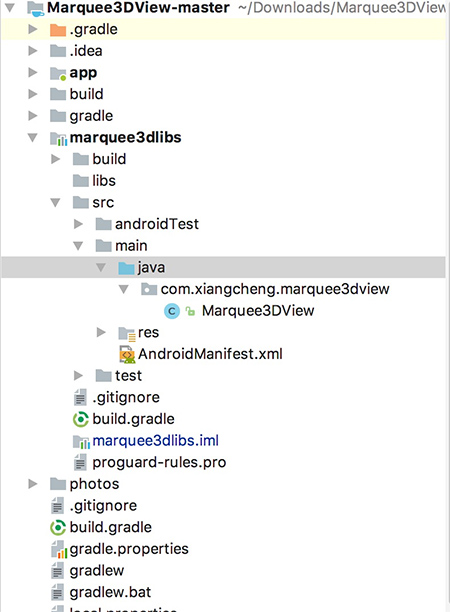
项目文件目录截图:
项目目录结构
3D版翻页公告效果
注:本文著作权归作者,由demo大师代发,拒绝转载,转载需要作者授权
3D版翻页公告效果的更多相关文章
- 一款基于css3的3D图片翻页切换特效
今天给大家分享一款基于css3的3D图片翻页切换特效.单击图片下方的滑块会切换上方的图片.动起你的鼠标试试吧,效果图如下: 在线预览 源码下载 实现的代码. html代码: <div id= ...
- 创意HTML5文字特效 类似翻页的效果
原文:创意HTML5文字特效 类似翻页的效果 之前在网上看到一款比较有新意的HTML5文字特效,文字效果是当鼠标滑过是出现翻开折叠的效果,类似书本翻页.于是我兴致勃勃的点开源码看了一下,发现其实实现也 ...
- jquery 实现智能炫酷的翻页相册效果
jquery 实现智能炫酷的翻页相册效果巧妙的运用 Html 的文档属性,大大减少jquery 的代码量,实现了智能炫酷的翻页相册.兼容性很好,实现了代码与标签的完全分离1. [代码]jquery ...
- Android 聊天表情输入、表情翻页带效果、下拉刷新聊天记录
经过一个星期的折腾,最终做完了这个Android 聊天表情输入.表情翻页带效果.下拉刷新聊天记录.这仅仅是一个单独聊天表情的输入,以及聊天的效果实现.由于我没有写server,所以没有两方聊天的效果. ...
- 15个最佳jQuery的翻页书效果的例子
在这里,你会发现15的jQuery的翻页书的插件,提供了良好的页面翻转的经验,并帮助创建类似书本的效果. jQuery的增添了一道亮丽的过渡到实际的页面在一本书或杂志HTML5. 1. BookBlo ...
- jquery css3问卷答题卡翻页动画效果
这个选项调查的特效以选项卡的形式,每答完一道题目自动切换到下一条,颇具特色.使用jQuery和CSS3,适合HTML5浏览器. 效果展示 http://hovertree.com/texiao/jqu ...
- jq小demo—图片翻页展示效果 animate()动画
<!DOCTYPE html> <html> <head> <meta http-equiv="Content-Type" content ...
- jq demo—图片翻页展示效果 animate()动画
<!DOCTYPE html> <html> <head> <meta http-equiv="Content-Type" content ...
- android开源新闻小程序、3D翻转公告效果、小说检索、Kotlin开发TODO清单等源码
Android精选源码 开源新闻小程序源码分享 android动态壁纸.锁屏动画.来电秀等源码 android笔记App效果源码 Android实现3D版翻页公告效果 android小说搜索阅读源码 ...
随机推荐
- 如何在Android 或Linux 下,做Suspend /Resume 的Debug【转】
转自:http://blog.csdn.net/jacobywu/article/details/24735521 目录(?)[-] Question Answer 加boot 參數 no_conso ...
- python bisect模块二分法查找
#!/usr/bin/env python # encoding: utf-8 import bisect import sys #将一个元素插入到一个有序列表的合适位置 #使用这个模块的函数前先确保 ...
- 菜单栏选中时CSS3过渡效果
(如有错敬请指点,以下是我工作中遇到并且解决的问题) 效果图: 未点击时: 点击后: HTML代码: <ul> <li class="active">菜单1 ...
- linux的文件布局
/bin---权限为 rwxr-xr-x 所有者为root/root 用户bin最先进入的工作目录就是这里.这里放置的是执行目录,但是特殊在这里的命令可以被一般用户使用(root更能使用).例如 ca ...
- 利用Log4net组件记录日志
项目中利用Log4net记录日志还是比较方便的,我也按照网上的一些操作进行了实践 参考文章 1:Log4Net使用指南2:LOG4NET日志配置 组件下载 log4net组件下载 1:设置配置文件,这 ...
- 洛谷——P1469 找筷子
P1469 找筷子 题目描述 经过一段时间的紧张筹备,电脑小组的“RP餐厅”终于开业了,这天,经理LXC接到了一个定餐大单,可把大家乐坏了!员工们齐心协力按要求准备好了套餐正准备派送时,突然碰到一个棘 ...
- HTML 中的 dl(dt,dd)、ul(li)、ol(li)
HTML <dl> 标签 #定义和用法 <dl> 标签定义了定义列表(definition list). <dl> 标签用于结合 <dt> (定义列表中 ...
- 深入解析SQL Server并行执行原理及实践(上) ---高继伟
http://www.cnblogs.com/shanksgao/p/5497106.html
- linux 远程同步数据工具rsync (2)
在远程主机上建立一个rsync的服务器,在服务器上配置好rsync的各种应用,然后本机作为rsync的一个客 户端去连接远程的rsync服务器.如何去配置一台rsync服务器. 首先配置/etc/rs ...
- django 用model来简化form
django里面的model和form其实有很多地方有相同之处,django本身也支持用model来简化form 一般情况下,我们的form是这样的 from django import forms ...