
Devexpress系列一 之 ChartControl 柱形图BarSideBySideSeries2D
这一篇是讲的是简单的柱形图,
柱形图运行效果如下图:
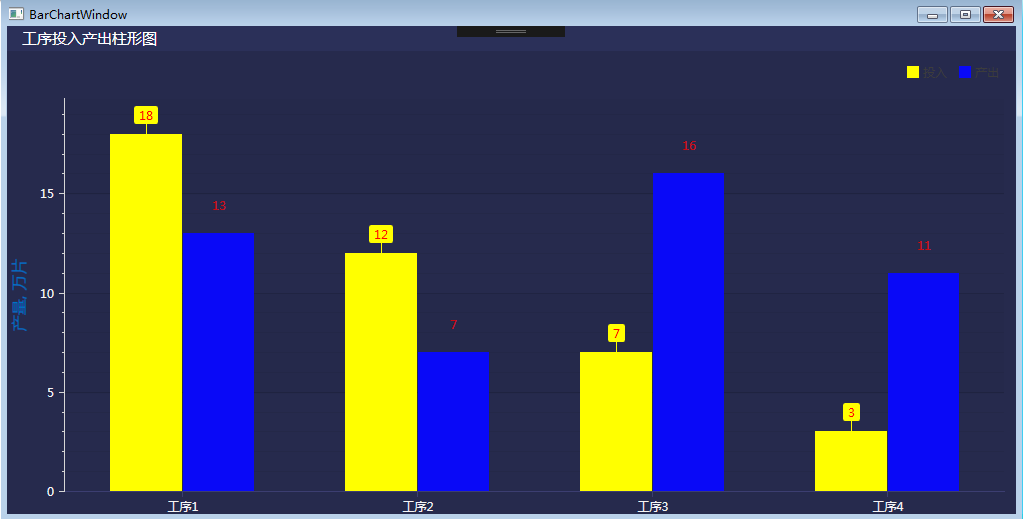
新建WPF窗体应用程序后(WPF用户控件也可以),工程引用DevExpress.Xpf.Charts.v17.1.dll,
在XAML头部引用名称 xmlns:dxc="http://schemas.devexpress.com/winfx/2008/xaml/charts"
XAML代码如下:
<Window x:Class="DashBoardNavigationDemo.BarChartWindow"

        xmlns="http://schemas.microsoft.com/winfx/2006/xaml/presentation"

        xmlns:x="http://schemas.microsoft.com/winfx/2006/xaml"

        xmlns:d="http://schemas.microsoft.com/expression/blend/2008"

        xmlns:mc="http://schemas.openxmlformats.org/markup-compatibility/2006"

        xmlns:dxc="http://schemas.devexpress.com/winfx/2008/xaml/charts"

        xmlns:local="clr-namespace:DashBoardNavigationDemo"

        mc:Ignorable="d"

        Title="BarChartWindow"  Loaded="Window_Loaded">

    <Grid Name="barChartGrid" Background="#262A4D" >

        <Grid.RowDefinitions>

            <RowDefinition Height="25"/>

            <RowDefinition Height="*"/>

        </Grid.RowDefinitions>

        <Grid Background="#2B3059">

            <TextBlock Text="工序投入产出柱形图" FontSize="15" Foreground="White" HorizontalAlignment="Left"

                       VerticalAlignment="Center" Margin="15,0,0,0"/>

        </Grid>

        <Grid Grid.Row="1">

            <dxc:ChartControl Name="barChart" AnimationMode="OnLoad"   BorderBrush="#262A4D"

                              Background="#262A4D" Margin="-4,10,10,-2" Padding="0,0,0,0">

                <dxc:ChartControl.Legend>

                    <dxc:Legend Background="#262A4D" Visible="True" HorizontalPosition="Right" VerticalPosition="TopOutside"

                                 Orientation="Horizontal" FontSize="12" Margin="0"

                                 Padding="0" BorderThickness="0" >

                    </dxc:Legend>

                </dxc:ChartControl.Legend>

                <dxc:ChartControl.Diagram>

                    <dxc:XYDiagram2D EnableAxisXNavigation="False" BarDistance="0">

                        <dxc:XYDiagram2D.Series>

                            <dxc:BarSideBySideSeries2D Name="BarSideSerie" Brush="#FFFF00" DisplayName="投入"

                                                      LabelsVisibility="True" AnimationAutoStartMode="SetStartState">

                                <dxc:BarSideBySideSeries2D.Model>

                                    <dxc:BorderlessSimpleBar2DModel/>

                                </dxc:BarSideBySideSeries2D.Model>

                                <dxc:BarSideBySideSeries2D.Label>

                                    <dxc:SeriesLabel Foreground="Red" dxc:BarSideBySideSeries2D.LabelPosition="Outside"

                                                     HorizontalAlignment="Center" VerticalAlignment="Center"/>

                                </dxc:BarSideBySideSeries2D.Label>

                            </dxc:BarSideBySideSeries2D>

                            <dxc:BarSideBySideSeries2D Name="BarSideSerie2" Brush="#0909F7" DisplayName="产出"  Foreground="WhiteSmoke"

                                                       LabelsVisibility="True" AnimationAutoStartMode="SetStartState">

                                <dxc:BarSideBySideSeries2D.Model>

                                    <dxc:BorderlessSimpleBar2DModel/>

                                </dxc:BarSideBySideSeries2D.Model>

                                <dxc:BarSideBySideSeries2D.Label>

                                    <dxc:SeriesLabel

                                        dxc:BarSideBySideSeries2D.LabelPosition="Outside"

                                        ConnectorVisible="False"

                                        ResolveOverlappingMode="Default"

                                        Indent="20"

                                        dxc:MarkerSeries2D.Angle="90"

                                        Visible="True">

                                        <dxc:SeriesLabel.ElementTemplate>

                                            <DataTemplate>

                                                <Border Background="Transparent" Opacity="0.75" CornerRadius="2">

                                                    <StackPanel>

                                                        <TextBlock Text="{Binding Path=Text}" Foreground="Red"/>

                                                    </StackPanel>

                                                </Border>

                                            </DataTemplate>

                                        </dxc:SeriesLabel.ElementTemplate>

                                    </dxc:SeriesLabel>

                                </dxc:BarSideBySideSeries2D.Label>

                            </dxc:BarSideBySideSeries2D>

                        </dxc:XYDiagram2D.Series>

                        <dxc:XYDiagram2D.AxisX>

                            <dxc:AxisX2D x:Name="_AxisX"  Visible="True" Brush="#3c3e71" TickmarksMinorVisible="False"

                                         GridLinesMinorVisible="False" GridLinesVisible="False">

                                <dxc:AxisX2D.CrosshairAxisLabelOptions>

                                    <dxc:CrosshairAxisLabelOptions />

                                </dxc:AxisX2D.CrosshairAxisLabelOptions>

                                <dxc:AxisX2D.Label>

                                    <dxc:AxisLabel  Foreground="WhiteSmoke" Padding="0,1" FontSize="12"/>

                                </dxc:AxisX2D.Label>

                            </dxc:AxisX2D>

                        </dxc:XYDiagram2D.AxisX>

                        <dxc:XYDiagram2D.AxisY >

                            <dxc:AxisY2D x:Name="_AxisY" GridLinesMinorVisible="True">

                                <dxc:AxisY2D.Label>

                                    <dxc:AxisLabel Foreground="WhiteSmoke" FontSize="12"/>

                                </dxc:AxisY2D.Label>

                                <dxc:AxisY2D.Title>

                                    <dxc:AxisTitle Visible="True"   Content="产量, 万片"/>

                                </dxc:AxisY2D.Title>

                            </dxc:AxisY2D>

                        </dxc:XYDiagram2D.AxisY>

                        <dxc:XYDiagram2D.DefaultPane>

                            <dxc:Pane Name="DefaultPaneBackground" DomainBorderBrush="#262A4D"

                                      DomainBrush="#262A4D"/>

                        </dxc:XYDiagram2D.DefaultPane>

                    </dxc:XYDiagram2D>

                </dxc:ChartControl.Diagram>

            </dxc:ChartControl>

        </Grid>

    </Grid>

</Window>
C#代码如下:
using DevExpress.Xpf.Charts;

using System;

using System.Collections.Generic;

using System.Windows;

namespace DashBoardNavigationDemo

{

    /// <summary>

    /// BarChartWindow.xaml 的交互逻辑

    /// </summary>

    public partial class BarChartWindow : Window

    {

        private List<SeriesPoint> lsBarPoint = new List<SeriesPoint>();  //投入柱形图数据源

        private List<SeriesPoint> lsBarPoint2 = new List<SeriesPoint>(); //产出柱形图数据源

        public BarChartWindow()

        {

            InitializeComponent();

        }

        /// <summary>

        /// 绑定数据

        /// </summary>

        private void BindData()

        {

            GetData();

            BarSideSerie.Points.Clear();

            BarSideSerie.Points.AddRange(lsBarPoint);

            BarSideSerie2.Points.Clear();

            BarSideSerie2.Points.AddRange(lsBarPoint2);

            BarSideSerie.Animate();

            BarSideSerie2.Animate();

            barChart.UpdateData();

        }

        private void Window_Loaded(object sender, RoutedEventArgs e)

        {

           BindData();

        }

        /// <summary>

        /// 获取数据并加工转化

        /// </summary>

        private void GetData()

        {

            List<string> list = new List<string>() { "工序1", "工序2", "工序3", "工序4" };

            Dictionary<string, int> dic1Value = new Dictionary<string, int>();

            Dictionary<string, int> dic2Value = new Dictionary<string, int>();

            Random rd = new Random();

            foreach (var processName in list)

            {

                int num = ;

                num = rd.Next(, );

                if (dic1Value.ContainsKey(processName))

                {

                    dic1Value[processName] = num;

                }

                else

                {

                    dic1Value.Add(processName, num);

                }

            }

            foreach (var processName in list)

            {

                int num = ;

                num = rd.Next(, );

                if (dic2Value.ContainsKey(processName))

                {

                    dic2Value[processName] = num;

                }

                else

                {

                    dic2Value.Add(processName, num);

                }

            }

            lsBarPoint.Clear();

            lsBarPoint2.Clear();

            foreach (var item in dic1Value)

            {

                lsBarPoint.Add(new SeriesPoint() { Argument = item.Key, Value = item.Value });

            }

            foreach (var item in dic2Value)

            {

                lsBarPoint2.Add(new SeriesPoint() { Argument = item.Key, Value = item.Value });

            }

        }

    }

}
ChartControl柱形图相关属性总结:
1.AnimationMode 属性设置柱形图控件的动画效果:OnLoad是加载时动画触发动画效果;OnDataChanged 是图表数据改变时;Disabled是禁用动画效果。
2.Legend:图例
<dxc:ChartControl.Legend>

                    <dxc:Legend Background="#262A4D" Visible="True" HorizontalPosition="Right" VerticalPosition="TopOutside"

                                 Orientation="Horizontal" FontSize="12" Margin="0"

                                 Padding="0" BorderThickness="0" >

                    </dxc:Legend>

                </dxc:ChartControl.Legend>
3.X或Y轴属性
<dxc:XYDiagram2D.AxisY >
    <dxc:AxisY2D x:Name="_AxisY" GridLinesMinorVisible="True">
        <dxc:AxisY2D.Label>
           <dxc:AxisLabel Foreground="WhiteSmoke" FontSize="12"/>
        </dxc:AxisY2D.Label>

        <dxc:AxisY2D.Title>
          <dxc:AxisTitle Visible="True"   Content="产量, 万片"/>
       </dxc:AxisY2D.Title>
     </dxc:AxisY2D>
  </dxc:XYDiagram2D.AxisY>
dxc:AxisY2D.Label 表示Y轴坐标刻度值标签,X轴同理。
dxc:AxisY2D.Title 表示Y轴标题,X轴同理。
4.柱形图中间主体显示区域设置:
 <dxc:XYDiagram2D.DefaultPane>

      <dxc:Pane Name="DefaultPaneBackground" DomainBorderBrush="#262A4D"

                DomainBrush="#262A4D"/>

 </dxc:XYDiagram2D.DefaultPane>
上面代码设置了柱形图主体区域的背景色。
5.dxc:XYDiagram2D.Series 设置 ChartControl有哪些系列的图表(柱形图,折线图,饼图,雷达图等),
在此例中,我在 dxc:XYDiagram2D.Series中添加了两个BarSideBySideSeries2D系列。
6.dxc:BarSideBySideSeries2D.Model设置柱形图的外观
 <dxc:BarSideBySideSeries2D.Model>

    <dxc:BorderlessSimpleBar2DModel/>

 </dxc:BarSideBySideSeries2D.Model>
7.dxc:BarSideBySideSeries2D.Label 设置柱形图上的的标签显示的风格
<dxc:BarSideBySideSeries2D.Label>

    <dxc:SeriesLabel Foreground="Red" dxc:BarSideBySideSeries2D.LabelPosition="Outside"

                     HorizontalAlignment="Center" VerticalAlignment="Center"/>

</dxc:BarSideBySideSeries2D.Label>
上面代码设置了柱形图显示值的前景色是红色 :Foreground="Red"
标签的位置在柱形图外面顶上:dxc:BarSideBySideSeries2D.LabelPosition="Outside"
水平方向居中对齐,垂直方向居中对象。
上面那种写法,标签会被一个矩形框包住,如果不想要矩形框,可以自定义标签,如下代码:
<dxc:BarSideBySideSeries2D.Label>

   <dxc:SeriesLabel

         dxc:BarSideBySideSeries2D.LabelPosition="Outside"

         ConnectorVisible="False"

         ResolveOverlappingMode="Default"

         Indent="20"

         dxc:MarkerSeries2D.Angle="90"

         Visible="True">

       <dxc:SeriesLabel.ElementTemplate>

           <DataTemplate>

              <Border Background="Transparent" Opacity="0.75" CornerRadius="2">

                  <StackPanel>

                       <TextBlock Text="{Binding Path=Text}" Foreground="Red"/>

                   </StackPanel>

               </Border>

         </DataTemplate>

      </dxc:SeriesLabel.ElementTemplate>

    </dxc:SeriesLabel>

 </dxc:BarSideBySideSeries2D.Label>
其中:
dxc:BarSideBySideSeries2D.LabelPosition="Outside" 为 设置 柱子数值标签显示的位置在顶上
ConnectorVisible="False" 为:不显示连接柱子和标签之间的线
Indent="20" 为标签到柱子顶端的距离(如果ConnectorVisible="True")
Devexpress系列一 之 ChartControl 柱形图BarSideBySideSeries2D的更多相关文章
- DevExpress WPF v19.1:Data Grid/Tree List等控件功能增强
行业领先的.NET界面控件DevExpress 日前正式发布v19.1版本,本站将以连载的形式介绍各版本新增内容.在本系列文章中将为大家介绍DevExpress WPF v19.1中新增的一些控件及部 ...
- WPF DevExpress 设置雷达图Radar样式
DevExpress中定义的ChartControl很不错,很多项目直接使用这种控件. 本节讲述雷达图的样式设置 <Grid> <Grid.Resources> <D ...
- 在项目中代替DevExpress(一)
从Delphi时代开始一直都是DevExpress系列控件的忠实用户,到现在已经有10多个年头了.DevExpress里面的控件基本从头到尾都用过一次,而且也开发过很多基于DevExpress的子控件 ...
- DevExpress 控件使用之XtraReport
DevExpress 系列控件,相信大家做WinForm开发已经再熟悉不过了.报表工具对大家来说,选择面很广,.net 本身也提供了非常好的设计工具.下面主要介绍通过DevExpress XtraRe ...
- 【转】Devexpress使用之:GridControl控件(合并表头)
Devexpress系列控件功能很强大,使用起来也不太容易,我也是边摸索边使用,如果有时间我会把常用控件的使用方法整理出来的. using System; using System.Collectio ...
- DevExpress 控件中GridControl的使用
近期开发用到了DevExpress系列的控件,GridControl是我用到的Dev系列控件最多的一个控件.现在先来总结一下: 首先先写一个简单的小例子来简单介绍一下GridControl的用法: 1 ...
- Devexpress使用之:GridControl控件
Devexpress使用之:GridControl控件 Devexpress系列控件功能很强大,使用起来也不太容易,我也是边摸索边使用,如果有时间我会把常用控件的使用方法整理出来的. using Sy ...
- 通过直接编码添加折线图到ChartControl
https://documentation.devexpress.com/#WindowsForms/CustomDocument2976 ChartControl lineChart = new C ...
- dev ChartControl 备忘
一个chartControl 里包括以个diagram(图表) diagram里可以设置 x-axis与y-axis ,另外还可以设置SecondaryXAxis与SecondaryYAxis,在Se ...
随机推荐
- Git强制拉取覆盖本地 Pull force
git fetch --all git reset --hard origin/master git pull 单条执行 git fetch --all && git reset -- ...
- OpenGL chapter3 基础渲染
3.1 基础图形管线 三种向OpenGl着色器传递渲染数据的方法:属性,Uniform和纹理.3.2 创建坐标系 3.2.1 正投影 GLFrustum::SetOrthographic(⋯⋯): 3 ...
- 红帽配置Centos仓库[红帽Redhat7替换Centos7网络源]
1.卸载红帽yum源 rpm -e $(rpm -qa|grep yum) --nodeps 2.删除所有repo相关文件 rm -rf /etc/yum.conf rm -rf /etc/yum.r ...
- 哈希学习(2)—— Hashing图像检索资源
CVPR14 图像检索papers——图像检索 1. Triangulation embedding and democratic aggregation for imagesearch (Oral ...
- restful 分风格
参考: https://blog.csdn.net/b671900/article/details/24478283 https://blog.csdn.net/john548/article/de ...
- JavaScript判断浏览器及其版本信息
通过window.navigator来判断: function getBrowserInfo(){ var Info = {}; var str = window.navigator.userAgen ...
- jmeter java请求:java.lang.VerifyError: Cannot inherit from final class
被这个问题block了一天,应该是包冲突的.通过对包删减排查,结果发现是netty-all-xxx.Final.jar包的问题 应该是jmeter版本和netty版本的冲突吧,换成jmeter 3.1 ...
- mysql启动报错 The server quit without updating PID file
[root@uz6542 data]# /etc/init.d/mysqld startStarting MySQL... ERROR! The server quit without updatin ...
- spring浏览器国际化的原理
We will add two languages support to our application: English and German. Depending on the locale se ...
- How To Pronounce 3-Syllable Phrases
How To Pronounce 3-Syllable Phrases Share Tweet Share Tagged With: 3-Syllable Learn about the stress ...