
装部署VMware vSphere 5.5文档 (6-2) 为IBM x3850 X5服务器安装配置VMware ESXi
部署VMware vSphere 5.5 实施文档
###############################################################################
## ver1.0 2014-09-09 ##
## 本文内容来自中国专利信息中心-基础系统处—张阳 ##
## 如有转载,请务必保留本文链接及版权信息。 ##
## QQ:962903 #################################################################################
--------------------------------------------------------------
环境说明:
【物理服务器】:IBM 3850 x5服务器
【物理存储】:IBM DS4700 存储
【物理网络交换机】:H3C 5120网络交换机
【物理存储交换机】:Brocade 5120FC交换机
【虚拟化系统】:VMware vSphere 5.5 虚拟化系统
【数据库系统】:SQLServer2008 R2
【虚拟机操作系统】:Windows Server2008 R2
【硬件管理IP】:
H3C5120:10.81.1.190、10.81.1.191
IBM3850:10.81.1.192、10.81.1.193.
【虚拟机IP】:
DC.re.com:10.81.1.194
DB.re.com:10.81.1.195
VC.re.com:10.81.1.196
【事件背景】:利用现有硬件测试部署安装vSphere5.5虚拟化系统 (使用外置数据库)。
【项目拓扑】:
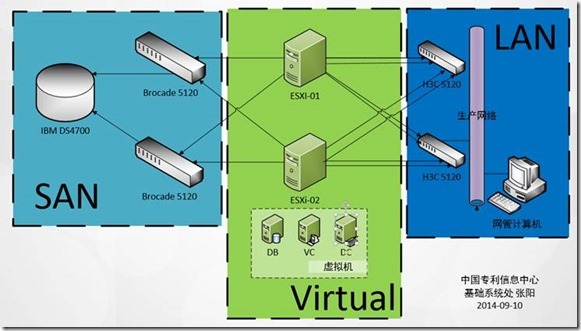
以下为实施文档:
一、 配置IBM DS4700存储
a) 组建Array
b) 划分Lun
c) Mapping到主机
二、 为IBM x3850 X5安装配置VMware ESXi
a) 安装ESXi程序
b) 上传ISO镜像
c) 安装虚拟机
d) 调整上行网卡负载均衡模式
三、 安装AD域控制器
四、 安装SQL Server2008 R2数据库
五、 安装vCenter Server 5.5
六、 配置vSphere集群实现HA和vMotion
二、为IBM x3850 X5安装配置VMware ESXi
【本阶段配置目标】:为IBM x3850 X5服务器安装ESXi系统软件,并上传所需镜像安装虚拟机以及调整网卡故障切换级别。具体配置方法如下:
1、 将ESXi5.5的安装盘放入服务器光驱,用光盘引导计算机启动。计算机会加载ESXi Installer程序。
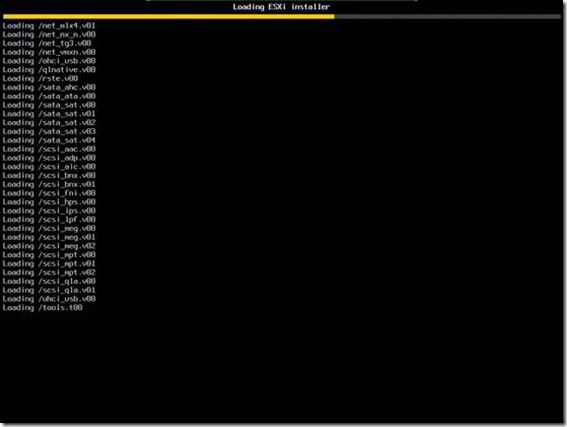
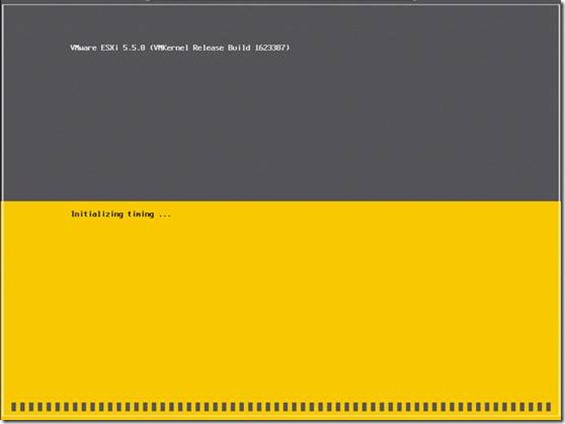
2、 系统进行各种安装前的准备。(可以看到当心最新的ESXi的版本为1623387)
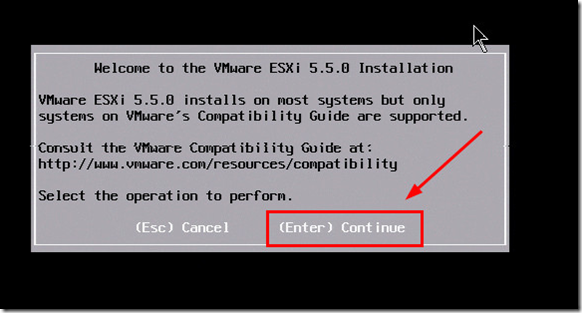
3、按“回车”继续
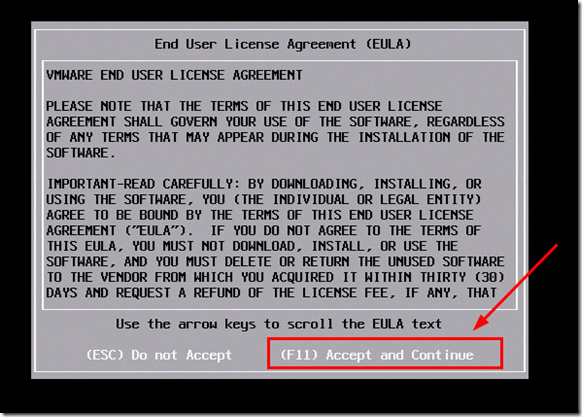
3、 按“F11”同意授权协议
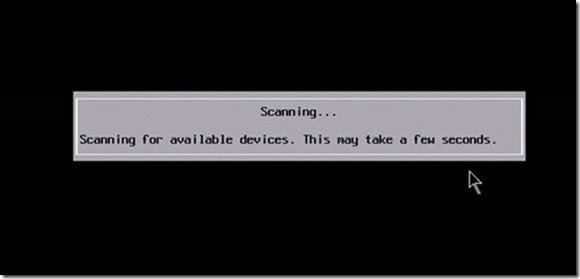
4、 系统开始扫描可用的设备
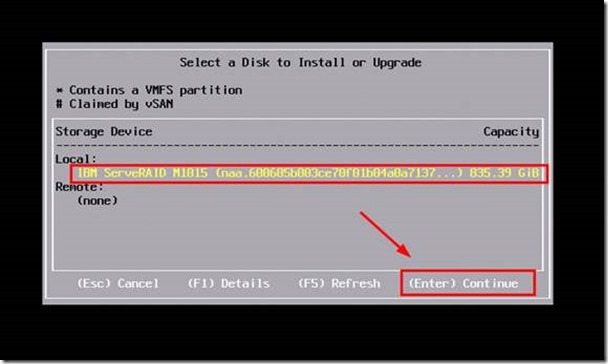
5、 选择服务器的本地硬盘“回车”继续
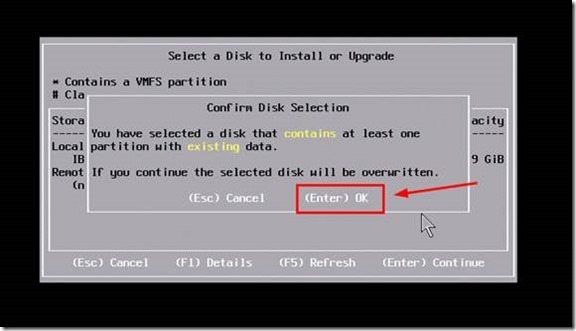
6、 系统提示本地硬盘上之前有分区和数据,如果继续旧数据将会被覆盖,我们按“回车”继续。
7、 选择键盘为“美式”,按“回车”继续。
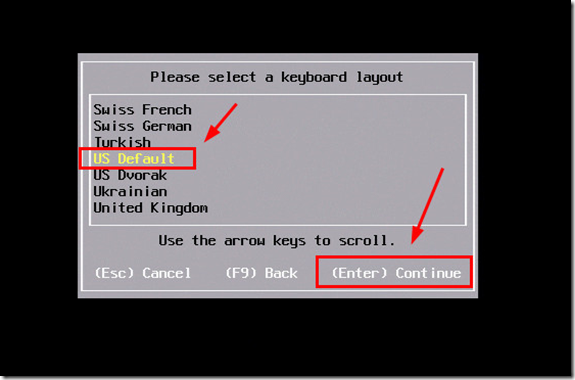
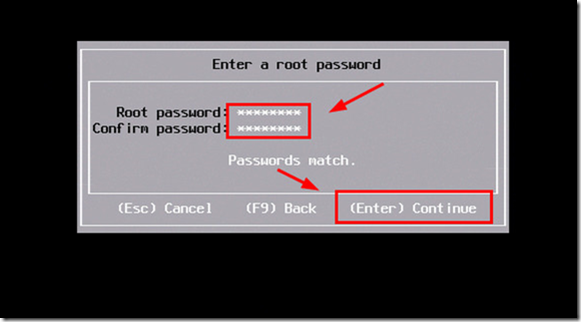
8、 为ESXi配置本地管理员ROOT设置密码,“回车继续。”
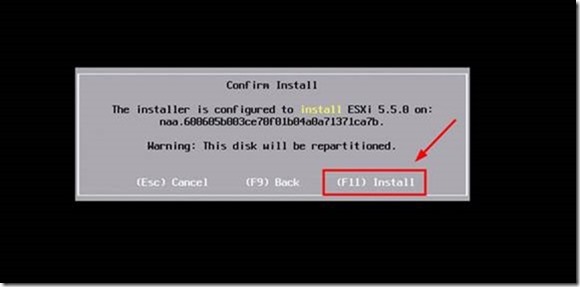
9、 系统提示,ESXi5.5将会安装到本地磁盘上,这块磁盘将会被重新分区,按“F11”继续。
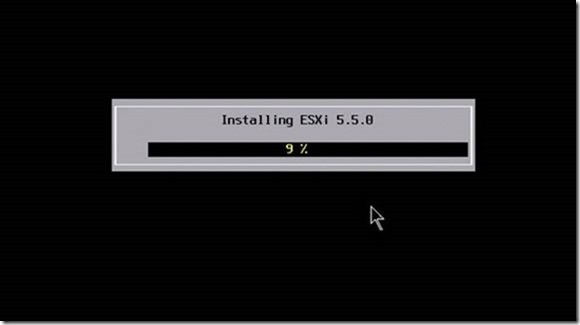
10、系统开始安装
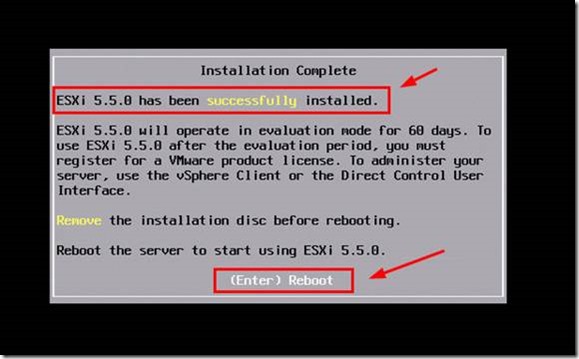
11、成功安装完成之后,按“回车”重启计算机。
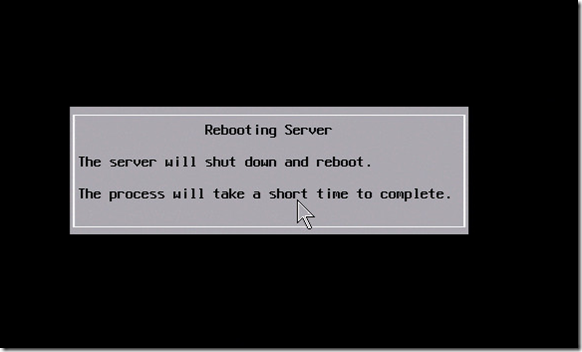
11、服务器开始重新启动
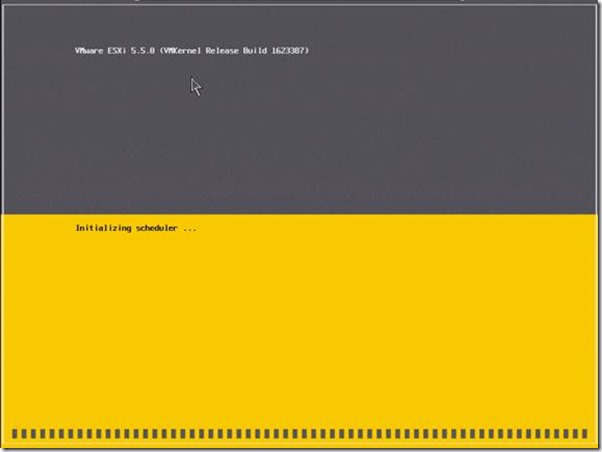
12、服务器重启之后系统开始加载
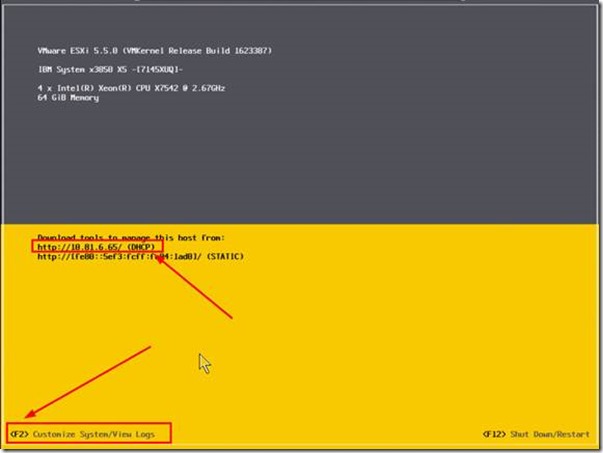
13、系统启动之后界面如下,可以看到默认ESXi系统会使用DHCP自动分配的IP地址。接下来我们来进行个性化的定制。按“F2”键进行配置。
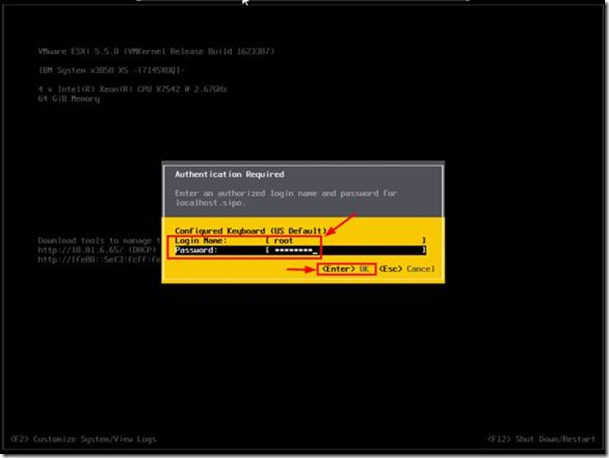
14、输入系统管理员ROOT的密码之后回车继续、
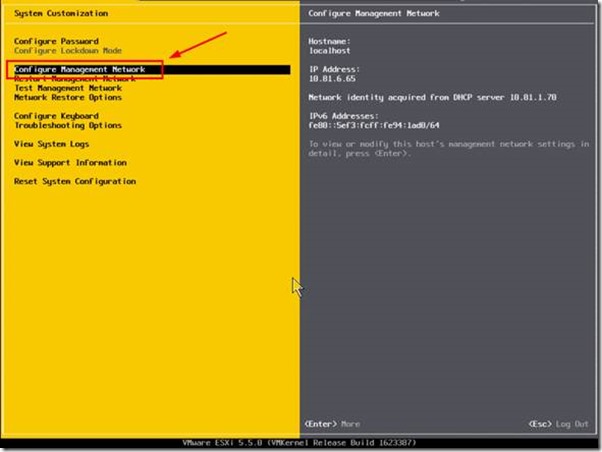
15、用上下键定位到“Configure Management Network”选项回车,设置网络。
16、选择“Network Adapters”回车,设置网卡。
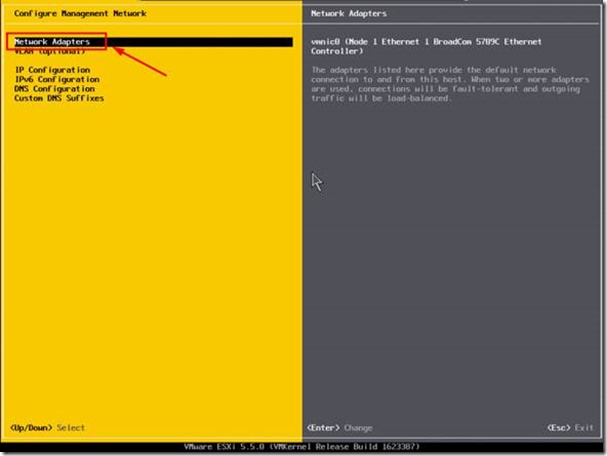
17、为了方便实验接线我们勾选“vmnic0”和“vmnic1”两块网卡用于管理网络(实际生产环境建议勾选“vmnic0”和“vmnic2”实现冗余,防止物理网卡故障两个接口同时损坏)。回车确认。

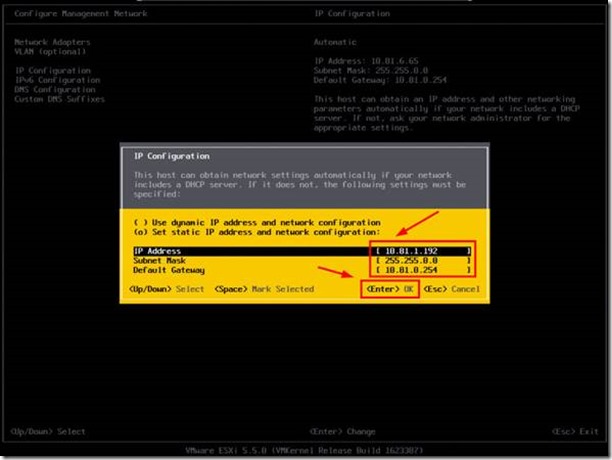
18、将光标切换到“IP Configuration”回车,配置管理IP地址。
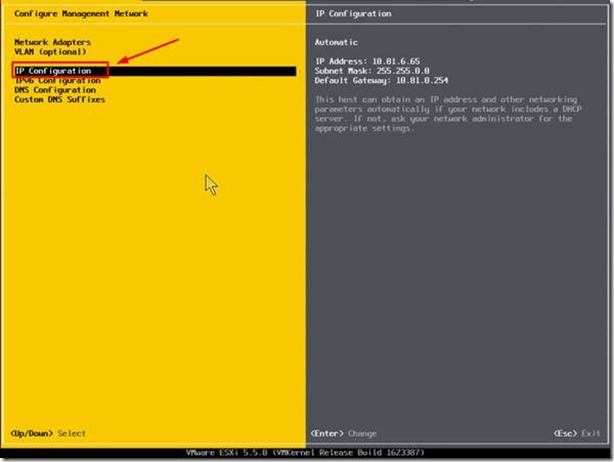
19、按照我们的规划将IP地址配置为10.81.1.192、子网掩码255.255.0.0、网关10.81.0.254。回车确认。
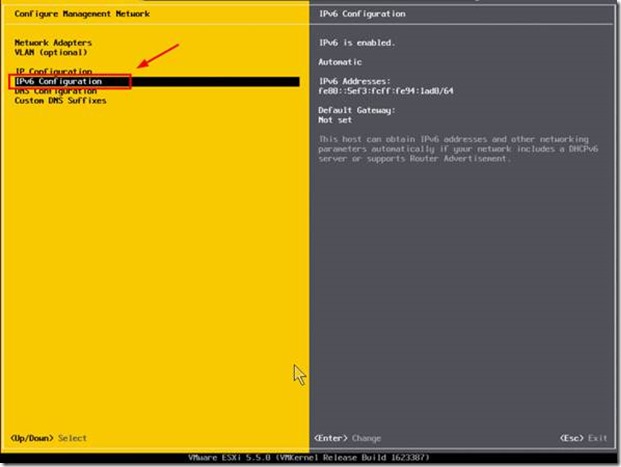
20、将光标切换到“IPv6 Configuration”回车,配置管理IPv6地址。
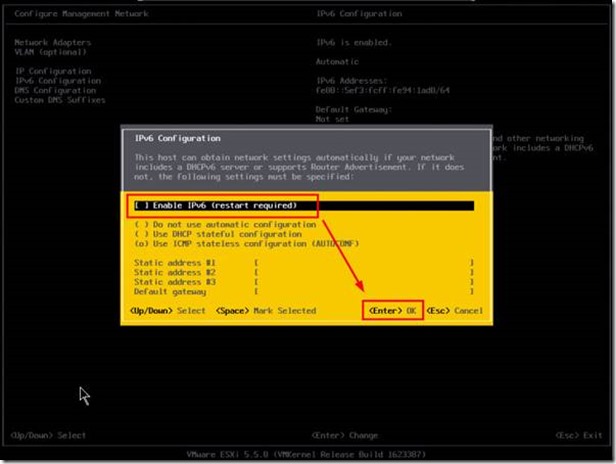
21、取消“Enable IPv6”的复选框,回车确认,停用IPv6功能。
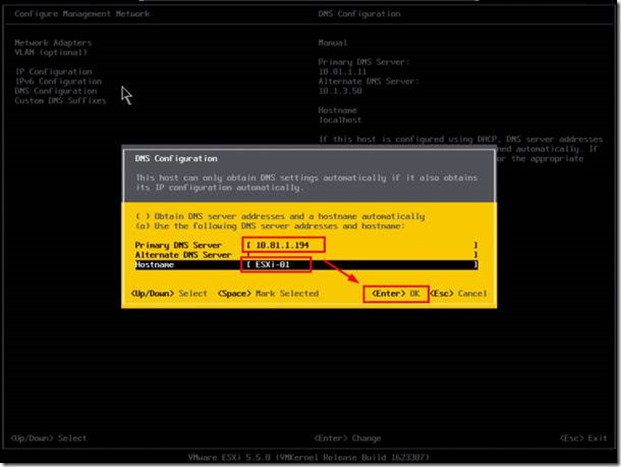
22、将光标切换到“DNS Configuration”选项回车,配置管理DNS选项。
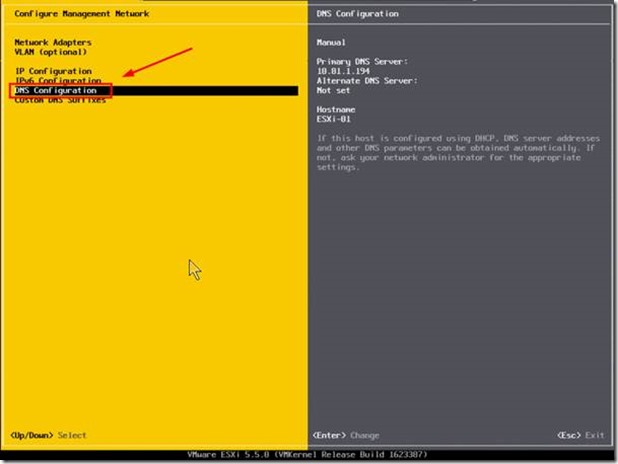
23、输入规划中的DNS服务器IP地址10.81.1.194,输入这台ESXi服务器的主机名“ESXi-01”,回车确认。
24、将光标切换到“Custom DNS Suffixes”选项回车,配置DNS前缀。
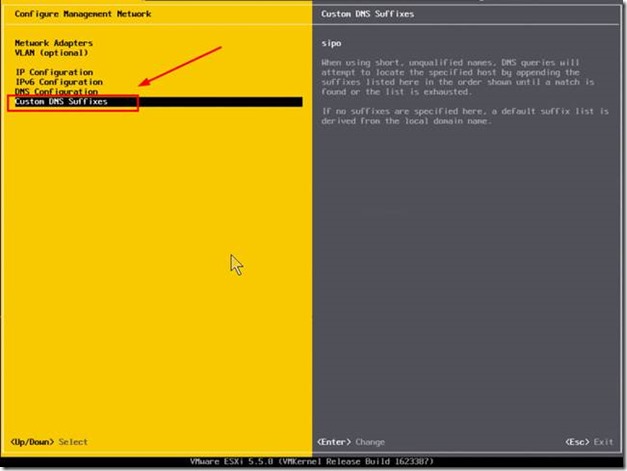
25、按照规划输入域名“re.com”,回车确认。

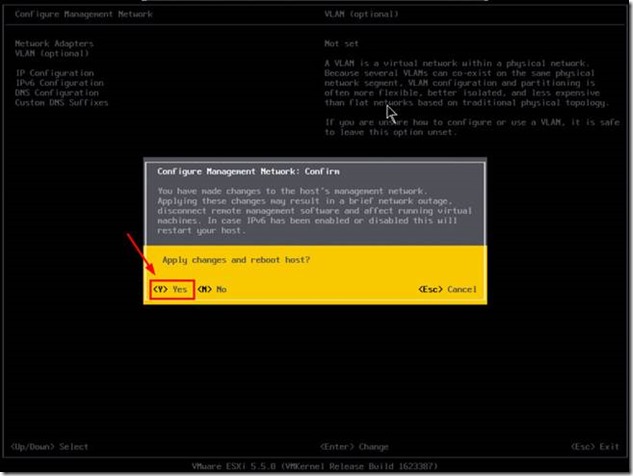
26、按“Y”键,重启服务器使改变生效
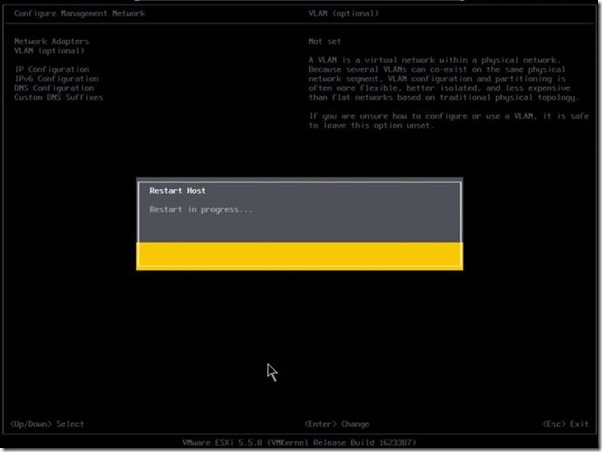
27、服务器开始重启
28、可以看到服务器重启之后,IP地址主机名等信息已经正确显示。
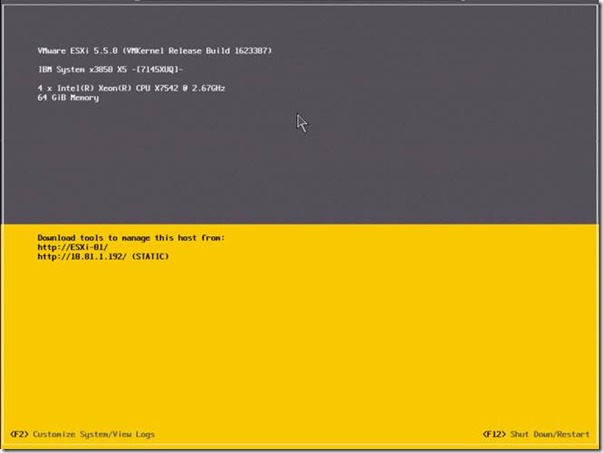
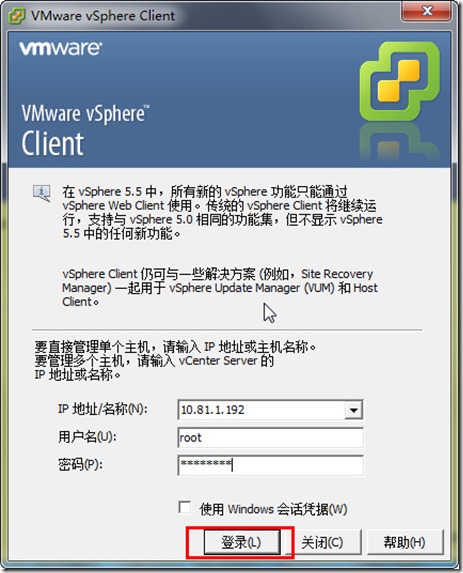
29、在网管电脑安装VMware vSphere Client5.5 连接刚刚装好的ESXi服务器,上传镜像安装虚拟机。
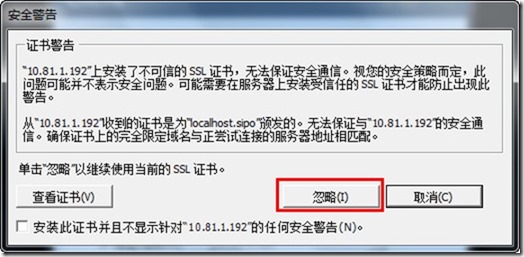
30、此处点击忽略即可。
31、登陆控制台,系统会提示试用期还有60天,点击“确定”即可。
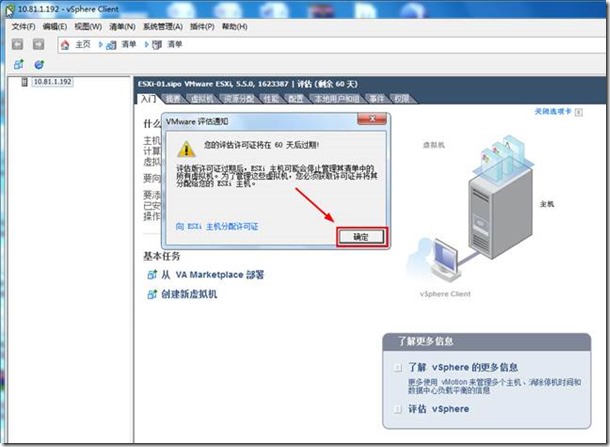
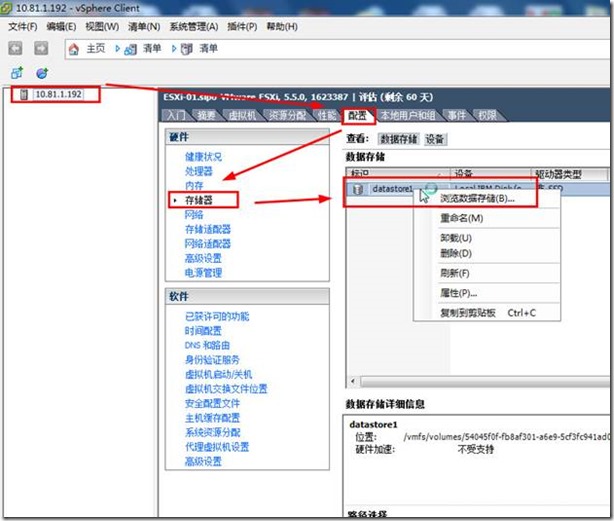
32、在左侧的目录树中选中10.81.1.192这台ESXi服务器,在右侧选择“配置”、再选择“存储器”、在本地存储上右键选择“浏览数据存储”。
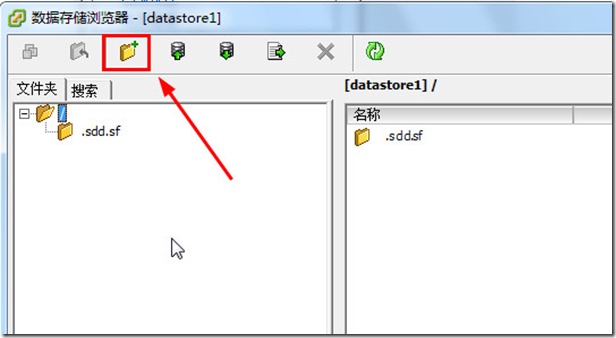
33、点击如下图标新建一个文件夹”
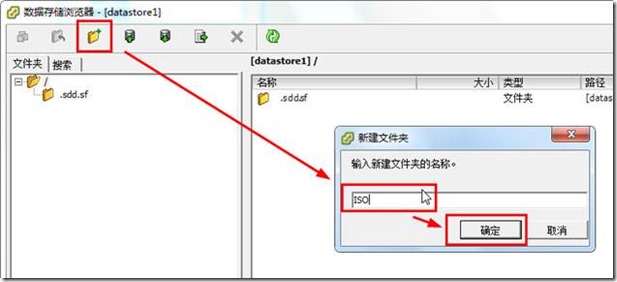
34、输入文件夹的名字“ISO”,点击“确定”继续。
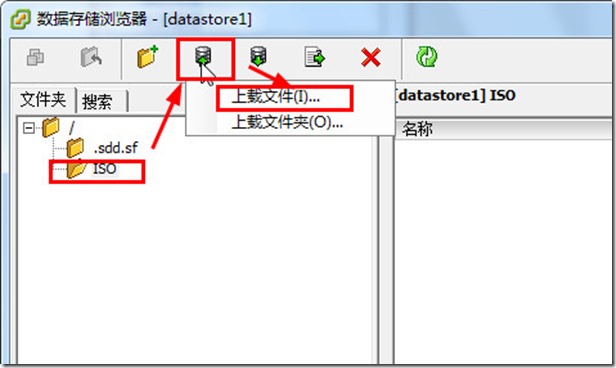
35、选中“ISO”文件夹,点击上传按钮。
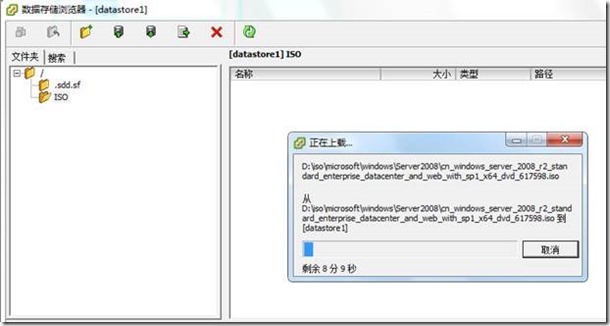
36、在本地选择需要的上传镜像(Windows Server\SQL Server\vCenter Server),开始上传。
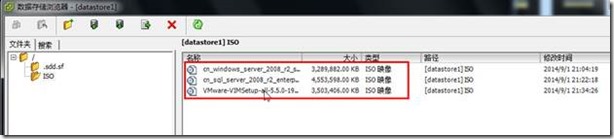
37、确认需要用到的三个镜像(Windows Server\SQL Server\vCenter Server)已经上传成功。
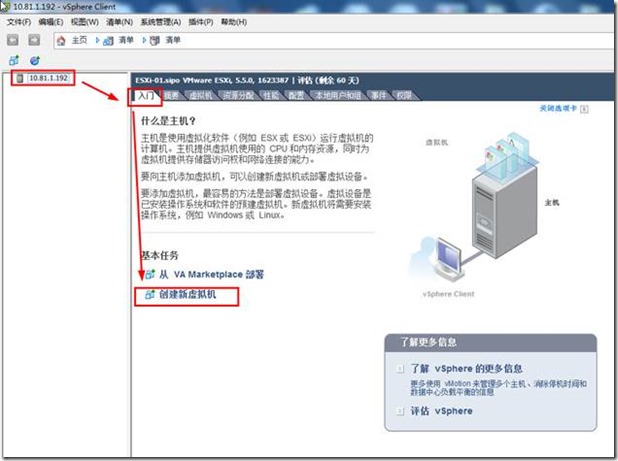
38、在如下位置选择10.81.1.192主机,点击“入门标签”,选择“创建新虚拟机”(创建过程根据需要设置并一路下一步即可完成)。
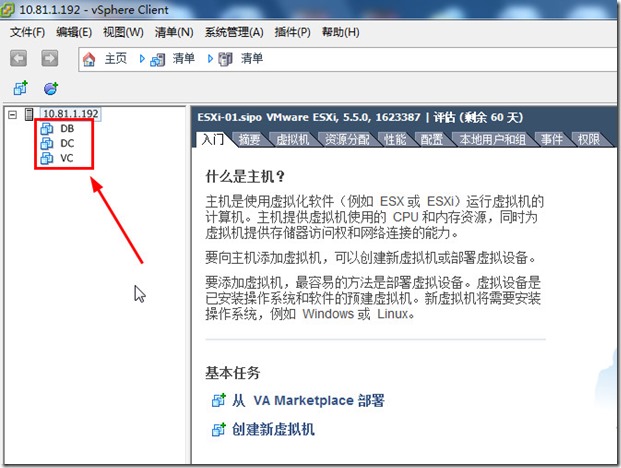
39、如图分别创建三台虚拟机用于vSphere5.5的安装。其中AD作为域控、DB用于数据库、VC用于vCenter。(操作系统均为windows Server2008 R2)
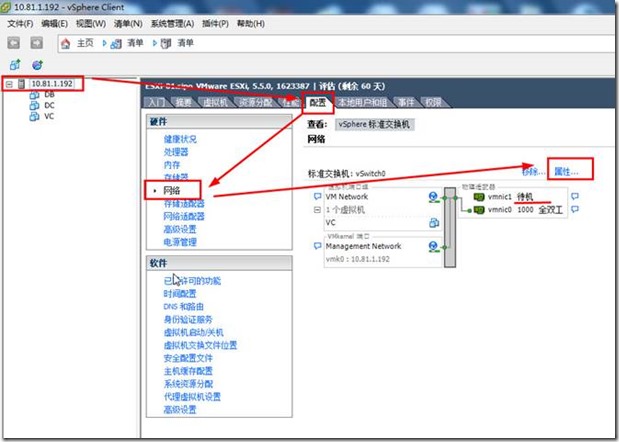
40、最后我们来重新设置上行网卡的绑定模式,可以看到两块上行网卡默认的模式为一块“active”一块“stand by”。我们来尝试修改为双active。在左侧的目录树中选中10.81.1.192这台ESXi服务器,在右侧选择“配置”、再选择“网络”、在“标准交换机switch0”上选择属性。
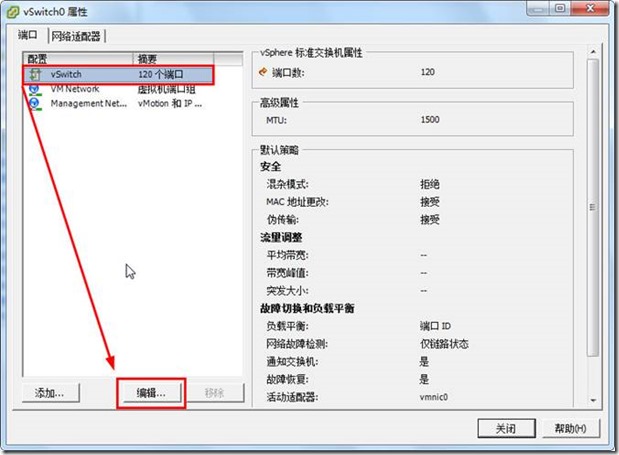
41、在弹出的菜单中选中 vSwitch,点击“编辑”按钮
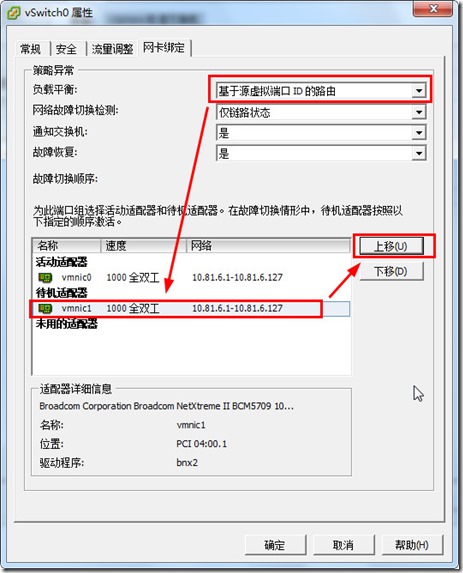
42、切换到“网卡绑定标签”,选择负载均衡模式为“基于源虚拟端口”,并将“待机适配器”vmnic1上移到“活动适配器”区域。
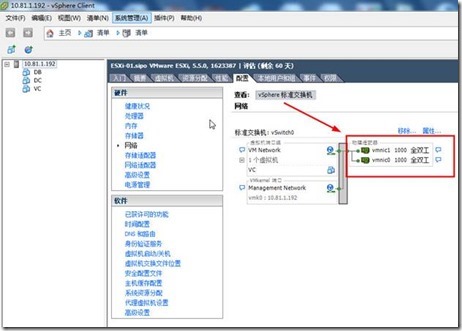
43、调整后如下图这样,点击“确定”

44、此时可以上行网卡已经实现了双活。
(至此ESXi服务器的安装配置就完成了)
装部署VMware vSphere 5.5文档 (6-2) 为IBM x3850 X5服务器安装配置VMware ESXi的更多相关文章
- 安装部署VMware vSphere 5.5文档 (6-3) 安装配置AD域控制器
部署VMware vSphere 5.5 实施文档 ########################################################################## ...
- 安装部署VMware vSphere 5.5文档 (6-4) 安装配置DB数据库
部署VMware vSphere 5.5 实施文档 ########################################################################## ...
- 安装部署VMware vSphere 5.5文档 (6-6) 集群和vMotion
部署VMware vSphere 5.5 实施文档 ########################################################################## ...
- 安装部署VMware vSphere 5.5文档 (6-5) 安装配置vCenter
部署VMware vSphere 5.5 实施文档 ########################################################################## ...
- 部署openstack的官网文档解读mysql的配置文件
部署openstack的官网文档解读mysql的配置文件(使用与ubutu和centos7等系统) author:headsen chen 2017-10-12 16:57:11 个人原创,严禁转载 ...
- Maven使用site-deploy(site:deploy)部署通过site生成的文档(Tomcat-WebDAV)
Maven可以通过site生成项目的帮助文档,并且格式为html,那么可以通过site-deploy把文档部署到远端,部署方式支持HTTP/FTP/SCM/WebDAV等. 更多部署方案,参考:htt ...
- 【安装文档】TRex流量分析仪保姆级安装指南--基于VMware虚拟机(ubantu18.04@Intel 82545EM)
前言 既然你已经知道TRex并尝试搜索它的安装教程,这意味着你有一定的基础知识(至少知道自己需要什么).因此本文对于TRex的介绍部分会偏少 本次主要为TRex安装过程的一次记录(版本为v3.0.0) ...
- Linux实战(20):Docker部署EKL入门环境记录文档
安装环境: centos7 ,EKL全套为7.5.2版本 前期工作 拉取已下三个镜像 docker.io/logstash 7.5.2 b6518c95ed2f 6 months ago 805 MB ...
- kettle安装部署基本操作及实操文档
一.kettle是什么? Kettle,简称ETL(Extract-Transform-Load的缩写,即数据抽取.转换.装载的过程),是一款国外开源的ETL工具,纯Java编写,可以在Window. ...
随机推荐
- 20155302 2016-2017-2 《Java程序设计》第七周学习总结
20155302 2016-2017-2 <Java程序设计>第七周学习总结 教材学习内容总结 Lambda表达式的优点:更加紧凑的代码.修改方法的能力.更好地支持多核处理 "L ...
- Mysql服务优化
Mysql服务优化 Mysql服务加速优化的6个阶段 硬件层面优化 操作系统层面优化 Mysql数据库层面优化 网站集群架构层面优化 安全优化 流程.制度控制优化 1.硬件层面优化 CPU ...
- Add Two Numbers I & II
Add Two Numbers I You have two numbers represented by a linked list, where each node contains a sing ...
- STL容器 vector,list,deque 性能比较
C++的STL模板库中提供了3种容器类:vector,list,deque对于这三种容器,在觉得好用的同时,经常会让我们困惑应该选择哪一种来实现我们的逻辑.在少量数据操作的程序中随便哪一种用起来感觉差 ...
- Android浮动窗口的实现
1.浮动窗口的实现原理 看到上图的那个小Android图标了吧,它不会被其他组建遮挡,也可以响应用户的点击和拖动事件,它的显示和消失由WindowManager直接管理,它就是Android浮动窗口. ...
- 使用DOS访问数据库详解
今天突发奇想,想是否可以用DOS命令来操作本地数据库或者连接其他外地数据库,网上搜了很多教程比较繁琐,自己想写一篇文章详细叙述一下,也为以后复习做点备份. 工具: 电脑 win7 64bit MySQ ...
- gitlab备份与还原
1.备份 登录原服务器,执行命令: gitlab-rake gitlab:backup:create 备份后文件在如下目录,下载该文件 /var/opt/gitlab/backups 2.还原 先安装 ...
- ubuntu 安装chrome 和chromedriver
1. chromedriver 下载地址: https://npm.taobao.org/mirrors/chromedriver 在这里找到对应的驱动 2. 安装谷歌浏览器 2.1 安装依赖 ap ...
- cuowu
ngFor不能用于Object rowspan colspan不能绑定变量,要用attr.colspan https://stackoverflow.com/questions/35615751/wh ...
- Codeforces 552C Vanya and Scales(进制转换+思维)
题目链接:http://codeforces.com/problemset/problem/552/C 题目大意:有101个砝码重量为w^0,w^1,....,w^100和一个重量为m的物体,问能否在 ...