
三、requests模块
Requests: 让 HTTP 服务人类
虽然Python的标准库中 urllib2 模块已经包含了平常我们使用的大多数功能,但是它的 API 使用起来让人感觉不太好,而 Requests 自称 “HTTP for Humans”,说明使用更简洁方便。
Requests 唯一的一个非转基因的 Python HTTP 库,人类可以安全享用:)
Requests 继承了urllib2的所有特性。Requests支持HTTP连接保持和连接池,支持使用cookie保持会话,支持文件上传,支持自动确定响应内容的编码,支持国际化的 URL 和 POST 数据自动编码。
requests 的底层实现其实就是 urllib3
Requests的文档非常完备,中文文档也相当不错。Requests能完全满足当前网络的需求,支持Python 2.6—3.5,而且能在PyPy下完美运行。
开源地址:https://github.com/kennethreitz/requests
中文文档 API: http://docs.python-requests.org/zh_CN/latest/index.html
安装方式
利用 pip 安装 或者利用 easy_install 都可以完成安装:
$ pip install requests

$ easy_install requests
基本GET请求(headers参数 和 parmas参数)
1. 最基本的GET请求可以直接用get方法
response = requests.get("http://www.baidu.com/")

# 也可以这么写

# response = requests.request("get", "http://www.baidu.com/")
2. 添加 headers 和 查询参数
如果想添加 headers,可以传入headers参数来增加请求头中的headers信息。如果要将参数放在url中传递,可以利用 params 参数。
import requests

kw = {'wd':'长城'}

headers = {"User-Agent": "Mozilla/5.0 (Windows NT 10.0; Win64; x64) AppleWebKit/537.36 (KHTML, like Gecko) Chrome/54.0.2840.99 Safari/537.36"}

# params 接收一个字典或者字符串的查询参数,字典类型自动转换为url编码,不需要urlencode()

response = requests.get("http://www.baidu.com/s?", params = kw, headers = headers)

# 查看响应内容,response.text 返回的是Unicode格式的数据

print response.text

# 查看响应内容,response.content返回的字节流数据

print respones.content

# 查看完整url地址

print response.url

# 查看响应头部字符编码

print response.encoding

# 查看响应码

print response.status_code
运行结果
......

......

'http://www.baidu.com/s?wd=%E9%95%BF%E5%9F%8E'

'utf-8'

200
使用response.text 时,Requests 会基于 HTTP 响应的文本编码自动解码响应内容,大多数 Unicode 字符集都能被无缝地解码。
使用response.content 时,返回的是服务器响应数据的原始二进制字节流,可以用来保存图片等二进制文件。
基本POST请求(data参数)
1. 最基本的GET请求可以直接用post方法
response = requests.post("http://www.baidu.com/", data = data)
2. 传入data数据
对于 POST 请求来说,我们一般需要为它增加一些参数。那么最基本的传参方法可以利用 data 这个参数。
import requests

formdata = {

    "type":"AUTO",

    "i":"i love python",

    "doctype":"json",

    "xmlVersion":"1.8",

    "keyfrom":"fanyi.web",

    "ue":"UTF-8",

    "action":"FY_BY_ENTER",

    "typoResult":"true"

}

url = "http://fanyi.youdao.com/translate?smartresult=dict&smartresult=rule&smartresult=ugc&sessionFrom=null"

headers={ "User-Agent": "Mozilla/5.0 (Windows NT 10.0; WOW64) AppleWebKit/537.36 (KHTML, like Gecko) Chrome/51.0.2704.103 Safari/537.36"}

response = requests.post(url, data = formdata, headers = headers)

print response.text

# 如果是json文件可以直接显示

print response.json()
运行结果
{"type":"EN2ZH_CN","errorCode":0,"elapsedTime":2,"translateResult":[[{"src":"i love python","tgt":"我喜欢python"}]],"smartResult":{"type":1,"entries":["","肆文","高德纳"]}}

{u'errorCode': 0, u'elapsedTime': 0, u'translateResult': [[{u'src': u'i love python', u'tgt': u'\u6211\u559c\u6b22python'}]], u'smartResult': {u'type': 1, u'entries': [u'', u'\u8086\u6587', u'\u9ad8\u5fb7\u7eb3']}, u'type': u'EN2ZH_CN'}
代理(proxies参数)
如果需要使用代理,你可以通过为任意请求方法提供 proxies 参数来配置单个请求:
import requests

# 根据协议类型,选择不同的代理

proxies = {

  "http": "http://12.34.56.79:9527",

  "https": "http://12.34.56.79:9527",

}

response = requests.get("http://www.baidu.com", proxies = proxies)

print response.text
也可以通过本地环境变量 HTTP_PROXY 和 HTTPS_PROXY 来配置代理:
export HTTP_PROXY="http://12.34.56.79:9527"

export HTTPS_PROXY="https://12.34.56.79:9527"
私密代理验证(特定格式) 和 Web客户端验证(auth 参数)
urllib2 这里的做法比较复杂,requests只需要一步:
私密代理
import requests

# 如果代理需要使用HTTP Basic Auth,可以使用下面这种格式:

proxy = { "http": "mr_mao_hacker:sffqry9r@61.158.163.130:16816" }

response = requests.get("http://www.baidu.com", proxies = proxy)

print response.text
web客户端验证
如果是Web客户端验证,需要添加 auth = (账户名, 密码)
import requests

auth=('test', '123456')

response = requests.get('http://192.168.199.107', auth = auth)

print response.text
urllib2 泪奔...
Cookies 和 Sission
Cookies
如果一个响应中包含了cookie,那么我们可以利用 cookies参数拿到:
import requests

response = requests.get("http://www.baidu.com/")

# 7. 返回CookieJar对象:

cookiejar = response.cookies

# 8. 将CookieJar转为字典:

cookiedict = requests.utils.dict_from_cookiejar(cookiejar)

print cookiejar

print cookiedict
运行结果:
<RequestsCookieJar[<Cookie BDORZ=27315 for .baidu.com/>]>

{'BDORZ': '27315'}
Sission
在 requests 里,session对象是一个非常常用的对象,这个对象代表一次用户会话:从客户端浏览器连接服务器开始,到客户端浏览器与服务器断开。
会话能让我们在跨请求时候保持某些参数,比如在同一个 Session 实例发出的所有请求之间保持 cookie 。
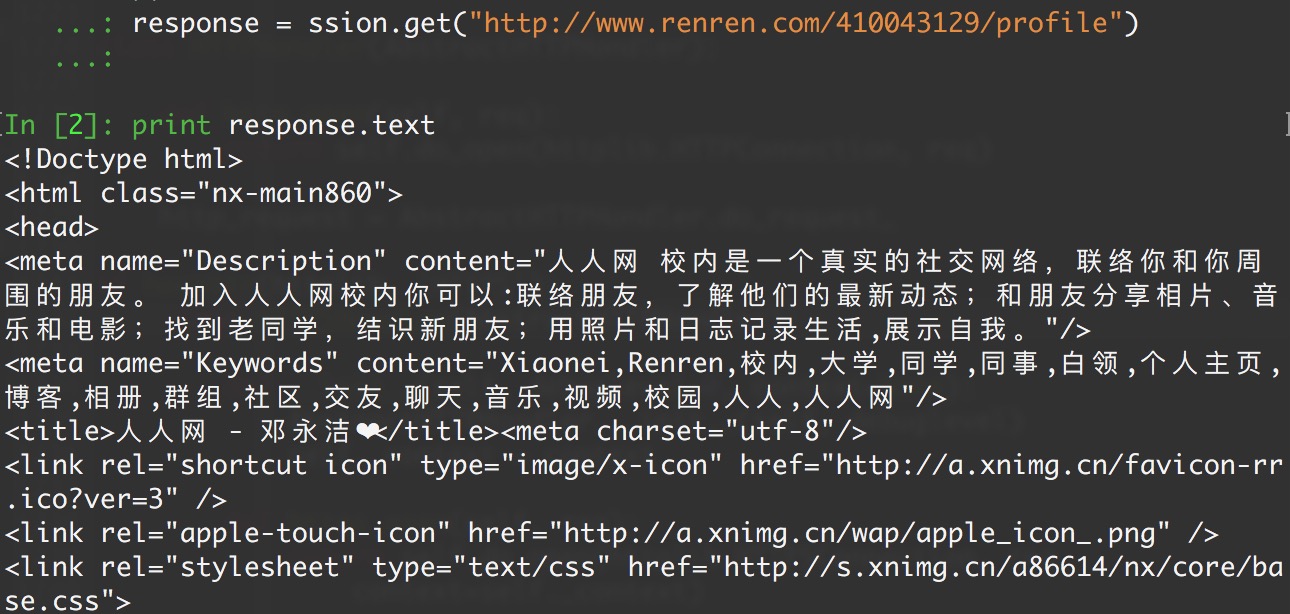
实现人人网登录
import requests

# 1. 创建session对象,可以保存Cookie值

ssion = requests.session()

# 2. 处理 headers

headers = {"User-Agent": "Mozilla/5.0 (Windows NT 10.0; Win64; x64) AppleWebKit/537.36 (KHTML, like Gecko) Chrome/54.0.2840.99 Safari/537.36"}

# 3. 需要登录的用户名和密码

data = {"email":"mr_mao_hacker@163.com", "password":"alarmchime"}

# 4. 发送附带用户名和密码的请求,并获取登录后的Cookie值,保存在ssion里

ssion.post("http://www.renren.com/PLogin.do", data = data)

# 5. ssion包含用户登录后的Cookie值,可以直接访问那些登录后才可以访问的页面

response = ssion.get("http://www.renren.com/410043129/profile")

# 6. 打印响应内容

print response.text

处理HTTPS请求 SSL证书验证
Requests也可以为HTTPS请求验证SSL证书:
- 要想检查某个主机的SSL证书,你可以使用 verify 参数(也可以不写)
import requests

response = requests.get("https://www.baidu.com/", verify=True)

# 也可以省略不写

# response = requests.get("https://www.baidu.com/")

print r.text
运行结果:
<!DOCTYPE html>

<!--STATUS OK--><html> <head><meta http-equiv=content-type content=text/html;charset=utf-8><meta http-equiv=X-UA-Compatible content=IE=Edge>百度一下,你就知道 ....
- 如果SSL证书验证不通过,或者不信任服务器的安全证书,则会报出SSLError,据说 12306 证书是自己做的:
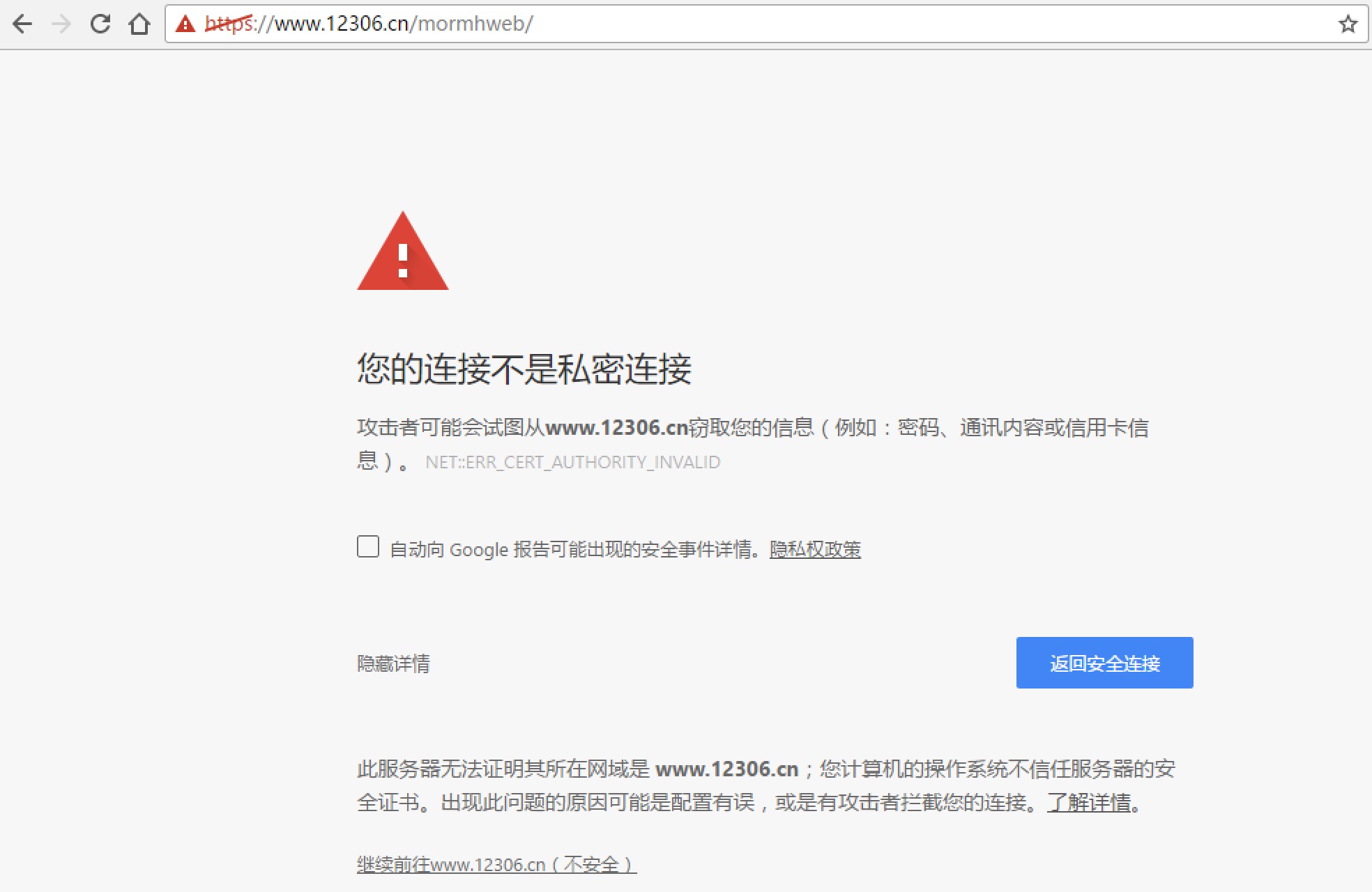

来测试一下:
import requests

response = requests.get("https://www.12306.cn/mormhweb/")

print response.text
果然:
SSLError: ("bad handshake: Error([('SSL routines', 'ssl3_get_server_certificate', 'certificate verify failed')],)",)
如果我们想跳过 12306 的证书验证,把 verify 设置为 False 就可以正常请求了。
r = requests.get("https://www.12306.cn/mormhweb/", verify = False)三、requests模块的更多相关文章
- 三、请求库之requests模块
一 介绍 #介绍:使用requests可以模拟浏览器的请求,比起之前用到的urllib,requests模块的api更加便捷(本质就是封装了urllib3) #注意:requests库发送请求将网 ...
- 爬虫第三篇:requests模块
requests模块其实就是对urllib.request模块的进步一不优化,提供了很多可选的参数,同时简化了操作.下面我还是贴上具体操作的代码. requests GET请求 GET请求html文件 ...
- 爬虫学习笔记(三)requests模块使用
前面在说爬虫原理的时候说了,就写代码自动化的获取数据,保存下来数据,那怎么写代码来请求一个网址,获取结果呢,就得用requests模块了. 这篇博客说一下requests模块的使用,requests模 ...
- python爬虫之requests模块介绍
介绍 #介绍:使用requests可以模拟浏览器的请求,比起之前用到的urllib,requests模块的api更加便捷(本质就是封装了urllib3) #注意:requests库发送请求将网页内容下 ...
- 爬虫 requests模块的其他用法 抽屉网线程池回调爬取+保存实例,gihub登陆实例
requests模块的其他用法 #通常我们在发送请求时都需要带上请求头,请求头是将自身伪装成浏览器的关键,常见的有用的请求头如下 Host Referer #大型网站通常都会根据该参数判断请求的来源 ...
- 爬虫 requests 模块
requests 模块 介绍 使用requests可以模拟浏览器的请求, 比起之前用到的urllib,requests模块的api更加便捷(本质就是封装了urllib3) ps: requests库发 ...
- 请求库之requests模块
本片导航: 介绍 基于GET请求 基于POST请求 响应Response 高级用法 一.介绍 #介绍:使用requests可以模拟浏览器的请求,比起之前用到的urllib,requests模块的a ...
- 爬虫(五)requests模块2
引入 有些时候,我们在使用爬虫程序去爬取一些用户相关信息的数据(爬取张三“人人网”个人主页数据)时,如果使用之前requests模块常规操作时,往往达不到我们想要的目的,例如: #!/usr/bin/ ...
- 06.Python网络爬虫之requests模块(2)
今日内容 session处理cookie proxies参数设置请求代理ip 基于线程池的数据爬取 知识点回顾 xpath的解析流程 bs4的解析流程 常用xpath表达式 常用bs4解析方法 引入 ...
- 爬虫----requests模块
一.介绍 #介绍:使用requests可以模拟浏览器的请求,比起之前用到的urllib,requests模块的api更加便捷(本质就是封装了urllib3) #注意:requests库发送请求将网页内 ...
随机推荐
- minio select api 试用
对于minio 我们可以使用基于sql 的对象内容查询,特别适合进行特定文件内容的获取,强大方便. 以下是一个简单的试用 环境准备 集成了prometheus docker-compose 文件 ...
- zeebe prometheus 监控配置
zeebe 默认已经集成了prometheus,以下是一个简单的配置,关于grafana 的集成需要调整下 dashboard,目前网上的已经太老了 docker-compose 文件 versi ...
- Xamarin.Forms移动开发系列1:介绍和安装
摘要 Xamarin成立于2011年5月16日.Xamarin 是一套基于C#语言的跨平台移动应用开发工具,2016年2月24日被微软正式收购. 前言 很早就已经听说强大的.NET生态中有一个移动开发 ...
- Ubuntu放弃战斗, Linux桌面的悲哀 - 简书
Ubuntu放弃战斗, Linux桌面的悲哀 - 简书 https://www.jianshu.com/p/86dd6e34ce91
- Collection和Collections有什么区别?
本文链接:https://blog.csdn.net/xiangyuenacha/article/details/84237663 1.java.util.Collection 是一个集合接口 ...
- navicat 11.2.7破解
1,软件安装包目录 2,根据电脑系统安装x64或者x86,安装完成之后将PatchNavicat.exe放到navicat的安装目录下 3,右键以管理员身份运行PatchNavicat.exe,或者双 ...
- 第21课 shared_ptr共享型智能指针
一. shared_ptr的基本用法 (一)与unique_ptr的比较 比较 shared_ptr unique_ptr 备注 初始化 ①shared_ptr<T> sp; sp.res ...
- Windows环境安装PyQt5
目录 1. 安装Python 2. 安装Pycharm 3. 安装PyQt5 4. 安装PyQt5-tools 5. 可能出现的问题 1. Qt Designer 程序位置 2. Qt Designe ...
- Laravel关联模型中has和with区别
本篇文章给大家带来的内容是关于Laravel关联模型中has和with区别(详细介绍),有一定的参考价值,有需要的朋友可以参考一下,希望对你有所帮助. 首先看代码: 1 2 3 4 5 6 $user ...
- 【转帖】修改Windows网卡的MTU
修改Windows网卡的MTU https://blog.csdn.net/sunny05296/article/details/103438653 原创sunny05296 发布于2019-12-0 ...