
0029redis单机版环境搭建
linux环境下安装单机版redis,主要分为如下几步:
1、 安装gcc
2、下载安装包
3、解压安装包
4、进入解压目录并执行make和make install命令
5、查看默认安装目录
6、更改配置文件
7、启动
8、查看启动是否成功
9、使用客户端连接
10、通过客户端关闭server端,并退出连接
11、如果是多实例,关闭其中某个端口的服务
具体实现如下:
1、 安装gcc
yum install gcc
查看gcc版本:gcc –version

2、下载linux版的redis安装包并放在/opt目录下,也可通过windows下载后通过工具上传到linux服务器,我是windows下载后通过xshell工具进行上传的
cd /opt 进入到要上传的目录
rz –y 打开上传的窗口
ls –lrt 查看上传的文件

3、 解压
tar -zxvf redis-3.0.4.tar.gz
ls –lrt查看解压后的内容

4、进入解压目录并执行make和make install命令
cd redis-3.0.4
ls –lrt 查看目录中的内容

make 进行编译,这也是需要提前安装好gcc的原因
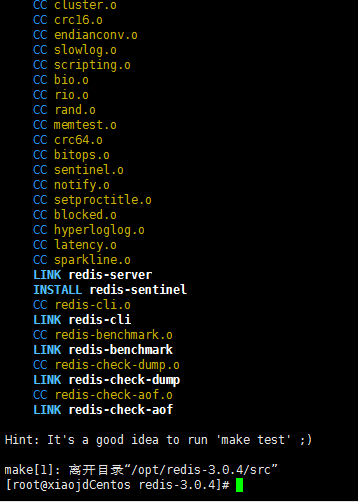
cd /opt/redis-3.0.4/src 进入对应的目录,才能进行安装,否则执行make install也会给提示
make install 安装redis

5、查看默认安装目录
cd /usr/local//bin/
ls -lrt
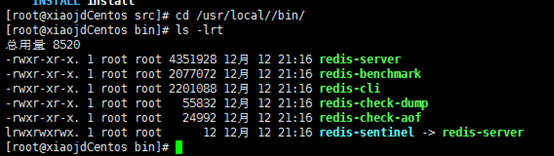
6、更改配置文件
先备份redis.conf文件
cd /
mkdir myredis
cd /opt/redis-3.0.4/
cp redis.conf /myredis/
操作我备份的redis,而不是原始的redis
cd /myredis
vim redis.conf
:set nu 显示行号
行号+shift+g 定位到某一行,如37+shift+g,如果不写行号,直接shift+g是进入最后一行
一些快捷键:i是进入编辑模式,o是进入下一行(类似与回车换行)
将第37行的daemonize no改为daemonize yes,即后台运行
:wq!保存
7、启动
进入到安装目录:
cd /usr/local/bin/
使用我改过的配置文件启动redis:
redis-server /myredis/redis.conf

8、查看是否启动成功:
ps -ef|grep redis

redis默认端口6379
去掉查询结果中的grep,只显示我想查的内容:
ps -ef | grep redis|grep -v grep

根据端口6379查找:
netstat -anp | grep 6379

还是根据端口查找:
lsof -i:6379 该种方式还能看到哪台主机连接了我的redis-server

9、使用客户端连接:
也是需要在安装目录/usr/local//bin/下执行
redis-cli -p 6379

使用ping命令,如果打印pong就代表可用了
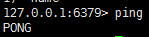
就可以通过redis命令进行操作了,当然我们一般可以在java中的jedis操作redis,也可以在windows中通过客户端连接工具redis desktop manager操作redis
10、客户端退出连接或者客户端关闭服务器端的服务:
客户端连接服务器的情况下,通过客户端关闭服务器:
shutdown
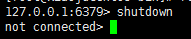
quit

11、如果是多实例关闭其中的某个端口的服务
redis-cli -p 6379 shutdown
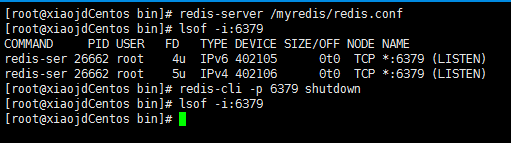
以上就是单机版redis的安装和测试。
若有理解不到之处,望指正!
0029redis单机版环境搭建的更多相关文章
- Spark+IDEA单机版环境搭建+IDEA快捷键
1. IDEA中配置Spark运行环境 请参考博文:http://www.cnblogs.com/jackchen-Net/p/6867838.html 3.1.Project Struct查看项目的 ...
- Kafka单机版环境搭建
使用版本:kafka_2.10-0.8.1.1 安装: -0.8.1.1.tgz -C ~/app/ 添加环境变量:.bash_profile export KAFKA_HOME=/home/spar ...
- MongoDB_单机版环境搭建
linux上安装MogoDB http://www.runoob.com/mongodb/mongodb-linux-install.html 在https://www.mongodb.com/dow ...
- Storm 单机版环境搭建
1 需要安装的软件 要使用storm首先要安装以下工具:python.zookeeper.zeromq.jzmq.storm 1.1 安装zeromq wget http://download.zer ...
- 【Apache Pulsar】Apache Pulsar单机环境及Go语言开发环境搭建
0x01 简介 Apache Pulsar是一个开源的分布式发布-订阅消息系统,与Kafka类似,但比后者更加强大.Pulsar最初由Yahoo开发并维护,目前已经成为Apache软件组织的一个孵化子 ...
- windows下单机版的伪分布式solrCloud环境搭建Tomcat+solr+zookeeper
原文出自:http://sbp810050504.blog.51cto.com/2799422/1408322 按照该方法,伪分布式solr部署成功 ...
- Ubuntu 12.04搭建hadoop单机版环境
前言: 本文章是转载的,自己又加上了一些自己的笔记整理的 详细地址请查看Ubuntu 12.04搭建hadoop单机版环境 Hadoop的三种运行模式 独立模式:无需任何守护进程,所有程序都在单个JV ...
- Win7下单机版的伪分布式solrCloud环境搭建Tomcat+solr+zookeeper【转】
Win7下单机版的伪分布式solrCloud环境搭建Tomcat+solr+zookeeper 1.软件工具箱 在本文的实践中,需要用到以下的软件: Tomcat-7.0.62+solr-5.0.0+ ...
- Kafka 分布式环境搭建
这篇文章将介绍如何搭建kafka环境,我们会从单机版开始,然后逐渐往分布式扩展.单机版的搭建官网上就有,比较容易实现,这里我就简单介绍下即可,而分布式的搭建官网却没有描述,我们最终的目的还是用分布式来 ...
随机推荐
- 【神经网络与深度学习】【计算机视觉】Fast R-CNN
转自:https://zhuanlan.zhihu.com/p/24780395?refer=xiaoleimlnote 首先声明:本文很多内容来自两个博客: RCNN, Fast-RCNN, Fas ...
- Appium元素定位难点:混合式的native+webview
现在大部分app都是混合式的native+webview,对应native上的元素通过uiautomatorviewer很容易定位到,webview上的元素就无法识别了. 1.认识识webview & ...
- 八、spring生命周期之BeanPostProcessor
BeanPostProcessor我们一般称为Bean的后置处理器,它与我们前面介绍的InitialingBean.init-method等一样,都是在bean的初始化时被调用,具体的用法我们在举例中 ...
- 七、spring生命周期之初始化和销毁方法
一.通过@Bean指定初始化和销毁方法 在以往的xml中,我们是这样配置的 <bean id="exampleInitBean" class="examples.E ...
- [转帖]首颗国产DRAM芯片的技术与专利,合肥长鑫存储的全面深度剖析
首颗国产DRAM芯片的技术与专利,合肥长鑫存储的全面深度剖析 https://mp.weixin.qq.com/s/g_gnr804q8ix4b9d81CZ1Q 2019.11 存储芯片已经成为全球珍 ...
- C++的派生类构造函数是否要带上基类构造函数
//public:Student(int s_age):People(s_age) //C++的派生类构造函数后面是否带上基类构造函数,取决于基类构造函数是否需要传入参数,如果要参数,就一定带上:不需 ...
- Django框架4——form表单
HTML表单一直是交互性网站的支柱,使用form组件对用户通过表单提交的数据进行访问.有效性检查以及其他处理 从Request对象中获取数据 URL相关信息 属性/方法 说明 举例 request.p ...
- Java对象深拷贝浅拷贝总结
目录 深拷贝 1. 手动new 2. clone方法 3. java自带序列化 4. json序列化 性能测试 深拷贝总结 浅拷贝 1. spring BeanUtils(Apache BeanUti ...
- Codeforces Round #568 Div. 2
没有找到这场div3被改成div2的理由. A:签到. #include<bits/stdc++.h> using namespace std; #define ll long long ...
- js获取项目名称
//获取路径 var pathName=window.document.location.pathname; //截取,得到项目名称 var projectName=pathName.substrin ...