
Quality Center安装步骤
测试管理工具
u 安装条件:
Quality Center:QC9中文版
数据库:Oracle10 g
操作系统:Windows XP
u 安装步骤:
1、 点击setup.exe,出现如下界面,点击“下一步”
2、 接受许可条款,然后按“下一步”
3、导入QC9.0的破解lincese文件,点击“下一步”
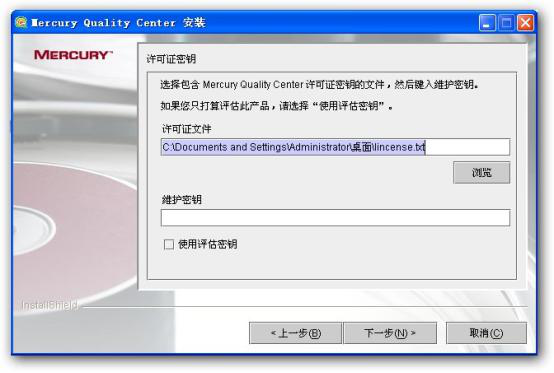
说明,license文件如下,把下面的红色字体内容粘贴在文本文件中,然后后缀名改为lincense.txt即可(文件名自己任意命名)
<?xml version="1.0" encoding="UTF-8"?>
<license>
<terms>
<issued_to>rapidhorse.com.cn</issued_to>
<license_identifier>SN732563653</license_identifier>
<edition>enterprise</edition>
<evaluation>N</evaluation>
<start_date>12/13/2007</start_date>
<expiration>5/29/2099</expiration>
<full_test_director>500</full_test_director>
<additional_defects>500</additional_defects>
<tolerance>0%</tolerance>
<requirements>Y</requirements>
<advanced_reports>Y</advanced_reports>
<business_process_testing>500</business_process_testing>
<version_control>Y</version_control>
<dashboard>Y</dashboard>
</terms> <Signature>lA0FAVrF+UTDW2qVIDjVPCSpPKRUpKcoTO8/GI95D1RLIzQAq/8mv+HnIGQ0Grv9am8QKHfncRsARR153QxqKw==</Signature>
</license>
4、群集配置,选“第一个节点/独立”,单击“下一步”
5、选择安装路径,单击“下一步”
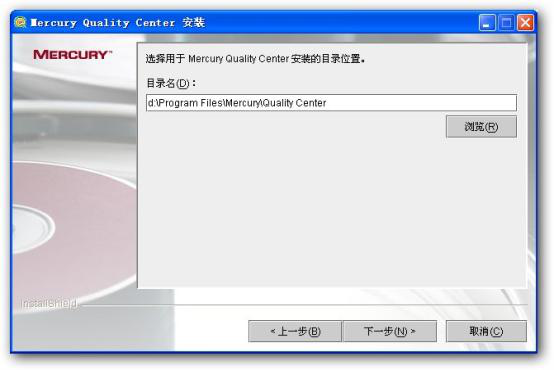
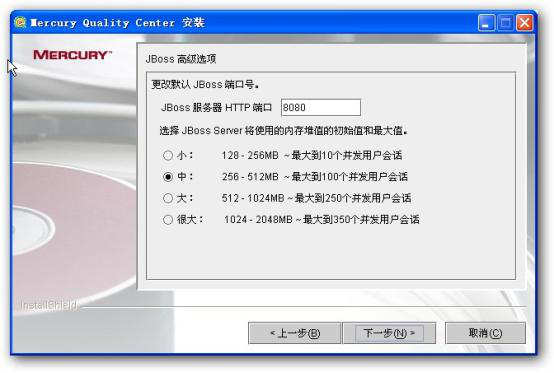
6、出现如下界面,选择“显示Jboss高级选项”,单击“下一步”
7、配置Jboss端口和内存大小,默认是8080,安装之前用netstat –na –p tcp –o在命令提示符下扫描一下8080端口是否已经被占用,我记得Tomcat的默认端口也是8080的,为了不出错误,也可以换一个端口,然后“下一步”
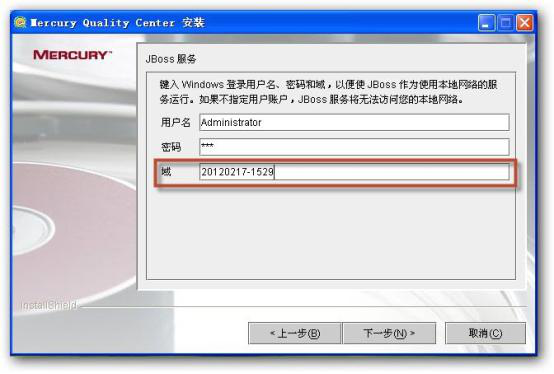
8、出现如下界面,用户名为操作系统登陆用户名,密码为登陆密码,域可以查看我的电脑—属性—计算机名查看,如果没有域,则为“完整的计算机名”(如果没有填写域安装将会不成功),确保登陆的用户名是超级权限的管理员用户。 用户名和密码可以为空。
9、选择集成的web服务器,在这里选自带的Jboss服务器,单击“下一步”
10、出现如下界面,选择第二项,然后单击“一步”
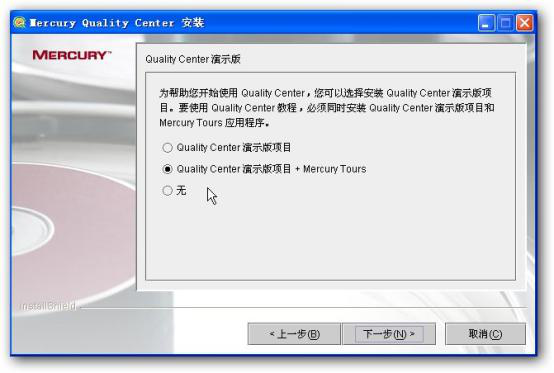
11、有SMTP服务器就填,没有就选无,然后“下一步”
12、选择数据库类型,选“oracle”,然后“下一步”
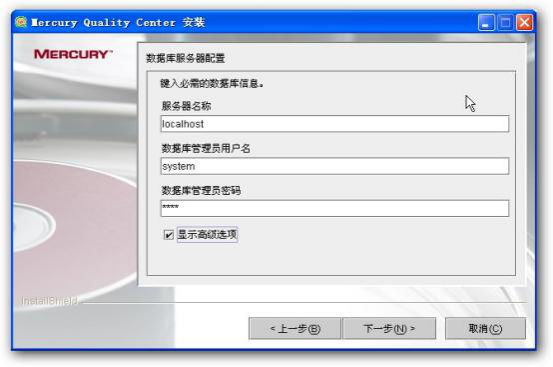
13、数据库服务器配置,需要说明的是,装oracle和装sqlserver数据库不一样,这里的“服务器名称”指的是你的oracle的服务器的IP地址,而不是像在sqlserver中指的是数据库的实例名;我的oracle是装在本机上,所以我填入的是localhost,如果你的oracle是装在其他服务器上,填写正确的IP地址即可;“数据库管理员用户名”用system这个管理员用户名,密码就是你在数据库里面设置的,然后选中“显示高级选项”,单击“下一步”
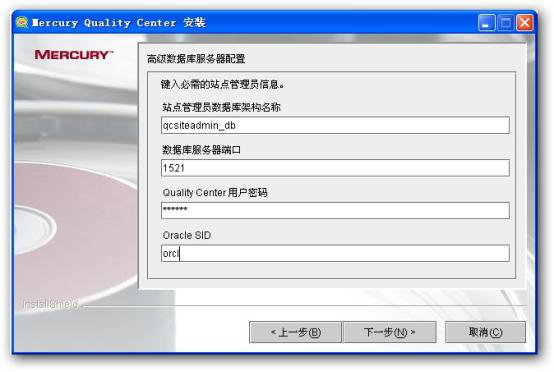
14、站点管理员数据库构架名称:可以自己命名,也可以选默认的
数据库服务器端口:1521
QC用户密码:自己设置(其默认的用户名是td,安装完后可以在后台查看)
Oracle SID:Oracle的System ID
我的电脑->管理->服务 查找SID,一般是XE或者orcl.
15、选择表空间,表空间尽量的大点,如果你选择下面的表空间,空间不够的话,到时候是会安装失败的,TEST_DATA是我创建自动增长的表空间。
1. 用cmd打开命令行,连接oracal数据库,用sqlplus. 输入用户名和密码按enter键,用户名为数据库管理员用户名。
2.创建表空间 红色为dbf文件路径,后面为表名,size设置为200以上。
create tablespace QC_table datafile 'C:/oracle/product/10.2.0/tablespace/qc/qc_table.dbf' size 200M autoextend on next 10M;红色为dbf的目录。
3.创建临时表空间
create temporary tablespace QC_Temp tempfile 'C:/oracle/product/10.2.0/tablespace/qc/qc_temp.dbf' size 50M autoextend on next 10M;
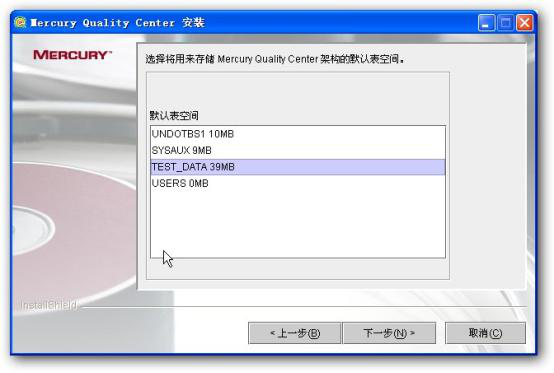
16、选择默认的临时表空间。USER_TEMP是我创建自动增长的临时表空间
17、用户名:必须记住,这个是登陆QC管理员后台的用户名
密码:对应的密码
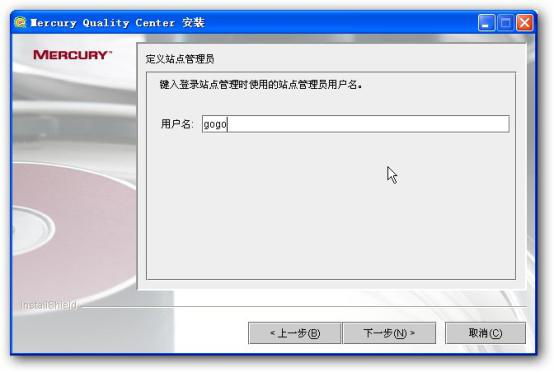
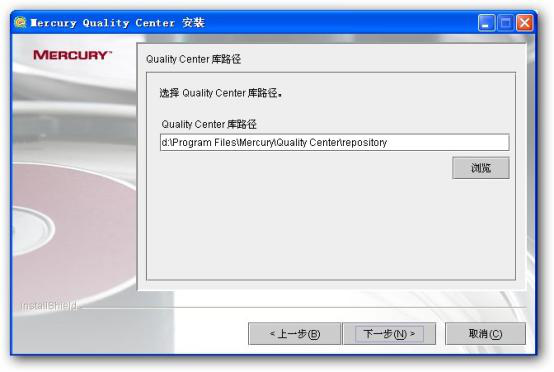
18、选默认路径就行了
19、查看前面的配置是否有误
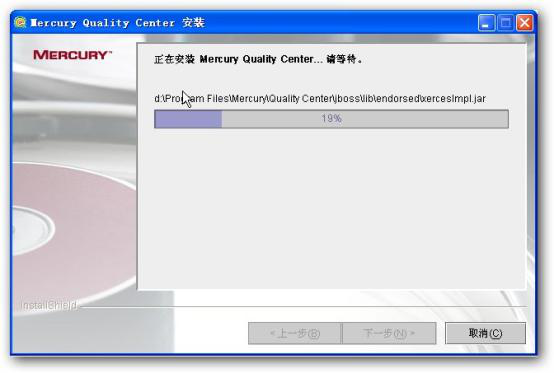
20、这个是安装过程,往数据库里面写入相关的QC管理员架构数据库和自带的Demo项目
21、选择“是”,启动Jboss服务器
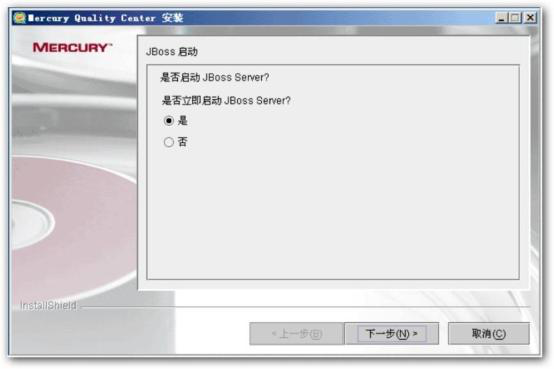
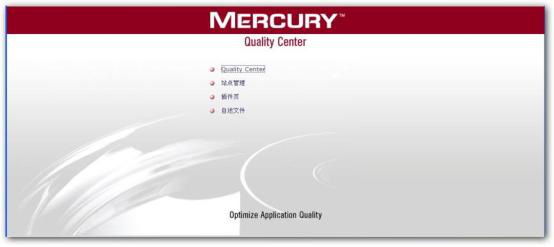
22、等待JBOSS服务启动以后点击完成安装即可。安装完成后就会出现下面的页面
u 安装问题:
1、如果浏览器为IE7.0以上的话,就会出现以下不兼容的问题,这样就需要修改以下两个文件:
首先在服务端QC的安装目录下jboss\server\default\deploy目录下找到20qcbin.war和10sabin.war这两个war包。
其次用winrar打开20qcbin.war和10sabin.war这两个war包,可以看到20qcbin.war\start_a.htm和10sabin.war\SiteAdmin.htm这两个文件,
把这两个文件移到桌面,右击用Edit with Notepad++打开
最后把start_a.htm和SiteAdmin.htm文件进行修改,在相应的行中添加|| (ua.lastIndexOf(’MSIE 7.0′) != -1)|| (ua.lastIndexOf(’MSIE 8.0′) != -1)
即可解决浏览器不兼容的问题。
2、IE7、IE8无法正常加载相关控件,导致QC无法使用 目前主要发现情况是IE7或IE8的安全设置级别过高,导致QC控件无法被自动加载,解决办法操作如下:
打开IE8浏览器 》点击“internet选项”-->安全-->自定义级别
² ActiveX控件自动提示——允许
² 未标记为安全的ActiveX控件初始化和脚本运行——允许或提示
² 下载未签名的ActiveX控件——允许或提示
² 运行ActiveX控件——允许
高级-->设置-->安全
² 找到“启用内存保护帮助减少联机攻击*”去掉前面的对勾(IE8有此项,默认情况下这个对勾是勾上的)。
使用手册
admin登录 执行步骤
1.创建域 2.创建项目 3.创建用户 4.许可证(更换许可证)5.自定义设置 6.缺陷管理 7.创建需求
8.测试计划(测试用例) 9.需求覆盖 10.执行测试(测试实验室) 11.缺陷管理
测试类型:MANUAL: 手动的
WR-AUTOMATED:自动化的
VAPI-XP-TEST
LR-SCENARIO:loadrunner场景
SYSTEM-TEST:系统测试
ALT-SCENARIO:
Quality Center安装步骤的更多相关文章
- QC学习一:Windows环境中Quality Center 9.0安装详解
一.安装前准备 1.安装环境:windows XP.SQL Server2005 2.准备安装文件:Quality Center 9.0 (qc10以上,包括qc10,qc只支持安装在服务器操作系统上 ...
- QualityCenter10+Oracle10.2.1.0.1+Win2003SP2企业版安装步骤
HpQualityCenter10+Oracle10.2.1.0.1+Win2003SP2企业版安装步骤: 1.点击setup.exe,等待,知道出现以下界面,然后按“下一步” 2.出现如下界面,接受 ...
- HP QC(Quality Center)在Windows 7 IE8 IE9下不能工作解决方案
HP QC(Quantity Center)是一款不错的测试管理工具,公司的操作系统Windows 7登录到QC Server的Quality Center和Addin页面,客户端组件不能正常下载,从 ...
- 让Quality Center走下神坛--测试管理工具大PK(转)
让Quality Center走下神坛--测试管理工具QC/ALM 和 RQM.Jira.TP.SCTM大PK 在写完了<让QTP走下神坛>之后,现在来谈谈测试管理工具,献给所有正在或打算 ...
- HP quality center 9.0 邮件设置
[转载]HP quality center 9.0 邮件设置 (2010-09-20 10:28:03) 转载▼ 标签: 转载 原文地址:HP quality center 9.0 邮件设置作者: ...
- SQL Server系列之SQL Server 2016 中文企业版详细安装步骤(超多图)
1. 下载地址 下载地址 :https://www.microsoft.com/en-us/server-cloud/products/sql-server-2016/ 官方技术文档:https:// ...
- 如何搭建SVN服务器,详细安装步骤。
SVN服务器端安装 下载: VisualSVN是一款图形化svn服务器.官网 http://www.visualsvn.com/server/ 下载地址: http://www.visualsvn.c ...
- arcgis10.2.2桌面版具体的安装步骤过程
先声明一下,这里的截图虽说是ArcGIS10.1版本的,但是安装步骤是对的,本人用ArcGIS10.2.2软件测试成功安装上 一.ArcGIS许可证管理器安装 1.在软件包文件夹license man ...
- LoadRunner 11 安装步骤
loadrunner 安装步骤: LoadRunner11下载: 在网上可以搜索到,在这个就不提供了. LoadRunner11原理: 破解方法和以前版本相同,我用的是LR8.0的破解文件,同样实用 ...
随机推荐
- day31_8.12并发编程二线程
一.进程间的通信 在进程中,可以通过Queue队列进行通信,队列有两个特点: 1.先进先出.(先来的数据先被取出) 2.管道式存取.(数据取出一次后就不会在有了) 在python中有以下方法来操作数据 ...
- jmeter引用jar包的3种方式
示例 实现对登录密码进行MD5加密 pom文件依赖 <!-- https://mvnrepository.com/artifact/commons-codec/commons-codec --& ...
- Shell编程 | 脚本参数与交互及常见问题
在执行一个脚本程序时,会经常需要向脚本传递一些参数,并根据输入的参数值生成相应的数据或执行特定的逻辑. 向脚本传递参数 执行Shell脚本时可以带有参数,在Shell脚本中有变量与之对应进行引用.这类 ...
- Spring Data介绍
Spring Data是Spring 的一个子项目.用于简化数据库访问,支持NoSQL和关系数据库存储.其主要目标是使数据库的访问变得方便快捷. Spring Data 项目所支持NoSQL存储: M ...
- cerely-分布式异步任务队列
Celery 是一个强大的 分布式任务队列 的 异步处理框架,它可以让任务的执行完全脱离主程序,甚至可以被分配到其他主机上运行.我们通常使用它来实现异步任务(async task)和定时任务(cron ...
- HTTP协议COOKIE和SESSION有什么区别
1.为什么会有COOKIE这种机制 首先一种场景, 在一个网站上面, 我发起一次请求,那服务器怎么知道我是谁?是谁发起的这次请求呢, HTTP协议是无状态的协议, 浏览器的每一次请求,服务器都当做一 ...
- CF1187D Subarray Sorting(神奇思路,线段树)
说实话,$2200$ 的题做不出来也有点丢脸了…… 当然要先判所有数出现次数相同. 首先区间排序就相当于交换相邻两个数,前面的数要大于后面的数才能交换. 然后就不会了…… 我们考虑 $b_1$ 到 $ ...
- linux-根目录添加内存
01,添加磁盘到服务器 02, 查看添加的内容 这个是新添加的 03, 创建新分区 [root@oracle01 ~]# fdisk /dev/sdb --格式化分析 Welcome ). Chang ...
- 论文阅读: VITAMIN-E: Extremely Dense Feature Points
Abstract propose了一种非直接法叫"VITAMIN-E": 准确而鲁邦, 跟踪的是稠密特征. 传统非直接法对于重建稠密几何有难度因为他们对于点的选择(为了匹配)很慎重 ...
- loonflow 工单系统
该项目是基于django的工作流引擎,工单.项目托管在 Github 一.安装基础环境 1.1 安装python 和 pip yum install -y epel-release yum insta ...