
Win10,Anaconda,tensorflow-gpu安装教程
,参考于:https://www.cnblogs.com/guoyaohua/p/9265268.html
目录
前言
很久以前就在自己的电脑上把CPU版本的tensorflow配置好了,最近搞了一个笔记本,上面配置着GTX1650显卡,正好要使用tensorflow,最开始以为这个显卡带不动,只配置了cpu版本的腾搜人flow,后来手痒痒就顺带把GPU版本的tensorflow也配置了,配置的过程很幸运,找到了一个好的教程,没太多的坑,很顺利的就配置好了,也没有安装VS,需要的时候直接装了一个pycocotools。
Tensorflow有两个版本:GPU和CPU版本,CPU的很好安装;GPU 版本需要 CUDA 和 cuDNN 的支持,如果你是独显+集显,那么推荐你用GPU版本的,因为GPU对矩阵运算有很好的支持,会加速程序执行!并且CUDA是Nvidia下属的程序,所以你的GPU最好是Nvidia的,AMD的显卡没有CUDA加速!满足以上条件之后,你需要查看一下你的英伟达GPU是否支持CUDA,以下是Geforce支持
满足以上条件之后,你就可以安装Tensorflow了!(即使上面没有记录你的显卡,一般只要性能够的话也是可以的,我的GTX1650没有在列,性能应该居于GTX1060之下。)
第一步:安装Anaconda
1.下载和安装
下载地址:https://www.anaconda.com/download/

我系统是64位,所以下载 64-Bit Graphical Installer (631 MB),之后就是进行安装了。

和安装其他软件没有什么区别,需要注意的是这一步,不要勾选**“Add Anaconda to my PATH enviroment variable”,我们后面会手动加入。

接下来就是等待了,安装结束后需要测试是否能正常使用。
2.配置Anaconda环境变量
我们点击左下角搜索栏搜索“环境变量”
点击环境变量

选择“Path”,点击“编辑”

将以下三个路径加入,注意这里要换成你自己的安装路径,我的在E盘。
- E:\Anaconda3
- E:\Anaconda3\Scripts
- E:\Anaconda3\Library\bin
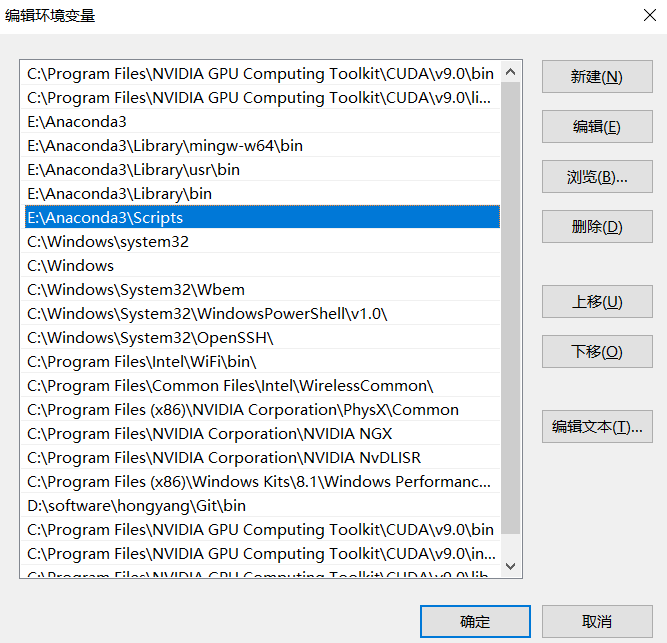
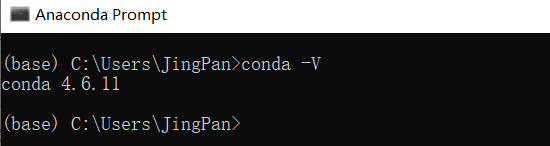
然后点击“确定”保存,在左下角打开Anaconda—Anaconda Prompt,输入“conda -V”,能正常显示版本号,证明已经配置好了。
第二步:安装CUDA Toolkit + cuDNN
1.查看需要安装的CUDA+cuDNN版本
注意,tensorflow是在持续更新的,具体安装的CUDA和cuDNN版本需要去官网查看,要与最新版本的tensorflow匹配。
点击查看最新tensorflow支持的CUDA版本:https://www.tensorflow.org/install/install_windows#requirements_to_run_tensorflow_with_gpu_support
 。
。
官网对于tensorflow和CUDA以及cuDNN都有更新,并不是最新的才可以用,关键是匹配好对应的版本。
2.下载CUDA + cuDNN
在这个网址查找CUDA已发布版本:https://developer.nvidia.com/cuda-toolkit-archive

进入下载界面

下载好CUDA Toolkit 9.0 后,我们开始下载cuDnn 7.0,需要注意的是,下载cuDNN需要在nvidia上注册账号,使用邮箱注册就可以,免费的。登陆账号后才能下载。
(其实查询网上资料不注册也可以下载,直接右击,需要下载的链接,在迅雷中就可以了,大家可以尝试一下)
cuDNN历史版本在该网址下载:https://developer.nvidia.com/rdp/cudnn-archive


这样,我们就下载好了 CUDA Toolkit 9.0 和 cuDnn 7.0,下面我们开始安装。

3.安装 CUDA Toolkit 9.0 和 cuDnn 7.0
至关重要的一步:卸载显卡驱动
由于CUDA Toolkit需要在指定版本显卡驱动环境下才能正常使用的,所以如果我们已经安装了nvidia显卡驱动(很显然,大部分人都安装了),再安装CUDA Toolkit时,会因二者版本不兼容而导致CUDA无法正常使用,这也就是很多人安装失败的原因。而CUDA Toolkit安装包中自带与之匹配的显卡驱动,所以务必要删除电脑先前的显卡驱动。
安装


此处选择“自定义(高级)”

勾选所有

一路通过即可。
接下来,解压“cudnn-9.0-windows10-x64-v7.zip”,将一下三个文件夹,拷贝到CUDA安装的根目录下。

这样CUDA Toolkit 9.0 和 cuDnn 7.0就已经安装了,下面要进行环境变量的配置。
配置环境变量
将下面四个路径加入到环境变量中,注意要换成自己的安装路径。
C:\Program Files\NVIDIA GPU Computing Toolkit\CUDA\v9.0
C:\Program Files\NVIDIA GPU Computing Toolkit\CUDA\v9.0\bin
C:\Program Files\NVIDIA GPU Computing Toolkit\CUDA\v9.0\lib\x64
C:\Program Files\NVIDIA GPU Computing Toolkit\CUDA\v9.0\libnvvp
到此,全部的安装步骤都已经完成,这回我们测试一下。
第二步:安装TensorFlow-GPU
打开tensorflow官网:https://www.tensorflow.org/install/install_windows#installing_with_anaconda

跟着操作步骤走就可以了。
1.创建conda环境
通过调用下列命令,创建一个名为“tensorflow”的conda环境:
conda create -n tensorflow pip python=3.5
等待相应包的安装,如果国内网络太慢的话,可以为conda设置清华源,这样速度能快一点,具体配置过程,网上查一下吧,此处不再讲述。如果看到这样的提示,就证明conda环境创建成功。

2.激活环境
通过以下命令激活conda环境:
activate tensorflow
这样就进入了刚创建的“tensorflow”环境。
3.安装tensorflow-gpu
安装GPU版本的tensorflow需要输入以下命令:
pip install --ignore-installed --upgrade tensorflow-gpu 如果只需要安装CPU版本的tensorflow则输入以下命令:
pip install --ignore-installed --upgrade tensorflow
这样就安装成功了。
注意:务必注意一点,在安装完tensroflow后,由于我们是新创建的conda环境,该环境中基本上是空的,有很多包和IDE并没有安装进来,例如“Ipython”,“spyder”此时如果我们在该环境下打开spyder/Ipyton/jupyter notebook等,会发现其实IDE使用的kernel并不是新建立的这个环境的kernel,而是“base”这个环境的,而“base”环境中我们并没有安装tensorflow,所以一定无法import。这也就是为什么有很多人在安装好tensorflow后仍然在IDE里无法正常使用的原因了。
第四步:测试
测试一下是否能import tensorflow,但是一定要进入到我们的tensorflow环境中,不要在base环境下,激活tensorflow环境

运行出b'Hello tensorflow'证明我们的tensorflow已经安装成功了。
Win10,Anaconda,tensorflow-gpu安装教程的更多相关文章
- TensorFlow DeepLab教程初稿-tensorflow gpu安装教程
TensorFlow DeepLab教程初稿-tensorflow gpu安装教程 商务合作,科技咨询,版权转让:向日葵,135-4855__4328,xiexiaokui#qq.com Summar ...
- win10上Tensorflow的安装教程
这几天打算自己入门学习机器学习的内容,首先要安装Tensorflow. 自己捣鼓了几天才捣鼓出来.可能真的是比较笨orz 现在试试写一个教程,希望可以帮到迷路滴孩子们! 大体地说四步: 安装pytho ...
- Win10下Tensorflow的安装
Win10下Tensorflow的安装 1. Tensorflow简介 TensorFlow是谷歌基于DistBelief进行研发的第二代人工智能学习系统,其命名来源于本身的运行原理.Tensor(张 ...
- Anaconda+Tensorflow环境安装与配置(转载)
Anaconda+Tensorflow环境安装与配置 转载请注明出处:http://www.cnblogs.com/willnote/p/6746499.html Anaconda安装 在清华大学 T ...
- tensorflow -gpu安装,史上最新最简单的途径(不用自己装cuda,cdnn)
tensorflow -gpu安装首先,安装Anoconda1. 官网下载点我: 2.安装 点击 python 3.6 version自动下载x64版,下载好之后,然后安装. 如图,打上勾之后,一路n ...
- Win10 SQL Server 2017安装教程
Win10 SQL Server 2017安装教程 1:下载地址 2:开始安装 1:安装环境预备说明 还要注意就是要先下载这个VC++的更新,可以解决服务器安装不上的问题,下载链接 :Microsof ...
- [教程]Tensorflow + win10 + CPU + Python3.6+ 安装教程
由于各种原因,清华镜像源已经彻底挂掉了,但是目前网上的各种教程基本上都是采取设置清华镜像源来加快下载速度,所以这给小白带来了很大的困扰!这里我将通过合理上网工具来直接下载源镜像. 注意:本次教程适用于 ...
- Win10下Tensorflow+GPU的环境配置
不得不说,想要为深度学习提前打好框架确实需要花费一番功夫.本文主要记录了Win10下,Cuda9.0.Cudnn7.3.1.Tensorflow-gpu1.13.1.python3.6.8.Keras ...
- Anaconda+Tensorflow环境安装与配置
转载请注明出处:http://www.cnblogs.com/willnote/p/6746499.html Anaconda安装 在清华大学 TUNA 镜像源选择对应的操作系统与所需的Python版 ...
- Win10下 tensorflow gpu版安装
准备: 系统环境: windows10 + Anaconda3 + Pycharm (1)环境配置: 打开Anaconda Prompt,输入清华仓库镜像,这样更新会快一些: 输入: conda co ...
随机推荐
- 记Flask的一种设置项目配置的方法!
在做项目时,碰到的一种设置配置的方式,主要是因为公司将所有的配置写成了一个公司专有的配置库(各种资源地址,账号等),上线后的项目需要什么配置是从这个配置库的读取.但在开发时不能使用,所以在开发时需要自 ...
- excel中统计COUNTIFS的值为0
excel中统计COUNTIFS的值为0 个人认为是由于导出的文件里面的字符个数问题 使用 =COUNTIFS(H1:H175,"微信支付") 这个的结果居然是0,找了很多办法 于 ...
- C# 用Singleton类构建多线程单例模式
public sealed class Singleton { private static volatile Singleton uniqueInstance; p ...
- loadrunner 由mdrv进程终止导致的非正常终止
因为脚本迭代次数多的问题,迭代了3次,后来改成了迭代1次(1个Vuser),就不会了,
- php 读取excel 时间列
用PHP做一个导入excel功能,发现读取excel时间列的时候总是数据不对,去网上查找了这个函数,转换了一下就好了,真尼玛迷茫了,什么情况,先记录一下,以后再研究吧. 函数如下: function ...
- MYSQL入门操作和常规DML、DDL、DQL使用
刷新权限,将某些权限从硬盘刷新到内存中(修改root密码自带隐式刷新权限操作) mysql> flush privileges; Query OK, 0 rows affected (0.00 ...
- Python基础(二)--基本数据类型、格式化输出、基本运算符
一.基本数据类型 1.数字类型 #int整型 定义:age=10 #age=int(10) 用于标识:年龄,等级,身份证号,qq号,个数 #float浮点型 定义:salary=3.1 #salary ...
- 【Tomcat】Web应用的目录结构
创建时间:6.14 Web应用的目录结构 .xml文件不用自己写,抄头抄尾就可以 (别人的) (抄头抄尾) *注意:WEB-INF目录是受保护的,外界不能直接访问 如果访问WEB-INF目录下的htm ...
- 回顾Python装饰器
函数装饰器(function decorator)可以对函数进行“标注”,给函数提供更多的特性. 在理解装饰器之前需要理解闭包(closure).Python3.0 引入了保留关键字 nonlocal ...
- Fluter基础巩固之Dart语言详解<三>
继续Dart语言的学习,这次过后下次就进入全新的Flutter的学习了,小小的激动.. 操作符重载: C++中也有,咱们来看一下在Dart中是如何来实现的: 比较简单. 异步[重要!]: async和 ...