
openSUSE 安装
https://lug.ustc.edu.cn/sites/opensuse-guide/installation.php
 |
 |
1. 简介
2. 改用 GNU/Linux
3. 获取 openSUSE
4. 安装
5. KDE 桌面环境
6. 常用软件
7. 安全设置
8. 终端命令行
9. 管理员设置 (YaST)
10. 软件安装
11. 软件源
12. 与Windows世界兼容
13. 多媒体编解码器
14. 浏览器插件
15. 显卡驱动
16. 无线网
17. 开发环境
18. 软件打包服务OBS
19. LAMP和LNMP
20. 其他常见服务软件
这里仅仅只是对 openSUSE 安装过程的简单介绍。更多的信息请参考官方文档。
在动手安装之前,有一些事情是需要了解下的:
- CPU: Intel: Pentium III 500MHz 和之后的 (现在台式机和笔记本的酷睿、赛扬、奔腾、Atom 等等都支持,建议奔腾4 2.4GHz和更好的,以及Intel 64位处理器); AMD: Duron, Athlon, Athlon XP, Athlon MP, Athlon 64 and Sempron (现在台式机和笔记本的羿龙、速龙、闪龙等等都支持,建议AMD 64位处理器)。
- 内存: 1GB物理内存(建议2GB)
- 硬盘空间: 普通安装需要 5.0 GB 空间。(最好 10 GB 以上)
- 声卡与显卡: 没有特殊要求,绝大多数都支持
当您将下载的 iso 文件 烧录至 CD/DVD 时,请注意在烧录软件中设置为 iso 镜像文件的模式,否则的话光盘将不能用以引导。
ISO 文件也可以用于制作可安装的U盘,需要的仅仅只是一个普通的优盘。 根据您所使用的操作系统,可以查看相应的制作教程:
- openSUSE 或其他 Linux: http://en.opensuse.org/SDB:Live_USB_stick
- Microsoft Windows: https://en.opensuse.org/SDB:Create_a_Live_USB_stick_using_Windows
- Mac OSX: https://en.opensuse.org/SDB:Create_a_Live_USB_stick_using_Mac_OS_x
如果您的电脑不能从 CD/DVD 或者优盘启动,请检查电脑的 BIOS 是否设置了从 CD/DVD 或者 USB 启动。
如果电脑上已经装好了 MS Windows 系统,那么再来个 openSUSE 并和 Winsows 和谐相处实在是一件再简单不过的事儿。在 openSUSE 的安装过程中,会自动检测 MS Windows ,然后在启动菜单中加入一个选项以保留您进入 Windows 的权力。
不过这样的前提是,openSUSE 需要安装在非 Windows 的系统分区之上。您可以在安装之前用所熟悉的分区工具为 openSUSE 单独留出一块儿空白分区,或者在安装 openSUSE 的过程中让 openSUSE 自动帮您调整分区,而不会破坏您的任何数据,当然前提是最好在安装之前先整理过 Windows 下的磁盘碎片。
如果是双系统,为Linux保留空间的话,先清空 一个用于安装Linux的分区,然后在用Windows磁盘管理工具里删除该分区。 注意,是删除分区!而不是格式化。格式化后分区格式仍是NTFS/FAT32,必须删除掉该分区,后面Linux才会方便地找到真正的“自由”磁盘空间来安装系统。
如果在安装过程开始前连接网线并打开诸如打印机之类的外设,安装程序将会自动检测并配置好相应的程序。
当一切已经准备就绪,将 DVD 光盘或U盘插入光驱, 重启电脑,美好的旅程即将开始。
本节描述的是4.7GB DVD ISO系统盘的安装,之前也提到 Live* 系统可以安装, Live* 系统并没有经过完善测试,而且基础软件和语言包不齐全, 但使用 Live* 系统盘安装是类似的,就不重复了。
这有两个openSUSE 11.2的视频安装教学可以参考,13.2安装几乎完全一样。
http://os.51cto.com/art/200912/173334.htm
http://video.sina.com.cn/v/b/34235110-1762693994.html
 |
首先映入眼帘的是这个欢迎页面。 |
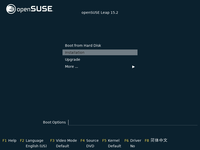 |
然后是一个选择菜单。
这里可以选择显示的语言以及一些其他选项,之后选择开始安装。 |
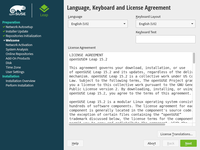 |
许可证协议只不过是告诉您所享有的权利,反正不会限制您的使用, 您同不同意无所谓。
要设置Language(语言)为Simplified Chinese(简体中文)。 |
 |
这里您可以选择添加在线的软件源或者包含附加产品, 一般点击 "下一步" 就行了。在线软件源可以在系统安装完成之后添加。 |
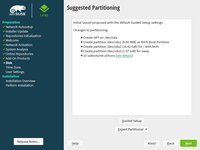 |
默认情况下,openSUSE 会自动帮您创建3个分区,/ (根分区)为系统分区,/home/ 为用户分区,swap 为虚拟内存交换分区。交换分区类似微软Windows 的Pagefile虚拟内存文件。如果是重新安装Linux的话,安装时只会覆盖 / 根目录对应的磁盘分区 ,/home/ 的磁盘分区不会动。
不用担心显示框里子卷(subvolume)的创建,这些只是 Btrfs 文件系统的技术, 其实并不是 "真实" 的分区,普通用户无须担心这些东西。 如果您打算保留双系统,那么这里需要异常小心, 确保另一个操作系统的分区不被破坏。 请注意 Linux 可没有 Windows 里面的 C盘、D盘,在 Linux 中 sda1 表示第一块物理磁盘上的第一个逻辑分区, 同理 sda3 表示第一块物理磁盘上的第三个逻辑分区。 而 sdb3 表示第二块物理磁盘的第三个逻辑分区,以此类推。 请注意红色的条目表示会被格式化(或删除、创建)的分区,一定要留意。 |
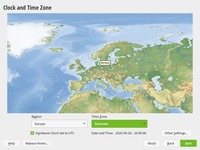 |
在这儿设置时区。
如果只用 Linux 的话建议将硬件时钟设置为 UTC,如果希望是双系统的话则建议设置为本地时间。 |
 |
GNU/Linux 下有不同的桌面环境供您选择,而 KDE 是 openSUSE 下的默认选择。当然您也可以选择 Gnome 或者其他桌面环境,同样的得到 openSUSE 的支持。大约 70% 的openSUSE用户是使用KDE桌面, 这也是本站指南主要关注的。 在 "Other" (“其他”)菜单下,您还可以选择 LXDE, Xfce, minimal graphical environment (IceWM) ,或者一个纯粹的命令行界面以供服务器使用。 |
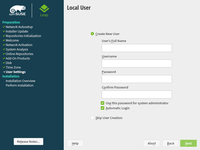 |
接下来是为自己新建一个用户。请注意在默认情况下 root 用户(管理员)的密码与您新建的普通用户的密码相同。
如果出于安全的考虑希望为 root 账户设置一个不同的密码,可以去掉那第一个复选框。也可以在这里选择禁用自动登录(第三个复选框),防止其他人轻易地访问您的系统和数据。 |
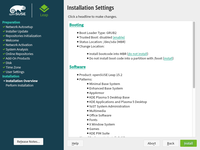 |
请仔细检查每一项设置,尤其是红色的部分,这是最后一次后悔的机会! 这里还可以点击 "Software" (软件),可以定制您需要安装的软件, 比如开发环境软件、服务器软件等等。 |
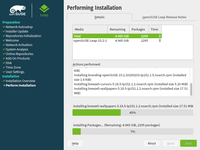 |
现在执行实际的安装,会格式化 / 根分区,安装软件包等等。 等安装完了,系统会自动重启,然后就可以使用了!
和 openSUSE 愉快地玩耍吧! |
如果原来有低版本的openSUSE Linux,可以选择在线升级安装。 openSUSE官方有教程:
http://en.opensuse.org/Upgrade
从旧的系统升级到新的,看文中第4节:Running the Upgrade。
升级时,如果加入了Nvidia或Ati的显卡驱动源,以及Packman源, 要特别小心,源的地址一定要正确,所选的镜像站也要靠谱,否则可能导致升级失败。
加入第三方源,尤其是不靠谱的第三方源,可能导致升级失败。如果升级失败, 那么很可能图形界面Yast被破坏,不能使用,这时不要惊慌。打开命令行, 使用zypper命令重新配置靠谱的安装源,然后运行zypper ref, 接着运行zypper dup。通过命令行可以继续完成升级,当然,安装源要靠谱, 否则还可能挂。
使用zppper命令配置安装源,请看后面第11章。
openSUSE 安装的更多相关文章
- opensuse安装pycurl失败记录
早上在opensuse安装pycurl,一直出现如下错误: pepper@VM_56_243_suse:~/code/gitosis-autotest> pip install pycurl C ...
- 【环境】openSUSE安装记录 - 古董本上的windows 7和opensuse双系统
昨天和朋友交流,提到Linux,他说可以去接触SUSE.我马上打开浏览器搜索了一下,发现SUSE是一个Linux操作系统的企业服务器的发行版,是收费的.朋友说,许多公司都用这个,他曾经给公司安装过SU ...
- opensuse安装mysql-workbench
首先安装好mysqlserver,做本地测试其实不用安装mysqlclient. 到http://software.opensuse.org/package/mysql-workbench 下载相应版 ...
- openSUSE 安装LAMP记录
按照 openSUSE SDB:LAMP setup安装好了LAMP.运行的大多数命令都是来自与openSUSE SDB:LAMP setup中. 本页面描述如何安装LAMP,这是 Linux Apa ...
- opensuse 安装 Anaconda3 之后出现Could not start d-bus. Can you call qdbus?
最近在安装了opensue Leap42.1之后,想要学习一下python,就安装了Anaconda3,并且将Anaconda3的安装路径添加到了PATH里,但是在重新启动系统后,出现了"C ...
- OpenSUSE 安装并启动Tomcat
安装.用YsST2搜索tomcat安装就好了.不过版本肯定不如官网的新,笔者用的是7.0.42,最新的已经到8.X了. 启动.在服务管理器中找到tomcat,启动.
- openSUSE安装Qt5
找了很多资料发现没一个好用又简单的. 终于在wiki.qt.io上找到了一个! 安装方法如下: 1下载安装包,我建议最好下载离线包.下载链接http://download.qt.io/archive/ ...
- OpenSUSE 安装JAVA环境变量JDK
一.首先卸载虚拟机自带的JDK环境 具体命令: rpm -qa |grep java --查找java信息 rpm –qa|grep jdk --查找jdk信息 如果有依赖关系,提示无法卸载,使 ...
- opensuse 安装oracle 界面乱码
执行.runInstall时,出现界面乱码 export LANG=en_US export LC_ALL=en_US 终端里 执行这两句.用英文界面安装 再执行 .runInstall
随机推荐
- WebStorm主题设置
对于使用WebStorm作为开发工具的筒子们.应该忍受不了默认的主题吧,可是自己去一个一个设置又太繁琐.So,去网上下个主题那是必须的. 搜来一圈,发现一个站点提供了不少主题.闲话少说,进入正题. 1 ...
- Object-C 新手教程
大纲 開始吧 下载这篇教学 设定环境 前言 编译 hello world 创建 Classes @interface @implementation 把它们凑在一起 具体说明... 多重參数 建构子( ...
- SQLServer2008-2012资源及性能监控—CPU使用率监控具体解释
前言: CPU是server中最重要的资源.在数据库server中,CPU的使用情况应该时刻监控以便SQLServer一直处于最佳状态. 本文将会使用可靠性和性能监视器来获取CPU相关的使用统计信息 ...
- web即时通讯2--基于Spring websocket达到web聊天室
如本文所用,Spring4和websocket要构建web聊天室,根据框架SpringMVC+Spring+Hibernate的Maven项目,后台使用spring websocket进行消息转发和聊 ...
- 新建WindowsPhone项目时提示未将对象引用设置到对象的实例
问题: 安装好新系统之后(只有Windows8 专业版和企业版支持hyper-v),然后安装vs2012,再安装Wp8 Sdk,安装完毕后新建Windows Phone项目,会提示未将对象引用设置到对 ...
- MYSQL C API 记录
一.环境与条件 MySQL AB 提供了C API,能够提供低等级界面,负责完毕涉及SQLserver交互的大多数常规任务:数据库连接 .查询.结果集处理和错误处置.C API通过两个组件实现: 头文 ...
- Codeforces 110B-Lucky String(技能)
B. Lucky String time limit per test 2 seconds memory limit per test 256 megabytes input standard inp ...
- poj 1004 Dividing
大意是,从输入六个数 .第i个数代表价值为i的有几个,平均分给两个人 ,明摆着的背包问题,本来以为把他转化为01背包.可是TLe,后来发现是12万的平方还多,所以妥妥的TLE,后来发现这是一个全然背包 ...
- MySQL Study之--Mysql无法启动“mysql.host”
MySQL Study之--Mysql无法启动"mysql.host" 系统环境: 操作系统:RedHat EL55 DB Soft: Mysql 5.6.4-m7 通过源代码包 ...
- 大约sql声明优化
最近做的mysql数据库优化,并sql声明优化指南.我写了一个小文件.这种互相鼓励有关! 数据库参数获得的性能优化升级都在一起只占数据库应用系统的性能改进40%左右.其余60%的系统性能提升所有来自相 ...