
Caffe Ubuntu14.04 64位 的最快安装 (cuda7.5 + cudnn7.0 2016最新)
最近因为各种原因,装过不少次Caffe,安装过程很多坑,为节省新手的时间,特此总结整个安装流程。
关于Ubuntu 版本的选择,建议用14.04这个比较稳定的版本,但是千万不要用麒麟版!!!比原版体验要差很多!!!
Caffe的安装过程,基本采纳 这篇文章 然后稍作改动,跳过大坑。
Caffe + Ubuntu 14.04 64bit + CUDA 6.5 配置说明 http://www.linuxidc.com/Linux/2015-04/116444.htm
1. 安装开发依赖包
sudo apt-get install build-essential

sudo apt-get install vim cmake git

sudo apt-get install libprotobuf-dev libleveldb-dev libsnappy-dev libopencv-dev libboost-all-dev libhdf5-serial-dev libgflags-dev libgoogle-glog-dev liblmdb-dev protobuf-compiler
2. 安装CUDA
一般电脑都有双显卡:Intel 的集成显卡 + Nvidia 的独立显卡。要想两个显卡同时运行,需要关闭 lightdm 服务。
2.1 到 这里 下载安装包,选Linux x86 下的 Ubuntu 14.04, Local Package Installer,下载下来的文件为
cuda-repo-ubuntu1404-7-0-local_7.0-28_amd64.deb
2.2 在BIOS设置里选择用Intel显卡来显示或作为主要显示设备
2.3 进入Ubuntu, 按 ctrl+alt+F1 ,登入自己的账号,然后输入以下命令
sudo service lightdm stop
2.4 安装 CUDA,cd 到安装包目录,输入以下命令:
sudo dpkg -i cuda-repo-ubuntu1404-7-0-local_7.0-28_amd64.deb

sudo apt-get update

sudo apt-get install cuda
安装完后重启电脑。
3. 安装cuDNN
3.1 到这里注册下载
3.2 完后到下载目录,执行以下命令安装
tar -zxvf cudnn-7.0-linux-x64-v3.tgz

cd cuda

sudo cp lib64/lib* /usr/local/cuda/lib64/

sudo cp include/cudnn.h /usr/local/cuda/include/
再更新下软连接
cd /usr/local/cuda/lib64/

sudo rm -rf libcudnn.so libcudnn.so.7.0

sudo ln -s libcudnn.so.7.0.64 libcudnn.so.7.0

sudo ln -s libcudnn.so.7.0 libcudnn.so
3.3 设置环境变量
gedit /etc/profile
在打开的文件尾部加上
PATH=/usr/local/cuda/bin:$PATH

export PATH
保存后执行以下命令使之生效
source /etc/profile
同时创建以下文件
sudo vim /etc/ld.so.conf.d/cuda.conf
内容是
/usr/local/cuda/lib64
保存后,使之生效
sudo ldconfig
4. 安装CUDA Sample 及 ATLAS
4.1 Build sample
cd /usr/local/cuda/samples

sudo make all -j8
我电脑是八核的,所以make 时候用-j8参数,大家根据情况更改,整个过程有点长,十分钟左右。
4.2 查看驱动是否安装成功
cd bin/x86_64/linux/release

./deviceQuery
出现以下信息则成功
./deviceQuery Starting...

 CUDA Device Query (Runtime API) version (CUDART static linking)

Detected 1 CUDA Capable device(s)

Device 0: "GeForce GTX 670"

  CUDA Driver Version / Runtime Version          6.5 / 6.5

  CUDA Capability Major/Minor version number:    3.0

  Total amount of global memory:                 4095 MBytes (4294246400 bytes)

  ( 7) Multiprocessors, (192) CUDA Cores/MP:     1344 CUDA Cores

  GPU Clock rate:                                1098 MHz (1.10 GHz)

  Memory Clock rate:                             3105 Mhz

  Memory Bus Width:                              256-bit

  L2 Cache Size:                                 524288 bytes

  Maximum Texture Dimension Size (x,y,z)         1D=(65536), 2D=(65536, 65536), 3D=(4096, 4096, 4096)

  Maximum Layered 1D Texture Size, (num) layers  1D=(16384), 2048 layers

  Maximum Layered 2D Texture Size, (num) layers  2D=(16384, 16384), 2048 layers

  Total amount of constant memory:               65536 bytes

  Total amount of shared memory per block:       49152 bytes

  Total number of registers available per block: 65536

  Warp size:                                     32

  Maximum number of threads per multiprocessor:  2048

  Maximum number of threads per block:           1024

  Max dimension size of a thread block (x,y,z): (1024, 1024, 64)

  Max dimension size of a grid size    (x,y,z): (2147483647, 65535, 65535)

  Maximum memory pitch:                          2147483647 bytes

  Texture alignment:                             512 bytes

  Concurrent copy and kernel execution:          Yes with 1 copy engine(s)

  Run time limit on kernels:                     Yes

  Integrated GPU sharing Host Memory:            No

  Support host page-locked memory mapping:       Yes

  Alignment requirement for Surfaces:            Yes

  Device has ECC support:                        Disabled

  Device supports Unified Addressing (UVA):      Yes

  Device PCI Bus ID / PCI location ID:           1 / 0

  Compute Mode:

     < Default (multiple host threads can use ::cudaSetDevice() with device simultaneously) >

deviceQuery, CUDA Driver = CUDART, CUDA Driver Version = 6.5, CUDA Runtime Version = 6.5, NumDevs = 1, Device0 = GeForce GTX 670

Result = PASS
4.3 安装ATLAS
ATLAS是做线性代数运算的,还有俩可以选:一个是Intel 的 MKL,这个要收费,还有一个是OpenBLAS,这个比较麻烦;但是运行效率ATLAS < OpenBLAS < MKL
我就用ATLAS咯:
sudo apt-get install libatlas-base-dev
5. 安装Caffe需要的Python包
网上介绍用现有的anaconda,我反正不建议,因为路径设置麻烦,很容易出错,而且自己安装很简单也挺快的。
首先需要安装pip
sudo apt-get install python-pip
再下载caffe,我把caffe放在用户目录下
cd

git clone https://github.com/BVLC/caffe.git
再转到caffe的python目录,安装scipy
cd caffe/python

sudo apt-get install python-numpy python-scipy python-matplotlib ipython ipython-notebook python-pandas python-sympy python-nose
最后安装requirement里面的包,需要root权限
sudo su

for req in $(cat requirements.txt); do pip install $req; done
如果提示报错,一般是缺少必须的包引起的,直接根据提示 pip install <package-name>就行了。
安装完后退出root权限
exit
6. 编译caffe
首先修改配置文件,回到caffe目录
cd ~/caffe

cp Makefile.config.example Makefile.config

gedit Makefile.config
这里仅需修改两处:
i) 使用cuDNN
# USE_CUDNN := 1
这里去掉#,取消注释为
USE_CUDNN := 1
ii) 修改python包目录,这句话
PYTHON_INCLUDE := /usr/include/python2.7 \

  /usr/lib/python2.7/dist-packages/numpy/core/include
改为
PYTHON_INCLUDE := /usr/include/python2.7 \

  /usr/local/lib/python2.7/dist-packages/numpy/core/include
因为新安装的python包目录在这里: /usr/local/lib/python2.7/dist-packages/
接下来就好办了,直接make
make all -j4

make test

make runtest

make pycaffe
这时候cd 到caffe 下的 python 目录,试试caffe 的 python wrapper安装好没有:
python

import caffe
如果不报错,那就说明安装好了。
---------------------------error fix-------------------------------先拿make all测试,提示错误如下:make: protoc:命令未找到
make: *** [.build_release/src/caffe/proto/caffe.pb.h] 错误 127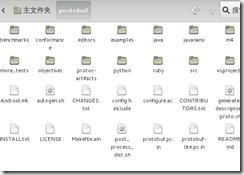



solution: 编译以及安装protoc
那就下载protobuf吧,在github下载,解压
https://github.com/google/protobuf:
运行
$ ./autogen.sh原来先要安装curl:额,貌似curl安装不成功那就跳过吧。因为curl祈祷的作用就是下载文件,但
https://googletest.googlecode.com/files/gtest-1.7.0.zip这个东西还是要下,那就直接下载吧,可能需要科学上网,这个方法那就八仙过海各显省通,我就不赘述。
下载好以后把压缩包移动过去。
找到对应位置注释掉curl
再次运行,提示错误
./autogen.sh: 40: ./autogen.sh: autoreconf: not found
原因是没安装 automake 工具
运行命令安装:sudo apt-get install autoconf automake libtool
再一次./autogen.sh,成功!然后依次运行以下命令
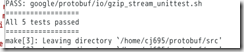
$ ./configure $ make $ make check $ make install执行完make check以后出现:就说明没什么问题了,就可以继续执行make install
执行完以后切换到caffe目录,先make clean一下,接着make all
Caffe Ubuntu14.04 64位 的最快安装 (cuda7.5 + cudnn7.0 2016最新)的更多相关文章
- Ubuntu14.04 64位机上安装cuda8.0 cudnn5.0操作步骤 - 网络资源是无限的
查看Ubuntu14.04 64位上显卡信息,执行: lspci | grep -i vga lspci -v -s 01:00.0 nvidia-smi 第一条此命令可以显示一些显卡的相关信息:如果 ...
- VisualBox ubuntu14.04 64位 android4.4.4源码编译总结
转载请保留出处:http://www.cnblogs.com/wi100sh/p/4337907.html 折腾了好几天,今天终于编译通过,用了4个多小时,太不容易了.如下图所示: 软件环境 虚拟机: ...
- Ubuntu14.04(64位)安装ATI_Radeon_R7_M265显卡驱动
电脑型号:Dell inspiron 14-5447 笔记本 显卡配置:集成显卡Intel核心显卡,Cpu是i5-4210U;独立显卡ATI_Radeon_R7_M265 网上关于ATI/Intel双 ...
- ubuntu14.04 64位 安装Tomcat
ubuntu14.04 64位 安装Tomcat 1 下载Tomcat 在htt://www.tomcat.apache.org官网上下载apache-tomcat-7.0.57.tar.gz 2 解 ...
- ubuntu14.04 64位 安装eclipse
ubuntu14.04 64位 安装eclipse 1 在官网上下载eclipse http://www.eclipse.org/downloads/下载eclipse-jee-luna-SR1-li ...
- ubuntu14.04 64位 安装JDK1.7
ubuntu14.04 64位 安装JDK1.7 1 新建文件夹 youhaidong@youhaidong:~$ sudo mkdir /usr/lib/jvm 2 解压文件 youhaidong@ ...
- Ubuntu14.04 64位机上安装OpenCV2.4.13(CUDA8.0)版操作步骤
Ubuntu14.04 64位机上安装CUDA8.0的操作步骤可以参考http://blog.csdn.net/fengbingchun/article/details/53840684,这里是在已经 ...
- Ubuntu14.04 64位机上安装cuda8.0+cudnn5.0操作步骤
查看Ubuntu14.04 64位上显卡信息,执行: lspci | grep -i vga lspci -v -s 01:00.0 nvidia-smi 第一条此命令可以显示一些显卡的相关信息:如果 ...
- ubuntu14.04 64位安装H3C iNode客户端
环境: OS:ubuntu14.04LTS 64位 iNode: iNode2.40-R0162 for linux(iNode只有32位的,而且是很久以前的版本) 安装方法: 第一种: 检查本机是6 ...
随机推荐
- SQL2005性能分析一些细节功能你是否有用到?
原文:SQL2005性能分析一些细节功能你是否有用到? 我相信很多朋友对现在越来越大的数据量而感到苦恼,可是总要面对现实啊,包括本人在内的数据库菜鸟们在开发B/S程序时,往往只会关心自己的数据是否正确 ...
- mysql 使用记号
1. 避免重复入库的插入记录方法 向一个数据库中插入且在未存在的情况下插入一行记录.若有主键可以区分则可以使用 replace into 方法, 单偏偏很多时候数据库设计者会设计自增主键,replac ...
- outlook自动备份
在 这里 下载 http://support.microsoft.com/kb/238782
- python元类分析
刚開始接触到Python新式类中的元类的概念的时候非常是纠结了下..不知道这是个啥东西... 用下面几个定义来说明吧: (1)Python中,类也是对象..仅仅只是这样的对象比較的特殊,他用于创建别的 ...
- 在windows server里,对于同一个账号,禁止或允许多个用户使用该账户,同时登录
开始 -> 运行 -> gpedit.msc -> 本地计算机 策略 -> 计算机配置 -> 管理模板 -> Windows 组件 -> 远程桌面服务 -&g ...
- Spring IOC之BeanFactory
BeanFactory提供了SpringIOC功能的基础但是它只是直接在用在和第三方框架的整合中,而且现在对于大部分的Spring用户来讲这一句成为了过去.BeanFactory和相关的接口,例如Be ...
- leetcode[71] Sqrt(x)
题目,就是实现一个开方,返回是整数.int sqrt(int x) 用二分法,因为一个数的开方肯定小于 x/2 + 1, 因为小于5的某些数的开方并不一定比x/2小,所以要+1,那么们定义一个left ...
- Mac OSX操作系统安装和配置Zend Server 6教程(1)
作为web开发人员,应该熟悉掌握各种系统下安装和配置web服务器与站点的技术. 随着越来越多的开发人员选择Zend Server服务器,慧都推出了在Mac OSX系统安装和配置Zend Server ...
- 分享12款经典时尚的HTML5应用
分享伟大,呵呵.今天给大家分享一下收集的12个HTML5小特效. 我整理一下源码,给大家打包一下,我博客园上传文件大小有限,传不了了. 需要的请留下邮箱就行了,觉得好的话,不要忘了点赞哦~ 1.CSS ...
- 转载:21个免费的UI界面设计工具、资源及网站
我们刚刚介绍了移动设计初探:触屏网页设计.本文将介绍一些UI界面与设计使用的元素.软件和网站.内容很丰富,适合用户体验设计师.界面设计师.产品设计师.JS前段开发.手机产品设计以及iPad和平板电脑产 ...