
Caffe Ubuntu14.04 64位 的最快安装 (cuda7.5 + cudnn7.0 2016最新)
最近因为各种原因,装过不少次Caffe,安装过程很多坑,为节省新手的时间,特此总结整个安装流程。
关于Ubuntu 版本的选择,建议用14.04这个比较稳定的版本,但是千万不要用麒麟版!!!比原版体验要差很多!!!
Caffe的安装过程,基本采纳 这篇文章 然后稍作改动,跳过大坑。
Caffe + Ubuntu 14.04 64bit + CUDA 6.5 配置说明 http://www.linuxidc.com/Linux/2015-04/116444.htm
1. 安装开发依赖包
sudo apt-get install build-essential

sudo apt-get install vim cmake git

sudo apt-get install libprotobuf-dev libleveldb-dev libsnappy-dev libopencv-dev libboost-all-dev libhdf5-serial-dev libgflags-dev libgoogle-glog-dev liblmdb-dev protobuf-compiler
2. 安装CUDA
一般电脑都有双显卡:Intel 的集成显卡 + Nvidia 的独立显卡。要想两个显卡同时运行,需要关闭 lightdm 服务。
2.1 到 这里 下载安装包,选Linux x86 下的 Ubuntu 14.04, Local Package Installer,下载下来的文件为
cuda-repo-ubuntu1404-7-0-local_7.0-28_amd64.deb
2.2 在BIOS设置里选择用Intel显卡来显示或作为主要显示设备
2.3 进入Ubuntu, 按 ctrl+alt+F1 ,登入自己的账号,然后输入以下命令
sudo service lightdm stop
2.4 安装 CUDA,cd 到安装包目录,输入以下命令:
sudo dpkg -i cuda-repo-ubuntu1404-7-0-local_7.0-28_amd64.deb

sudo apt-get update

sudo apt-get install cuda
安装完后重启电脑。
3. 安装cuDNN
3.1 到这里注册下载
3.2 完后到下载目录,执行以下命令安装
tar -zxvf cudnn-7.0-linux-x64-v3.tgz

cd cuda

sudo cp lib64/lib* /usr/local/cuda/lib64/

sudo cp include/cudnn.h /usr/local/cuda/include/
再更新下软连接
cd /usr/local/cuda/lib64/

sudo rm -rf libcudnn.so libcudnn.so.7.0

sudo ln -s libcudnn.so.7.0.64 libcudnn.so.7.0

sudo ln -s libcudnn.so.7.0 libcudnn.so
3.3 设置环境变量
gedit /etc/profile
在打开的文件尾部加上
PATH=/usr/local/cuda/bin:$PATH

export PATH
保存后执行以下命令使之生效
source /etc/profile
同时创建以下文件
sudo vim /etc/ld.so.conf.d/cuda.conf
内容是
/usr/local/cuda/lib64
保存后,使之生效
sudo ldconfig
4. 安装CUDA Sample 及 ATLAS
4.1 Build sample
cd /usr/local/cuda/samples

sudo make all -j8
我电脑是八核的,所以make 时候用-j8参数,大家根据情况更改,整个过程有点长,十分钟左右。
4.2 查看驱动是否安装成功
cd bin/x86_64/linux/release

./deviceQuery
出现以下信息则成功
./deviceQuery Starting...

 CUDA Device Query (Runtime API) version (CUDART static linking)

Detected 1 CUDA Capable device(s)

Device 0: "GeForce GTX 670"

  CUDA Driver Version / Runtime Version          6.5 / 6.5

  CUDA Capability Major/Minor version number:    3.0

  Total amount of global memory:                 4095 MBytes (4294246400 bytes)

  ( 7) Multiprocessors, (192) CUDA Cores/MP:     1344 CUDA Cores

  GPU Clock rate:                                1098 MHz (1.10 GHz)

  Memory Clock rate:                             3105 Mhz

  Memory Bus Width:                              256-bit

  L2 Cache Size:                                 524288 bytes

  Maximum Texture Dimension Size (x,y,z)         1D=(65536), 2D=(65536, 65536), 3D=(4096, 4096, 4096)

  Maximum Layered 1D Texture Size, (num) layers  1D=(16384), 2048 layers

  Maximum Layered 2D Texture Size, (num) layers  2D=(16384, 16384), 2048 layers

  Total amount of constant memory:               65536 bytes

  Total amount of shared memory per block:       49152 bytes

  Total number of registers available per block: 65536

  Warp size:                                     32

  Maximum number of threads per multiprocessor:  2048

  Maximum number of threads per block:           1024

  Max dimension size of a thread block (x,y,z): (1024, 1024, 64)

  Max dimension size of a grid size    (x,y,z): (2147483647, 65535, 65535)

  Maximum memory pitch:                          2147483647 bytes

  Texture alignment:                             512 bytes

  Concurrent copy and kernel execution:          Yes with 1 copy engine(s)

  Run time limit on kernels:                     Yes

  Integrated GPU sharing Host Memory:            No

  Support host page-locked memory mapping:       Yes

  Alignment requirement for Surfaces:            Yes

  Device has ECC support:                        Disabled

  Device supports Unified Addressing (UVA):      Yes

  Device PCI Bus ID / PCI location ID:           1 / 0

  Compute Mode:

     < Default (multiple host threads can use ::cudaSetDevice() with device simultaneously) >

deviceQuery, CUDA Driver = CUDART, CUDA Driver Version = 6.5, CUDA Runtime Version = 6.5, NumDevs = 1, Device0 = GeForce GTX 670

Result = PASS
4.3 安装ATLAS
ATLAS是做线性代数运算的,还有俩可以选:一个是Intel 的 MKL,这个要收费,还有一个是OpenBLAS,这个比较麻烦;但是运行效率ATLAS < OpenBLAS < MKL
我就用ATLAS咯:
sudo apt-get install libatlas-base-dev
5. 安装Caffe需要的Python包
网上介绍用现有的anaconda,我反正不建议,因为路径设置麻烦,很容易出错,而且自己安装很简单也挺快的。
首先需要安装pip
sudo apt-get install python-pip
再下载caffe,我把caffe放在用户目录下
cd

git clone https://github.com/BVLC/caffe.git
再转到caffe的python目录,安装scipy
cd caffe/python

sudo apt-get install python-numpy python-scipy python-matplotlib ipython ipython-notebook python-pandas python-sympy python-nose
最后安装requirement里面的包,需要root权限
sudo su

for req in $(cat requirements.txt); do pip install $req; done
如果提示报错,一般是缺少必须的包引起的,直接根据提示 pip install <package-name>就行了。
安装完后退出root权限
exit
6. 编译caffe
首先修改配置文件,回到caffe目录
cd ~/caffe

cp Makefile.config.example Makefile.config

gedit Makefile.config
这里仅需修改两处:
i) 使用cuDNN
# USE_CUDNN := 1
这里去掉#,取消注释为
USE_CUDNN := 1
ii) 修改python包目录,这句话
PYTHON_INCLUDE := /usr/include/python2.7 \

  /usr/lib/python2.7/dist-packages/numpy/core/include
改为
PYTHON_INCLUDE := /usr/include/python2.7 \

  /usr/local/lib/python2.7/dist-packages/numpy/core/include
因为新安装的python包目录在这里: /usr/local/lib/python2.7/dist-packages/
接下来就好办了,直接make
make all -j4

make test

make runtest

make pycaffe
这时候cd 到caffe 下的 python 目录,试试caffe 的 python wrapper安装好没有:
python

import caffe
如果不报错,那就说明安装好了。
---------------------------error fix-------------------------------先拿make all测试,提示错误如下:make: protoc:命令未找到
make: *** [.build_release/src/caffe/proto/caffe.pb.h] 错误 127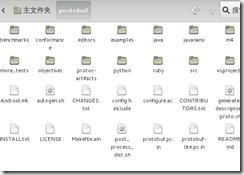



solution: 编译以及安装protoc
那就下载protobuf吧,在github下载,解压
https://github.com/google/protobuf:
运行
$ ./autogen.sh原来先要安装curl:额,貌似curl安装不成功那就跳过吧。因为curl祈祷的作用就是下载文件,但
https://googletest.googlecode.com/files/gtest-1.7.0.zip这个东西还是要下,那就直接下载吧,可能需要科学上网,这个方法那就八仙过海各显省通,我就不赘述。
下载好以后把压缩包移动过去。
找到对应位置注释掉curl
再次运行,提示错误
./autogen.sh: 40: ./autogen.sh: autoreconf: not found
原因是没安装 automake 工具
运行命令安装:sudo apt-get install autoconf automake libtool
再一次./autogen.sh,成功!然后依次运行以下命令
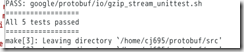
$ ./configure $ make $ make check $ make install执行完make check以后出现:就说明没什么问题了,就可以继续执行make install
执行完以后切换到caffe目录,先make clean一下,接着make all
Caffe Ubuntu14.04 64位 的最快安装 (cuda7.5 + cudnn7.0 2016最新)的更多相关文章
- Ubuntu14.04 64位机上安装cuda8.0 cudnn5.0操作步骤 - 网络资源是无限的
查看Ubuntu14.04 64位上显卡信息,执行: lspci | grep -i vga lspci -v -s 01:00.0 nvidia-smi 第一条此命令可以显示一些显卡的相关信息:如果 ...
- VisualBox ubuntu14.04 64位 android4.4.4源码编译总结
转载请保留出处:http://www.cnblogs.com/wi100sh/p/4337907.html 折腾了好几天,今天终于编译通过,用了4个多小时,太不容易了.如下图所示: 软件环境 虚拟机: ...
- Ubuntu14.04(64位)安装ATI_Radeon_R7_M265显卡驱动
电脑型号:Dell inspiron 14-5447 笔记本 显卡配置:集成显卡Intel核心显卡,Cpu是i5-4210U;独立显卡ATI_Radeon_R7_M265 网上关于ATI/Intel双 ...
- ubuntu14.04 64位 安装Tomcat
ubuntu14.04 64位 安装Tomcat 1 下载Tomcat 在htt://www.tomcat.apache.org官网上下载apache-tomcat-7.0.57.tar.gz 2 解 ...
- ubuntu14.04 64位 安装eclipse
ubuntu14.04 64位 安装eclipse 1 在官网上下载eclipse http://www.eclipse.org/downloads/下载eclipse-jee-luna-SR1-li ...
- ubuntu14.04 64位 安装JDK1.7
ubuntu14.04 64位 安装JDK1.7 1 新建文件夹 youhaidong@youhaidong:~$ sudo mkdir /usr/lib/jvm 2 解压文件 youhaidong@ ...
- Ubuntu14.04 64位机上安装OpenCV2.4.13(CUDA8.0)版操作步骤
Ubuntu14.04 64位机上安装CUDA8.0的操作步骤可以参考http://blog.csdn.net/fengbingchun/article/details/53840684,这里是在已经 ...
- Ubuntu14.04 64位机上安装cuda8.0+cudnn5.0操作步骤
查看Ubuntu14.04 64位上显卡信息,执行: lspci | grep -i vga lspci -v -s 01:00.0 nvidia-smi 第一条此命令可以显示一些显卡的相关信息:如果 ...
- ubuntu14.04 64位安装H3C iNode客户端
环境: OS:ubuntu14.04LTS 64位 iNode: iNode2.40-R0162 for linux(iNode只有32位的,而且是很久以前的版本) 安装方法: 第一种: 检查本机是6 ...
随机推荐
- The Swift Programming Language-官方教程精译Swift(4)字符串和字符
String 是一个有序的字符集合,例如 "hello, world", "albatross".Swift 字符串通过 String 类型来表示,也可以表示为 ...
- MongoDB集群
高可用的MongoDB集群 1.序言 MongoDB 是一个可扩展的高性能,开源,模式自由,面向文档的数据库. 它使用 C++编写.MongoDB 包含一下特点: l 面向集合的存储:适合存储 ...
- 网页动态切换母版页(MasterPage)
原文:网页动态切换母版页(MasterPage) 是否可以变更网页的母版页(MasterPage)呢?某.aspx在创建时,已经附加入某一母版页(MasterPage)了,现需要.aspx动态变更母版 ...
- 通过扩展改善ASP.NET MVC的验证机制[使用篇]
原文:通过扩展改善ASP.NET MVC的验证机制[使用篇] ASP.NET MVC提供一种基于元数据的验证方式是我们可以将相应的验证特性应用到作为Model实体的类型或者属性/字段上,但是这依然具有 ...
- MySQL 一般查询日志(General Query Log)
与大多数关系型数据库,日志文件是MySQL数据库的一个重要组成部分.MySQL有几种不同的日志文件,通常包括错误日志文件,二进制日志,通用日志.慢查询日志,等等. 这些日志能够帮助我们定位mysqld ...
- Android Material Design带UI变化
谷歌Matias Duarte称,"Material Design是漂亮和大胆的.由于干净的排版和布局简单且easy理解.内容才是焦点. 谷歌I/O 014开发人员大会上宣布全新的设计语言& ...
- [Elasticsearch] 集群工作 - 第二部分
本文翻译自Elasticsearch官方指南的life inside a cluster一章. 添加故障转移(Failover)功能 仅仅执行一个节点意味着可能存在着单点失败(Single point ...
- div、ul、li等无法居中问题,text-align无效 margin auto无效
很简单.如果是div,直接把div换成: <table align="center"> <tr> <td> ...
- WP 开发中.xaml 与.xaml.cs
关于 WP 开发中.xaml 与.xaml.cs 的关系 今天我们先来看一下在WP8.1开发中最长见到的几个文件之间的关系.比较论证,在看这个问题之前我们简单看看.NET平台其他两个不同的框架: ...
- [译]Java 设计模式之桥接
(文章翻译自Java Design Pattern: Bridge) 简单来说,桥梁设计模式是一个两层的抽象. 桥接模式就是从一个抽象中实现中解耦以便两个都可以独立的改变.桥接使用封装聚合而且使用继承 ...