
Cloudstack系统配置(三)
系统配置
CloudStack提供一个基于web的UI,管理员和终端用户能够使用这个界面。用户界面版本依赖于登陆时使用的凭证不同而不同。用户界面是适用于大多数流行的浏览器包括IE7,IE8,IE9,Firefox Chrome等。URL是:(用你自己的管理控制服务器IP地址代替)
http://<management-server-ip-address>:8080/client
如果管理服务器是全新的安装,那么会出现一个安装向导。在稍后的访问中,你将看到一个登录界面,,你需要通过用户名和密码登入来查看你的仪表盘。
用户名 -> 你账号的用户ID。默认用户名是admin。

密码 -> 用户ID对应的密码。默认用户名的密码是password。

域 -> 如果你是root用户,此处留空即可。
CloudStack用户界面帮助云基础设施的用户查看和使用他们的云资源,包括虚拟机、模板和ISO、数据卷和快照、宾客网络,以及IP 地址。如果用户是一个或多个CloudStack项目的成员或管理员,用户界面能提供一个面向项目的视图。

选择 按钮
按钮

选择“资源域”

选择“添加资源域”

选择“基本”网络,下一步
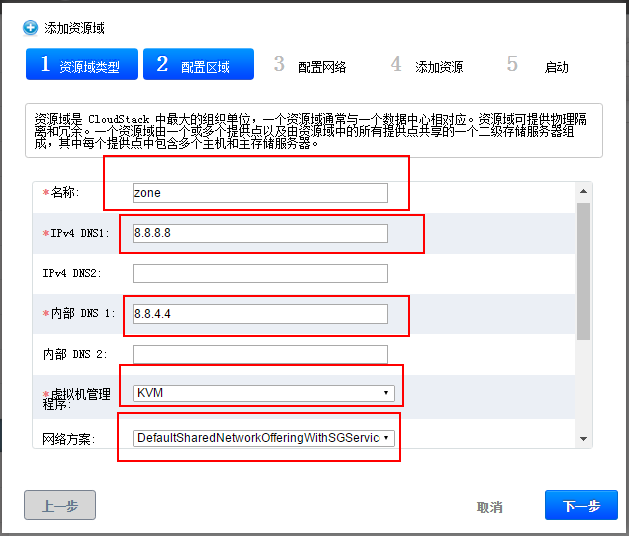
名称:zone IPV4 DNS1:8.8.8.8 内部 DNS1:8.8.4.4 虚拟机选择“KVM” 网络方案默认
(这些内容包括下面的填写仅为参考值。可根据实际情况进行修改)
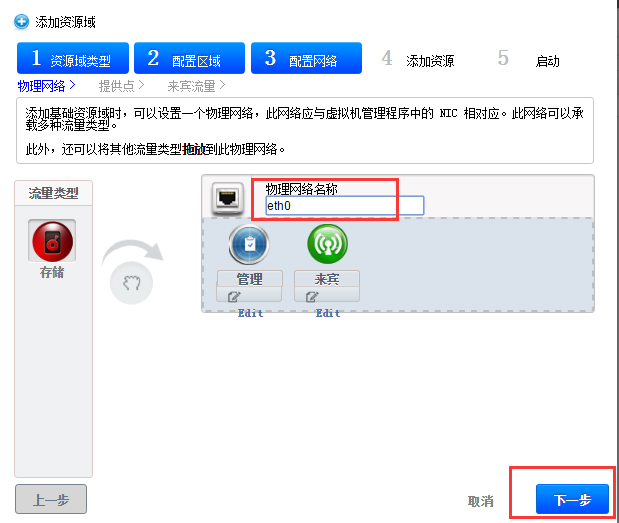
网卡名称eth0

提供名称:pod 预留网关:192.168.137.2 预留掩码:255.255.255.0 起始IP:192.168.137.170 结束IP:192.168.137.189

来宾网关:192.168.137.2 掩码:255.255.255.0 起始IP:192.168.137.201 结束IP:192.168.137.220


上图添加的内容为Agent服务器的地址,用户名和密码。

名称:primary(这些名称包括上面的default ,都不是固定的,自己根据需要进行区分即可,)
协议:选择SharedMountPoint
Path:/export/primary(Agent创建的primary目录)
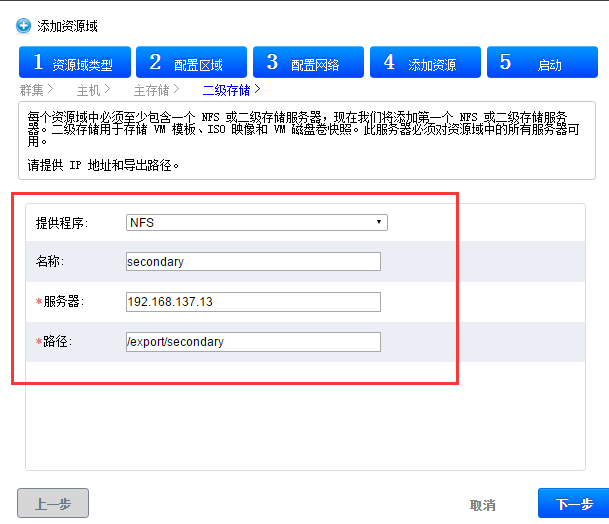
NFS服务器:192.168.137.13 路径:/export/secondary(在master创建的secondmary目录)

点击“启动资源域”

如果出现“添加主机”失败,查看使用的虚拟机是否开启了虚拟化,如下图

成功后,先不启动资源域,我们可以先看下基础架构。


资源启动成功后,VM会出现2台


系统VM是不同于主机上创建的普通虚拟机的,他们是CloudStack云平台自带的用于完成自身的一些任务的虚拟机。
Secondary Storage VM:简称为SSVM,用于管理二级存储的相关操作,如模板跟镜像文件的上传与下载,快照,volumes的存放,第一次创建虚拟机时从二级存储拷贝模板到一级存储并且自动创建快照,每一个资源域可以有多个SSVM,当SSVM被删除或停止,它会自动被重建并启动。
Console Proxy VM:用于在web 界面上展示控制台。
通过控制台访问里面的虚拟机
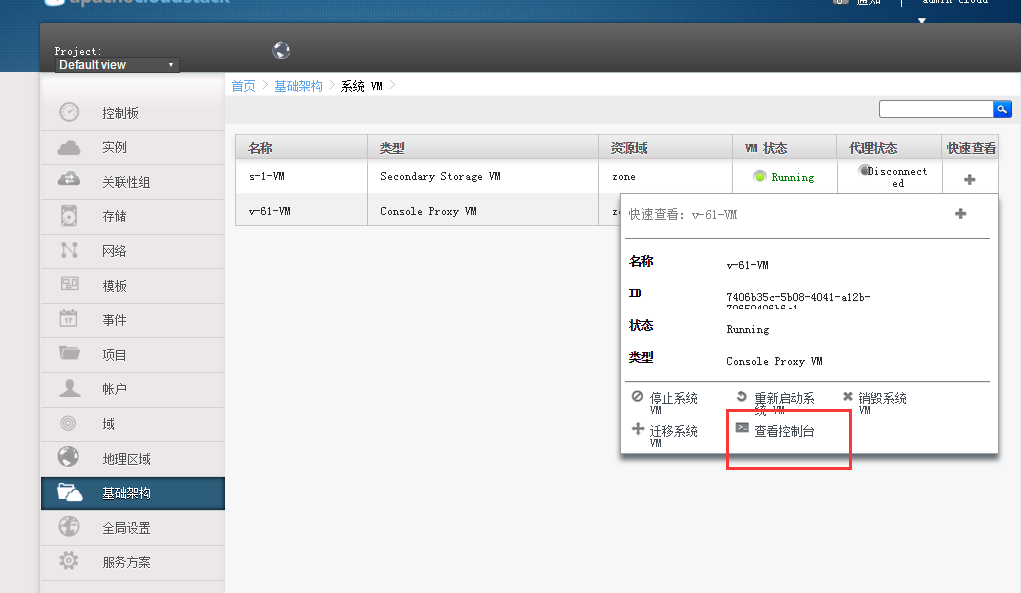
默认账号密码:root/password
Cloudstack系统配置(三)的更多相关文章
- mac通过docker一键部署Jenkins
目录 mac通过docker一键部署Jenkins 一.前言 二.系统配置 三.安装步骤 Dockerhub查看镜像地址 1.一键安装 1.1.下载脚本 1.2.安装程序 1.2.1.安装程序详情 1 ...
- mac通过docker一键部署MySQL8
目录 mac通过docker一键部署MySQL8 一.前言 二.系统配置 三.安装步骤 Dockerhub查看镜像地址 1.一键安装 1.1.克隆脚本 1.2.安装程序 1.2.1.安装程序详情 1. ...
- mac通过docker一键部署Nexus3
目录 mac通过docker一键部署Nexus3 一.前言 二.系统配置 三.安装步骤 1.Dockerhub查看镜像地址 2.一键安装 2.1.克隆脚本 2.2.安装程序 2.2.1.程序安装详情 ...
- Centos7系统配置上的变化(三)为网络接口添加多IP
原文 Centos7系统配置上的变化(三)为网络接口添加多IP 实验的方法有 nmtui, 编辑ifcfg-*文件,ip addr 指令,子连接配置文件.一.nmtui手工添加IP 看一下当前网络设备 ...
- HAProxy详解(三):基于虚拟主机的HAProxy负载均衡系统配置实例【转】
一.基于虚拟主机的HAProxy负载均衡系统配置实例 1.通过HAProxy的ACL规则配置虚拟主机: 下面将通过HAProxy的ACL功能配置一套基于虚拟主机的负载均衡系统.这里操作系统环境为:Ce ...
- Linux基础介绍【第三篇】
更改SSH服务端远程登录的配置 windows服务端的默认远程管理端口是3389,管理员用户是administrator,普通用户是guest.Linux的管理用户是root,普通用户默认有很多个,远 ...
- CentOS系统配置 iptables防火墙
阿里云CentOS系统配置iptables防火墙 虽说阿里云推出了云盾服务,但是自己再加一层防火墙总归是更安全些,下面是我在阿里云vps上配置防火墙的过程,目前只配置INPUT.OUTPUT和FO ...
- TCP的三次握手(建立连接)和四次挥手(关闭连接)
参照: http://course.ccniit.com/CSTD/Linux/reference/files/018.PDF http://hi.baidu.com/raycomer/item/94 ...
- 【整理】Linux下中文检索引擎coreseek4安装,以及PHP使用sphinx的三种方式(sphinxapi,sphinx的php扩展,SphinxSe作为mysql存储引擎)
一,软件准备 coreseek4.1 (包含coreseek测试版和mmseg最新版本,以及测试数据包[内置中文分词与搜索.单字切分.mysql数据源.python数据源.RT实时索引等测 ...
随机推荐
- 2-Tenth Scrum Meeting20151210
任务分配 闫昊: 今日完成:请假.(编译) 明日任务:参加会议讨论,安排任务分工. 唐彬: 今日完成:请假.(编译) 明日任务:参加会议讨论,安排任务分工. 史烨轩: 今日完成:请假.(编译) 明日任 ...
- Java锁的种类以及辨析
锁作为并发共享数据,保证一致性的工具,在JAVA平台有多种实现(如 synchronized 和 ReentrantLock等等 ) .这些已经写好提供的锁为我们开发提供了便利,但是锁的具体性质以及类 ...
- ORACLE中的异常处理
异常的语法格式 在begin语句内: exception when then when then when others then --异常处理 --首先创建一份对象的用法 create type x ...
- mysql非安装包安装教程
设置mysql的环境变量 本人设置安装的路径是:E:\WebApplication\webMySQL\mysql-5.7.13-winx64 我的电脑 ---> 高级系统配置 ---> 环 ...
- (小组)第六次作业:NABCD模型分析。产品Backlog。
NABCD模型分析: NABCD模型分析 1.N——need需求 随着时代的进步,人们生活水平的提高,现在手机的普及率已经非常高了,而且现在的家长很多时候会忙于工作,很少会花时间出来给自己读小学的孩子 ...
- ResourceBundle类读取properties文件
1.Properties与ResourceBundle类都可以读取属性文件key/value的键值对 2.ResourceBundle类主要用来解决国际化和本地化问题,国际化时properties文件 ...
- Struts1简单开发流程梳理
共享数据的4种范围MVC设计模式JSP model1.JSP model2struts实现MVC机制(ActionServlet.Action)struts-config.xml ActionServ ...
- GDI+缩放图片
uses WinAPI.GDIPAPI, WinAPI.GDIPOBJ; var Bitmap1: TGPBitmap; Bitmap2: TBitmap; Graphic: TGPGraphi ...
- windows 下升级安装mysql8,与旧版本5.6共存
应开发需求,自mysql5.7开始引入json列类型和相关函数.为了提高数据读写的访问效率因此把数据库从mysql 5.6版升级到最新发行版 mysql 8.0.11 . 特此记录下多版本升级共存的过 ...
- 【硬件】- 英特尔CPU命名规则
前言 一款Intel CPU的命名,一般由5个部分组成:品牌,品牌标识符,Gen标识,SKU数值,产品线后缀. 以下图为例: 品牌 英特尔旗下处理器有许多子品牌,包括我们熟悉的凌动(ATOM).赛扬( ...