
iOS音频与视频的开发(二)- 使用AVAudioRecorder进行录制音频
1、使用AVAudioRecorder录制视频
AVAudioRecorder与AVAudioPlayer类似,它们都属于AVFoundation的类。AVAudioRecorder的功能类似于一个录音器,使用AVAudioRecorder录制音频十分简单,当程序控制AVAudioRecorder对象创建完成之后,可以调用AVAudioRecorder的如下方法进行录制。
1、prepareToRecord:准备开始录制。调用record方法时,如果音频还没有准备好,程序会隐式先执行该方法。
2、record:开始或恢复录制。调用该方法是,如果音频还没有准备好,程序会隐式执行prepareToRecord方法。
3、recordAtTime:在指定时间点开始或恢复录制。
4、record(atTime time: TimeInterval, forDuration duration: TimeInterval) -> Bool 在指定时间点开始或恢复录制,并指定录制的持续时间。
5、pause:暂停。stop:停止
6、prepareToPlay:准备开始播放。如果play方法没有准备好时,会隐式先执行该方法。
使用AVAudioRecorder录制视频的步骤如下:
1、创建AVAudioRecorder对象。在创建AVAudioRecorder对象之前,先准备一个Dictionary对象,该对象中封装了音频的相关设置信息。
//创建字典,用于保存录制属性

        let recordSettings:[String:Any] = [

            //设置录制音频的格式

            AVFormatIDKey:kAudioFormatAppleLossless,

            AVEncoderAudioQualityKey: AVAudioQuality.max.rawValue,

            AVEncoderBitRateKey: ,

             //设置录制音频的每个样点的通道数

            AVNumberOfChannelsKey: ,

            //设置录制音频的采样率

            AVSampleRateKey: 44100.0

        ]
2、如果需要监听录制完成、录制被中断的事件,则应该为AVAudioRecorder对象设置delegate对象,delegate对象需要实现AVAudioRecorderDelegate协议。
func audioRecorderDidFinishRecording(_ recorder: AVAudioRecorder, successfully flag: Bool) {

        print("录制完成")

        stopBtn.isEnabled = false

        playBtn.isEnabled = true

        recordBtn.setTitle("录制", for: .normal)

        //弹窗选择

        let alert = UIAlertController(title: "录制", message: "录制完成", preferredStyle:.alert)

        alert.addAction(UIAlertAction(title: "保存", style: .default, handler: {[unowned self] _ in

            self.recorder = nil

        }))

        alert.addAction(UIAlertAction(title: "删除", style:.default, handler: { [unowned self] _ in

            self.recorder.deleteRecording()

        }))

        self.present(alert, animated: true, completion: nil)

    }

    func audioRecorderEncodeErrorDidOccur(_ recorder: AVAudioRecorder,

                                          error: Error?) {

        print("\(#function)")

        if let e = error {

            print("\(e.localizedDescription)")

        }

    }
3、调用AVAudioRecorder对象的record方法录制视频。
案例代码:
import UIKit

import AVFoundation

import AVKit

class NAPublishViewController : UIViewController {

    var recorder : AVAudioRecorder!

    var player : AVAudioPlayer!

    var meterTimer : Timer!

    var soundFileUrl : URL!

    lazy var recordBtn : UIButton = {

        let recordBtn = UIButton()

        recordBtn.setTitle("录音", for: .normal)

        recordBtn.setTitleColor(.black, for: .normal)

        recordBtn.addTarget(self, action: #selector(recordAction(sender:)), for: .touchUpInside)

        return recordBtn

    }()

    lazy var stopBtn : UIButton = {

        let stopBtn = UIButton()

        stopBtn.setTitle("停止", for: .normal)

        stopBtn.setTitleColor(.black, for: .normal)

        stopBtn.addTarget(self, action:#selector(stopBtnAction(sender:)) , for: .touchUpInside)

        return stopBtn

    }()

    lazy var playBtn : UIButton = {

        let playBtn = UIButton()

        playBtn.setTitle("播放", for: .normal)

        playBtn.setTitleColor(.black, for: .normal)

        playBtn.addTarget(self , action: #selector(playBtnAction(sender:)), for: .touchUpInside)

        return playBtn

    }()

    lazy var statusLabel : UILabel = {

        let statusLabel = UILabel()

        statusLabel.text = "00:00"

        statusLabel.textColor = .black

        return statusLabel

    }()

    override func viewDidLoad() {

        super.viewDidLoad()

        setSubViewsConstraints()

        stopBtn.isEnabled = false

        playBtn.isEnabled = false

        setSessionPlayback()

    }

    @objc func playBtnAction(sender:UIButton) -> Void {

        var url: URL?

        if self.recorder != nil {

            url = self.recorder.url

        } else {

            url = self.soundFileUrl!

        }

        print("playing \(String(describing: url))")

        do {

            self.player = try AVAudioPlayer(contentsOf: url!)

            stopBtn.isEnabled = true

            player.delegate = self

            player.prepareToPlay()

            player.volume = 1.0

            player.play()

        } catch {

            self.player = nil

            print(error.localizedDescription)

        }

    }

    @objc func stopBtnAction(sender:UIButton) -> Void {

        recorder?.stop()

        player?.stop()

        meterTimer.invalidate()

        recordBtn.setTitle("录音", for: .normal)

        let session = AVAudioSession.sharedInstance()

        do {

            try session.setActive(false)

            playBtn.isEnabled = true

            stopBtn.isEnabled = false

            recordBtn.isEnabled = true

        } catch  {

            print(error.localizedDescription)

        }

    }

    @objc func recordAction(sender:UIButton) -> Void {

        if player != nil && player.isPlaying {

            print("stopping")

            player.stop()

        }

        if recorder == nil {

            recordBtn.setTitle("暂停", for: .normal)

            playBtn.isEnabled = false

            stopBtn.isEnabled = true

            recordWithPermission(true)

            return

        }

        if recorder != nil && recorder.isRecording {

            recorder.pause()

            recordBtn.setTitle("继续", for: .normal)

        } else {

            recordBtn.setTitle("暂停", for: .normal)

            playBtn.isEnabled = false

            stopBtn.isEnabled = true

            recordWithPermission(false)

        }

    }

    func recordWithPermission(_ setup: Bool) {

        AVAudioSession.sharedInstance().requestRecordPermission { (granted) in

            if granted {

                DispatchQueue.main.async {

                    self.setSessionPlayAndRecord()

                    if setup {

                        self.setupRecorder()

                    }

                    self.recorder.record()

                    self.meterTimer = Timer.scheduledTimer(timeInterval: 0.1,

                                                           target: self,

                                                           selector: #selector(self.updateAudioMeter(_:)),

                                                           userInfo: nil,

                                                           repeats: true)

                }

            } else {

                print("Permission to record not granted")

            }

        }

        if  AVAudioSession.sharedInstance().recordPermission == .denied {

            print("permission denied")

        }

    }

    func setupRecorder() {

        let format = DateFormatter()

        format.dateFormat="yyyy-MM-dd-HH-mm-ss"

        let currentFileName = "recording-\(format.string(from: Date())).m4a"

        print(currentFileName)

        //获取沙盒文件目录

        let documentsDirectory = FileManager.default.urls(for: .documentDirectory, in: .userDomainMask)[]

        //拼接路径

        self.soundFileUrl = documentsDirectory.appendingPathComponent(currentFileName)

        print("writing to soundfile url: '\(soundFileUrl!)'")

        if FileManager.default.fileExists(atPath: soundFileUrl.absoluteString) {

            print("soundfile \(soundFileUrl.absoluteString) 存在")

        }

        //创建字典,用于保存录制属性

        let recordSettings:[String:Any] = [

            //设置录制音频的格式

            AVFormatIDKey:kAudioFormatAppleLossless,

            AVEncoderAudioQualityKey: AVAudioQuality.max.rawValue,

            AVEncoderBitRateKey: ,

             //设置录制音频的每个样点的通道数

            AVNumberOfChannelsKey: ,

            //设置录制音频的采样率

            AVSampleRateKey: 44100.0

        ]

        do {

            recorder = try AVAudioRecorder(url: soundFileUrl, settings: recordSettings)

            recorder.delegate = self

            recorder.isMeteringEnabled = true

            recorder.prepareToRecord()

        } catch {

            recorder = nil

            print(error.localizedDescription)

        }

    }

    func setSessionPlayAndRecord() {

        //获取当前应用的音频会话

        let session = AVAudioSession.sharedInstance()

        do {

            //设置音频类别,PlayAndRecord - 这说明当前音频会话既可播放,又可录制

            try session.setCategory(AVAudioSession.Category.playAndRecord, options: AVAudioSession.CategoryOptions.defaultToSpeaker)

        } catch {

            print(error.localizedDescription)

        }

        do {

            try session.setActive(true)

        } catch {

            print(error.localizedDescription)

        }

    }

    func setSessionPlayback()  {

        //获取当前应用的音频会话

        let session = AVAudioSession.sharedInstance()

        do {

            //设置音频类别

            try session.setCategory(AVAudioSession.Category.playback, options: AVAudioSession.CategoryOptions.defaultToSpeaker)

        } catch {

            print("不能设置session category")

            print(error.localizedDescription)

        }

        do {

            //激活当前应用的音频会话

            try session.setActive(true, options: AVAudioSession.SetActiveOptions.notifyOthersOnDeactivation)

        } catch  {

            print("不能设置session active")

            print(error.localizedDescription)

        }

    }

    @objc func updateAudioMeter(_ timer: Timer) {

        if let recorder = self.recorder {

            if recorder.isRecording {

                let min = Int(recorder.currentTime / )

                let sec = Int(recorder.currentTime.truncatingRemainder(dividingBy: ))

                let s = String(format: "%02d:%02d", min, sec)

                statusLabel.text = s

                recorder.updateMeters()

            }

        }

    }

    func setSubViewsConstraints() -> Void {

        view.addSubview(recordBtn)

        recordBtn.snp.makeConstraints { (make) in

            make.left.width.height.equalTo()

            make.top.equalTo()

        }

        view.addSubview(stopBtn)

        stopBtn.snp.makeConstraints { (make) in

            make.centerX.equalToSuperview()

            make.width.height.equalTo()

            make.top.equalTo()

        }

        view.addSubview(playBtn)

        playBtn.snp.makeConstraints { (make) in

            make.right.equalTo(-)

            make.width.height.equalTo()

            make.top.equalTo()

        }

        view.addSubview(statusLabel)

        statusLabel.snp.makeConstraints { (make) in

            make.centerX.equalToSuperview()

            make.width.height.equalTo()

            make.top.equalTo(stopBtn.snp_bottom).offset()

        }

    }

    override func didReceiveMemoryWarning() {

        super.didReceiveMemoryWarning()

        recorder = nil

        player = nil

    }

}

extension NAPublishViewController : AVAudioRecorderDelegate {

    func audioRecorderDidFinishRecording(_ recorder: AVAudioRecorder, successfully flag: Bool) {

        print("录制完成")

        stopBtn.isEnabled = false

        playBtn.isEnabled = true

        recordBtn.setTitle("录制", for: .normal)

        //弹窗选择

        let alert = UIAlertController(title: "录制", message: "录制完成", preferredStyle:.alert)

        alert.addAction(UIAlertAction(title: "保存", style: .default, handler: {[unowned self] _ in

            self.recorder = nil

        }))

        alert.addAction(UIAlertAction(title: "删除", style:.default, handler: { [unowned self] _ in

            self.recorder.deleteRecording()

        }))

        self.present(alert, animated: true, completion: nil)

    }

    func audioRecorderEncodeErrorDidOccur(_ recorder: AVAudioRecorder,

                                          error: Error?) {

        print("\(#function)")

        if let e = error {

            print("\(e.localizedDescription)")

        }

    }

}

extension NAPublishViewController : AVAudioPlayerDelegate {

    func audioPlayerDidFinishPlaying(_ player: AVAudioPlayer, successfully flag: Bool) {

        recordBtn.isEnabled = true

        stopBtn.isEnabled = false

    }

    func audioPlayerDecodeErrorDidOccur(_ player: AVAudioPlayer, error: Error?) {

        print("\(#function)")

        if let e = error {

            print("\(e.localizedDescription)")

        }

    }

}
使用AVAudioRecorder进行录制视频
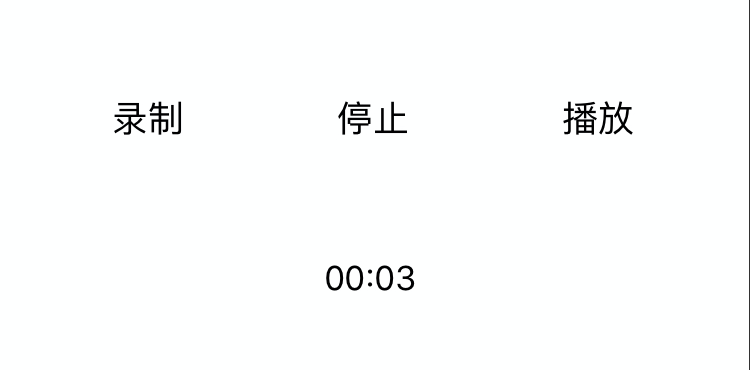
运行效果图:
iOS音频与视频的开发(二)- 使用AVAudioRecorder进行录制音频的更多相关文章
- iOS音频与视频的开发(一)-使用AVAudioPlayer播放音乐、使用AVPlayerViewController播放视频
iOS的多媒体支持非常强大,它提供了多套支持多媒体的API,无论是音频.视频的播放,还是录制,iOS都提供了多种API支持.借助于这些API的支持,iOS应用既可以查看.播放手机相册中的照片.视频,也 ...
- Android 音视频开发(二):使用 AudioRecord 采集音频数据并保存到文件
版权声明:转载请说明出处:http://www.cnblogs.com/renhui/p/7457321.html 一.AudioRecord API详解 AudioRecord是Android系统提 ...
- Android 音视频开发(二):使用 AudioRecord 采集音频PCM并保存到文件
版权声明:转载请说明出处:http://www.cnblogs.com/renhui/p/7457321.html 一.AudioRecord API详解 AudioRecord是Android系统提 ...
- html5页面怎么播放音频和视频
html5页面怎么播放音频和视频 一.总结 一句话总结:html5 音频和视频标签:(audio And video),局限是不同浏览器对音频视频的格式支持很让人头痛 1.最基础的音频和视频标签的使用 ...
- 《转》iOS音频视频初级开发
代码改变世界 Posts - 73, Articles - 0, Comments - 1539 Cnblogs Dashboard Logout HOME CONTACT GALLERY RSS ...
- Android IOS WebRTC 音视频开发总结(二九)-- 安卓噪声消除交流
Android上的音质一直被大家所困扰和诟病,这里面有很多原因, 下面是最近一位前UC同行发邮件跟我交流的一些记录,供参考,支持原创,文章来自博客园RTC.Blacker,转载请说明出处. 以下文字来 ...
- 转:Android IOS WebRTC 音视频开发总结 (系列文章集合)
随笔分类 - webrtc Android IOS WebRTC 音视频开发总结(七八)-- 为什么WebRTC端到端监控很关键? 摘要: 本文主要介绍WebRTC端到端监控(我们翻译和整理的,译 ...
- iOS开发-二维码扫描和应用跳转
iOS开发-二维码扫描和应用跳转 序言 前面我们已经调到过怎么制作二维码,在我们能够生成二维码之后,如何对二维码进行扫描呢? 在iOS7之前,大部分应用中使用的二维码扫描是第三方的扫描框架,例如Z ...
- Android IOS WebRTC 音视频开发总结(四九)-- ffmpeg介绍
本文主要介绍ffmpeg,文章来自博客园RTC.Blacker,支持原创,转载必须说明出处,个人微信公众号blacker,更多详见www.rtc.help 说明: ps1:如果直接从webrtc开始学 ...
随机推荐
- 线程池实例:使用Executors和ThreadPoolExecutor
线程池负责管理工作线程,包含一个等待执行的任务队列.线程池的任务队列是一个Runnable集合,工作线程负责从任务队列中取出并执行Runnable对象. java.util.concurrent.ex ...
- c语言-01背包问题
01背包问题 问题:有N件物品和一个容量为V的背包.第i件物品的费用是c[i],价值是w[i].求解将哪些物品装入背包可使价值总和最大. 分析: 这是最基础的背包问题,特点是:每种物品仅有一件,可以选 ...
- plsql 无需配置客户端连接.
plsql 无需配置客户端连接. (DESCRIPTION=(ADDRESS_LIST=(ADDRESS=(PROTOCOL=TCP)(HOST=192.168.0.5)(PORT=1521)))(C ...
- Intel processor brand names-Xeon,Core,Pentium,Celeron----Pentium
http://en.wikipedia.org/wiki/Pentium Pentium From Wikipedia, the free encyclopedia This article ...
- iOS 内购遇到的坑
一.内购沙盒测试账号在支付成功后,再次购买相同 ID 的物品,会提示如下内容的弹窗.您以购买过此APP内购项目,此项目将免费恢复 原因: 当使用内购购买过商品后没有把这个交易事件关,所以当我们再次去购 ...
- poj 1180 Batch Scheduling (斜率优化)
Batch Scheduling \(solution:\) 这应该是斜率优化中最经典的一道题目,虽然之前已经写过一道 \(catstransport\) 的题解了,但还是来回顾一下吧,这道题其实较那 ...
- HTTP服务器用什么组件或者方式比较好
我目前用Indy的HttpServer组件来编写,但遇到一个暂时没有办法解决的问题,就是上传文件到这个HTTPServer,如果文件名包含中文,则会出现乱码.网上查了一下,这是个indy的遗留问题,据 ...
- jLim - 紧凑的 JavaScript 框架
1. [代码][JavaScript]代码 /*! * jLim Core * * jLim is a small JavaScript base code. It can be used t ...
- codeforces 436A. Feed with Candy 解题报告
题目链接:http://codeforces.com/contest/436/problem/A 题目意思:给出 n 颗只有两种类型:fruit 和 caramel的candies,这些candies ...
- codeforces 440B. Balancer 解题报告
题目链接:http://codeforces.com/problemset/problem/440/B 题目意思:给出 n 个数,求出这 n 个数的平均值avg,问对于这 n 个数里面中的每一个数,要 ...